วิธีส่งอีเมลจำนวนมากพร้อมไฟล์แนบที่แตกต่างกันจาก Excel?
การส่งอีเมลฉบับเดียวกันไปยังผู้รับจำนวนมากนั้นเป็นเรื่องง่าย แต่จะทำอย่างไรหากผู้รับแต่ละท่านต้องการไฟล์แนบ คำทักทายแบบเฉพาะบุคคล หัวข้อ หรือข้อความที่แตกต่างกันออกไป?
ตัวอย่างเช่น คุณอาจต้องส่งใบแจ้งหนี้แยกให้แก่ลูกค้า หรือส่งเอกสารแบบส่วนบุคคลไปยังผู้รับที่แตกต่างกัน แทนที่จะสร้างและแนบอีเมลแต่ละฉบับด้วยตนเอง คุณสามารถจัดระเบียบข้อมูลผู้รับและเส้นทางไฟล์แนบใน Excel และส่งอีเมลจำนวนมากได้
บทความนี้จะแนะนำสองวิธีปฏิบัติในการส่งอีเมลจำนวนมากพร้อมไฟล์แนบที่แตกต่างกันจาก Excel 
เตรียมข้อมูลอีเมลใน Excel
ก่อนส่งอีเมล ให้จัดระเบียบข้อมูลการส่งอีเมลของคุณใน Excel ตัวอย่างเช่น ฉันเตรียมข้อมูลดังต่อไปนี้ เช่น: ชื่อ, ที่อยู่อีเมล, เรื่อง, เนื้อความ, เส้นทางไฟล์แนบ 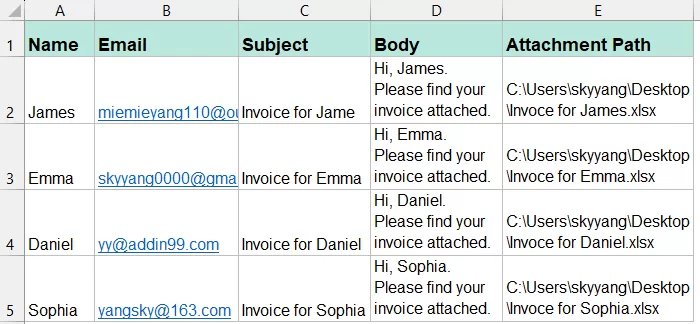
หมายเหตุ: ฟิลด์ที่สำคัญที่สุดคือคอลัมน์ เส้นทางไฟล์แนบ ซึ่งควรมีเส้นทางไฟล์แบบเต็มของไฟล์แนบที่เป็นของผู้รับรายนั้น ตรวจสอบให้แน่ใจว่าเส้นทางไฟล์ถูกต้องและมีไฟล์อยู่จริงก่อนส่งอีเมล
เคล็ดลับ:
หากคุณยังไม่มีรายชื่อผู้รับจดหมายที่เตรียมไว้ คุณสามารถใช้ฟีเจอร์สร้างรายชื่อผู้รับจดหมายของ Kutools for Excel เพื่อสร้างเทมเพลตข้อมูลที่พร้อมใช้งานได้อย่างรวดเร็ว เพียงเลือกฟิลด์ที่คุณต้องการ เช่น อีเมล, สำเนา, สำเนาลับ, เรื่อง, ชื่อ และคอลัมน์ไฟล์แนบตั้งแต่หนึ่งคอลัมน์ขึ้นไป เลือกว่าจะวางรายชื่อใน เวิร์กชีต ใหม่หรือที่มีอยู่ แล้วคลิกสร้าง จากนั้นคุณสามารถกรอกข้อมูลผู้รับและเส้นทางไฟล์แนบโดยตรงในตารางที่สร้างขึ้นได้ 
วิธีที่ 1: ส่งอีเมลจำนวนมากพร้อมไฟล์แนบที่แตกต่างกันโดยใช้ VBA
หากคุณคุ้นเคยกับการใช้ VBA และติดตั้ง Microsoft Outlook ไว้ คุณสามารถสร้างมาโครที่อ่านแต่ละแถวใน Excel สร้างอีเมล Outlook แนบไฟล์ที่เกี่ยวข้อง และส่งข้อความโดยอัตโนมัติ
- เตรียม เวิร์กชีต สมมติว่า เวิร์กชีต ของคุณมีคอลัมน์ดังต่อไปนี้:
- กด Alt + F11 เพื่อเปิดหน้าต่าง Microsoft Visual Basic for Applications
- จากนั้น คลิก แทรก > โมดูล แล้วคัดลอกและวางโค้ดต่อไปนี้ลงในโมดูล:
Sub SendEmailsWithDifferentAttachments()
    Dim OutlookApp As Object
    Dim OutlookMail As Object
    Dim ws As Worksheet
    Dim LastRow As Long
    Dim i As Long
    Set ws = ActiveSheet
    LastRow = ws.Cells(ws.Rows.Count, "B").End(xlUp).Row
    Set OutlookApp = CreateObject("Outlook.Application")
    For i = 2 To LastRow
        Set OutlookMail = OutlookApp.CreateItem(0)
        With OutlookMail
            .To = ws.Cells(i, "B").Value
            .Subject = ws.Cells(i, "C").Value
            .Body = ws.Cells(i, "D").Value

            If ws.Cells(i, "E").Value <> "" Then
                .Attachments.Add ws.Cells(i, "E").Value
            End If
            .Display
        End With
        Set OutlookMail = Nothing
    Next i
    Set OutlookApp = Nothing
End Sub
- กดปุ่ม F5 เพื่อเรียกใช้มาโคร Excel จะประมวลผลแต่ละแถวในรายชื่อผู้รับจดหมายและสร้างอีเมล Outlook แยกสำหรับผู้รับแต่ละราย โดยกรอกที่อยู่อีเมล เรื่อง ข้อความ และไฟล์แนบที่สอดคล้องกันโดยอัตโนมัติ
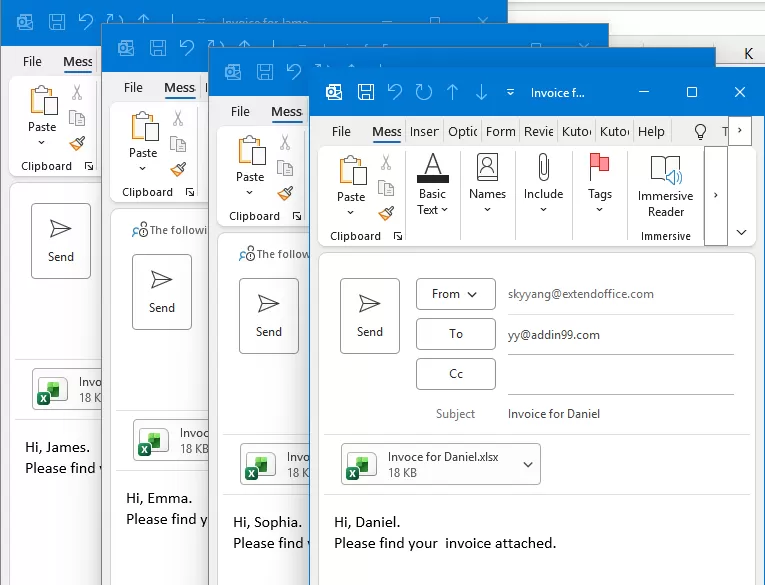
- ตรวจสอบอีเมลที่สร้างขึ้นอย่างละเอียด จากนั้นคลิกปุ่ม ส่ง สำหรับแต่ละข้อความทีละฉบับ
✓ ข้อดีของวิธี VBA
- ปรับแต่งได้สูง
- รองรับผู้รับ หัวข้อ ข้อความ และไฟล์แนบแบบส่วนบุคคล
- สามารถประมวลผล เวิร์กชีต หลายร้อยแถวได้โดยอัตโนมัติ
- สามารถปรับแก้มาโครเพื่อรองรับความต้องการส่งอีเมลขั้นสูงเพิ่มเติมได้
⚠ ข้อจำกัดของวิธี VBA
- ต้องมีความรู้พื้นฐานด้าน VBA
- มาโครอาจต้องได้รับการแก้ไขเมื่อโครงสร้าง เวิร์กชีต ของคุณเปลี่ยนแปลง
- การอ้างอิงคอลัมน์หรือเส้นทางไฟล์ที่ไม่ถูกต้องอาจทำให้เกิดข้อผิดพลาด
- การตั้งค่าความปลอดภัยของมาโครอาจป้องกันไม่ให้ VBA ทำงาน
- การบำรุงรักษาโค้ด VBA ที่ซับซ้อนอาจกลายเป็นเรื่องยุ่งยาก
- โดยทั่วไปต้องอาศัยการติดตั้งและตั้งค่า Microsoft Outlook อย่างถูกต้อง
วิธีที่ 2: ส่งอีเมลจำนวนมากพร้อมไฟล์แนบที่แตกต่างกันโดยใช้ Kutools for Excel
หากคุณต้องการวิธีแก้ปัญหาที่ง่ายกว่าโดยไม่ต้องเขียนหรือดูแลโค้ด VBA Kutools for Excel มีฟีเจอร์ ส่งอีเมล ที่สะดวก ซึ่งช่วยให้คุณส่งอีเมลจำนวนมากแบบปรับแต่งส่วนตัวได้โดยตรงจากรายชื่อผู้รับใน Excel
คุณสามารถแมปคอลัมน์ในเวิร์กชีตไปยังฟิลด์ ถึง, สำเนา, สำเนาลับ, เรื่อง และไฟล์แนบ แทรกตัวยึดตำแหน่งสำหรับชื่อผู้รับหรือข้อมูลส่วนตัวอื่นๆ พร้อมกำหนดไฟล์แนบที่แตกต่างกันสำหรับผู้รับแต่ละราย เพียงตั้งค่าไม่กี่ขั้นตอน Kutools ก็สามารถส่งอีเมลแบบส่วนบุคคลจำนวนมากผ่าน Microsoft Outlook หรือ เซิร์ฟเวอร์อีเมลขาออก ของคุณเองได้
ขั้นตอนที่ 1: เตรียมรายชื่อผู้รับอีเมล
สร้าง เวิร์กชีต ที่มีข้อมูลที่จำเป็นสำหรับอีเมลของคุณ เช่น ชื่อผู้รับ ที่อยู่อีเมล ที่อยู่สำเนา เรื่อง ข้อมูลข้อความ และเส้นทางไฟล์แนบ 
ขั้นตอนที่ 2: เลือกข้อมูลรายชื่อผู้รับอีเมล
เพียงเลือกช่วงข้อมูลที่มีรายชื่อผู้รับอีเมลของคุณ จากนั้นคลิกที่ Kutools Plus > ส่งอีเมล
ช่วงข้อมูลที่เลือกจะถูกเติมลงในพื้นที่รายชื่อผู้รับอีเมลของ ส่งอีเมล ในกล่องโต้ตอบโดยอัตโนมัติ
ขั้นตอนที่ 3: แมปฟิลด์อีเมล
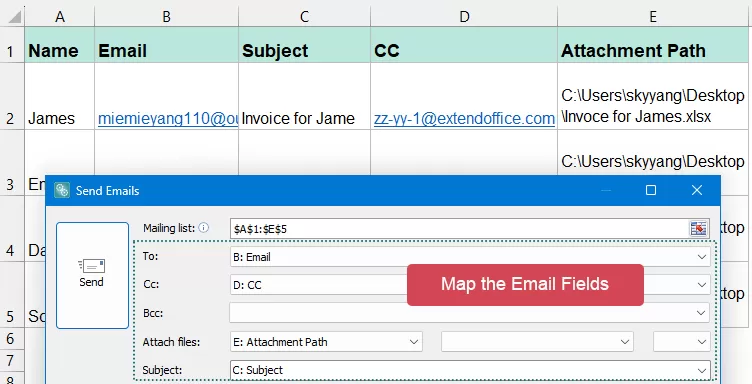
ใน ส่งอีเมล กล่องโต้ตอบ ให้แมปคอลัมน์ เวิร์กชีต ที่สอดคล้องกันไปยังฟิลด์อีเมล:
- ถึง: เลือกคอลัมน์ที่มีที่อยู่อีเมลของผู้รับ
- สำเนา: เลือกคอลัมน์สำเนาหากจำเป็น
- สำเนาลับ: เลือกคอลัมน์สำเนาลับหากรายชื่อผู้รับจดหมายของคุณมีคอลัมน์นี้
- แนบไฟล์: เลือกคอลัมน์ที่มีเส้นทางไฟล์ของไฟล์แนบ
- เรื่อง: เลือกคอลัมน์ที่มีเรื่องของอีเมล
ขั้นตอนที่ 4: เขียนและปรับแต่งเนื้อหาอีเมล
เขียนเนื้อหาอีเมลของคุณในตัวแก้ไขข้อความ หากต้องการปรับแต่งข้อความให้เหมาะกับแต่ละบุคคล เพียงเลือกฟิลด์เวิร์กชีตจากรายการแบบดรอปดาวน์ แล้วคลิก แทรกตัวยึดตำแหน่ง.
ตัวอย่างเช่น การแทรกฟิลด์ ชื่อ ช่วยให้คุณสร้างคำทักทายแบบปรับแต่งส่วนตัวได้ เช่น:
โปรดดูใบแจ้งหนี้ของคุณที่แนบมาด้วย
ขอบคุณ!
เมื่อส่งอีเมล Kutools จะแทนที่ตัวยึดตำแหน่งด้วยชื่อหรือข้อมูลอื่นๆ ที่สอดคล้องกันจากแต่ละแถวของรายชื่อผู้รับอีเมลโดยอัตโนมัติ 
ขั้นตอนที่ 5: เลือกวิธีส่งอีเมล
Kutools for Excel ช่วยให้คุณส่งอีเมลผ่าน Microsoft Outlook หรือ เซิร์ฟเวอร์อีเมลขาออก ของคุณเองได้อย่างง่ายดาย
ส่งผ่าน Outlook: เลือก ส่งอีเมลผ่าน Outlook หากจำเป็น ให้คลิก ตัวเลือก เพื่อใช้การตั้งค่าลายเซ็น Outlook ของคุณหรือเลือกบัญชีที่ส่งเฉพาะ
ส่งผ่านเซิร์ฟเวอร์อีเมลของคุณเอง: ล้างการเลือก ส่งอีเมลผ่าน Outlook จากนั้นคลิก การตั้งค่าเซิร์ฟเวอร์ขาออก เพื่อกำหนดค่าบัญชีอีเมลและข้อมูลเซิร์ฟเวอร์ SMTP ของคุณ ตัวเลือกนี้ช่วยให้คุณสามารถส่งอีเมลโดยไม่ต้องพึ่งพา Outlook 
ขั้นตอนที่ 6: ส่งอีเมล
ตรวจสอบการแมปฟิลด์ การตั้งค่าไฟล์แนบ และเนื้อหาอีเมลให้ครบถ้วน จากนั้นคลิก ส่ง
Kutools จะประมวลผลแต่ละแถวในรายชื่อผู้รับอีเมล และส่งอีเมลส่วนบุคคลแยกต่างหากไปยังผู้รับแต่ละราย พร้อมที่อยู่ผู้รับ เรื่อง ข้อมูลสำเนา/สำเนาลับ เนื้อหาข้อความ และไฟล์แนบที่สอดคล้องกัน
หากคุณส่งอีเมลผ่าน Outlook คุณสามารถเปิด Outlook หลังจากส่งและตรวจสอบโฟลเดอร์ รายการที่ส่งแล้ว เพื่อยืนยันสถานะการส่งและตรวจสอบว่าข้อความแต่ละรายการมีคำทักทายแบบปรับแต่งส่วนตัวและไฟล์แนบที่ถูกต้อง
ทำให้การส่งอีเมลจำนวนมากง่ายขึ้นด้วย Kutools for Excel
ส่งอีเมลจำนวนมากแบบส่วนบุคคลโดยตรงจาก Excel โดยไม่ต้องเขียนหรือดูแลโค้ด VBA Kutools for Excel ช่วยให้คุณจัดการผู้รับ เนื้อหาแบบส่วนบุคคล และไฟล์แนบที่แตกต่างกันได้อย่างง่ายดายในไม่กี่ขั้นตอน
VBA กับ Kutools for Excel: วิธีใดเหมาะกับเวิร์กโฟลว์ของคุณมากกว่ากัน?
ทั้งสองวิธีสามารถส่งอีเมลจำนวนมากแบบปรับแต่งส่วนตัวพร้อมไฟล์แนบที่แตกต่างกันได้ แต่จะเหมาะสมกับผู้ใช้และรูปแบบการทำงานที่แตกต่างกัน ตารางด้านล่างนี้เน้นย้ำถึงความแตกต่างหลักๆ
| การเปรียบเทียบ | VBA | Kutools for Excel |
|---|---|---|
| ความยากง่ายในการเรียนรู้ | ยากกว่า ต้องมีความรู้ด้าน VBA | ง่าย เหมาะสำหรับผู้เริ่มต้น |
| การตั้งค่าเริ่มต้น | ต้องใช้เวลาในการเขียนและทดสอบมาโคร | สามารถตั้งค่าได้ด้วยการคลิกเพียงไม่กี่ครั้ง |
| การใช้งานประจำวัน | เรียกใช้มาโครเมื่อต้องส่งอีเมล | ตั้งค่าและส่งผ่านอินเทอร์เฟซที่ใช้งานง่าย |
| ความยืดหยุ่น | เหมาะสมอย่างยิ่งสำหรับเวิร์กโฟลว์และตรรกะที่ต้องการการปรับแต่งสูง | เหมาะอย่างยิ่งสำหรับงานส่งอีเมลจำนวนมากแบบส่วนบุคคลทั่วไป |
| ความเสี่ยงต่อข้อผิดพลาด | โค้ด การอ้างอิงคอลัมน์ หรือเส้นทางไฟล์ที่ไม่ถูกต้องอาจทำให้เกิดข้อผิดพลาด | มีข้อผิดพลาดที่เกี่ยวข้องกับการเขียนโค้ดน้อยกว่า |
| การบำรุงรักษา | มาโครอาจต้องอัปเดตเมื่อโครงสร้าง เวิร์กชีต เปลี่ยนแปลง | ต้องการการบำรุงรักษาอย่างต่อเนื่องเพียงเล็กน้อย |
| การแก้ไขปัญหา | ต้องตรวจสอบและแก้ไขข้อบกพร่องในโค้ด VBA | สามารถตรวจสอบการตั้งค่าได้โดยตรงในอินเทอร์เฟซ |
| ความสามารถในการนำกลับมาใช้ใหม่ | นำกลับมาใช้ใหม่ได้ดีเยี่ยมเมื่อมาโครถูกออกแบบมาอย่างดี | นำกลับมาใช้ใหม่ได้ง่ายกับรายชื่อผู้รับอีเมลที่คล้ายกัน |
| ความสะดวกในการใช้งานสำหรับผู้ใช้ | เหมาะกับผู้ใช้ Excel ระดับสูงมากกว่า | เหมาะกับผู้ใช้ธุรกิจทั่วไปมากกว่า |
| การทำงานร่วมกัน | ผู้ใช้อื่นอาจต้องมีความรู้เกี่ยวกับมาโครและเปิดใช้งานมาโคร | สมาชิกในทีมสามารถทำตามเวิร์กโฟลว์เดียวกันได้ง่ายกว่า |
| ข้อจำกัดด้านความปลอดภัย | การตั้งค่าความปลอดภัยของมาโครอาจบล็อกการเรียกใช้ | ไม่พึ่งพามาโคร VBA |
| กรณีการใช้งานที่เหมาะสมที่สุด | ระบบอัตโนมัติที่ซับซ้อนและตรรกะที่กำหนดเอง | งานส่งอีเมลจำนวนมากแบบส่วนบุคคลเป็นประจำ |
หมายเหตุสำคัญก่อนส่งอีเมลจำนวนมาก
1ทดสอบด้วยอีเมลจำนวนน้อยก่อน
ก่อนส่งข้อความหลายร้อยฉบับ ให้ทดสอบกระบวนการกับผู้รับสองหรือสามรายก่อน ตรวจสอบที่อยู่ผู้รับ เรื่อง เนื้อหาข้อความ ฟิลด์แบบส่วนบุคคล และไฟล์แนบอย่างละเอียดเพื่อให้แน่ใจว่าทุกอย่างถูกต้อง
2ตรวจสอบเส้นทางไฟล์แนบทุกเส้นทาง
เส้นทางไฟล์ที่ไม่ถูกต้องหรือล้าสมัยอาจส่งผลให้ไฟล์แนบหายไปหรือเกิดข้อผิดพลาดในการส่ง ตรวจสอบให้แน่ใจว่าไฟล์ที่อ้างอิงทุกไฟล์ยังคงอยู่ในตำแหน่งที่ระบุและมีการป้อนเส้นทางไฟล์อย่างถูกต้อง
3หลีกเลี่ยงการส่งอีเมลมากเกินไปในคราวเดียว
การส่งจำนวนมากอาจทำให้เกินขีดจำกัดการส่งหรือการป้องกันสแปมของผู้ให้บริการอีเมลของคุณ หากคุณต้องส่งไปยังรายชื่อผู้รับอีเมลขนาดใหญ่มาก ให้พิจารณาแบ่งออกเป็นการส่งชุดย่อยๆ
เคล็ดลับ: ขีดจำกัดการส่งแตกต่างกันไปตามผู้ให้บริการอีเมลและประเภทบัญชี ดังนั้นให้ตรวจสอบนโยบายปัจจุบันของผู้ให้บริการของคุณก่อนเริ่มแคมเปญขนาดใหญ่
4ตรวจสอบฟิลด์แบบส่วนบุคคลอย่างละเอียด
ตรวจสอบให้แน่ใจว่าฟิลด์ต่างๆ เช่น ชื่อผู้รับ ชื่อบริษัท หมายเลขใบแจ้งหนี้ หมายเลขคำสั่งซื้อ เรื่อง และเส้นทางไฟล์แนบ ถูกแมปไปยังคอลัมน์ เวิร์กชีต ที่ถูกต้อง
ตัวอย่างเช่น อีเมลที่ขึ้นต้นด้วย เรียน Emma ไม่ควรมีใบแจ้งหนี้หรือไฟล์แนบของ James
คำถามที่พบบ่อย
1 ฉันสามารถส่งไฟล์แนบมากกว่าหนึ่งไฟล์ไปยังผู้รับแต่ละรายได้หรือไม่?
ได้ สามารถเก็บเส้นทางไฟล์หลายเส้นทางไว้ในเซลล์เดียวและคั่นด้วยอัฒภาค โดยมีเงื่อนไขว่าวิธีการส่งถูกกำหนดค่าให้ประมวลผลหลายเส้นทาง
ตัวอย่างเช่น:C:\Files\Invoice.pdf;C:\Files\Statement.xlsx
2 อีเมลทุกฉบับสามารถมีเรื่องที่แตกต่างกันได้หรือไม่?
ได้ เพิ่มคอลัมน์ เรื่อง ลงใน เวิร์กชีต และใช้เรื่องจากแต่ละแถวที่สอดคล้องกัน
3 เนื้อหาอีเมลสามารถปรับให้เป็นแบบส่วนบุคคลได้หรือไม่?
ได้ ด้วย Kutools คุณสามารถใช้ฟิลด์ต่างๆ เช่น ชื่อผู้รับ บริษัท หมายเลขคำสั่งซื้อ หมายเลขใบแจ้งหนี้ หรือข้อมูล เวิร์กชีต อื่นๆ
ตัวอย่างเช่น:
เรียน James,ใบแจ้งหนี้ INV-2026-001 ของคุณถูกแนบมาด้วย4 ฉันสามารถเพิ่มที่อยู่สำเนาหรือสำเนาลับที่แตกต่างกันได้หรือไม่?
ได้ เพิ่มคอลัมน์สำเนาและสำเนาลับลงในรายชื่อผู้รับจดหมาย และแมปหรืออ้างอิงคอลัมน์เหล่านั้นเมื่อสร้างอีเมลแต่ละฉบับ
5 จำเป็นต้องติดตั้ง Outlook หรือไม่?
สำหรับโซลูชัน VBA ที่ใช้ Outlook โดยปกติจะต้องติดตั้งและกำหนดค่า Microsoft Outlook อย่างถูกต้อง บนคอมพิวเตอร์
เมื่อใช้ Kutools for Excel ไม่จำเป็นต้องใช้ Outlook คุณสามารถกำหนดค่า เซิร์ฟเวอร์อีเมลขาออก (SMTP) ของคุณเอง และส่งอีเมลโดยตรงโดยใช้การตั้งค่าบัญชีอีเมลของคุณแทน
บทสรุป
การส่งอีเมลจำนวนมากพร้อมไฟล์แนบที่แตกต่างกันจาก Excel สามารถประหยัดเวลาได้อย่างมากเมื่อกระจายใบแจ้งหนี้ รายงาน ใบรับรอง ใบแจ้งยอดบัญชี สัญญา หรือเอกสารส่วนบุคคลอื่นๆ
สำหรับผู้ใช้ขั้นสูง VBA ร่วมกับ Outlook เป็นวิธีที่ยืดหยุ่นในการทำกระบวนการทั้งหมดให้เป็นอัตโนมัติ Excel จะจัดเก็บข้อมูลผู้รับและเส้นทางไฟล์แนบ ในขณะที่มาโคร VBA จะสร้างอีเมลแยกต่างหากสำหรับแต่ละแถว
สำหรับผู้ใช้ที่ต้องการวิธีที่ง่ายกว่า Kutools for Excel ช่วยให้คุณสร้างอีเมลจำนวนมากแบบปรับแต่งส่วนตัวได้ง่ายขึ้นโดยไม่ต้องเขียนหรือดูแลโค้ด VBA คุณสามารถแมปคอลัมน์ เวิร์กชีต ไปยังผู้รับ เรื่อง ข้อความ ไฟล์แนบ ฟิลด์สำเนา และสำเนาลับ และส่งข้อความส่วนบุคคลเป็นชุดๆ ได้
เครื่องมือเพิ่มประสิทธิภาพ Office ที่ดีที่สุด
ยกระดับทักษะ Excel ของคุณด้วย Kutools for Excel และสัมผัสประสบการณ์ประสิทธิภาพที่ไม่เคยมีมาก่อนKutools for Excel นำเสนอคุณสมบัติขั้นสูงกว่า 300 รายการเพื่อเพิ่มประสิทธิภาพการทำงานและประหยัดเวลา คลิกที่นี่เพื่อรับคุณสมบัติที่คุณต้องการมากที่สุด...
Office Tab นำอินเทอร์เฟซแบบแท็บมาสู่ Office และทำให้งานของคุณง่ายขึ้นมาก
- เปิดใช้งานการแก้ไขและการอ่านแบบแท็บใน Word, Excel, PowerPoint, Publisher, Access, Visio และ Project
- เปิดและสร้างเอกสารหลายฉบับในแท็บใหม่ของหน้าต่างเดียวกัน แทนที่จะเปิดในหน้าต่างใหม่
- เพิ่มประสิทธิภาพการทำงานของคุณด้วย 50% และลดการคลิกเมาส์หลายร้อยครั้งให้คุณในทุกๆ วัน!
Add-in ทั้งหมดของ Kutools ตัวติดตั้งเดียว
Kutools for Office ชุดโปรแกรมรวม add-in สำหรับ Excel, Word, Outlook และ PowerPoint รวมถึง Office Tab Pro ซึ่งเหมาะสำหรับทีมที่ทำงานข้ามแอป Office





- ชุดโปรแกรมแบบครบวงจร— Add-in สำหรับ Excel, Word, Outlook และ PowerPoint + Office Tab Pro
- ตัวติดตั้งเดียว หนึ่งใบอนุญาต— ติดตั้งได้ในไม่กี่นาที (รองรับ MSI)
- ทำงานร่วมกันได้ดีกว่า— เพิ่มประสิทธิภาพการทำงานที่คล่องตัวทั่วทั้งแอป Office
- ทดลองใช้ฟีเจอร์เต็มรูปแบบ 30 วัน— ไม่ต้องลงทะเบียน ไม่ต้องใช้บัตรเครดิต
- คุ้มค่าที่สุด— ประหยัดกว่าการซื้อ add-in แยก
สารบัญ
- เตรียมข้อมูลอีเมลใน Excel
- วิธีที่ 1: ส่งอีเมลจำนวนมากโดยใช้ VBA
- วิธีที่ 2: ส่งอีเมลจำนวนมากโดยใช้ Kutools
- VBA เทียบกับ Kutools for Excel
- หมายเหตุสำคัญก่อนส่งอีเมลจำนวนมาก
- คำถามที่พบบ่อย (FAQs)
- บทสรุป
- เครื่องมือเพิ่มประสิทธิภาพ Office ที่ดีที่สุด
Kutools for Excel
รับเครื่องมือ Excel ทรงพลัง 300+ รายการพร้อมทดลองใช้ฟรี 30 วัน