วิธี วิธีแสดงค่าเดบิตและเครดิตเป็น DR และ CR ใน Excel?
เมื่อทำงานกับบันทึกบัญชี รายการธุรกรรมธนาคาร แยกประเภททั่วไป หรืองบทดสอบ คุณอาจต้องการให้ Excel แสดงจำนวนเดบิตและเครดิตด้วยตัวย่อ DR และ CR
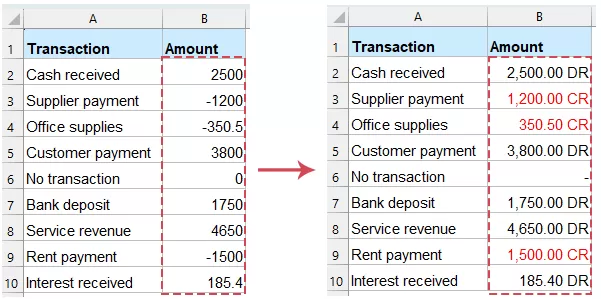
ตัวอย่างเช่น ตารางด้านล่างเปรียบเทียบค่าเดิมกับผลลัพธ์ที่แสดงหลังจากใช้รูปแบบ DR และ CR:
| ธุรกรรม | จำนวนเงินเดิม | จำนวนเงินที่แสดง |
|---|---|---|
| เงินสดรับ | 2,500.00 | 2,500.00 DR |
| การชำระเงินให้ซัพพลายเออร์ | -1,200.00 | 1,200.00 CR |
| ไม่มีธุรกรรม | 0.00 | - |
Excel ไม่มีรูปแบบตัวเลข DR/CR ในตัว แต่คุณสามารถสร้างได้โดยใช้ รูปแบบตัวเลขแบบกำหนดเองสูตร หรือ Kutools for Excel บทความนี้จะอธิบายแต่ละวิธีโดยละเอียดและช่วยให้คุณเลือกวิธีที่เหมาะสมที่สุด
เดบิตและเครดิตคืออะไร?
เดบิตและเครดิตเป็นสองด้านของทุกรายการธุรกรรมทางบัญชี
เดบิต ซึ่งมักย่อว่า DR คือการบันทึกจำนวนเงินในด้านเดบิตของบัญชี เครดิต ซึ่งย่อว่า CR คือการบันทึกจำนวนเงินในด้านเครดิต
ใน เวิร์กชีต ของ Excel จำนวนมาก ผู้ใช้มักใช้ธรรมเนียมการแสดงแบบง่าย:
- ค่าบวกจะแสดงเป็นเดบิตพร้อม DR
- ค่าลบจะแสดงเป็นเครดิตพร้อม CR
- ค่าศูนย์จะแสดงเป็นขีดกลาง
ธรรมเนียมนี้มีประโยชน์สำหรับรายงาน แต่ควรนำไปใช้ตามโครงสร้างบัญชีที่ใช้ใน เวิร์กบุ๊ก ของคุณ
แสดงค่าบวกเป็น DR และค่าลบเป็น CR
สมมติว่าจำนวนเงินธุรกรรมถูกเก็บไว้ในเซลล์ B2 ค่าบวกแสดงถึงจำนวนเดบิต ในขณะที่ค่าลบแสดงถึงจำนวนเครดิต
คุณสามารถแสดงเป็น DR และ CR ได้โดยใช้วิธีใดวิธีหนึ่งต่อไปนี้
วิธีที่ 1: แสดง DR และ CR ด้วยรูปแบบตัวเลขแบบกำหนดเอง
รูปแบบตัวเลขแบบกำหนดเองมักจะเป็นวิธีที่ดีที่สุดเมื่อคุณต้องการเปลี่ยนเฉพาะลักษณะการแสดงผลของค่าโดยไม่เปลี่ยนตัวเลขพื้นฐาน
ขั้นตอน:
- เลือกเซลล์ที่มีตัวเลขที่คุณต้องการจัดรูปแบบเป็นค่าเดบิตและเครดิต
- กด Ctrl + 1 เพื่อเปิดกล่องโต้ตอบ จัดรูปแบบเซลล์
- ในรายการ ประเภท ให้เลือก กำหนดเอง จากนั้น ใส่โค้ดรูปแบบต่อไปนี้ในกล่อง ชนิด:#,##0.00 "DR";#,##0.00 "CR";"-"
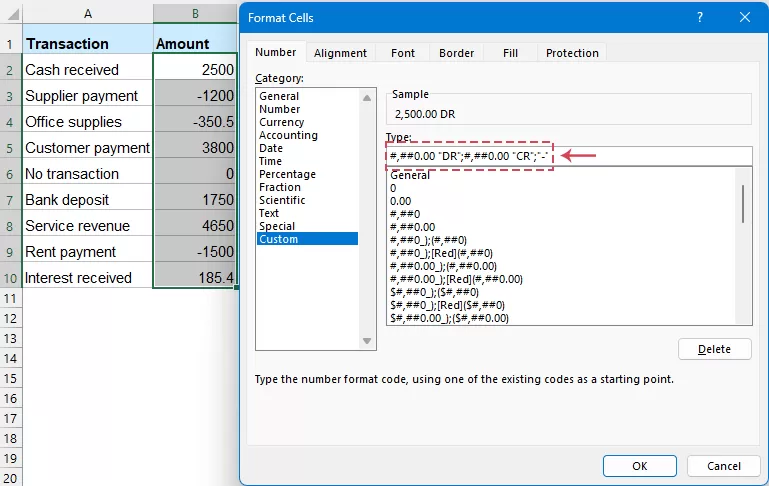
- คลิก ตกลง ตอนนี้ Excel จะแสดงค่าบวกเป็น DR ค่าลบเป็น CR และศูนย์เป็นขีดกลาง ดูภาพหน้าจอ:
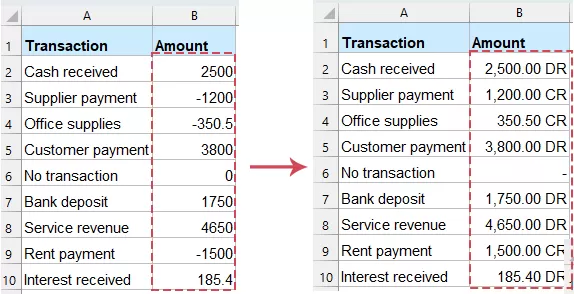
การทำงานของรูปแบบที่กำหนดเอง
- #,##0.00 "DR" จัดรูปแบบค่าบวกเป็นทศนิยมสองตำแหน่งและเพิ่ม DR
- #,##0.00 "CR" จัดรูปแบบค่าลบให้ดูเหมือนจำนวนบวกและเพิ่ม CR
- "-" แสดงค่าศูนย์เป็นขีดกลาง
แสดงค่าโดยไม่ใส่ทศนิยม
หากต้องการแสดงเฉพาะจำนวนเต็ม ให้ใช้:
| ค่าเดิม | ค่าที่แสดง |
|---|---|
| 2500 | 2,500 DR |
| -1200 | 1,200 CR |
| 0 | - |
แสดง DR และ CR ในสีที่แตกต่างกัน
คุณยังสามารถเพิ่มสีให้กับรูปแบบได้ดังนี้:
ค่าเดบิตที่เป็นบวกจะแสดงเป็นสีน้ำเงิน ในขณะที่ค่าเครดิตที่เป็นลบจะแสดงเป็นสีแดง
| ค่าเดิม | ค่าที่แสดง |
|---|---|
| 2500 | 2,500 DR |
| -1200 | 1,200 CR |
| 0 | - |
ข้อดี
- คงตัวเลขเดิมไว้โดยไม่เปลี่ยนแปลง
- ทำงานร่วมกับ SUM, AVERAGE, MAX, MIN และการคำนวณอื่นๆ
- ไม่ต้องใช้คอลัมน์เสริม
- สามารถนำไปใช้กับทั้งช่วงได้พร้อมกัน
- อัปเดตโดยอัตโนมัติเมื่อค่ามีการเปลี่ยนแปลง
- แสดงค่าศูนย์เป็นขีดกลางที่ดูสะอาดตา
ข้อจำกัด
- รูปแบบจะเปลี่ยนเฉพาะผลลัพธ์ที่แสดงเท่านั้น
- DR และ CR จะไม่ถูกรวมไว้เมื่อคัดลอกเซลล์เป็นข้อความธรรมดา
- ผู้ใช้อาจไม่ทราบว่าจำนวนเครดิตที่แสดงอยู่นั้นยังคงถูกจัดเก็บเป็นจำนวนติดลบ
วิธีที่ 2: แสดง DR และ CR ด้วยสูตร
ใช้สูตรเมื่อคุณต้องการให้ผลลัพธ์เดบิตและเครดิตที่จัดรูปแบบแล้วแสดงในคอลัมน์แยกต่างหาก วิธีนี้มีประโยชน์เมื่อคุณต้องส่งออก พิมพ์ ต่อข้อความ หรือนำค่าที่แสดงไปรวมกับข้อความอื่น
สมมติว่าจำนวนเงินต้นทางอยู่ในเซลล์ B2 ให้ป้อนสูตรต่อไปนี้ใน D2:
=IF(B2=0,"-",TEXT(ABS(B2),"#,##0.00")&,IF(B2>,0," DR"," CR"))กด Enter จากนั้นลากจุดจับเติมลงด้านล่างเพื่อนำสูตรไปใช้กับแถวที่เหลือ 
สูตรทำงานอย่างไร?
- IF(B2=0,"-",...): หาก B2 มีค่าเป็นศูนย์ สูตรจะส่งกลับเป็นขีดกลาง
- ABS(B2): ฟังก์ชัน ABS จะลบเครื่องหมายลบออก ดังนั้น -1200 จึงกลายเป็น 1200
- IF(B2>0," DR"," CR"): หากค่ามากกว่าศูนย์ สูตรจะเพิ่ม DR หากค่าน้อยกว่าศูนย์ สูตรจะเพิ่ม CR
- TEXT(ABS(B2),"#,##0.00"): ฟังก์ชัน TEXT จะจัดรูปแบบตัวเลขด้วยเครื่องหมายจุลภาคและทศนิยมสองตำแหน่ง
สูตรที่ไม่ใส่ทศนิยม
หากต้องการแสดงเฉพาะจำนวนเต็ม ให้ใช้สูตรต่อไปนี้:
ข้อดี
- สร้างผลลัพธ์ที่จัดรูปแบบแล้วในคอลัมน์แยกต่างหาก
- DR และ CR จะกลายเป็นส่วนหนึ่งของข้อความที่แสดง
- เหมาะสำหรับการส่งออกค่าไปยังรายงานที่ใช้ข้อความ
- สามารถปรับแต่งให้แสดงช่องว่าง ขีดกลาง สัญลักษณ์สกุลเงิน หรือคำอธิบายเพิ่มเติมได้
- ไม่เปลี่ยนคอลัมน์จำนวนเงินเดิม
ข้อจำกัด
- ต้องใช้คอลัมน์เสริม
- ผลลัพธ์ของสูตรเป็นข้อความ ไม่ใช่ค่าตัวเลข
- SUM และฟังก์ชันทางคณิตศาสตร์อื่นๆ ไม่สามารถคำนวณผลลัพธ์ที่จัดรูปแบบแล้วได้โดยตรง
วิธีที่ 3: แสดง DR และ CR ด้วย Kutools for Excel
เมื่อคุณใช้รูปแบบตัวเลขเฉพาะทางบ่อยๆ การจดจำและป้อนรหัสรูปแบบด้วยตนเองอาจไม่สะดวก
Kutools for Excel มอบวิธีที่สะดวกยิ่งขึ้นในการจัดการและนำรูปแบบตัวเลขไปใช้ผ่านฟีเจอร์ Number Format Helper ซึ่งมีประโยชน์เป็นพิเศษเมื่อคุณเตรียมรายงานการบัญชีเป็นประจำหรือต้องประมวลผลช่วงข้อมูลขนาดใหญ่
ขั้นตอน:
- เลือกเซลล์ที่มีตัวเลขที่คุณต้องการจัดรูปแบบเป็นค่าเดบิตและเครดิต
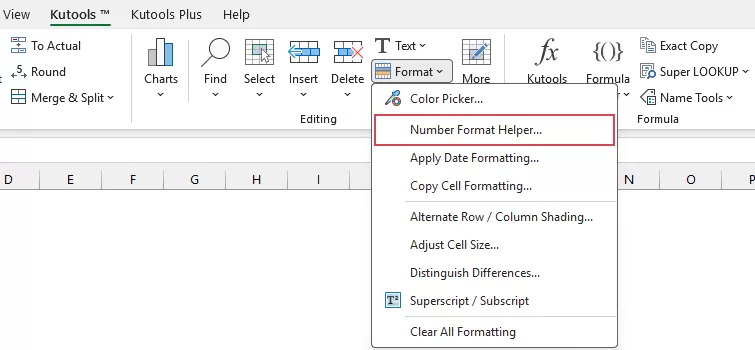
- คลิก Kutools > รูปแบบ > ตัวช่วยจัดรูปแบบตัวเลข ดูภาพหน้าจอ:
- ในกล่องโต้ตอบ ตัวช่วยจัดรูปแบบตัวเลข ให้กำหนดค่าตัวเลือกต่อไปนี้:
- เลือก สกุลเงิน จากกล่อง ประเภท
- เลือกรูปแบบที่ต้องการจากรายการ รูปแบบ เช่น :สกุลเงินเครดิตเดบิต - CR สำหรับค่าบวก, DR สำหรับค่าลบพร้อมสีแดง
สกุลเงินเครดิตเดบิต (ไม่มีสี)- CR สำหรับค่าบวก, DR สำหรับค่าลบ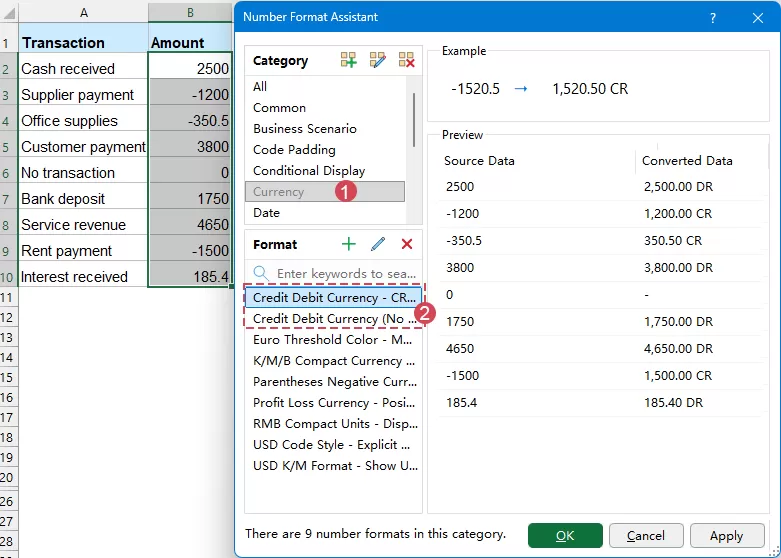
- คลิก ตกลง เพื่อใช้รูปแบบ ค่าที่เลือกจะแสดงเป็น DR หรือ CR ทันทีโดยขึ้นอยู่กับว่าเป็นค่าบวกหรือค่าลบ ค่าศูนย์จะแสดงเป็นขีดกลาง ดูภาพหน้าจอ:
ทำไมต้องใช้ Kutools for Excel
Kutools มีประโยชน์อย่างยิ่งเมื่อคุณต้องทำงานจัดรูปแบบตัวเลขเฉพาะทางจำนวนมาก
- ✅️ อินเทอร์เฟซส่วนกลางสำหรับจัดการรูปแบบตัวเลข
- ✅️ ตัวอย่างผลลัพธ์การจัดรูปแบบก่อนนำไปใช้
- ✅️ ประมวลผลช่วงข้อมูลขนาดใหญ่ได้เร็วขึ้น
- ✅️ ลดความจำเป็นในการจดจำโค้ดรูปแบบที่ซับซ้อน
- ✅️ เข้าถึงเครื่องมือจัดรูปแบบตัวเลขอื่นๆ ได้ง่ายขึ้น
- ✅️ เหมาะสำหรับผู้ที่ใช้เตรียมรายงานและเวิร์กชีตทางบัญชีเป็นประจำ
- ✅️ ค่าพื้นฐานยังคงเป็นตัวเลข ดังนั้นสูตรและการคำนวณจึงทำงานได้ตามปกติ
ลดความซับซ้อนของการจัดรูปแบบตัวเลขและจัดการงาน Excel ประจำวันได้อย่างมีประสิทธิภาพมากขึ้นด้วย Kutools for Excel
คุณควรเลือกใช้วิธีใด?
| วิธีการ | เหมาะสำหรับ | คงค่าเป็นตัวเลข | ต้องใช้คอลัมน์เสริม | ข้อดีหลัก |
|---|---|---|---|---|
| รูปแบบตัวเลข | เปลี่ยนลักษณะที่ปรากฏของค่าที่มีอยู่ | ใช่ | ไม่ใช่ | ใช้งานง่ายและมีให้ใน Excel |
| สูตร | สร้างผลลัพธ์แบบกำหนดเองในคอลัมน์อื่น | ไม่ใช่ | ใช่ | ผลลัพธ์ที่ยืดหยุ่นและควบคุมข้อความได้ดี |
| Kutools for Excel | นำรูปแบบไปใช้และจัดการได้อย่างรวดเร็ว | ใช่ | ไม่ใช่ | สะดวกกว่าสำหรับงานจัดรูปแบบที่ทำเป็นประจำ |
คำถามที่พบบ่อย
1 ทำไมจำนวนติดลบจึงแสดงโดยไม่มีเครื่องหมายลบ
ส่วนค่าลบในรูปแบบตัวเลขแบบกำหนดเองไม่มีเครื่องหมายลบ:
ดังนั้น Excel จึงแสดงจำนวนเงินที่ดูเหมือนค่าสัมบูรณ์ตามด้วย CR อย่างไรก็ตาม ค่าที่จัดเก็บไว้ยังคงเป็นค่าลบ
ตัวอย่างเช่น -1200 จะแสดงเป็น 1,200.00 CR แต่ Excel ยังคงใช้ -1200 ในการคำนวณ
2 การเพิ่ม DR และ CR จะเปลี่ยนค่าเดิมหรือไม่
ขึ้นอยู่กับวิธีการ รูปแบบตัวเลขแบบกำหนดเองหรือ Kutools จะเปลี่ยนเพียงลักษณะที่ปรากฏของค่าเท่านั้น ตัวเลขเดิมจะไม่เปลี่ยนแปลง สูตรจะส่งกลับสตริงข้อความ เช่น 1,200.00 CR ค่าเดิมจะยังคงอยู่ในเซลล์ต้นทาง แต่ผลลัพธ์ของสูตรจะไม่เป็นตัวเลขอีกต่อไป
3 ฉันจะแสดง DR และ CR ก่อนจำนวนเงินได้อย่างไร
- ใช้รูปแบบตัวเลขแบบกำหนดเองนี้:"DR " #,##0.00;"CR " #,##0.00;"-"
4 ฉันสามารถใช้วงเล็บสำหรับจำนวนเครดิตได้หรือไม่
ได้ ใช้:
ค่าลบ เช่น -1200 จะแสดงเป็น:
5 ค่าบวกหมายถึงเดบิตเสมอหรือไม่
ไม่เสมอไป การจัดการเดบิตและเครดิตขึ้นอยู่กับประเภทบัญชีและโครงสร้างของระบบบัญชี
วิธีการในบทความนี้ตั้งสมมติฐานว่าเวิร์กชีตของคุณใช้ตัวเลขบวกสำหรับรายการเดบิตและตัวเลขลบสำหรับรายการเครดิตอยู่แล้ว หากข้อมูลของคุณใช้ธรรมเนียมตรงกันข้าม ให้สลับส่วน DR และ CR
บทสรุป
การแสดงจำนวนเดบิตและเครดิตเป็น DR และ CR สามารถทำให้เวิร์กชีตทางบัญชีชัดเจน เป็นมืออาชีพ และตรวจสอบได้ง่ายขึ้น
สำหรับสถานการณ์ส่วนใหญ่ ให้ใช้รูปแบบตัวเลขแบบกำหนดเองต่อไปนี้:
รูปแบบนี้จะแสดงค่าบวกเป็น DR ค่าลบเป็น CR และค่าศูนย์เป็นขีดกลาง ในขณะที่คงตัวเลขเดิมไว้สำหรับการคำนวณ
ใช้สูตรเมื่อคุณต้องการผลลัพธ์ที่เป็นข้อความแบบกำหนดเองในคอลัมน์แยกต่างหาก สำหรับวิธีที่รวดเร็วและสะดวกยิ่งขึ้นในการจัดการรูปแบบตัวเลขเฉพาะทาง ให้ใช้ Kutools for Excel
การเลือกวิธีที่เหมาะสมจะช่วยให้คุณสร้างรายงานทางการเงินที่ชัดเจนยิ่งขึ้นโดยไม่ต้องเปลี่ยนข้อมูลการบัญชีพื้นฐาน
เครื่องมือเพิ่มประสิทธิภาพ Office ที่ดีที่สุด
ยกระดับทักษะ Excel ของคุณด้วย Kutools for Excel และสัมผัสประสิทธิภาพที่ไม่เคยมีมาก่อนKutools for Excel มอบคุณสมบัติขั้นสูงกว่า 300 รายการเพื่อเพิ่มประสิทธิภาพและประหยัดเวลา คลิกที่นี่เพื่อรับคุณสมบัติที่คุณต้องการมากที่สุด...
Office Tab นำอินเทอร์เฟซแบบแท็บมาสู่ Office และทำให้งานของคุณง่ายขึ้นมาก
- เปิดใช้งานการแก้ไขและการอ่านแบบแท็บใน Word, Excel, PowerPoint, Publisher, Access, Visio และ Project
- เปิดและสร้างเอกสารหลายฉบับในแท็บใหม่ของหน้าต่างเดียวกัน แทนที่จะเปิดในหน้าต่างใหม่
- เพิ่มประสิทธิภาพการทำงานของคุณสูงสุดถึง 50% และลดการคลิกเมาส์นับร้อยครั้งต่อวัน!
Add-in ทั้งหมดของ Kutools ในตัวติดตั้งเดียว
Kutools for Office ชุดโปรแกรมรวม add-in สำหรับ Excel, Word, Outlook และ PowerPoint รวมถึง Office Tab Pro ซึ่งเหมาะสำหรับทีมที่ทำงานในแอป Office ต่างๆ





- ชุดโปรแกรมแบบครบวงจร— Add-in สำหรับ Excel, Word, Outlook และ PowerPoint + Office Tab Pro
- ตัวติดตั้งเดียว ใบอนุญาตเดียว— ติดตั้งได้ในไม่กี่นาที (รองรับ MSI)
- ทำงานร่วมกันได้ดีกว่า— เพิ่มประสิทธิภาพการทำงานอย่างราบรื่นในทุกแอป Office
- ทดลองใช้ฟรี 30 วันแบบเต็มรูปแบบ— ไม่ต้องลงทะเบียน ไม่ต้องใช้บัตรเครดิต
- คุ้มค่าที่สุด— ประหยัดกว่าการซื้อ add-in แยก
สารบัญ
- เดบิตและเครดิตคืออะไร?
- แสดงค่าบวกเป็น DR และค่าลบเป็น CR
- วิธีที่ 1: ใช้รูปแบบตัวเลขแบบกำหนดเอง
- วิธีที่ 2: ใช้สูตร
- วิธีที่ 3: ใช้ Kutools for Excel
- คุณควรเลือกใช้วิธีใด?
- คำถามที่พบบ่อย (FAQs)
- บทสรุป
- เครื่องมือเพิ่มประสิทธิภาพ Office ที่ดีที่สุด
Kutools for Excel
รับเครื่องมือ Excel อันทรงพลัง 300+ รายการ พร้อมทดลองใช้ฟรี 30 วัน