วิธี ปิดบังหมายเลขโทรศัพท์ของลูกค้าก่อนแชร์ไฟล์ Excel
หมายเลขโทรศัพท์ของลูกค้าเป็นหนึ่งในประเภทข้อมูลที่ละเอียดอ่อนที่สุดที่จัดเก็บไว้ในสเปรดชีต Excel ไม่ว่าคุณจะส่งรายชื่อลูกค้าให้เพื่อนร่วมงาน พันธมิตรภายนอก ผู้ขาย หรือผู้ให้บริการ การเปิดเผยหมายเลขโทรศัพท์แบบเต็มอาจละเมิดนโยบายบริษัทหรือข้อบังคับด้านความเป็นส่วนตัว
แทนที่จะลบหมายเลขโทรศัพท์ออกทั้งหมด การปิดบังบางส่วนของแต่ละหมายเลขจะช่วยให้ผู้รับสามารถระบุระเบียนได้ขณะเดียวกันก็รักษาข้อมูลละเอียดอ่อนให้ปลอดภัย
ในคู่มือนี้ คุณจะได้เรียนรู้วิธีปฏิบัติหลายวิธีในการปิดบังหมายเลขโทรศัพท์ของลูกค้าใน Excel ตั้งแต่สูตรดั้งเดิมไปจนถึงโซลูชันแบบคลิกเดียวที่เร็วกว่ามากโดยใช้ Kutools for Excel

- ปิดบังหมายเลขโทรศัพท์ด้วยสูตร Excel
- ปิดบังหมายเลขโทรศัพท์โดยใช้ Flash Fill
- ปิดบังหมายเลขโทรศัพท์ของลูกค้าด้วย Kutools for Excel (แนะนำ)
- คุณควรเลือกใช้วิธีไหนดี?
- บทสรุป
- คำถามที่พบบ่อย (FAQ)
ปิดบังหมายเลขโทรศัพท์ด้วยสูตร Excel
หากหมายเลขโทรศัพท์ของลูกค้าทั้งหมดใน เวิร์กชีต ของคุณมีรูปแบบเดียวกัน สูตร Excel สามารถแทนที่บางส่วนของแต่ละหมายเลขด้วยดอกจันได้อย่างรวดเร็ว ในขณะเดียวกันก็ยังคงแสดงตัวเลขที่เหลือไว้
ตัวอย่างเช่น สมมติว่าหมายเลขโทรศัพท์ของคุณใช้รูปแบบมาตรฐานของสหรัฐอเมริกา:

หากต้องการซ่อนตัวเลขสามตัวตรงกลาง (628) สูตรต่อไปนี้สามารถจัดการได้
- เลือกเซลล์ว่าง พิมพ์สูตรนี้แล้วกด Enter.
=LEFT(E2,6)&"***"&RIGHT(E2,5) - จากนั้นลากจุดจับการเติมลงมาเพื่อใช้สูตรกับหมายเลขโทรศัพท์ที่เหลือ
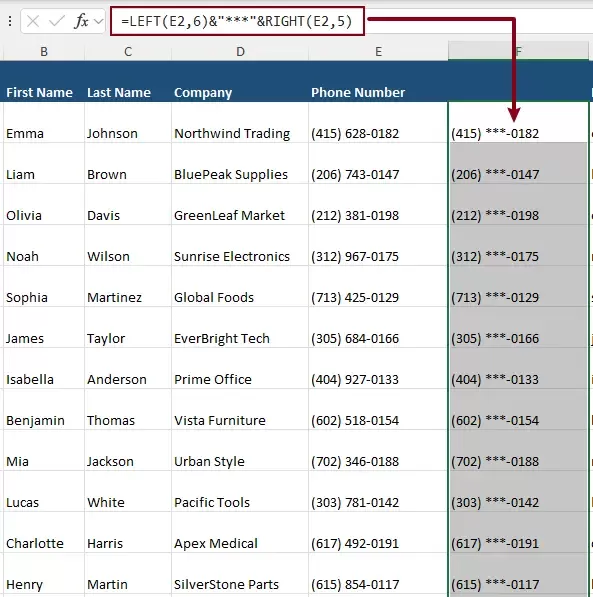
วิธีการทำงานของสูตร
- LEFT(E2,6) ส่งคืนอักขระหกตัวแรกของหมายเลขโทรศัพท์ รวมถึงรหัสพื้นที่และช่องว่างถัดไป
- "***" แทรกดาวสามดวงเพื่อแทนที่ตัวเลขสามตัวตรงกลาง
- RIGHT(E2,5) ส่งคืนอักขระห้าตัวสุดท้ายของหมายเลขโทรศัพท์ รวมถึงยัติภังค์และตัวเลขสี่ตัวสุดท้าย
ข้อดี
- พร้อมใช้งานใน Excel เวอร์ชันใหม่ทั้งหมด
- ไม่จำเป็นต้องใช้ซอฟต์แวร์เพิ่มเติม
- ทำงานได้ดีเมื่อหมายเลขโทรศัพท์ทั้งหมดมีรูปแบบเดียวกัน
- ช่วยให้คุณปรับแต่งได้ว่าตัวเลขใดจะยังคงแสดงอยู่
ข้อจำกัด
- ใช้งานได้เฉพาะเมื่อหมายเลขโทรศัพท์ทั้งหมดมีรูปแบบเดียวกันเท่านั้น
- ข้อกำหนดการปิดบังที่แตกต่างกันจำเป็นต้องมีการแก้ไขสูตร
- ส่งคืนสูตรแทนที่จะเป็นค่าคงที่ ซึ่งอาจต้องมีการคัดลอกและวางเป็นค่า
- การจัดการรูปแบบหมายเลขโทรศัพท์หลายรูปแบบจะกลายเป็นเรื่องยากในฐานข้อมูลลูกค้าขนาดใหญ่
ปิดบังหมายเลขโทรศัพท์โดยใช้ Flash Fill
หากคุณไม่ต้องการเขียนสูตร คุณสมบัติ Flash Fill ของ Excel จะมอบวิธีที่รวดเร็วในการปิดบังหมายเลขโทรศัพท์โดยการรู้จำรูปแบบจากตัวอย่างที่คุณป้อนด้วยตนเอง
วิธีนี้ใช้ได้ดีที่สุดเมื่อหมายเลขโทรศัพท์ของลูกค้าของคุณมีรูปแบบที่สอดคล้องกัน และคุณจำเป็นต้องเตรียมข้อมูลเพียงครั้งเดียวเท่านั้น
- แทรกคอลัมน์ใหม่ถัดจากคอลัมน์หมายเลขโทรศัพท์
- ในเซลล์แรกของคอลัมน์ใหม่ ให้พิมพ์หมายเลขโทรศัพท์ที่ปิดบังแล้วด้วยตนเอง ตัวอย่างเช่น หากหมายเลขโทรศัพท์เดิมคือ:(415) 628-0182ให้พิมพ์ผลลัพธ์การปิดบังที่ต้องการ:(415) ***-0182
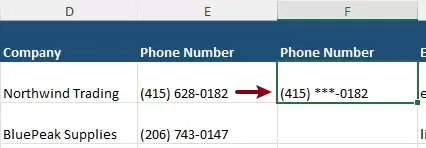
- กด Enter เพื่อไปยังเซลล์ถัดไปในคอลัมน์ใหม่ จากนั้นกด Ctrl+E(หรือไปที่)ข้อมูล>Flash Fill)Excel จะวิเคราะห์ตัวอย่างที่คุณป้อนและพยายามใช้รูปแบบการปิดบังเดียวกันกับหมายเลขโทรศัพท์ที่เหลือโดยอัตโนมัติ
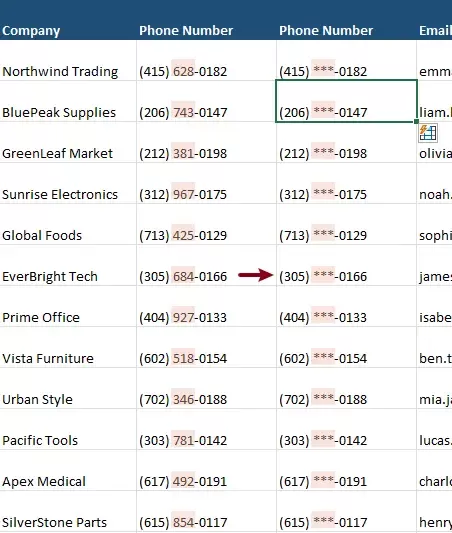
ข้อดี
- ไม่ต้องใช้สูตร
- ง่ายมากสำหรับตัวอย่างง่ายๆ
- เหมาะสำหรับการเตรียมข้อมูลเพียงครั้งเดียว
ข้อจำกัด
- อาศัยการรู้จำรูปแบบของ Excel แทนที่จะเป็นกฎตายตัว
- อาจให้ผลลัพธ์ที่ไม่คาดคิดหากรูปแบบหมายเลขโทรศัพท์ไม่สอดคล้องกัน
- ต้องมีการตรวจสอบด้วยตนเองหลังจากใช้ Flash Fill
- ต้องทำซ้ำทุกครั้งที่มีการเพิ่มระเบียนลูกค้าใหม่
- มีประสิทธิภาพน้อยกว่าเครื่องมือปิดบังเฉพาะทางเมื่อประมวลผลฐานข้อมูลลูกค้าขนาดใหญ่
ปกป้องหมายเลขโทรศัพท์ของลูกค้าด้วย Kutools for Excel (แนะนำ)
หากคุณแชร์รายชื่อลูกค้ากับเพื่อนร่วมงาน พันธมิตร หรือบุคคลที่สามเป็นประจำ การใช้สูตรหรือ Flash Fill สำหรับทุก เวิร์กบุ๊ก อาจใช้เวลาอย่างมากอย่างรวดเร็ว โดยเฉพาะอย่างยิ่งเมื่อฐานข้อมูลลูกค้าของคุณมีระเบียนนับร้อยหรือนับพันรายการ
Kutools for Excel มีคุณสมบัติ ปิดบังข้อมูลละเอียดอ่อน เฉพาะทางที่ช่วยให้คุณสามารถปิดบังหมายเลขโทรศัพท์ได้เพียงไม่กี่คลิก เพียงเลือกประเทศที่เหมาะสมและใช้กฎการปิดบัง โดยไม่ต้องใช้สูตร คอลัมน์ช่วย หรือการจับคู่รูปแบบด้วยตนเอง
Kutools for Excel- อัดแน่นไปด้วยเครื่องมือสำคัญกว่า 300 รายการสำหรับ Excel ช่วยให้งาน Excel เร็วขึ้น ง่ายขึ้น และมีประสิทธิภาพมากขึ้น ดาวน์โหลดเลย!
ขั้นตอนที่ 1: เลือกคอลัมน์หมายเลขโทรศัพท์
เลือกช่วงที่มีหมายเลขโทรศัพท์ของลูกค้าที่คุณต้องการปิดบัง
ขั้นตอนที่ 2: เปิดกล่องโต้ตอบปิดบังข้อมูลละเอียดอ่อน
ไปที่ Kutools>เนื้อหา>ปิดบังข้อมูลละเอียดอ่อน.

ขั้นตอนที่ 3: นำกฎการปิดบังไปใช้
ในกล่องโต้ตอบ ปกปิดข้อมูลสำคัญ:
- เลือก ซ่อนหมายเลขโทรศัพท์
- เลือกประเทศที่ตรงกับหมายเลขโทรศัพท์ของคุณ
- คลิก ตกลง.
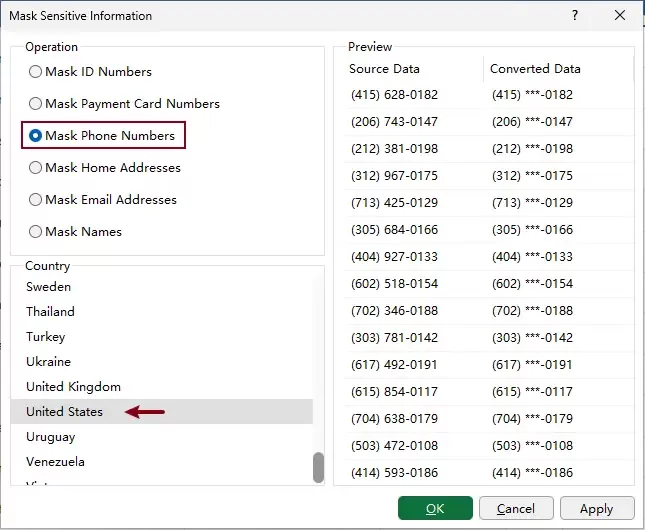
ผลลัพธ์
Kutools จะปกปิดหมายเลขโทรศัพท์ในช่วงที่เลือกทันที โดยยังคงรักษาการจัดรูปแบบเดิมไว้

- หาก เวิร์กชีต ของคุณมีเบอร์โทรศัพท์จากหลายประเทศ เพียงเลือกรายการที่สอดคล้องกันและใช้กฎของประเทศที่เหมาะสมแยกต่างหาก
- บานหน้าต่างแสดงตัวอย่างช่วยให้คุณสามารถเปรียบเทียบเบอร์โทรศัพท์ต้นฉบับกับผลลัพธ์ที่ปิดบังไว้ก่อนที่จะนำไปใช้ ซึ่งช่วยลดความเสี่ยงของข้อผิดพลาดในการปิดบังข้อมูล
- รูปแบบเบอร์โทรศัพท์ต้นฉบับ เช่น ช่องว่าง วงเล็บ และยัติภังค์ จะถูกคงไว้หลังจากปิดบังข้อมูล
Kutools for Excel- เพิ่มพลังให้ Excel ด้วยเครื่องมือสำคัญกว่า 300 รายการ ช่วยให้งานของคุณเร็วขึ้นและง่ายขึ้น พร้อมใช้ประโยชน์จากคุณสมบัติ AI เพื่อการประมวลผลข้อมูลและประสิทธิภาพการทำงานที่ชาญฉลาดยิ่งขึ้น รับเลย
ทำไมต้องเลือก Kutools for Excel?
เมื่อเทียบกับสูตรและ Flash Fill แล้ว Kutools นำเสนอวิธีแก้ปัญหาที่ใช้งานได้จริงมากกว่าสำหรับสภาพแวดล้อมทางธุรกิจที่ต้องปกป้องข้อมูลลูกค้าเป็นประจำ
- ไม่ต้องจำสูตรหรือฟังก์ชันข้อความที่ซับซ้อน
- ไม่จำเป็นต้องใช้คอลัมน์ช่วย
- รองรับการประมวลผลแบบชุดสำหรับฐานข้อมูลลูกค้าขนาดใหญ่
- กฎการปิดบังเฉพาะประเทศทำให้จัดการรูปแบบหมายเลขโทรศัพท์ที่แตกต่างกันได้ง่ายขึ้น
- ตัวอย่างในตัวช่วยให้ตรวจสอบผลลัพธ์ก่อนนำการเปลี่ยนแปลงไปใช้
- รักษารูปแบบหมายเลขโทรศัพท์เดิมไว้ขณะปิดบังตัวเลขที่ละเอียดอ่อน
- คุณสมบัติเดียวกันนี้ยังสามารถปิดบังที่อยู่อีเมล หมายเลขประจำตัว หมายเลขบัตรชำระเงิน ชื่อ และที่อยู่บ้านได้จากหน้าจอเดียว
คุณควรเลือกวิธีไหนดี?
| วิธีการ | ระดับความยาก | ความเร็ว | เหมาะสำหรับ | แนะนำ |
|---|---|---|---|---|
| สูตร Excel | ปานกลาง | ⭐⭐⭐ | ชุดข้อมูลขนาดเล็กที่มีรูปแบบเบอร์โทรศัพท์คงที่ | เหมาะสำหรับการใช้งานเป็นครั้งคราว |
| Flash Fill | ง่าย | ⭐⭐⭐⭐ | งานปิดบังข้อมูลแบบครั้งเดียว | เหมาะสำหรับการแก้ไขอย่างรวดเร็ว |
| Kutools for Excel | ง่ายมาก | ⭐⭐⭐⭐⭐ | ฐานข้อมูลลูกค้าขนาดใหญ่และการแชร์ข้อมูลเป็นประจำ | ⭐ ดีที่สุดโดยรวม |
บทสรุป
การปกป้องหมายเลขโทรศัพท์ของลูกค้าเป็นขั้นตอนสำคัญในการรักษาความเป็นส่วนตัวเมื่อแชร์ไฟล์ Excel แม้ว่าสูตร Excel และ Flash Fill จะใช้งานได้ดีสำหรับงานที่ทำเป็นครั้งคราว แต่อาจกลายเป็นเรื่องที่ยุ่งยากเมื่อต้องจัดการกับฐานข้อมูลลูกค้าขนาดใหญ่หรือการส่งออกข้อมูลที่เกิดขึ้นเป็นประจำ
หากคุณทำงานกับข้อมูลลูกค้าเป็นประจำ Kutools for Excel จะนำเสนอวิธีที่รวดเร็วและน่าเชื่อถือกว่าด้วยการปกปิดหมายเลขโทรศัพท์เพียงไม่กี่คลิก พร้อมรองรับข้อมูลสำคัญประเภทอื่นๆ ช่วยให้คุณเตรียมไฟล์ Excel สำหรับแชร์ได้อย่างมั่นใจ
คำถามที่พบบ่อย (FAQ)
ฉันจะซ่อนหมายเลขโทรศัพท์ใน Excel โดยไม่ต้องลบออกได้อย่างไร?
คุณสามารถปิดบังเบอร์โทรศัพท์โดยใช้สูตร Excel, Flash Fill หรือเครื่องมือเฉพาะทางอย่าง Kutools for Excel สูตรและ Flash Fill เหมาะสมสำหรับงานง่ายๆ ในขณะที่ Kutools มอบโซลูชันที่เร็วกว่าสำหรับการปิดบังเบอร์โทรศัพท์จำนวนมากโดยไม่ต้องเขียนสูตร
อะไรคือวิธีที่ง่ายที่สุดในการปกป้องหมายเลขโทรศัพท์ของลูกค้าก่อนแชร์ไฟล์ Excel?
หากคุณต้องการปิดบังเบอร์โทรศัพท์เพียงไม่กี่หมายเลขเพียงครั้งเดียว สูตร Excel หรือ Flash Fill อาจเพียงพอ สำหรับรายการลูกค้าจำนวนมากหรืองานที่ทำเป็นประจำ Kutools for Excel มอบโซลูชันที่เร็วกว่าโดยการปิดบังเบอร์โทรศัพท์เพียงไม่กี่คลิก
สูตรเดียวกันนี้สามารถนำไปใช้กับหมายเลขโทรศัพท์จากหลากหลายประเทศได้หรือไม่?
ไม่ใช่ รูปแบบเบอร์โทรศัพท์แตกต่างกันไปตามประเทศและภูมิภาค ดังนั้นสูตรที่ออกแบบมาสำหรับรูปแบบหนึ่งอาจทำงานไม่ถูกต้องกับอีกรูปแบบหนึ่ง หาก เวิร์กชีต ของคุณมีเบอร์โทรศัพท์ระหว่างประเทศหรือรูปแบบการจัดรูปแบบหลายแบบ คุณจะต้องปรับสูตรหรือใช้เครื่องมือปิดบังข้อมูลเฉพาะทางที่รองรับรูปแบบของประเทศต่างๆ
การปิดบังหมายเลขโทรศัพท์จะส่งผลกระทบต่อข้อมูลเดิมหรือไม่?
ขึ้นอยู่กับวิธีการที่คุณใช้ สูตร Excel จะสร้างค่าที่ปิดบังไว้ในอีกคอลัมน์หนึ่ง โดยคงข้อมูลต้นฉบับไว้ไม่เปลี่ยนแปลง Kutools อนุญาตให้คุณใช้การปิดบังกับเซลล์ที่เลือกได้โดยตรง ดังนั้นจึงแนะนำให้เก็บสำเนาสำรองก่อนประมวลผลข้อมูลสำคัญ
Kutools สามารถปิดบังข้อมูลละเอียดอ่อนประเภทอื่น ๆ ได้หรือไม่?
ใช่ นอกจากเบอร์โทรศัพท์แล้ว Kutools ยังสามารถปิดบังที่อยู่อีเมล หมายเลขบัตรประจำตัว หมายเลขบัตรชำระเงิน ที่อยู่บ้าน และชื่อส่วนบุคคล ช่วยให้คุณปกป้องข้อมูลที่สำคัญหลายประเภทก่อนแชร์ไฟล์ Excel
เครื่องมือเพิ่มประสิทธิภาพ Office ที่ดีที่สุด
เพิ่มพูนทักษะ Excel ของคุณด้วย Kutools for Excel และสัมผัสประสบการณ์ประสิทธิภาพที่ไม่เคยมีมาก่อนKutools for Excel มอบคุณสมบัติขั้นสูงกว่า 300 รายการเพื่อเพิ่มประสิทธิภาพการทำงานและประหยัดเวลา คลิกที่นี่เพื่อรับคุณสมบัติที่คุณต้องการมากที่สุด...
Office Tab นำอินเทอร์เฟซแบบแท็บมาสู่ Office และทำให้งานของคุณง่ายขึ้นมาก
- เปิดใช้งานการแก้ไขและการอ่านแบบแท็บใน Word, Excel, PowerPoint, Publisher, Access, Visio และ Project
- เปิดและสร้างเอกสารหลายฉบับในแท็บใหม่ของหน้าต่างเดียวกัน แทนที่จะเปิดในหน้าต่างใหม่
- เพิ่มประสิทธิภาพการทำงานของคุณได้ถึง 50% และลดการคลิกเมาส์นับร้อยครั้งต่อวัน!
Add-in ทั้งหมดของ Kutools ตัวติดตั้งเดียว
Kutools for Office ชุดโปรแกรมรวม Add-in สำหรับ Excel, Word, Outlook และ PowerPoint รวมถึง Office Tab Pro ซึ่งเหมาะสำหรับทีมที่ทำงานผ่านแอป Office





- ชุดโปรแกรมแบบครบวงจร— Add-in สำหรับ Excel, Word, Outlook และ PowerPoint + Office Tab Pro
- ตัวติดตั้งเดียว ใบอนุญาตเดียว— ติดตั้งได้ในไม่กี่นาที (รองรับ MSI)
- ทำงานร่วมกันได้ดีกว่า— เพิ่มประสิทธิภาพการทำงานอย่างราบรื่นทั่วทั้งแอป Office
- ทดลองใช้ฟีเจอร์เต็มรูปแบบ 30 วัน— ไม่ต้องลงทะเบียน ไม่ต้องใช้บัตรเครดิต
- คุ้มค่าที่สุด— ประหยัดกว่าการซื้อ Add-in แยก
สารบัญ
- ปิดบังเบอร์โทรศัพท์
- ด้วยสูตร
- ด้วย Flash Fill
- ด้วย Kutools (แนะนำ)
- คุณควรเลือกใช้วิธีใด?
- บทสรุป
- คำถามที่พบบ่อย
- เครื่องมือเพิ่มประสิทธิภาพ Office ที่ดีที่สุด
Kutools for Excel
นำเสนอคุณสมบัติอันทรงพลัง 300+ รายการเพื่อปรับปรุงงาน Excel ของคุณให้ราบรื่น
- ⬇️ ดาวน์โหลดฟรี
- 🛒 ซื้อเลย
- 📘 คุณสมบัติ บทแนะนำ
- 🎁 ทดลองใช้ฟรี 30 วัน