วิธี ย่อค่าสกุลเงินเป็น K, M และ B ใน Excel?
ค่าสกุลเงินจำนวนมากอาจทำให้รายงานทางการเงิน แดชบอร์ด และ เวิร์กชีต ยอดขายอ่านได้ยาก แทนที่จะแสดงจำนวนเงินเช่น $125,000, $2,500,000 หรือ $3,600,000,000 คุณสามารถย่อให้สั้นลงได้ดังนี้:
| ค่าดั้งเดิม | ค่าแบบย่อ |
|---|---|
| $125,000 | $125.0K |
| $2,500,000 | $2.5M |
| $3,600,000,000 | $3.6B |
ตัวอักษรเหล่านี้แสดงถึงหน่วยตัวเลขที่ใช้กันทั่วไป:
- K = พัน
- M = ล้าน
- B = พันล้าน
ตัวอย่างเช่น $24.5K แทน $24,500 ในขณะที่ $3.2M แทน $3,200,000
ใน Excel คุณสามารถใช้รูปแบบตัวเลขแบบกำหนดเองเพื่อเปลี่ยนเฉพาะวิธีการแสดงค่า ใช้สูตรเพื่อสร้างผลลัพธ์แบบย่อในคอลัมน์อื่น หรือใช้ Kutools for Excel เพื่อจัดรูปแบบช่วงข้อมูลทั้งหมดโดยไม่ต้องจำโค้ดรูปแบบ
ย่อค่าสกุลเงินด้วยรูปแบบตัวเลขแบบกำหนดเอง
ย่อค่าสกุลเงินด้วยรูปแบบตัวเลขแบบกำหนดเอง
เมื่อค่าทั้งหมดในช่วงใช้หน่วยเดียวกัน คุณสามารถใช้รูปแบบตัวเลขแบบกำหนดเองอย่างง่ายเพื่อแสดงค่าเป็นพัน ล้าน หรือพันล้าน
วิธีนี้จะเปลี่ยนเฉพาะวิธีการแสดงค่าเท่านั้น โดยจะไม่หาร ปัดเศษ หรือแทนที่ตัวเลขดั้งเดิมที่เก็บอยู่ในเซลล์
- เลือกค่าสกุลเงินที่คุณต้องการย่อ
- กด Ctrl + 1 เพื่อเปิดกล่องโต้ตอบ จัดรูปแบบเซลล์
- เลือก กำหนดเอง จากรายการ ประเภท จากนั้นป้อนโค้ดต่อไปนี้ในกล่อง ชนิด:
✓ จัดรูปแบบตัวเลขเป็นหลักพัน:
$0.0,"K"✓ จัดรูปแบบตัวเลขเป็นหลักล้าน:
$0.0,,"M"✓ จัดรูปแบบตัวเลขเป็นหลักพันล้าน:
$0.0,,,"B"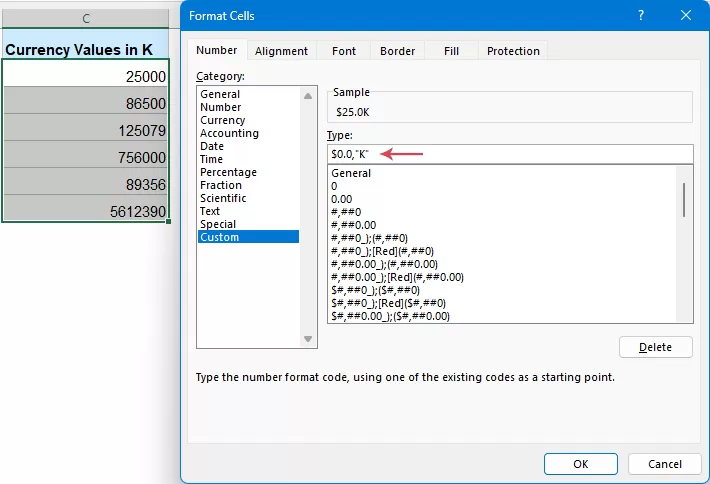
- คลิก ตกลง
ผลลัพธ์: ตอนนี้ค่าต่างๆ จะแสดงในรูปแบบสกุลเงินและย่อเป็นพัน ล้าน หรือพันล้าน
แสดงค่าสกุลเงินเป็นพัน (K)--- $0.0,"K"
แสดงค่าสกุลเงินเป็นล้าน (M)--- $0.0,,"M"
แสดงค่าสกุลเงินเป็นพันล้าน (B)--- $0.0,,,"B"
สรุปรูปแบบสกุลเงินแบบกำหนดเอง
| หน่วยแสดงผล | รหัสรูปแบบ | ตัวอย่าง |
|---|---|---|
| หลักพัน | $0.0,"K" | 125,000 → $125.0K |
| หลักล้าน | $0.0,,"M" | 8,500,000 → $8.5M |
| หลักพันล้าน | $0.0,,,"B" | 3,200,000,000 → $3.2B |
| หลักพันแบบไม่มีทศนิยม | $0,"K" | 125,000 → $125K |
| หลักล้านแบบไม่มีทศนิยม | $0,,"M" | 8,500,000 → $9M |
| หลักพันล้านแบบไม่มีทศนิยม | $0,,,"B" | 3,200,000,000 → $3B |
| หลักล้านแบบมีทศนิยมสองตำแหน่ง | $0.00,,"M" | 1,250,000 → $1.25M |
การเปลี่ยนจำนวนตัวยึดตำแหน่งจะควบคุมความแม่นยำที่แสดง:
0ไม่แสดงทศนิยม0.0แสดงทศนิยมหนึ่งตำแหน่ง0.00แสดงทศนิยมสองตำแหน่ง0.#แสดงทศนิยมสูงสุดหนึ่งตำแหน่งโดยไม่บังคับให้เติมศูนย์ต่อท้าย
ตัวอย่างเช่น:
$0.#,,"M"สิ่งนี้จะแสดง 12,000,000 เป็น $12M และ 12,500,000 เป็น $12.5M
ใช้สัญลักษณ์สกุลเงินอื่น
เมื่อสร้างรูปแบบตัวเลขแบบกำหนดเองใน Excel คุณไม่ได้จำกัดเฉพาะเครื่องหมายดอลลาร์ ($) เท่านั้น คุณสามารถใช้สัญลักษณ์สกุลเงินอื่นได้อย่างง่ายดายตามภูมิภาคหรือข้อกำหนดในการรายงานของคุณ
หากต้องการเปลี่ยนสัญลักษณ์สกุลเงิน เพียงแทนที่ $ ในโค้ดรูปแบบด้วยสัญลักษณ์ที่ต้องการ ตัวอย่างเช่น:
- ยูโร (€):
€0.0,"K" - ปอนด์สเตอร์ลิง (£):
£0.0,,"M" - เยนญี่ปุ่น (¥):
¥0,,,"B"
สิ่งนี้ทำให้ตรรกะการย่อ K, M และ B เดียวกันทำงานได้กับสกุลเงินต่างๆ ในขณะเดียวกันก็ทำให้รายงานทางการเงินของคุณมีความสอดคล้องและเหมาะกับแต่ละพื้นที่
แสดงค่าสกุลเงินเป็น K, M หรือ B โดยอัตโนมัติ
รูปแบบตัวเลขแบบตายตัวจะทำงานได้ดีเมื่อค่าทั้งหมดมีขนาดใกล้เคียงกัน อย่างไรก็ตาม ชุดข้อมูลอาจมีค่าหลักพัน ล้าน และพันล้านอยู่ในคอลัมน์เดียวกัน ในสถานการณ์นี้ คุณจำเป็นต้องมีวิธีที่ตรวจสอบแต่ละค่าและใช้การย่อที่เหมาะสมโดยอัตโนมัติ
วิธีที่ 1: แสดง K, M หรือ B โดยอัตโนมัติด้วยรูปแบบตัวเลขแบบกำหนดเอง
รูปแบบตัวเลขแบบกำหนดเองแบบมีเงื่อนไขสามารถสลับระหว่างพัน ล้าน และพันล้านตามขนาดของแต่ละค่าได้
- เลือกค่าสกุลเงินที่คุณต้องการย่อ
- กด Ctrl + 1 เพื่อเปิด จัดรูปแบบเซลล์ กล่องโต้ตอบ
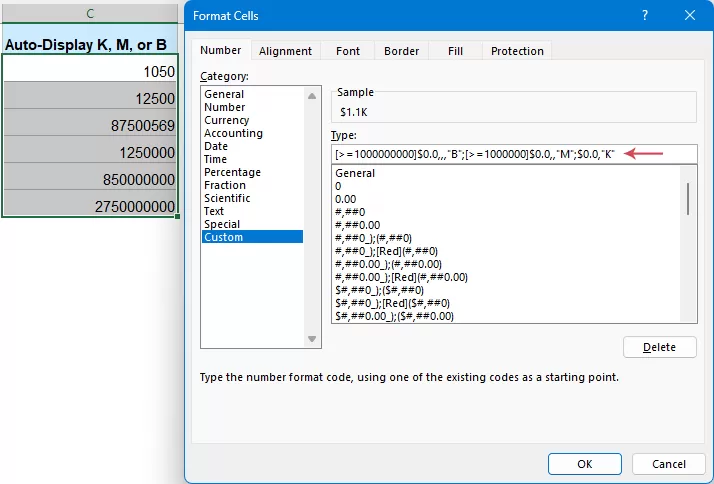
- เลือก กำหนดเอง จาก ประเภท รายการ จากนั้นป้อนรหัสต่อไปนี้ใน ชนิด กล่อง:
[>=1000000000$0.0,,,"B";[>=1000000$0.0,,"M";$0.0,"K"เคล็ดลับ: รูปแบบประกอบด้วยสามส่วน:
[>=1000000000$0.0,,,"B"ค่าตั้งแต่หนึ่งพันล้านขึ้นไปจะถูกหารด้วยหนึ่งพันล้านเพื่อแสดงผลและตามด้วยตัวอักษร B
[>=1000000$0.0,,"M"ค่าตั้งแต่หนึ่งล้านขึ้นไปจะถูกหารด้วยหนึ่งล้านเพื่อแสดงผลและตามด้วยตัวอักษร M
$0.0,"K"ค่าที่เหลือทั้งหมดจะถูกหารด้วยหนึ่งพันเพื่อแสดงผลและตามด้วยตัวอักษร K
- คลิก ตกลง
ผลลัพธ์: ตอนนี้ค่าสกุลเงินจะแสดงเป็น K, M หรือ B โดยอัตโนมัติตามค่าของตัวเลข ในขณะที่ค่าดั้งเดิมยังคงไม่เปลี่ยนแปลง

หมายเหตุ: ป้องกันไม่ให้ 999,999 แสดงเป็น 1000.0K
เนื่องจากรูปแบบแสดงทศนิยมหนึ่งตำแหน่ง ค่าเช่น 999,999 อาจถูกปัดเศษเป็น $1000.0K แทนที่จะเปลี่ยนเป็น $1.0M
เพื่อจัดการกับการปัดเศษใกล้ขอบเขตของหน่วย ให้ใช้เกณฑ์ที่ปรับแล้ว:
[<999950$0.0,"K";[<999950000$0.0,,"M";$0.0,,,"B"รูปแบบนี้ให้ผลลัพธ์ที่เป็นธรรมชาติมากขึ้นเมื่อแสดงทศนิยมหนึ่งตำแหน่ง:
| ค่าดั้งเดิม | ผลลัพธ์ |
|---|---|
| 999,900 | $999.9K |
| 999,999 | $1.0M |
| 999,999,999 | $1.0B |
ใช้เกณฑ์ที่ปรับแล้วที่ 999,950 เนื่องจากค่าที่เท่ากับหรือมากกว่าจุดนั้นจะถูกปัดเศษเป็น 1,000.0K เมื่อแสดงด้วยทศนิยมหนึ่งตำแหน่ง
ข้อดี
- คงค่าตัวเลขเดิมไว้ไม่เปลี่ยนแปลง
- ใช้งานร่วมกับการคำนวณ PivotTable และแผนภูมิได้
- ไม่ต้องใช้คอลัมน์ช่วยเหลือ
- สามารถนำไปใช้กับช่วงข้อมูลทั้งหมดพร้อมกันได้
- อัปเดตโดยอัตโนมัติเมื่อค่าเซลล์เปลี่ยนแปลง
ข้อจำกัด
- รูปแบบแบบกำหนดเองของ Excel อนุญาตให้มีเงื่อนไขที่ระบุชัดเพียงสองเงื่อนไขเท่านั้น
- ค่าที่ต่ำกว่า 1,000 จะแสดงเป็นเศษส่วนของ K
- รูปแบบควบคุมเฉพาะลักษณะที่ปรากฏเท่านั้น
- ไม่สามารถแยกตัวย่อที่แสดงออกเป็นข้อความได้หากไม่มีสูตรอื่น
วิธีที่ 2: เพิ่ม K, M หรือ B โดยอัตโนมัติด้วยสูตร
สูตรจะมีประโยชน์เมื่อคุณต้องการให้ผลลัพธ์แบบย่ออยู่ในคอลัมน์แยกต่างหาก หรือต้องการควบคุมค่าที่ต่ำกว่า 1,000 ได้มากขึ้น
- เลือกเซลล์ว่างแล้วคัดลอกและวางสูตรต่อไปนี้:
=IF(ABS(A2)>,=1000000000,TEXT(A2/1000000000,"$0.0")&,"B", IF(ABS(A2)>,=1000000,TEXT(A2/1000000,"$0.0")&,"M", IF(ABS(A2)>,=1000,TEXT(A2/1000,"$0.0")&,"K", TEXT(A2,"$0.00")))) - กด Enter แล้วเติมสูตรลงไปเพื่อใช้สูตรกับแถวที่เหลือ
- เลือกเซลล์ว่างแล้วคัดลอกและวางสูตรต่อไปนี้:

วิธีการทำงานของสูตร
สูตรจะตรวจสอบค่าสัมบูรณ์ของ A2 ตั้งแต่หน่วยที่ใหญ่ที่สุดไปจนถึงเล็กที่สุด
ABS(A2)>=1000000000
หากค่ามีค่าอย่างน้อยหนึ่งพันล้าน Excel จะหารด้วยหนึ่งพันล้านและเติม B
ABS(A2)>=1000000
หากค่ามีค่าอย่างน้อยหนึ่งล้าน Excel จะหารด้วยหนึ่งล้านและเติม M
ABS(A2)>=1000
หากค่ามีค่าอย่างน้อยหนึ่งพัน Excel จะหารด้วยหนึ่งพันและเติม K
TEXT(A2,"$0.00")
ค่าที่ต่ำกว่า 1,000 จะยังคงอยู่ในรูปแบบสกุลเงินมาตรฐาน
ฟังก์ชัน ABS จะตรวจสอบขนาดของค่าทั้งบวกและลบโดยไม่ลบเครื่องหมายลบเดิมออก
ข้อดี
- จัดการค่าที่ต่ำกว่า 1,000 แยกต่างหาก
- สร้างผลลัพธ์ในอีกคอลัมน์หนึ่ง
- อนุญาตให้กำหนดสัญลักษณ์ หน่วย และตำแหน่งทศนิยมเองได้
- สามารถปรับใช้กับกฎทางธุรกิจที่ซับซ้อนยิ่งขึ้นได้
ข้อจำกัด
- ผลลัพธ์ที่ส่งคืนโดย TEXT คือข้อความ ไม่ใช่ค่าตัวเลข
- ไม่สามารถรวมผลลัพธ์แบบย่อโดยตรงได้
- จำเป็นต้องมีคอลัมน์ช่วยเหลือ
- สูตรยาวกว่าและดูแลรักษายากกว่า
วิธีที่ 3: ย่อค่าสกุลเงินโดยอัตโนมัติด้วย Kutools for Excel
หากคุณไม่ต้องการสร้างโค้ดรูปแบบแบบกำหนดเองหรือดูแลสูตรที่ซ้อนกัน Kutools for Excel จะมีวิธีที่รวดเร็วกว่าในการจัดรูปแบบตัวเลขจำนวนมาก
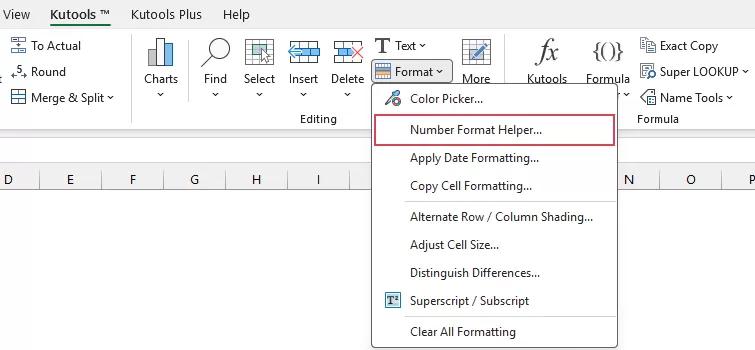
Kutools for Excel มี ตัวช่วยรูปแบบตัวเลข ที่ให้รูปแบบสกุลเงินสำเร็จรูป คุณจึงสามารถย่อค่าขนาดใหญ่ได้โดยไม่ต้องป้อนโค้ดรูปแบบหรือสูตรแบบกำหนดเอง ด้วยรูปแบบ สกุลเงินแบบกะทัดรัด K/B/M ค่าที่ต่ำกว่าหนึ่งล้านจะยังคงอยู่ในรูปแบบสกุลเงินมาตรฐาน ในขณะที่ค่าที่ใหญ่กว่าจะแสดงเป็นล้านหรือพันล้านโดยอัตโนมัติ
- เลือกค่าที่คุณต้องการจัดรูปแบบ
- ไปที่ Kutools แท็บ แล้วคลิก รูปแบบ>ตัวช่วยรูปแบบตัวเลข ดูภาพหน้าจอ:
- ใน ตัวช่วยรูปแบบตัวเลข กล่องโต้ตอบ:
- ในบานหน้าต่าง ประเภท ให้เลือก สกุลเงิน
- เลือก K/M/B Compact Currency จากรายการ รูปแบบ ตรวจสอบผลลัพธ์ที่แปลงแล้วในบานหน้าต่าง ตัวอย่าง
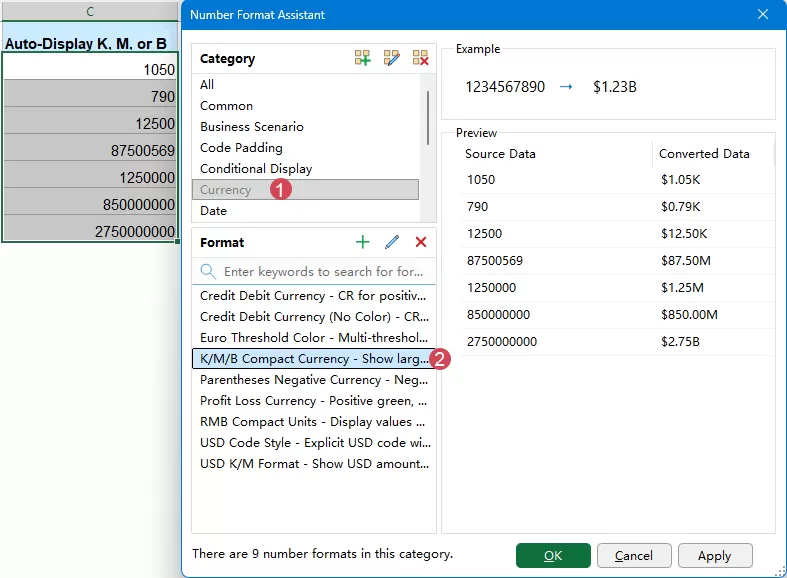
- คลิก ตกลง
ผลลัพธ์: ตอนนี้ค่าที่เลือกจะแสดงในรูปแบบสกุลเงินที่กะทัดรัดยิ่งขึ้น

Kutools for Excel
จัดรูปแบบค่าสกุลเงินจำนวนมากอย่างรวดเร็วด้วยรูปแบบสำเร็จรูป โดยไม่ต้องใช้สูตรที่ซับซ้อนหรือโค้ดรูปแบบที่กำหนดเอง
- จัดรูปแบบค่าสกุลเงินหลายค่าพร้อมกัน
- ดูตัวอย่างผลลัพธ์ก่อนนำรูปแบบไปใช้
- คงค่าตัวเลขเดิมไว้ไม่เปลี่ยนแปลงและพร้อมสำหรับการคำนวณ
- เลือกรูปแบบสกุลเงินสำเร็จรูปที่หลากหลาย
คุณควรใช้วิธีใด
| วิธีการ | รักษาค่าให้เป็นตัวเลข | ใช้คอลัมน์เสริม | เปลี่ยนหน่วยโดยอัตโนมัติ | เหมาะสำหรับ |
|---|---|---|---|---|
| รูปแบบกำหนดเองแบบคงที่ | ใช่ | ไม่ใช่ | ไม่ | ค่าที่ใช้หน่วยเดียวกันตลอด |
| รูปแบบกำหนดเองแบบมีเงื่อนไข | ใช่ | ไม่ใช่ | ใช่ | แดชบอร์ด รายงาน และแผนภูมิ |
| สูตร | ไม่ใช่ ผลลัพธ์เป็นข้อความ | ใช่ | ใช่ | ผลลัพธ์ที่ปรับแต่งในคอลัมน์อื่น |
| Kutools for Excel | ใช่ | ไม่ใช่ | ใช่ | จัดรูปแบบเป็นชุดอย่างรวดเร็วโดยไม่ต้องใช้โค้ด |
คำถามที่พบบ่อย
บทสรุป
การย่อค่าสกุลเงินจำนวนมากเป็น K, M และ B สามารถทำให้ เวิร์กชีต แดชบอร์ด แผนภูมิ และรายงานทางการเงินใน Excel อ่านได้ง่ายขึ้นมาก
- ใช้รูปแบบตัวเลขแบบกำหนดเองแบบคงที่เมื่อค่าทั้งหมดควรใช้หน่วยเดียวกัน
- ใช้รูปแบบตัวเลขแบบกำหนดเองตามเงื่อนไขเมื่อ Excel ต้องสลับระหว่างหลักพัน ล้าน และพันล้านโดยอัตโนมัติ ในขณะที่ยังคงค่าตัวเลขเดิมไว้
- ใช้สูตรเมื่อคุณต้องการผลลัพธ์แบบย่อที่กำหนดเองในคอลัมน์แยกต่างหาก หรือต้องการให้ค่าที่ต่ำกว่า 1,000 คงเดิมไม่เปลี่ยนแปลง
- สำหรับโซลูชันที่รวดเร็วและยืดหยุ่นยิ่งขึ้นโดยไม่ต้องใช้สูตรหรือโค้ดการจัดรูปแบบที่ซับซ้อน ให้ใช้ Kutools for Excel
โดยการเลือกวิธีที่เหมาะสม คุณสามารถแสดงค่าสกุลเงินจำนวนมากได้อย่างชัดเจนโดยไม่ต้องเปลี่ยนข้อมูลทางการเงินพื้นฐาน
เครื่องมือเพิ่มประสิทธิภาพ Office ที่ดีที่สุด
ยกระดับทักษะ Excel ของคุณด้วย Kutools for Excel และสัมผัสประสิทธิภาพที่ไม่เคยมีมาก่อนKutools for Excel มอบคุณสมบัติขั้นสูงกว่า 300 รายการเพื่อเพิ่มประสิทธิภาพและประหยัดเวลา คลิกที่นี่เพื่อรับคุณสมบัติที่คุณต้องการมากที่สุด...
Office Tab นำอินเทอร์เฟซแบบแท็บมาสู่ Office และทำให้งานของคุณง่ายขึ้นมาก
- เปิดใช้งานการแก้ไขและการอ่านแบบแท็บใน Word, Excel, PowerPoint, Publisher, Access, Visio และ Project
- เปิดและสร้างเอกสารหลายฉบับในแท็บใหม่ของหน้าต่างเดียวกัน แทนที่จะเปิดในหน้าต่างใหม่
- ยกระดับประสิทธิภาพการทำงานของคุณได้ถึง 50% และลดการคลิกเมาส์นับร้อยครั้งต่อวัน!
โปรแกรมเสริม Kutools ทั้งหมด ตัวติดตั้งเดียว
Kutools for Office ชุดโปรแกรมรวม Add-in สำหรับ Excel, Word, Outlook และ PowerPoint รวมถึง Office Tab Pro ซึ่งเหมาะสำหรับทีมที่ทำงานข้ามแอป Office





- ชุดโปรแกรมแบบครบวงจร— โปรแกรมเสริมสำหรับ Excel, Word, Outlook และ PowerPoint + Office Tab Pro
- ตัวติดตั้งเดียว ใบอนุญาตเดียว— ติดตั้งเสร็จในไม่กี่นาที (รองรับ MSI)
- ทำงานร่วมกันได้ดีกว่า— เพิ่มประสิทธิภาพการทำงานอย่างราบรื่นทั่วทั้งแอป Office
- ทดลองใช้ฟรีเต็มรูปแบบ 30 วัน— ไม่ต้องลงทะเบียน ไม่ต้องใช้บัตรเครดิต
- คุ้มค่าที่สุด— ประหยัดกว่าการซื้อโปรแกรมเสริมแยกต่างหาก
สารบัญ
- ย่อค่าสกุลเงินด้วยรูปแบบตัวเลข
- แสดงค่าสกุลเงินเป็น K, M, B โดยอัตโนมัติ
- วิธีที่ 1: รูปแบบตัวเลขแบบกำหนดเอง
- วิธีที่ 2: สูตร
- วิธีที่ 3: Kutools for Excel
- คุณควรใช้วิธีใด
- คำถามที่พบบ่อย
- บทสรุป
- เครื่องมือเพิ่มประสิทธิภาพ Office ที่ดีที่สุด
Kutools for Excel
รับเครื่องมือ Excel อันทรงพลัง 300+ รายการพร้อมทดลองใช้ฟรี 30 วัน