วิธีสร้างแคตตาล็อกสินค้าใน Excel ทำได้อย่างไร?
แคตตาล็อกสินค้าช่วยจัดระเบียบข้อมูลสินค้า ราคา และรูปภาพไว้ใน เวิร์กชีต เดียว ทำให้จัดการสินค้าคงคลัง จัดทำใบเสนอราคา หรือแชร์รายการสินค้ากับลูกค้าได้ง่ายขึ้น แม้ว่าการสร้างตารางเองจะเป็นเรื่องตรงไปตรงมา แต่การแทรกและจับคู่รูปภาพสินค้าอาจกลายเป็นส่วนที่ใช้เวลามากที่สุดในงานอย่างรวดเร็ว โดยเฉพาะอย่างยิ่งเมื่อคุณต้องทำงานกับสินค้าหลายสิบหรือหลายร้อยรายการ
บทความนี้จะนำเสนอสามวิธีปฏิบัติในการสร้างแคตตาล็อกสินค้าใน Excel: การใช้เครื่องมือรูปภาพที่มี sẵnใน Excel การทำให้กระบวนการเป็นอัตโนมัติด้วย VBA และการนำเข้ารูปภาพเป็นชุดด้วย Kutools for Excel เมื่อจบบทความ คุณจะทราบว่าวิธีใดเหมาะสมกับสถานการณ์ของคุณที่สุด

- วิธีที่ 1. แทรกรูปภาพทีละรูป (ดำเนินการด้วยตนเอง)
- วิธีที่ 2. ใช้ VBA นำเข้ารูปภาพโดยอัตโนมัติ
- วิธีที่ 3. จับคู่รูปภาพสินค้าเป็นชุดด้วย Kutools for Excel (แนะนำ)
ทำไมต้องเลือกใช้ Excel ในการจัดทำแคตตาล็อกผลิตภัณฑ์?
Excel ยังคงเป็นตัวเลือกยอดนิยมสำหรับการสร้างแคตตาล็อกสินค้าเนื่องจากมีความยืดหยุ่น หาใช้งานได้ง่าย และปรับแต่งได้ง่าย แตกต่างจากซอฟต์แวร์สร้างแคตตาล็อกโดยเฉพาะ Excel ช่วยให้คุณจัดระเบียบข้อมูลสินค้าในเลย์เอาต์ใดก็ได้ตามต้องการ ในขณะที่ยังคงใช้คุณสมบัติที่คุ้นเคย เช่น สูตร การจัดเรียง การกรอง และการพิมพ์
จึงเหมาะอย่างยิ่งสำหรับธุรกิจขนาดเล็กและขนาดกลางที่ต้องการวิธีง่ายๆ ในการจัดการข้อมูลสินค้าโดยไม่ต้องลงทุนกับซอฟต์แวร์จัดการแคตตาล็อกเฉพาะทาง
แคตตาล็อกผลิตภัณฑ์ใน Excel ที่ดีเยี่ยมควรมีองค์ประกอบสำคัญอะไรบ้าง?
แคตตาล็อกสินค้าที่ออกแบบมาเป็นอย่างดีควรให้ข้อมูลที่ครบถ้วนและบำรุงรักษาได้ง่าย นอกเหนือจากการแสดงข้อมูลสินค้าพื้นฐานแล้ว ยังควรแสดงรูปภาพอย่างสม่ำเสมอและอัปเดตได้ง่ายเมื่อมีการเปลี่ยนแปลงสินค้า
แคตตาล็อกสินค้าทั่วไปอาจมีคอลัมน์ดังต่อไปนี้:
| รหัสผลิตภัณฑ์ | ชื่อผลิตภัณฑ์ | หมวดหมู่ | ราคา | รูปภาพผลิตภัณฑ์ | คำอธิบาย |
|---|
แคตตาล็อกสินค้าที่มีประสิทธิภาพควร:
- จับคู่รูปภาพสินค้าทุกรูปกับสินค้าที่ถูกต้อง
- แสดงรูปภาพในขนาดที่สม่ำเสมอเพื่อให้ดูเป็นระเบียบ
- จัดแนวรูปภาพให้ตรงกับแถวที่เกี่ยวข้อง
- อนุญาตให้เพิ่มสินค้าและรูปภาพใหม่ได้อย่างง่ายดายในอนาคต
- สามารถจัดเรียงและกรองได้โดยไม่ทำให้การจัดแนวรูปภาพผิดเพี้ยน
ความท้าทายที่ใหญ่ที่สุด: การเพิ่มรูปภาพผลิตภัณฑ์หลายร้อยรูป
การสร้างตารางสินค้านั้นค่อนข้างง่าย ความท้าทายที่แท้จริงคือการเพิ่มและจับคู่รูปภาพสินค้า สำหรับแคตตาล็อกขนาดเล็ก การแทรกรูปภาพด้วยตนเองถือเป็นวิธีที่ใช้ได้ดี อย่างไรก็ตาม เมื่อจำนวนสินค้าเพิ่มขึ้น การทำให้รูปภาพทุกรูปจับคู่อย่างถูกต้องและการจัดการการอัปเดตอย่างมีประสิทธิภาพจะกลายเป็นเรื่องที่ยากขึ้นมาก
วิธีที่ 1. แทรกรูปภาพทีละรูป (ดำเนินการด้วยตนเอง)
หากแคตตาล็อกสินค้าของคุณมีสินค้าเพียงจำนวนไม่มาก คุณสมบัติการแทรกรูปภาพที่มี sẵnใน Excel คือวิธีที่ง่ายที่สุด ซึ่งไม่จำเป็นต้องใช้เครื่องมือเพิ่มเติมใดๆ และใช้งานได้ดีเมื่อคุณต้องการแทรกรูปภาพสินค้าเพียงไม่กี่รูป
ขั้นตอนที่ 1: แทรกรูปภาพลงในเซลล์
เลือกเซลล์ที่คุณต้องการแสดงรูปภาพสินค้า จากนั้นไปที่:
แทรก>รูปภาพ>วางในเซลล์>อุปกรณ์นี้
หากรูปภาพของคุณจัดเก็บอยู่ในตำแหน่งอื่น ให้เลือกแหล่งที่มาที่เหมาะสมแทน

ขั้นตอนที่ 2: เลือกรูปภาพที่ตรงกัน
ในกล่องโต้ตอบ แทรกรูปภาพ ให้คุณเรียกดูโฟลเดอร์ที่เก็บรูปภาพสินค้าของคุณ เลือกรูปภาพที่ตรงกับสินค้าปัจจุบัน แล้วคลิก แทรก

รูปภาพจะถูกแทรกลงในเซลล์ที่เลือก

ขั้นตอนที่ 3: ทำซ้ำสำหรับสินค้าที่เหลือ
ทำซ้ำกระบวนการเดียวกันสำหรับแต่ละสินค้าในแคตตาล็อกของคุณจนกว่าจะแทรกรูปภาพทั้งหมด

ข้อดี
- มี sẵnใน Microsoft Excel—ไม่จำเป็นต้องใช้ซอฟต์แวร์เพิ่มเติม
- เรียนรู้ได้ง่ายและเหมาะสำหรับผู้เริ่มต้น
- ใช้งานได้ดีกับแคตตาล็อกที่มีสินค้าจำนวนไม่มาก
ข้อจำกัด
- ต้องแทรกรูปภาพทีละรูป
- การจับคู่รูปภาพด้วยตนเองเพิ่มโอกาสในการเลือกรูปภาพผิด
- Excel เวอร์ชันเก่าต้องปรับขนาดและจัดตำแหน่งด้วยตนเอง
- ไม่เหมาะสำหรับแคตตาล็อกขนาดใหญ่ที่มีสินค้าหลายสิบหรือหลายร้อยรายการ
วิธีที่ 2. ใช้ VBA นำเข้ารูปภาพโดยอัตโนมัติ
หากรูปภาพสินค้าของคุณได้รับการตั้งชื่อเดียวกับชื่อสินค้าที่สอดคล้องกัน (หรือคอลัมน์ที่จับคู่อื่นๆ) คุณสามารถใช้แมโคร VBA เพื่อแทรกรูปภาพลงใน เวิร์กชีต ของคุณโดยอัตโนมัติ วิธีนี้จะช่วยกำจัดความจำเป็นในการแทรกรูปภาพทีละรูป แต่ต้องใช้ความรู้พื้นฐานเกี่ยวกับ VBA และการปรับแต่งบางส่วน
ขั้นตอนที่ 1. จัดระเบียบรูปภาพของคุณให้ลงตัว
ก่อนเรียกใช้แมโคร:
- จัดเก็บรูปภาพสินค้าทั้งหมดไว้ในโฟลเดอร์เดียวกัน
- Name each image exactly the same as the values in the Product Name column (or another column you want to use for matching).
- เลือกใช้รูปแบบไฟล์รูปภาพที่สม่ำเสมอ เช่น PNG หรือ JPG
ชื่อผลิตภัณฑ์ ไฟล์รูปภาพ ลิปสติก Lipstick.jpg มาสคาร่า Mascara.jpg เครื่องชงกาแฟ Coffee Maker.jpg - เลือกใช้รูปแบบไฟล์รูปภาพที่สม่ำเสมอ เช่น JPG หรือ PNG
ขั้นตอนที่ 2. เปิดตัวแก้ไข VBA
กด Alt+F11 เพื่อเปิด Microsoft Visual Basic for Applications ตัวแก้ไข
ขั้นตอนที่ 3. แทรกโมดูลและวางโค้ด VBA
คลิก แทรก>โมดูล จากนั้นคัดลอกและวางโค้ด VBA ต่อไปนี้ลงในหน้าต่างโมดูล
โค้ด VBA: จับคู่และนำเข้ารูปภาพใน Excel
Option Explicit
'Updated by Extendoffice
Sub ImportProductPictures()
    Dim ws As Worksheet
    Dim fd As FileDialog
    Dim imgFolder As String
    Dim lastRow As Long
    Dim i As Long
    Dim productName As String
    Dim imgPath As String
    Dim targetCell As Range
    Dim shp As Shape
    Dim imported As Long
    Dim missing As Long
    Set ws = ActiveSheet
    'Select image folder
    Set fd = Application.FileDialog(msoFileDialogFolderPicker)
    With fd
        .Title = "Select the folder containing product images"
        If .Show <> -1 Then Exit Sub
        imgFolder = .SelectedItems(1)
    End With
    If Right(imgFolder, 1) <> "\" Then
        imgFolder = imgFolder & "\"
    End If
    Application.ScreenUpdating = False
    'Delete existing pictures
    For i = ws.Shapes.Count To 1 Step -1
        If ws.Shapes(i).Type = msoPicture Then
            ws.Shapes(i).Delete
        End If
    Next i
    lastRow = ws.Cells(ws.Rows.Count, "B").End(xlUp).Row
    imported = 0
    missing = 0
    For i = 2 To lastRow
        productName = Trim(ws.Cells(i, "B").Value)
        imgPath = imgFolder & productName & ".png"
        If Dir(imgPath) <> "" Then
            Set targetCell = ws.Cells(i, "H")
            'Optional: make rows taller for better display
            If ws.Rows(i).RowHeight < 90 Then
                ws.Rows(i).RowHeight = 90
            End If
            Set shp = ws.Shapes.AddPicture( _
                Filename:=imgPath, _
                LinkToFile:=msoFalse, _
                SaveWithDocument:=msoTrue, _
                Left:=0, _
                Top:=0, _
                Width:=-1, _
                Height:=-1)
            With shp
                .LockAspectRatio = msoTrue
                'Fit picture into cell
                If .Width / .Height > targetCell.Width / targetCell.Height Then
                    .Width = targetCell.Width - 4
                Else
                    .Height = targetCell.Height - 4
                End If
                'Center picture
                .Left = targetCell.Left + (targetCell.Width - .Width) / 2
                .Top = targetCell.Top + (targetCell.Height - .Height) / 2
                .Placement = xlMoveAndSize
            End With
            imported = imported + 1
        Else
            missing = missing + 1
        End If
    Next i
    Application.ScreenUpdating = True
    MsgBox imported & " picture(s) imported successfully." & vbCrLf & _
           missing & " picture(s) not found.", vbInformation
End Sub
productName = Trim(ws.Cells(i, "B").Value) 'Column B contains the matching valuesSet targetCell = ws.Cells(i, "H") 'Column H is where pictures will be insertedขั้นตอนที่ 4. เรียกใช้แมโคร VBA
กด F5 เพื่อเรียกใช้โค้ด VBA
กล่องโต้ตอบจะปรากฏขึ้น โดยจะแจ้งให้คุณเลือกโฟลเดอร์ที่มีรูปภาพสินค้าของคุณ หลังจากเลือกโฟลเดอร์แล้ว ให้คลิกตกลง

ผลลัพธ์
แมโครจะแทรกรูปภาพที่ตรงกันทั้งหมดลงในคอลัมน์ H โดยอัตโนมัติ และแสดงสรุปจำนวนรูปภาพที่นำเข้าสำเร็จและจำนวนรูปภาพที่ไม่พบ

ข้อดี
- นำเข้ารูปภาพที่ตรงกันโดยอัตโนมัติ
- ลดขั้นตอนการแทรกซ้ำๆ ด้วยตนเอง
- สามารถปรับแต่งให้เข้ากับเลย์เอาต์ เวิร์กชีต ที่แตกต่างกันได้
ข้อจำกัด
- ต้องใช้ความรู้ด้านการเขียนโปรแกรม VBA
- มาโครอาจถูกปิดใช้งานเนื่องจากการตั้งค่าความปลอดภัย
- สคริปต์มักต้องได้รับการปรับปรุงเมื่อเลย์เอาต์ เวิร์กชีต เปลี่ยนแปลง
- ยากสำหรับผู้ใช้ที่ไม่มีความรู้ด้านเทคนิค
- รองรับเฉพาะรูปแบบรูปภาพที่กำหนดไว้ในโค้ด VBA เท่านั้น เว้นแต่จะมีการแก้ไขเพิ่มเติม
วิธีที่ 3. จับคู่รูปภาพสินค้าแบบกลุ่มด้วย Kutools for Excel (แนะนำ)
หากคุณสร้างแคตตาล็อกสินค้าหรือรายการสินค้าคงคลังพร้อมรูปภาพสินค้าเป็นประจำ จับคู่และนำเข้ารูปภาพ ใน Kutools for Excel คือวิธีที่รวดเร็วและง่ายที่สุด แทนที่จะแทรกรูปภาพทีละรูปหรือเขียนโค้ด VBA เครื่องมือนี้จะจับคู่รูปภาพกับข้อมูล เวิร์กชีต ของคุณตามชื่อไฟล์โดยอัตโนมัติ และนำเข้าในการดำเนินการเพียงครั้งเดียว
ขั้นตอนที่ 1: เปิด จับคู่และนำเข้ารูปภาพ
คลิก Kutools Plus>นำเข้าและส่งออก>จับคู่และนำเข้ารูปภาพ

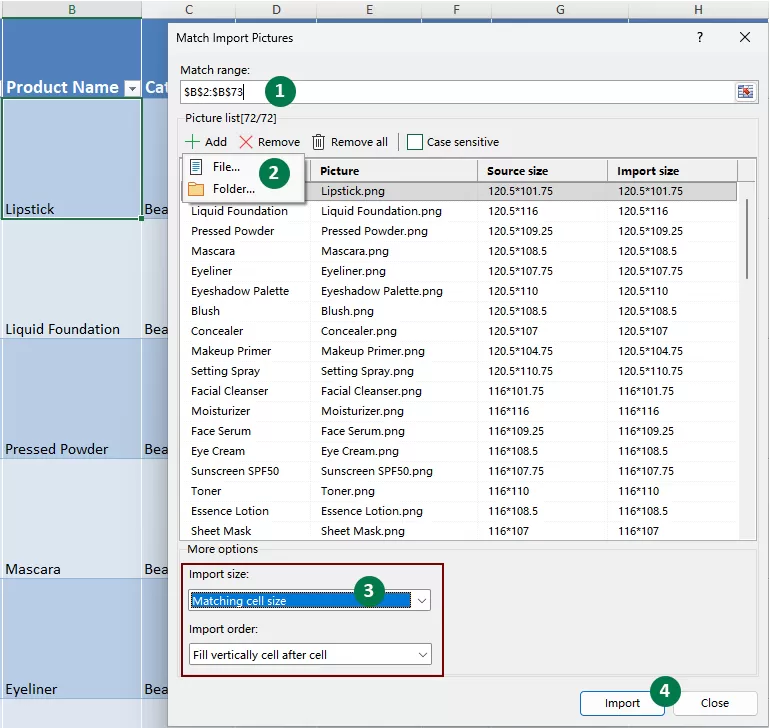
ขั้นตอนที่ 2: กำหนดค่ากล่องโต้ตอบจับคู่และนำเข้ารูปภาพ
ในกล่องโต้ตอบ จับคู่และนำเข้ารูปภาพ:
- เลือกคอลัมน์ที่มีค่าที่ต้องการจับคู่ในช่อง ช่วงการจับคู่.เคล็ดลับ: หากข้อมูลของคุณมีหลายแถว ให้เลือกเซลล์แรกในคอลัมน์แล้วกด Ctrl+Shift+↓ เพื่อเลือกช่วงข้อมูลทั้งหมดอย่างรวดเร็ว
- คลิก เพิ่ม>โฟลเดอร์ เพื่อเลือกโฟลเดอร์ที่มีรูปภาพสินค้าของคุณ.Kutools จะสแกนโฟลเดอร์โดยอัตโนมัติและแสดงรายการรูปภาพทั้งหมดที่ตรวจพบในกล่องโต้ตอบ
- เลือกตัวเลือก ขนาดการนำเข้า ในตัวอย่างนี้ ให้เลือก ขนาดเซลล์ที่จับคู่ เพื่อให้แต่ละรูปภาพพอดีกับเซลล์ปลายทาง
- เลือกลำดับการนำเข้าที่ต้องการ หากจำเป็น
- คลิก นำเข้า.
ขั้นตอนที่ 4: เลือกเซลล์ปลายทาง
เมื่อ จับคู่และนำเข้ารูปภาพ กล่องโต้ตอบที่สองปรากฏขึ้น ให้เลือกเซลล์ปลายทางแรกที่คุณต้องการแทรกรูปภาพ จากนั้นคลิก ตกลง

ผลลัพธ์
Kutools จะจับคู่รูปภาพแต่ละรูปกับค่า เวิร์กชีต ที่สอดคล้องกันโดยอัตโนมัติ และนำเข้ารูปภาพที่ตรงกันทั้งหมดลงในคอลัมน์ที่เลือกในการดำเนินการเดียว รูปภาพที่นำเข้าจะถูกวางในแถวที่ถูกต้อง ทำให้สร้างแคตตาล็อกสินค้าที่สะอาดตาและเป็นมืออาชีพได้อย่างง่ายดาย

Kutools for Excel- ยกระดับ Excel ด้วยเครื่องมือสำคัญกว่า 300 รายการ ทำให้การทำงานของคุณเร็วขึ้นและง่ายขึ้น พร้อมใช้ประโยชน์จากคุณสมบัติ AI เพื่อการประมวลผลข้อมูลและเพิ่มประสิทธิภาพการทำงานอย่างชาญฉลาด รับเลย
ทำไมต้องเลือก Kutools?
เมื่อเทียบกับการแทรกด้วยตนเองหรือ VBA เครื่องมือจับคู่และนำเข้ารูปภาพมีข้อดีหลายประการ:
- ไม่ต้องใช้ความรู้ด้านการเขียนโค้ด VBA หรือการเขียนโปรแกรม
- จับคู่รูปภาพตามชื่อไฟล์โดยอัตโนมัติ
- นำเข้ารูปภาพเป็นชุดนับร้อยหรือหลายพันรูปในการดำเนินการเพียงครั้งเดียว
- ตัวเลือกขนาดการนำเข้าที่หลากหลายเพื่อให้เหมาะกับเลย์เอาต์ เวิร์กชีต ที่แตกต่างกัน
- ลำดับการนำเข้าที่ยืดหยุ่นสำหรับการจัดเรียงข้อมูลที่หลากหลาย
- เร็วและง่ายกว่าการแทรกด้วยตนเองหรือการดูแลรักษาสคริปต์ VBA มาก
การเปรียบเทียบวิธีการต่างๆ
| คุณสมบัติ | การแทรกด้วยตนเอง | VBA | Kutools |
|---|---|---|---|
| นำเข้ารูปภาพเป็นชุด | ❌ | ✔ | ✔ |
| จับคู่รูปภาพโดยอัตโนมัติ | ❌ | ✔ | ✔ |
| ต้องเขียนโค้ด | ❌ | ✔ | ❌ |
| เหมาะกับมือใหม่ | ✔ | ❌ | ✔ |
| ขนาดรูปภาพสม่ำเสมอ | ด้วยตนเอง | โค้ดกำหนดเอง | ✔ |
| ดีที่สุดสำหรับแคตตาล็อกขนาดใหญ่ | ❌ | ✔ | ✔ |
สำหรับผู้ใช้ส่วนใหญ่ Kutools มอบความสมดุลที่ดีที่สุดระหว่างความเรียบง่ายและประสิทธิภาพ
คำถามที่พบบ่อย
Excel สามารถจับคู่รูปภาพกับรหัสสินค้าโดยอัตโนมัติได้หรือไม่
ไม่สามารถทำได้โดยตรง คุณสมบัติที่มีมาให้ใน Excel ช่วยให้แทรกรูปภาพด้วยตนเองหรือวางในเซลล์ได้ แต่ไม่สามารถจับคู่รูปภาพกับค่า เวิร์กชีต โดยอัตโนมัติได้ หากต้องการทำให้กระบวนการนี้เป็นอัตโนมัติ คุณสามารถใช้ VBA หรือเครื่องมือของบริษัทอื่น เช่น Kutools for Excel
ฉันสามารถนำเข้ารูปภาพสินค้าหลายร้อยรูปพร้อมกันได้หรือไม่
ได้ มาโคร VBA หรือ Kutools สามารถนำเข้ารูปภาพจำนวนมากเป็นชุดได้ Kutools มีส่วนติดต่อผู้ใช้แบบกราฟิกโดยที่ไม่ต้องเขียนโปรแกรมเลย
รูปภาพจะยังคงจัดแนวอยู่หลังจากจัดเรียงรายการสินค้าหรือไม่
ได้ รูปภาพที่แทรกโดยใช้ Place in Cell, วิธี VBA ที่อธิบายในบทความนี้ หรือ Kutools Match Import Pictures จะยังคงจัดแนวตรงกับแถวที่สอดคล้องกันเมื่อมีการเรียงลำดับหรือกรอง เวิร์กชีต ปัญหามักเกิดขึ้นเฉพาะเมื่อแทรกรูปภาพเป็นวัตถุลอยโดยไม่ได้ตั้งค่าให้ย้ายและปรับขนาดตามเซลล์
รูปแบบรูปภาพแบบใดใช้งานได้ดีที่สุด
PNG และ JPG เป็นรูปแบบที่ใช้กันมากที่สุด โดยทั่วไปจะนิยมใช้ PNG มากกว่าเนื่องจากให้คุณภาพของรูปภาพที่ดีกว่าและรองรับพื้นหลังโปร่งใส ในขณะที่ไฟล์ JPG มักจะมีขนาดเล็กกว่าและเหมาะสำหรับรูปภาพผลิตภัณฑ์ ไม่ว่าจะใช้รูปแบบใด การรักษาขนาดของรูปภาพทั้งหมดให้ใกล้เคียงกันจะช่วยให้แคตตาล็อกผลิตภัณฑ์ดูสม่ำเสมอมากขึ้น
ฉันสามารถใช้คอลัมน์อื่นแทนชื่อสินค้าเพื่อจับคู่รูปภาพได้หรือไม่
ได้ ทั้งวิธี VBA และ Kutools Match Import Pictures สามารถใช้คอลัมน์ใดก็ได้ที่มีค่าจับคู่ที่ไม่ซ้ำกัน เช่น รหัสผลิตภัณฑ์ SKU หรือบาร์โค้ด ตราบใดที่ชื่อไฟล์รูปภาพตรงกับค่าในคอลัมน์ที่เลือก
บทสรุป
ไม่ว่าคุณจะสร้างรายการสินค้าขนาดเล็กหรือจัดการสินค้าหลายร้อยรายการ Excel มีหลายวิธีในการสร้างแคตตาล็อกสินค้าระดับมืออาชีพ การแทรกด้วยตนเองเหมาะสำหรับงานที่ทำเป็นครั้งคราว VBA มอบระบบอัตโนมัติสำหรับผู้ใช้ขั้นสูง และเครื่องมือจับคู่และนำเข้ารูปภาพของ Kutools นำเสนอวิธีแก้ปัญหาที่รวดเร็วที่สุดโดยไม่ต้องเขียนโค้ดสำหรับการนำเข้าและจับคู่รูปภาพเป็นชุด
เพื่อให้แน่ใจว่าการจับคู่มีความถูกต้องและช่วยลดความซับซ้อนในการอัปเดตในอนาคต ให้ใช้ชื่อไฟล์ที่สอดคล้องกันและจัดเก็บรูปภาพสินค้าทั้งหมดไว้ในโฟลเดอร์เดียว
เครื่องมือเพิ่มประสิทธิภาพการทำงานใน Office ที่ดีที่สุด
ยกระดับทักษะ Excel ของคุณด้วย Kutools for Excel และสัมผัสประสบการณ์ประสิทธิภาพที่ไม่เคยมีมาก่อนKutools for Excel นำเสนอคุณสมบัติขั้นสูงกว่า 300 รายการเพื่อเพิ่มประสิทธิภาพและประหยัดเวลา คลิกที่นี่เพื่อรับคุณสมบัติที่คุณต้องการมากที่สุด...
Office Tab นำอินเทอร์เฟซแบบแท็บมาสู่ Office และทำให้งานของคุณง่ายขึ้นมาก
- เปิดใช้งานการแก้ไขและการอ่านแบบแท็บใน Word, Excel, PowerPoint, Publisher, Access, Visio และ Project
- เปิดและสร้างเอกสารหลายฉบับในแท็บใหม่ของหน้าต่างเดียวกัน แทนที่จะเปิดในหน้าต่างใหม่
- เพิ่มประสิทธิภาพการทำงานของคุณให้สูงขึ้นถึง 50% และลดการคลิกเมาส์นับร้อยครั้งต่อวัน!
Add-in ของ Kutools ทั้งหมด ตัวติดตั้งเดียว
Kutools for Office ชุดโปรแกรมรวม Add-in สำหรับ Excel, Word, Outlook และ PowerPoint พร้อม Office Tab Pro ซึ่งเหมาะสำหรับทีมที่ทำงานข้ามแอป Office





- ชุดโปรแกรมแบบครบวงจร— Add-in สำหรับ Excel, Word, Outlook และ PowerPoint + Office Tab Pro
- ตัวติดตั้งเดียว ใบอนุญาตเดียว— ติดตั้งได้ในไม่กี่นาที (รองรับ MSI)
- ทำงานร่วมกันได้ดีกว่า— เพิ่มประสิทธิภาพการทำงานอย่างราบรื่นทั่วทั้งแอป Office
- ทดลองใช้ฟรี 30 วันแบบเต็มรูปแบบ— ไม่ต้องลงทะเบียน ไม่ต้องใช้บัตรเครดิต
- คุ้มค่าที่สุด— ประหยัดกว่าการซื้อ add-in แยก
สารบัญ
- ทำไมต้องสร้างแคตตาล็อกผลิตภัณฑ์ด้วย Excel?
- แคตตาล็อกผลิตภัณฑ์ใน Excel ที่ยอดเยี่ยมควรมีองค์ประกอบสำคัญอะไรบ้าง?
- ความท้าทายที่ใหญ่ที่สุด: การเพิ่มรูปภาพผลิตภัณฑ์หลายร้อยรูป
- แทรกรูปภาพทีละรูป
- ใช้ VBA เพื่อจับคู่และนำเข้ารูปภาพ
- จับคู่รูปภาพสินค้าเป็นชุดด้วย Kutools
- การเปรียบเทียบวิธีการต่างๆ
- คำถามที่พบบ่อย
- บทสรุป
- เครื่องมือเพิ่มประสิทธิภาพการทำงานใน Office ที่ดีที่สุด
Kutools for Excel
มอบคุณสมบัติทรงพลังกว่า 300+ รายการเพื่อทำให้การทำงาน Excel ของคุณราบรื่นยิ่งขึ้น
- ⬇️ ดาวน์โหลดฟรี
- 🛒 ซื้อเลย
- 📘 คุณสมบัติ บทแนะนำ
- 🎁 ทดลองใช้ฟรี 30 วัน