วิธี ตรวจสอบงบการเงินโดยไม่อ่านผิดแถวใน Excel
การตรวจสอบงบการเงินใน Excel มักหมายถึงการทำงานกับตัวเลขหลายพันตัวที่กระจายอยู่ตามคอลัมน์ต่างๆ หลายสิบคอลัมน์ ไม่ว่าคุณจะกำลังตรวจสอบงบดุล งบกำไรขาดทุน รายงานงบประมาณ หรือสรุปการเงินรายเดือน ก็เป็นเรื่องง่ายอย่างน่าประหลาดที่คุณจะสับสนและอ่านผิดแถว
ข้อผิดพลาดเพียงครั้งเดียวอาจนำไปสู่การวิเคราะห์ที่ผิดพลาด รายงานที่ไม่ถูกต้อง หรือต้องเสียเวลาตรวจสอบซ้ำหลายชั่วโมง
ในบทความนี้ เราจะแสดงวิธีง่ายๆ สองวิธีในการรักษาสมาธิขณะตรวจสอบ เวิร์กชีต ขนาดใหญ่ใน Excel
Excel เทียบกับ Grid Focus ของ Kutools
| คุณสมบัติ | การตรึงบานหน้าต่างใน Excel | Kutools Grid Focus |
|---|---|---|
| คงส่วนหัวให้มองเห็นได้เสมอ | ✔ | ✔ |
| เน้นแถวที่ใช้งานอยู่ | ✘ | ✔ |
| เน้นคอลัมน์ที่ใช้งานอยู่ | ✘ | ✔ |
| แสดงเส้นตัดขณะเลื่อน | ✘ | ✔ |
| เหมาะกว่าสำหรับการตรวจสอบงบการเงิน | จำกัด | ✔ |
| โซลูชันคลิกเดียว | ✔ | ✔ |
วิธีที่ 1: ทำให้ส่วนหัวแสดงอยู่เสมอด้วยตรึงบานหน้าต่าง
หากงบการเงินของคุณมีหลายแถวและหลายคอลัมน์ ตรึงบานหน้าต่าง สามารถช่วยให้ส่วนหัวที่สำคัญแสดงอยู่เสมอในขณะที่คุณเลื่อนดู
แม้ว่าจะไม่ได้เน้นแถวที่ใช้งานอยู่ แต่ก็ช่วยให้การนำทางใน เวิร์กชีต ขนาดใหญ่ง่ายขึ้นเล็กน้อย
ขั้นตอน
- เปิดงบการเงินของคุณใน Excel
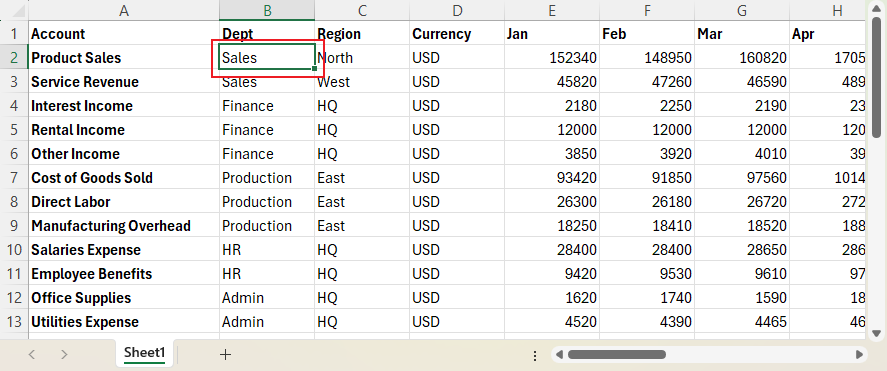
- เลือกเซลล์ที่อยู่ด้านล่างแถวและด้านขวาของคอลัมน์ที่คุณต้องการให้แสดงอยู่เสมอ
- ตัวอย่างเช่น เลือก B2 เพื่อตรึงแถวแรกและคอลัมน์แรก
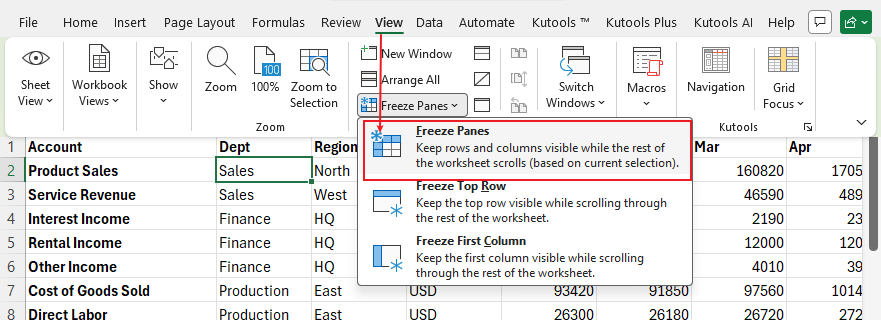
- ไปที่ แท็บ มุมมอง
- คลิก ตรึงบานหน้าต่าง
- เลือก ตรึงบานหน้าต่าง จากเมนูแบบเลื่อนลง
ตอนนี้ เมื่อคุณเลื่อนดู เวิร์กชีต ส่วนหัวจะยังคงแสดงอยู่เสมอ
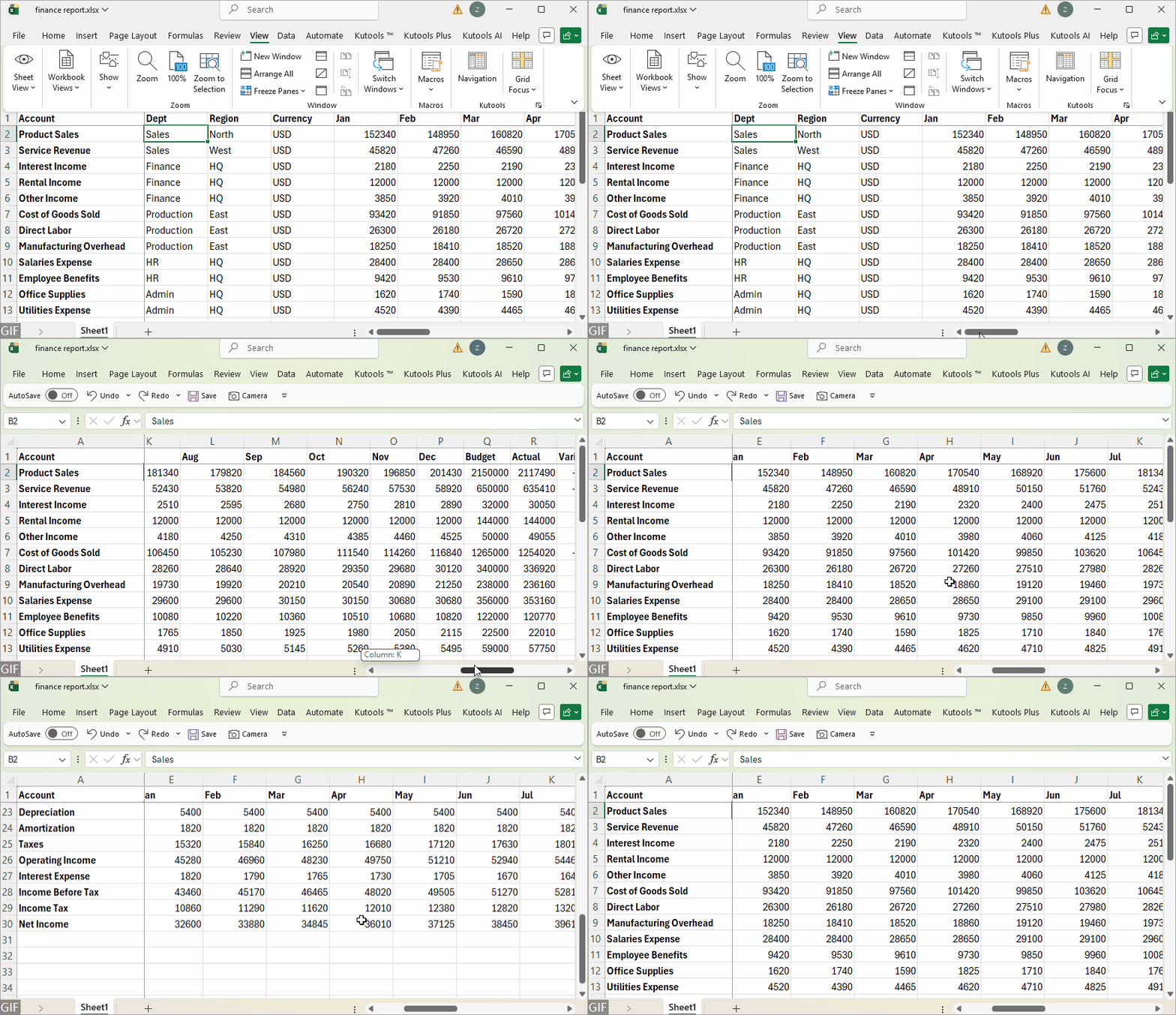
ข้อจำกัด
ตรึงบานหน้าต่างจะล็อกแถวหรือคอลัมน์ให้อยู่กับที่เท่านั้น
แต่จะไม่:
- เน้นแถวที่ใช้งานอยู่
- เน้นคอลัมน์ที่ใช้งานอยู่
- ช่วยให้คุณติดตามตำแหน่งปัจจุบันได้อย่างชัดเจน
- ป้องกันการอ่านค่าจากแถวผิดหลังจากเลื่อนแนวนอน
หากคุณกำลังตรวจสอบรายงานการเงินที่มีขนาดกว้าง คุณก็อาจสับสนและอ่านผิดบรรทัดได้ง่าย
วิธีที่ 2: เน้นแถวและคอลัมน์ที่ใช้งานอยู่ด้วย Grid Focus ของ Kutools
หากคุณตรวจสอบงบการเงินบ่อยๆ Grid Focus ใน Kutools for Excel นำเสนอโซลูชันที่มีประสิทธิภาพมากกว่ามาก
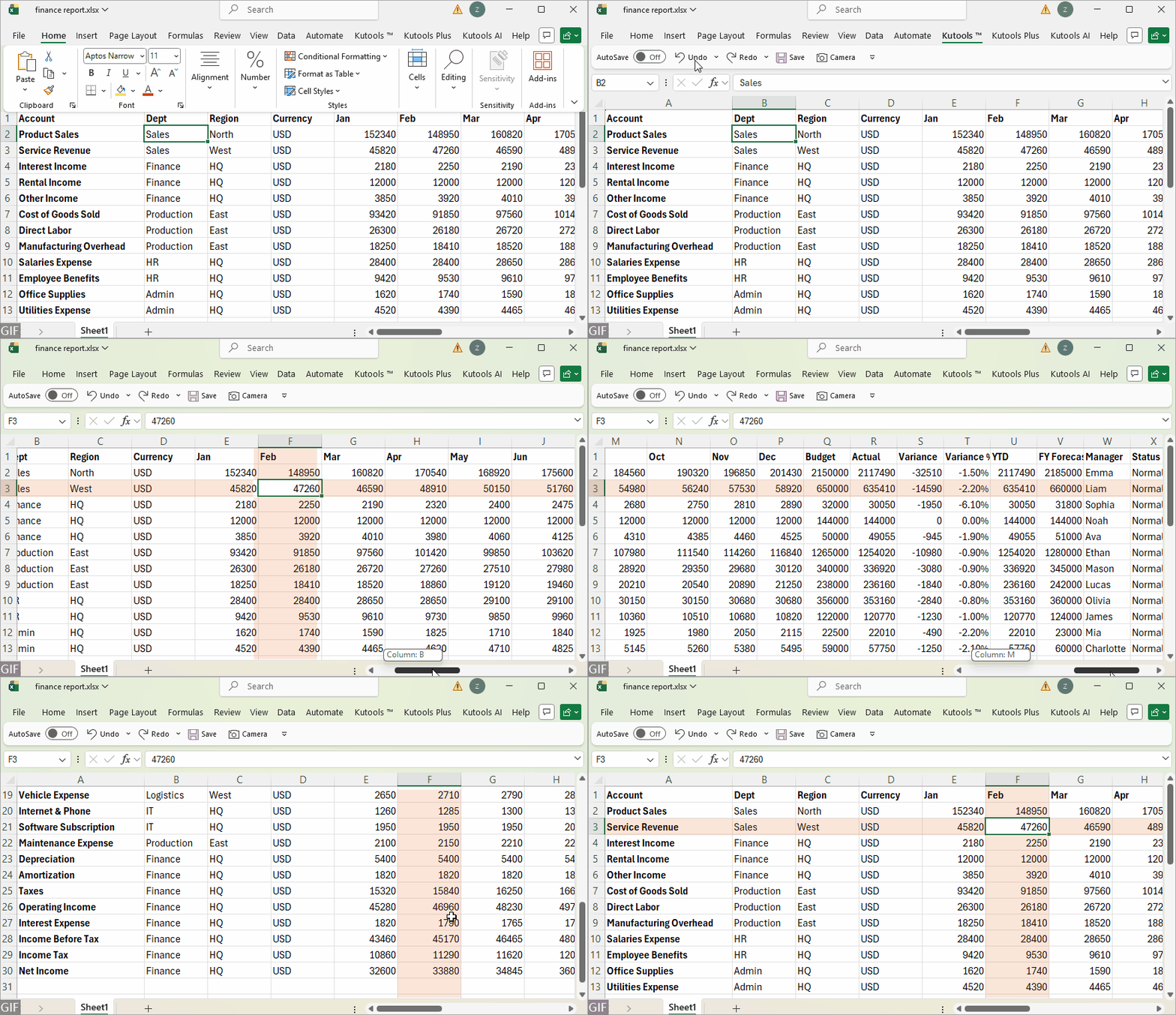
แทนที่จะตรึงเฉพาะส่วนหัว Grid Focus จะเน้นทั้งแถวและคอลัมน์ที่ใช้งานอยู่โดยอัตโนมัติ สร้างเส้นตัดขวางที่เคลื่อนตามการเลือกของคุณ
สิ่งนี้ทำให้การตรวจสอบรายงานการเงินขนาดใหญ่ทำได้ง่ายขึ้นมาก โดยไม่เผลออ่านผิดแถว
⭐ เครื่องมือที่แนะนำ
Kutools for Excel มี Grid Focus และ คุณสมบัติระดับมืออาชีพ 300+ รายการ ที่ออกแบบมาเพื่อทำให้งานใน Excel ง่ายขึ้น หากคุณตรวจสอบรายงานการเงินเป็นประจำ นี่เป็นวิธีที่ง่ายในการปรับปรุงความถูกต้องและประสิทธิภาพการทำงาน ดาวน์โหลดเวอร์ชันทดลองใช้ฟรี 30 วันได้แล้ววันนี้
ขั้นตอน
- เปิดงบการเงินใน Excel
- คลิกแท็บ Kutools.
- เปิดใช้งาน เค้าโครงการอ่าน (Grid Focus)
- แถวและคอลัมน์ที่ใช้งานอยู่จะถูกเน้นทันที
- คลิกเซลล์ต่างๆ เพื่อดูการเน้นที่เลื่อนไปโดยอัตโนมัติ
- เลื่อนแนวนอนหรือแนวตั้งขณะตรวจสอบรายงานของคุณ การเน้นจะยังคงติดตามเซลล์ที่ใช้งานอยู่ต่อไป
ข้อดี
วิดีโอ: Grid Focus ของ Kutools for Excel
สรุป
การตรวจสอบงบการเงินใน Excel จำเป็นต้องมีความถูกต้องแม่นยำ โดยเฉพาะอย่างยิ่งเมื่อทำงานกับรายงานขนาดใหญ่ที่มีหลายสิบแถวและคอลัมน์ แม้ว่า ตรึงบานหน้าต่าง ของ Excel จะช่วยให้ส่วนหัวแสดงอยู่เสมอ แต่ก็ไม่ช่วยคุณติดตามแถวหรือคอลัมน์ที่ใช้งานอยู่ ทำให้คุณอ่านตัวเลขผิดได้ง่ายหลังจากเลื่อนดู
หากคุณทำงานกับงบดุล งบกำไรขาดทุน งบประมาณ หรือรายงานการเงินอื่นๆ เป็นประจำ Grid Focus ใน Kutools for Excel นำเสนอโซลูชันที่มีประสิทธิภาพมากกว่ามาก ด้วยการเน้นแถวและคอลัมน์ที่ใช้งานอยู่โดยอัตโนมัติ จึงช่วยให้คุณไม่สับสน ลดข้อผิดพลาดในการตรวจสอบ และทำงานกับชุดข้อมูลขนาดใหญ่ได้อย่างมั่นใจยิ่งขึ้น
ประมวลผลข้อมูลทางการเงินได้เร็วขึ้นด้วย Kutools for Excel
ตั้งแต่การตรวจสอบงบการเงินไปจนถึงการรวบรวมรายงานรายเดือน Kutools for Excel มีเครื่องมือที่ใช้งานได้จริงซึ่งช่วยให้ผู้ทำบัญชีและผู้เชี่ยวชาญด้านการเงินทำงานได้เร็วขึ้น ลดข้อผิดพลาดจากการทำงานด้วยตนเอง และจัดการชุดข้อมูลขนาดใหญ่ได้อย่างมีประสิทธิภาพมากขึ้น
Grid Focus
เน้นแถวและคอลัมน์ที่ใช้งานอยู่เพื่อช่วยให้คุณตรวจสอบงบดุล งบกำไรขาดทุน และรายงานงบประมาณโดยไม่อ่านตัวเลขผิด
รวม เวิร์กชีต
รวบรวมข้อมูลทางการเงินรายเดือน ตามแผนก หรือตามภูมิภาคจากหลาย เวิร์กชีต หรือ เวิร์กบุ๊ก เข้าเป็นรายงานเดียว
รวมแถวขั้นสูง
จัดกลุ่มธุรกรรมตามบัญชี แผนก ลูกค้า หรือหมวดหมู่ และคำนวณผลรวม ค่าเฉลี่ย จำนวนนับ หรือผลลัพธ์สรุปอื่นๆ
Super Find
ค้นหาจำนวนเงิน สูตร วันที่ ข้อผิดพลาด หมายเหตุ หรือข้อมูลทางการเงินอื่นๆ ได้อย่างรวดเร็วทั่วทั้ง เวิร์กชีต และ เวิร์กบุ๊ก ขนาดใหญ่
เลือกเซลล์เฉพาะ
เลือกธุรกรรมหรือบันทึกทางการเงินที่ตรงกับเงื่อนไขเฉพาะ เช่น ค่าที่เกินขีดจำกัด จำนวนเงินติดลบ หรือความผันแปรที่ผิดปกติ
แยกข้อมูล
แยกรายงานทางการเงินขนาดใหญ่เป็น เวิร์กชีต แยกตามแผนก ภูมิภาค ประเภทบัญชี โปรเจกต์ หรือหมวดหมู่อื่นๆ
ทำให้การรายงานทางการเงินใน Excel ง่ายขึ้น
รับ Grid Focus และ 300+ คุณสมบัติ Excel ระดับมืออาชีพ สำหรับการตรวจสอบทางการเงิน การรวบรวมข้อมูล การเตรียมรายงาน การจัดการ เวิร์กชีต และการทำงานซ้ำๆ แบบอัตโนมัติ
ดาวน์โหลด Kutools for Excelทดลองใช้คุณสมบัติทั้งหมดฟรี 30 วัน
เครื่องมือเพิ่มประสิทธิภาพ Office ที่ดีที่สุด
ยกระดับทักษะ Excel ของคุณด้วย Kutools for Excel และสัมผัสประสบการณ์ประสิทธิภาพที่ไม่เคยมีมาก่อนKutools for Excel มอบคุณสมบัติขั้นสูงมากกว่า 300 รายการเพื่อเพิ่มประสิทธิภาพการทำงานและประหยัดเวลา คลิกที่นี่เพื่อรับคุณสมบัติที่คุณต้องการมากที่สุด...
Office Tab นำอินเทอร์เฟซแบบแท็บมาสู่ Office และทำให้งานของคุณง่ายขึ้นมาก
- เปิดใช้งานการแก้ไขและการอ่านแบบแท็บใน Word, Excel, PowerPoint, Publisher, Access, Visio และ Project
- เปิดและสร้างเอกสารหลายฉบับในแท็บใหม่ของหน้าต่างเดียวกัน แทนที่จะเปิดในหน้าต่างใหม่
- เพิ่มประสิทธิภาพการทำงานของคุณถึง 50% และลดการคลิกเมาส์นับร้อยครั้งต่อวัน!
ส่วนเสริม Kutools ทั้งหมด ตัวติดตั้งเดียว
Kutools for Office ชุดโปรแกรมรวมส่วนเสริมสำหรับ Excel, Word, Outlook และ PowerPoint รวมถึง Office Tab Pro ซึ่งเหมาะสำหรับทีมที่ทำงานข้ามแอป Office





- ชุดโปรแกรมแบบครบวงจร— ส่วนเสริมสำหรับ Excel, Word, Outlook และ PowerPoint + Office Tab Pro
- ตัวติดตั้งเดียว หนึ่งใบอนุญาต— ติดตั้งได้ในไม่กี่นาที (รองรับ MSI)
- ทำงานร่วมกันได้ดีกว่า— เพิ่มประสิทธิภาพการทำงานอย่างราบรื่นทั่วทั้งแอป Office
- ทดลองใช้ฟรีเต็มรูปแบบ 30 วัน— ไม่ต้องลงทะเบียน ไม่ต้องใช้บัตรเครดิต
- คุ้มค่าที่สุด— ประหยัดกว่าการซื้อส่วนเสริมแยก
สารบัญ
- คงส่วนหัวให้มองเห็นได้เสมอด้วยการตรึงบานหน้าต่าง
- เน้นแถวและคอลัมน์ที่ใช้งานอยู่ด้วย Kutools Grid Focus
Kutools for Excel
เพิ่มศักยภาพ Excel ด้วย 300+
คุณสมบัติทรงพลัง
เพิ่มประสิทธิภาพการทำงานใน Excel ของคุณด้วย Kutools for Excel—เครื่องมืออันทรงพลัง 300+ รายการ ทดลองใช้ฟรี 30 วัน