วิธี สร้างและจัดรูปแบบหมายเลข SKU ใน Excel
หมายเลข SKU ช่วยให้ธุรกิจสามารถระบุและติดตามสินค้าแต่ละรายการและรูปแบบสินค้าที่แตกต่างกันได้ เมื่อจัดการข้อมูลสินค้าใน Excel คุณอาจต้องทำงานทั่วไปอย่างใดอย่างหนึ่งจากสองอย่างนี้ ได้แก่ สร้างหมายเลข SKU ใหม่จากคุณลักษณะของสินค้า หรือจัดรูปแบบรหัสสินค้าที่มีอยู่ใหม่เพื่อให้ตรงตามข้อกำหนดของระบบสินค้าคงคลัง อีคอมเมิร์ซ ERP คลังสินค้า หรือระบบนำเข้า
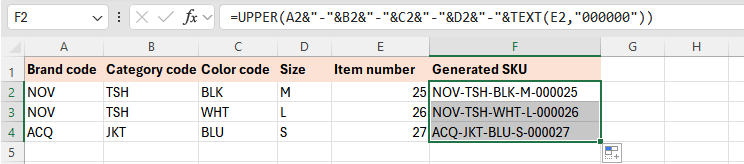
ตัวอย่างเช่น คุณอาจต้องการรวมฟิลด์แบรนด์ หมวดหมู่ สี ขนาด และเลขสินค้าเข้าด้วยกัน เพื่อสร้าง SKU ที่มีโครงสร้างเป็นระบบ เช่น NOV-TSH-BLK-M-000025 หรือหากคุณมีรหัสสินค้า 6 หลักอยู่แล้ว เช่น 123456 และจำเป็นต้องแปลงเป็นรูปแบบที่ต้องการ เช่น US-123-456-V2
บทแนะนำนี้แสดงวิธีวิธีสร้างหมายเลข SKU ด้วยสูตร Excel และวิธีจัดรูปแบบรหัสสินค้าที่มีอยู่ใหม่โดยตรงด้วย Kutools for Excel
วางแผนโครงสร้าง SKU ที่สอดคล้องกัน
สร้างหมายเลข SKU จากแอตทริบิวต์ผลิตภัณฑ์ใน Excel
จัดรูปแบบรหัสผลิตภัณฑ์ที่มีอยู่ใน Excel ใหม่
- วิธีที่ 1: จัดรูปแบบรหัสใหม่ด้วยสูตร Excel
- วิธีที่ 2: จัดรูปแบบรหัสโดยตรงด้วย Kutools (ไม่ต้องใช้สูตร)
ตรวจสอบหมายเลข SKU ที่ซ้ำกันใน Excel
วิดีโอ: วิธีสร้างและจัดรูปแบบหมายเลข SKU ใน Excel
วางแผนโครงสร้าง SKU ที่สอดคล้องกัน
ก่อนสร้างหมายเลข SKU ให้ตัดสินใจว่าคุณลักษณะสินค้าใดควรปรากฏในทุกรหัสและรักษาลำดับให้เหมือนกัน SKU สามารถประกอบด้วยรหัสย่อที่แสดงถึงแบรนด์ หมวดหมู่สินค้า สี ขนาด ตำแหน่งที่ตั้ง หรือหมายเลขสินค้าแต่ละรายการ ตัวอย่างเช่น คุณสามารถใช้โครงสร้างต่อไปนี้:
แบรนด์-หมวดหมู่-สี-ขนาด-หมายเลขรายการเมื่อใช้โครงสร้างนี้ SKU NOV-TSH-BLK-M-000025 สามารถหมายถึงเสื้อยืดสีดำแบรนด์ Nova ขนาด M ซึ่งมีหมายเลขสินค้า 25
| ส่วน SKU | ตัวอย่าง | ความหมาย |
|---|---|---|
| แบรนด์ | NOV | Nova |
| หมวดหมู่ | TSH | เสื้อยืด |
| สี | BLK | ดำ |
| ขนาด | M | ขนาดกลาง |
| หมายเลขรายการ | 000025 | หมายเลขรายการเฉพาะ |
สร้างหมายเลข SKU จากแอตทริบิวต์ผลิตภัณฑ์ใน Excel
ใช้วิธีนี้เมื่อรายละเอียดสินค้า เช่น แบรนด์ หมวดหมู่ สี ขนาด และหมายเลขสินค้า ถูกจัดเก็บไว้ในคอลัมน์แยกกันและจำเป็นต้องนำมารวมกันเป็น SKU ใหม่ สูตร Excel สามารถรวมค่าเหล่านี้ตามลำดับที่สอดคล้องกัน เพิ่มตัวคั่น รักษาเลขศูนย์นำหน้า และอัปเดต SKU โดยอัตโนมัติเมื่อข้อมูลต้นทางเปลี่ยนแปลง
สร้าง SKU ด้วยสูตร Excel
สมมติว่า เวิร์กชีต ของคุณมีข้อมูลสินค้าดังต่อไปนี้:
| รหัสแบรนด์ | รหัสหมวดหมู่ | รหัสสี | ขนาด | หมายเลขรายการ | SKU ที่สร้าง |
|---|---|---|---|---|---|
| NOV | TSH | BLK | M | 25 | NOV-TSH-BLK-M-000025 |
| NOV | TSH | WHT | L | 26 | NOV-TSH-WHT-L-000026 |
| ACQ | JKT | BLU | S | 27 | ACQ-JKT-BLU-S-000027 |
สมมติว่าข้อมูลต้นทางถูกจัดเก็บไว้ในคอลัมน์ A ถึง E:
- A: รหัสแบรนด์
- B: รหัสหมวดหมู่
- C: รหัสสี
- D: ขนาด
- E: หมายเลขรายการ
หากต้องการสร้างหมายเลข SKU ให้ทำตามขั้นตอนเหล่านี้:
- เลือกเซลล์ว่างเซลล์แรกในคอลัมน์ SKU เช่น F2
- ใส่สูตรต่อไปนี้:
=UPPER(A2&,"-"&,B2&,"-"&,C2&,"-"&,D2&,"-"&,TEXT(E2,"000000")) - กด Enter
- ลากจุดจับเติมลงล่างเพื่อสร้างหมายเลข SKU สำหรับผลิตภัณฑ์ที่เหลือ
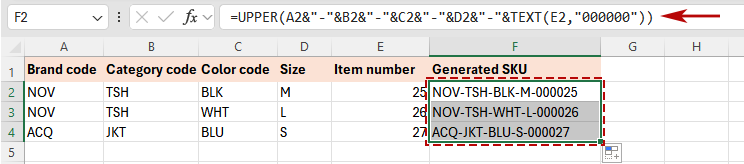
ผลลัพธ์: สูตรจะสร้างรหัส SKU ที่สอดคล้องกับข้อมูลสินค้า ตัวอย่างเช่น หมายเลขสินค้า 25 จะถูกแปลงเป็น 000025 ส่งผลให้ได้รหัส NOV-TSH-BLK-M-000025
หลักการทำงานของสูตร
- A2 ถึง D2 ให้รหัสแบรนด์ หมวดหมู่ สี และขนาด
- "-" แทรกตัวคั่นระหว่างแต่ละส่วนของ SKU
- TEXT(E2,"000000") แปลงหมายเลขรายการเป็นค่าหกหลักที่แน่นอนและเก็บเลขศูนย์นำหน้าไว้
- UPPER แปลง SKU ทั้งหมดเป็นตัวพิมพ์ใหญ่
จัดรูปแบบรหัสผลิตภัณฑ์ที่มีอยู่ใน Excel ใหม่
ใช้วิธีต่อไปนี้เมื่อมีรหัสสินค้าอยู่แล้วแต่จำเป็นต้องแปลงเป็นโครงสร้างเฉพาะที่ระบบสินค้าคงคลัง ERP อีคอมเมิร์ซ คลังสินค้า หรือระบบนำเข้าต้องการ คุณสามารถสร้างรหัสที่จัดรูปแบบใหม่ในคอลัมน์อื่นด้วยสูตร Excel หรืออัปเดตเซลล์ต้นทางที่เลือกไว้โดยตรงด้วย Kutools for Excel
ในตัวอย่างนี้ รหัสสินค้า 6 หลักทุกรหัสจะต้องประกอบด้วยคำนำหน้าภูมิภาค เครื่องหมายคั่นหลังตัวเลข 3 หลักแรก และคำต่อท้ายเวอร์ชัน โดยรหัสต้นฉบับ 123456 จะถูกแปลงเป็น US-123-456-V2
| รหัสสินค้าปัจจุบัน | รูปแบบที่ต้องการ |
|---|---|
| 123456 | US-123-456-V2 |
| 248913 | US-248-913-V2 |
| 560728 | US-560-728-V2 |
วิธีที่ 1: จัดรูปแบบรหัสใหม่ด้วยสูตร Excel
สูตร Excel เหมาะสมเมื่อคุณต้องการเก็บรหัสสินค้าต้นฉบับไว้และสร้างผลลัพธ์ที่จัดรูปแบบใหม่ในอีกคอลัมน์หนึ่ง ผลลัพธ์จะถูกอัปเดตโดยอัตโนมัติหากรหัสต้นฉบับเปลี่ยนแปลง
สมมติว่ารหัสสินค้าที่มีอยู่เริ่มต้นที่เซลล์ A2
- เลือกเซลล์ว่างที่อยู่ถัดจากรหัสผลิตภัณฑ์แรก เช่น B2
- ใส่สูตรต่อไปนี้:
="US-"&LEFT(TEXT(A2,"000000"),3)&"-"&RIGHT(TEXT(A2,"000000"),3)&"-V2" - กด Enter.
- ลากจุดจับเติมลงล่างเพื่อจัดรูปแบบรหัสผลิตภัณฑ์ที่เหลือ
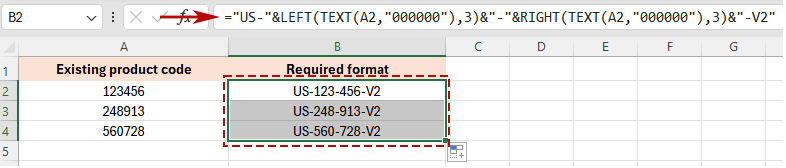
ผลลัพธ์: สูตรนี้จะจัดรูปแบบรหัสสินค้าแต่ละรหัสใหม่ให้เป็นโครงสร้างที่คุณต้องการอย่างลงตัว ตัวอย่างเช่น 123456 จะเปลี่ยนเป็น US-123-456-V2
หลักการทำงานของสูตร
- TEXT(A2,"000000") แปลงค่าดั้งเดิมเป็นรหัสหกหลักและเก็บเลขศูนย์นำหน้าไว้
- LEFT(...,3) ส่งคืนสามหลักแรก
- RIGHT(...,3) ส่งคืนสามหลักสุดท้าย
- "US-","-", และ "-V2" เพิ่มคำนำหน้า ตัวคั่น และคำต่อท้ายที่ต้องการ
ข้อดี
- รหัสสินค้าเดิมยังคงไม่เปลี่ยนแปลง
- รหัสที่จัดรูปแบบใหม่จะอัปเดตโดยอัตโนมัติเมื่อค่าต้นทางเปลี่ยนแปลง
- สามารถกำหนดคำนำหน้า ตัวคั่น คำต่อท้าย และความยาวของรหัสเองได้ในสูตร
ข้อเสีย
- ต้องใช้คอลัมน์เพิ่มเติมสำหรับผลลัพธ์ของสูตร
- สูตรอาจปรับได้ยากเมื่อโครงสร้างรหัสที่ต้องการมีความซับซ้อนมากขึ้น
- หากต้องการแทนที่รหัสเดิม คุณต้องคัดลอกผลลัพธ์และวางเป็นค่า
วิธีที่ 2: จัดรูปแบบรหัสใหม่โดยตรงด้วย Kutools (ไม่ต้องใช้สูตร)
หากรหัสสินค้าที่เลือกทั้งหมดต้องใช้คำนำหน้า ตำแหน่งตัวคั่น และคำต่อท้ายเหมือนกัน ฟีเจอร์ Add Text ใน Kutools for Excel สามารถอัปเดตรหัสดั้งเดิมได้โดยตรงโดยไม่ต้องใช้สูตรหรือเพิ่มคอลัมน์ผลลัพธ์
ในตัวอย่างนี้ รหัสสินค้าทั้งหมดที่เลือกไว้เป็นของตลาดสหรัฐฯ ซึ่งมีหมายเลขฐาน 6 หลัก และจำเป็นต้องใช้คำต่อท้ายเวอร์ชัน -V2
1. เลือกเซลล์ที่มีรหัสสินค้าหกหลัก
2. คลิก Kutools>Text>Add Text เพื่อเปิดกล่องโต้ตอบ Add Text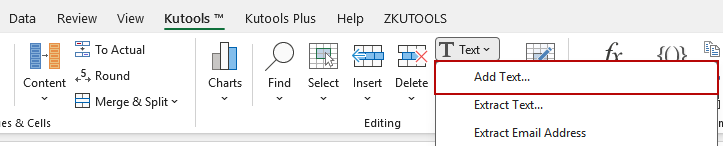
3. ในช่อง Text ให้ดำเนินการสามอย่างต่อไปนี้ตามลำดับ:
แทรกตัวคั่นกลาง
- ข้อความ: ใส่ยัติภังค์ ()-)
- เพิ่มตำแหน่ง: เลือก ระบุตำแหน่ง แล้วกรอก 3
- ปุ่ม: คลิก นำไปใช้ เพื่อนำการเปลี่ยนแปลงไปใช้โดยไม่ต้องปิดกล่องโต้ตอบ
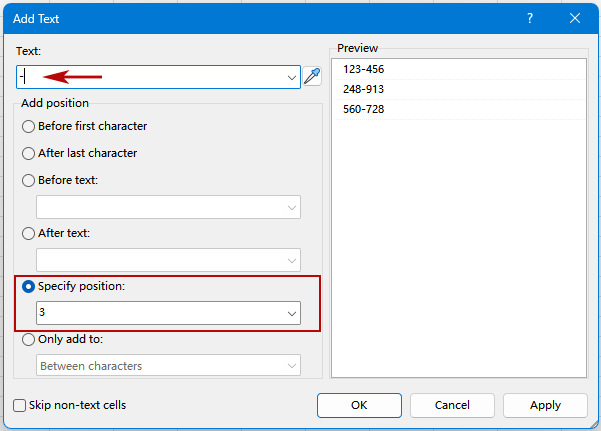
- ผลลัพธ์: 123456 กลายเป็น 123-456
เพิ่มคำนำหน้าภูมิภาค
- ข้อความ: แทนที่ยัติภังค์ด้วย US-
- เพิ่มตำแหน่ง: เลือก ก่อนอักขระตัวแรก
- ปุ่ม: คลิก นำไปใช้ เพื่อนำการเปลี่ยนแปลงไปใช้โดยไม่ต้องปิดกล่องโต้ตอบ
- ผลลัพธ์: 123-456 เปลี่ยนเป็น US-123-456
เพิ่มคำต่อท้ายเวอร์ชัน
- ข้อความ: แทนที่ข้อความปัจจุบันด้วย -V2
- เพิ่มตำแหน่ง: เลือก หลังอักขระตัวสุดท้าย
- ปุ่ม: คลิก ตกลง เพื่อใช้การเปลี่ยนแปลงสุดท้ายและปิดกล่องโต้ตอบ
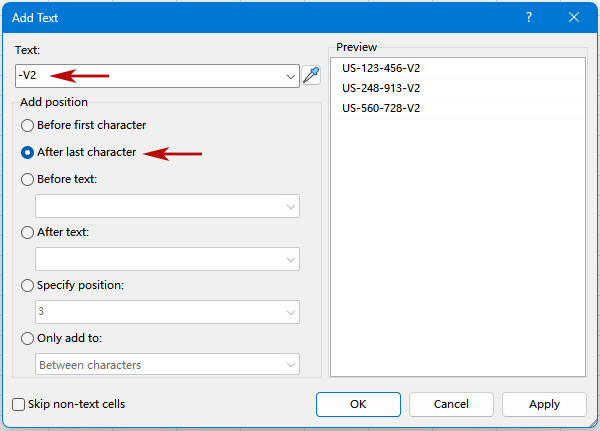
- ผลลัพธ์: US-123-456 จะกลายเป็น US-123-456-V2
ผลลัพธ์: รหัสสินค้าที่เลือกทั้งหมดถูกแปลงเป็นรูปแบบที่ต้องการแล้ว: US-123-456-V2 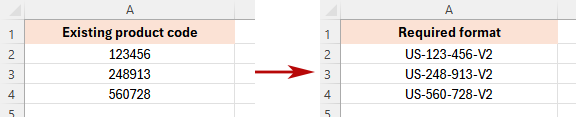
- จัดรูปแบบรหัสผลิตภัณฑ์ที่เลือกทั้งหมดใหม่ในคราวเดียว
- ไม่ต้องใช้สูตรหรือคอลัมน์ผลลัพธ์เพิ่มเติม
- เพิ่มคำนำหน้า ตัวคั่น และคำต่อท้ายลงในรหัสที่มีอยู่โดยตรง
- ใช้ นำไปใช้ เพื่อทำงานหลายอย่างให้เสร็จสิ้นโดยไม่ต้องเปิดกล่องโต้ตอบอีกครั้ง
- แสดงการเปลี่ยนแปลงแต่ละรายการในบานหน้าต่าง ตัวอย่าง ก่อนนำไปใช้
ตรวจสอบหมายเลข SKU ที่ซ้ำกันใน Excel
ก่อนนำเข้าหรือใช้หมายเลข SKU ที่เสร็จสมบูรณ์ ให้ตรวจสอบว่ารหัสใดปรากฏมากกว่าหนึ่งครั้งหรือไม่ หมายเลข SKU ที่ซ้ำกันอาจทำให้แยกความแตกต่างของรูปแบบสินค้า อัปเดตสินค้าคงคลัง หรือจับคู่ระเบียนระหว่างระบบได้ยาก
หากต้องการเน้นหมายเลข SKU ที่ซ้ำกันด้วยฟีเจอร์การจัดรูปแบบตามเงื่อนไขที่มีอยู่ใน Excel:
- เลือกเซลล์ที่มีหมายเลข SKU ที่เสร็จสมบูรณ์
- คลิก หน้าแรก > การจัดรูปแบบตามเงื่อนไข > กฎการเน้นเซลล์ > ค่าซ้ำกัน
- เลือกรูปแบบการจัดรูปแบบสำหรับค่าที่ซ้ำกัน
- คลิก ตกลง
Excel จะเน้นหมายเลข SKU ใดก็ตามที่ปรากฏมากกว่าหนึ่งครั้ง เพื่อให้คุณสามารถตรวจสอบและแก้ไขได้ก่อนนำข้อมูลไปใช้
คุณยังสามารถใช้สูตรต่อไปนี้ในคอลัมน์แยกต่างหากเพื่อทำเครื่องหมายหมายเลข SKU ที่ซ้ำกัน สมมติว่า SKU ที่เสร็จสมบูรณ์อยู่ในคอลัมน์ F:
=IF(COUNTIF($F$2:$F$1000,F2)>,1,"Duplicate","")คัดลอกสูตรลงมาด้านล่าง SKU ใดก็ตามที่ปรากฏมากกว่าหนึ่งครั้งจะถูกทำเครื่องหมายเป็น Duplicate
เลือกวิธีที่เหมาะสมสำหรับงานของคุณ
เลือกวิธีตามลักษณะการสร้างและใช้งาน SKU หรือรหัสสินค้าของคุณ
| งาน | วิธีที่ดีที่สุด | ประโยชน์หลัก |
|---|---|---|
| สร้าง SKU จากฟิลด์ผลิตภัณฑ์ | ✅ สูตร Excel | รวมค่าที่แตกต่างกันจากแต่ละแถว |
| เก็บรหัสเดิมไว้และสร้างผลลัพธ์ในคอลัมน์อื่น | ✅ สูตร Excel | อัปเดตโดยอัตโนมัติตามข้อมูลต้นทาง |
| ใช้รูปแบบเดียวกันกับหลายรหัสโดยตรง | ✅ Kutools for Excel | ไม่ต้องใช้สูตรหรือคอลัมน์เพิ่มเติม |
เคล็ดลับในการสร้างหมายเลข SKU ที่เชื่อถือได้
- รักษาให้ SKU ทุกตัวไม่ซ้ำกัน: ผลิตภัณฑ์ที่แตกต่างกันและรูปแบบผลิตภัณฑ์ที่แตกต่างกันไม่ควรใช้หมายเลข SKU เดียวกัน
- ใช้ลำดับแอตทริบิวต์ที่สอดคล้องกัน: หาก SKU หนึ่งใช้ แบรนด์-หมวดหมู่-สี-ขนาด-หมายเลขรายการ ให้รักษาโครงสร้างเดียวกันนี้ไว้ตลอดทั้งรายการผลิตภัณฑ์
- ใช้รหัสที่สั้นและจำง่าย: ตัวย่อ เช่น BLK สำหรับสีดำ หรือ TSH สำหรับเสื้อยืด สามารถทำให้หมายเลข SKU อ่านง่ายขึ้นโดยไม่ทำให้ยาวเกินความจำเป็น
- เก็บเลขศูนย์นำหน้าไว้: ถือว่าหมายเลข SKU เป็นข้อความ หรือใช้ฟังก์ชัน TEXT เมื่อส่วนที่เป็นตัวเลขต้องมีจำนวนหลักที่แน่นอน
- หลีกเลี่ยงช่องว่างที่ไม่จำเป็น: ช่องว่างอาจทำให้เกิดปัญหาเมื่อค้นหา จับคู่ นำเข้า หรือคัดลอกหมายเลข SKU ระหว่างระบบ
- ตรวจสอบระบบปลายทาง: ยืนยันว่าตัวคั่น อักขระพิเศษ และความยาวรหัสสูงสุดใดบ้างที่ระบบ ERP ระบบจัดการสินค้าคงคลัง อีคอมเมิร์ซ หรือระบบคลังสินค้ารองรับ
- อย่ารวมข้อมูลที่เปลี่ยนแปลงบ่อย: หลีกเลี่ยงการใส่ราคา โปรโมชันชั่วคราว หรือรายละเอียดอื่นๆ ที่เปลี่ยนแปลงบ่อยลงในหมายเลข SKU ถาวร
- สำรองรหัสเดิมไว้: วิธีใช้สูตรจะสร้างผลลัพธ์ในคอลัมน์อื่น ในขณะที่ Kutools สามารถแก้ไขเซลล์ที่เลือกได้โดยตรง บันทึกสำเนาข้อมูลต้นทางก่อนทำการเปลี่ยนแปลงโดยตรง
บทสรุป
สูตร Excel เป็นตัวเลือกที่ดีที่สุดเมื่อคุณจำเป็นต้องสร้างหมายเลข SKU จากคุณลักษณะของสินค้าหรือสร้างผลลัพธ์ที่จัดรูปแบบแล้วซึ่งอัปเดตโดยอัตโนมัติ สูตรสามารถรวมค่าที่แตกต่างกันจากแต่ละแถว รักษาความยาวคงที่ของหมายเลขสินค้า และคงโครงสร้าง SKU ให้สอดคล้องกัน
หากคุณมีรายการรหัสสินค้าอยู่แล้วและทุกรหัสต้องใช้คำนำหน้า ตัวคั่น และคำต่อท้ายเหมือนกัน ฟีเจอร์ Add Text ใน Kutools for Excel สามารถอัปเดตได้โดยตรง เมื่อใช้ Apply สำหรับการเปลี่ยนแปลงระหว่างขั้นตอน และ OK สำหรับการเปลี่ยนแปลงครั้งสุดท้าย คุณจะสามารถดำเนินการจัดรูปแบบหลายอย่างให้เสร็จสิ้นได้โดยไม่ต้องเปิดกล่องโต้ตอบซ้ำๆ
เครื่องมือเพิ่มประสิทธิภาพ Office ที่ดีที่สุด
ยกระดับทักษะ Excel ของคุณด้วย Kutools for Excel และสัมผัสประสิทธิภาพที่ไม่เคยมีมาก่อนKutools for Excel มอบคุณสมบัติขั้นสูงกว่า 300 รายการเพื่อเพิ่มประสิทธิภาพและประหยัดเวลา คลิกที่นี่เพื่อรับคุณสมบัติที่คุณต้องการมากที่สุด...
Office Tab นำอินเทอร์เฟซแบบแท็บมาสู่ Office และทำให้งานของคุณง่ายขึ้นมาก
- เปิดใช้งานการแก้ไขและอ่านแบบแท็บใน Word, Excel, PowerPoint, Publisher, Access, Visio และ Project
- เปิดและสร้างเอกสารหลายฉบับในแท็บใหม่ของหน้าต่างเดียวกัน แทนที่จะเปิดในหน้าต่างใหม่
- เพิ่มประสิทธิภาพการทำงานของคุณถึง 50% และลดการคลิกเมาส์หลายร้อยครั้งให้คุณในทุกๆ วัน!
ส่วนเสริม Kutools ทั้งหมด ตัวติดตั้งเดียว
Kutools for Office ชุดโปรแกรมรวมส่วนเสริมสำหรับ Excel, Word, Outlook และ PowerPoint รวมถึง Office Tab Pro ซึ่งเหมาะสำหรับทีมที่ทำงานข้ามแอป Office





- ชุดโปรแกรมแบบครบวงจร— ส่วนเสริมสำหรับ Excel, Word, Outlook และ PowerPoint + Office Tab Pro
- ตัวติดตั้งเดียว ใบอนุญาตเดียว— ติดตั้งได้ในไม่กี่นาที (รองรับ MSI)
- ทำงานร่วมกันได้ดีกว่า— เพิ่มประสิทธิภาพการทำงานอย่างราบรื่นทั่วทั้งแอป Office
- ทดลองใช้ฟรีครบทุกคุณสมบัติ 30 วัน— ไม่ต้องลงทะเบียน ไม่ต้องใช้บัตรเครดิต
- คุ้มค่าที่สุด— ประหยัดกว่าการซื้อส่วนเสริมแยก
สารบัญ
- ดูวิดีโอ
- วางแผนโครงสร้าง SKU ที่สอดคล้องกัน
- สร้างหมายเลข SKU จากแอตทริบิวต์ผลิตภัณฑ์ใน Excel
- สร้าง SKU ด้วยสูตร Excel
- จัดรูปแบบรหัสผลิตภัณฑ์ที่มีอยู่ใน Excel ใหม่
- วิธีที่ 1: จัดรูปแบบรหัสใหม่ด้วยสูตร Excel
- วิธีที่ 2: จัดรูปแบบรหัสโดยตรงด้วย Kutools (ไม่ต้องใช้สูตร)
- ตรวจสอบหมายเลข SKU ที่ซ้ำกันใน Excel
- เลือกวิธีที่เหมาะสมสำหรับงานของคุณ
- เคล็ดลับในการสร้างหมายเลข SKU ที่เชื่อถือได้
- เครื่องมือเพิ่มประสิทธิภาพ Office ที่ดีที่สุด
Kutools for Excel
นำคุณสมบัติขั้นสูง 300+ รายการมาสู่ Excel
- 🧩 ภาพรวม
- 📥 ดาวน์โหลดฟรี
- 🎁 ทดลองใช้ฟรี 30 วัน