วิธี วิธีแยกตัวเลขรวมทั้งทศนิยมจากข้อความใน Excel
ตัวเลขมักถูกจัดเก็บพร้อมกับข้อความอื่นๆ ใน Excel รายการผลิตภัณฑ์อาจมีค่าเช่น น้ำหนัก: 25.75 กก. ในขณะที่รายงานที่นำเข้าอาจมีจำนวนเงินเช่น ยอดรวม: $1,250.50 เมื่อคุณจำเป็นต้องคำนวณด้วยตัวเลขเหล่านั้น การคัดกรองข้อความด้วยตนเองจึงไม่ใช่เรื่องที่ปฏิบัติได้จริง
วิธีที่ดีที่สุดในการแยกตัวเลขขึ้นอยู่กับรูปแบบการเขียนข้อมูลของคุณ เราจะเริ่มต้นด้วยสูตร REGEXEXTRACT อย่างง่ายสำหรับจำนวนเต็มและทศนิยม จากนั้นจะปรับใช้สำหรับค่าที่มีตัวคั่นหลักพัน คุณยังจะได้เห็นวิธีทางเลือกสำหรับ Excel เวอร์ชันที่ไม่มี REGEXEXTRACT ซึ่งรวมถึงสูตรแบบแยกทีละอักขระ, Flash Fill, Power Query และสูตรสำหรับข้อความที่มีโครงสร้างที่คาดเดาได้ และสุดท้าย เราจะใช้ Kutools for Excel เพื่อแยกตัวเลขโดยไม่ต้องเขียนสูตร
- วิธีที่ 1: แยกจำนวนเต็มและเลขทศนิยมด้วย REGEXEXTRACT
- วิธีที่ 2: แยกตัวเลขที่มีตัวคั่นหลักพัน
- วิธีที่ 3: แยกตัวเลขเมื่อ REGEXEXTRACT ไม่พร้อมใช้งาน
- วิธีที่ 4: ดึงตัวเลขจากข้อความที่มีรูปแบบสอดคล้องกันด้วยการเติมแบบรวดเร็ว
- วิธีที่ 5: แยกตัวเลขจากชุดข้อมูลขนาดใหญ่ด้วย Power Query
- วิธีที่ 6: แยกตัวเลขเมื่อปรากฏอยู่ระหว่างข้อความที่ทราบ
- วิธีที่ 7: แยกตัวเลขจากข้อความด้วยการคลิกไม่กี่ครั้งด้วย Kutools for Excel
- เปรียบเทียบแต่ละวิธี: คุณควรเลือกใช้วิธีใด?
- คำถามที่พบบ่อย
- บทสรุป
วิดีโอ: แยกตัวเลขรวมถึงทศนิยมใน Excel
แยกจำนวนเต็มและเลขทศนิยมด้วย REGEXEXTRACT
เรามาเริ่มกันที่กรณีที่ง่ายที่สุดก่อนเลย! แต่ละเซลล์จะมีตัวเลขเพียงหนึ่งตัวแทรกอยู่กับข้อความ โดยตัวเลขนั้นอาจเป็นจำนวนเต็มอย่าง 36 หรือ 1250 หรืออาจเป็นตัวเลขทศนิยมอย่าง 25.75 หรือ 0.625
สมมติว่าข้อความที่คุณต้องการแยกตัวเลขถูกจัดเก็บอยู่ในเซลล์ A2:A6:
| ข้อความต้นฉบับ | ผลลัพธ์ที่คาดไว้ |
|---|---|
| น้ำหนัก: 25.75 kg | 25.75 |
| ราคา: $128.5 | 128.5 |
| อุณหภูมิ: 36°C | 36 |
| ความยาว: 0.625 นิ้ว | 0.625 |
| จำนวน: 1250 หน่วย | 1250 |
หาก Excel เวอร์ชันของคุณรองรับ REGEXEXTRACT สูตรสั้นๆ ก็สามารถดึงตัวเลขแรกจากแต่ละเซลล์ได้
- เลือกเซลล์ B2 หรือเซลล์ว่างอื่นๆ ถัดจากค่าแรก
- ป้อนสูตรต่อไปนี้:
=--REGEXEXTRACT(A2,"\d+(?:\.\d+)?") - กด Enter จากนั้นลากจุดจับเติมลงด้านล่างเพื่อใช้สูตรกับแถวที่เหลือ
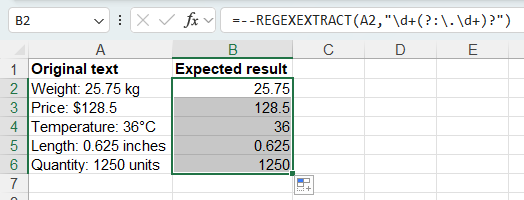
รูปแบบ \d+ จะค้นหาค่าตั้งแต่หนึ่งหลักขึ้นไป ส่วนเสริม (?:\.\d+)? จะรวมจุดทศนิยมและตัวเลขที่ตามเข้ามาด้วยหากมี เครื่องหมายลบคู่จะแปลงข้อความที่แยกได้ให้เป็นตัวเลข เพื่อให้สามารถนำผลลัพธ์ไปใช้ในการคำนวณได้โดยตรง
📝 หมายเหตุ:
- REGEXEXTRACT พร้อมใช้งานใน Microsoft 365
- REGEXEXTRACT จะส่งคืนตัวเลขแรกที่ตรงตามเงื่อนไข หากเซลล์หนึ่งมีตัวเลขแยกกันสองจำนวน สูตรนี้จะไม่รวมหรือส่งคืนทั้งสองจำนวน
แยกตัวเลขที่มีตัวคั่นหลักพัน
สูตรแรกใช้งานได้ดีจนกระทั่งตัวเลขเริ่มมีเครื่องหมายจุลภาค ตัวอย่างเช่น การแยก 1,250 ด้วยสูตรก่อนหน้าจะคืนค่าเพียง 1 เท่านั้น เนื่องจากเครื่องหมายจุลภาคไม่ถูกรวมอยู่ในรูปแบบ
สำหรับสถานการณ์นี้ เรามาใช้ข้อมูลที่มีทั้งตัวคั่นหลักพันและทศนิยม:
| ข้อความต้นฉบับ | ผลลัพธ์ที่คาดไว้ |
|---|---|
| ยอดขาย: $1,250 | 1,250 |
| รายได้: $12,450.75 | 12,450.75 |
| ผู้เยี่ยมชม: 8,500 คน | 8,500 |
| ต้นทุน: $725.5 | 725.5 |
| ยอดคงเหลือ: $25,000.25 | 25,000.25 |
ในที่นี้ เราสามารถขยายนิพจน์ทั่วไปเพื่อให้ Excel รู้จักจุลภาคที่จัดกลุ่มอย่างถูกต้องว่าเป็นส่วนหนึ่งของตัวเลข
- เลือกเซลล์ว่างถัดจากค่าแหล่งข้อมูลแรก
- ป้อนสูตรนี้:
=NUMBERVALUE(REGEXEXTRACT(A2,"(?:\d{1,3}(?:,\d{3})+|\d+)(?:\.\d+)?"),".",",") - กด Enter
- เติมสูตรลงไปตามข้อมูลที่เหลือ
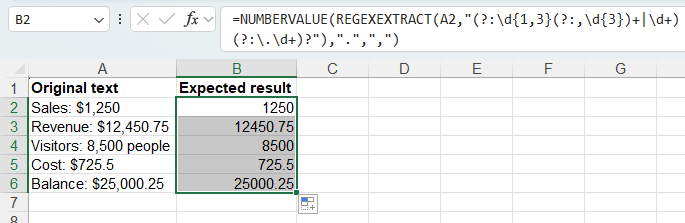
ส่วน REGEXEXTRACT จะรู้จักตัวเลขเช่น 1,250 และ 12,450.75 จากนั้น NUMBERVALUE จะแปลงข้อความที่แยกได้ให้เป็นตัวเลขจริง โดยถือว่าจุดเป็นตัวคั่นทศนิยมและจุลภาคเป็นตัวคั่นกลุ่ม
📝 หมายเหตุ:
- REGEXEXTRACT พร้อมใช้งานใน Microsoft 365
- ในวิธีก่อนหน้า ค่าที่แยกได้จะมีเฉพาะตัวเลขและจุดทศนิยมเท่านั้น ดังนั้นการใช้เครื่องหมายลบสองตัวจึงเพียงพอที่จะแปลงเป็นตัวเลขได้ แต่ในที่นี้จะใช้ NUMBERVALUE แทน เนื่องจากช่วยให้เราระบุกับ Excel ได้อย่างชัดเจนว่าจุดคือตัวคั่นทศนิยมและจุลภาคคือตัวคั่นหลักพัน
แยกตัวเลขเมื่อ REGEXEXTRACT ไม่พร้อมใช้งาน
REGEXEXTRACT สะดวก แต่ไม่ได้มีให้ใช้ในการติดตั้ง Excel ทุกเวอร์ชัน หากคุณมีฟังก์ชัน LET, SEQUENCE และ CONCAT คุณสามารถสร้างตัวเลขด้วยการตรวจสอบข้อความทีละอักขระ
สำหรับตัวอย่างนี้ สมมติว่า A2:A6 มีข้อมูลดังนี้:
| ข้อความต้นฉบับ | ผลลัพธ์ที่คาดไว้ |
|---|---|
| น้ำหนัก: 25.75 kg | 25.75 |
| ยอดรวมใบแจ้งหนี้ $1,280.50 | 1,280.50 |
| ระยะทาง: 36.8 ไมล์ | 36.8 |
| ความยาว: 0.625 นิ้ว | 0.625 |
| สินค้าคงคลัง: 1250 หน่วย | 1250 |
- เลือกเซลล์ว่างถัดจากค่าแรก
- ป้อนสูตรต่อไปนี้:
=LET( characters,MID(A2,SEQUENCE(LEN(A2)),1), extracted,CONCAT( IF( ISNUMBER(--characters), characters, IF((characters=".")+(characters=","),characters,"") ) ), NUMBERVALUE(extracted,".",",") ) - กด Enter.
- คัดลอกสูตรลงด้านล่างเพื่อแยกตัวเลขจากเซลล์อื่นๆ
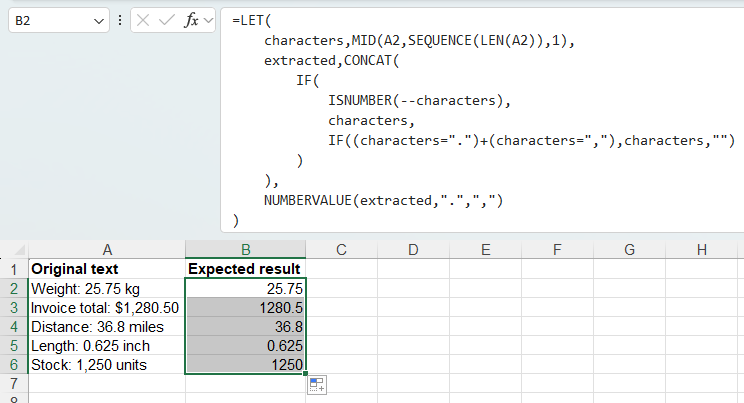
MID และ SEQUENCE จะแยกเซลล์ออกเป็นอักขระแต่ละตัว ฟังก์ชัน IF จะเก็บตัวเลข จุดทศนิยม และเครื่องหมายจุลภาคไว้ ในขณะที่ละทิ้งอักขระอื่นๆ CONCAT จะนำอักขระที่เก็บไว้กลับมารวมกัน และ NUMBERVALUE จะแปลงผลลัพธ์ให้เป็นตัวเลข
📝 หมายเหตุ:
- วิธีนี้ใช้งานได้กับ Excel 2021 และเวอร์ชันที่ใหม่กว่า รวมถึง Microsoft 365
- วิธีนี้ได้ผลดีที่สุดเมื่อแต่ละเซลล์มีตัวเลขเพียงหนึ่งจำนวน
- เนื่องจากสูตรจะคงไว้ซึ่งจุดและจุลภาคทุกตัวที่พบ เครื่องหมายวรรคตอนในส่วนอื่นๆ ของข้อความจึงอาจส่งผลต่อผลลัพธ์ได้
ดึงตัวเลขจากข้อความที่มีรูปแบบสอดคล้องกันด้วยการเติมแบบรวดเร็ว
ไม่ใช่ว่าการแยกทุกครั้งจะต้องใช้สูตร เมื่อทุกแถวมีรูปแบบที่ใกล้เคียงกันแทบจะสมบูรณ์ การแสดงตัวอย่างให้ Excel ดูเพียงหนึ่งหรือสองตัวอย่างก็อาจเพียงพอแล้ว
ตัวอย่างเช่น สมมติว่าคอลัมน์ A มีคำอธิบายน้ำหนักดังนี้:
| ข้อความต้นฉบับ | ผลลัพธ์ที่คาดไว้ |
|---|---|
| น้ำหนัก: 25.75 kg | 25.75 |
| น้ำหนัก: 18.5 kg | 18.5 |
| น้ำหนัก: 32 kg | 32 |
| น้ำหนัก: 44.25 kg | 44.25 |
| น้ำหนัก: 15 kg | 15 |
- ที่เซลล์ B2 ให้พิมพ์ 25.75 จากนั้นกด Enter
- กด Ctrl + E เพื่อเติมเซลล์ที่เหลือด้วย Flash Fill 💡หรือไปที่แท็บ หน้าแรก คลิก เติม ในกลุ่ม การแก้ไข แล้วเลือก Flash Fill.
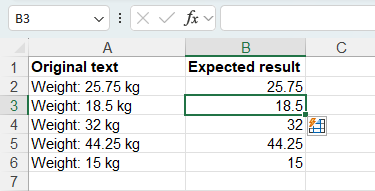
Excel จะดูตัวอย่างที่คุณป้อนและเติมส่วนที่เหลือของคอลัมน์โดยใช้รูปแบบเดียวกัน
📝 หมายเหตุ:
Flash Fill เหมาะที่สุดสำหรับการทำความสะอาดข้อมูลครั้งเดียว ผลลัพธ์ที่ได้จะเป็นค่าธรรมดา ไม่ใช่สูตร ดังนั้นจึงจะไม่เปลี่ยนแปลงโดยอัตโนมัติหากคุณแก้ไขข้อความต้นฉบับในภายหลัง
แยกตัวเลขจากชุดข้อมูลขนาดใหญ่ด้วย Power Query
Power Query เป็นทางเลือกที่ดีเมื่อคุณทำงานกับข้อมูลที่นำเข้าหรืออัปเดตเป็นประจำ โดยเฉพาะเมื่อข้อความโดยรอบไม่ได้เขียนในรูปแบบเดียวกันเสมอไป คุณสามารถตั้งค่าการแยกเพียงครั้งเดียว แล้วนำกลับมาใช้ใหม่ได้ทุกเมื่อที่ข้อมูลเปลี่ยนแปลง
สมมติว่าคอลัมน์ ข้อความต้นฉบับ มีค่าดังนี้:
| ข้อความต้นฉบับ | ผลลัพธ์ที่คาดไว้ |
|---|---|
| ยอดรวมคำสั่งซื้อ: $2,450.75 | 2,450.75 |
| จำนวนเงินที่ต้องชำระ 850 USD | 850 |
| จำนวนเงินในใบแจ้งหนี้ - $1,125.5 | 1,125.5 |
| ชำระแล้ว: 320.25 ดอลลาร์ | 320.25 |
| ยอดคงเหลือ = $12,500 | 12,500 |
- คลิกเซลล์ใดก็ได้ในข้อมูลต้นทาง
- ไปที่ ข้อมูล>จากตาราง/ช่วง หากข้อมูลยังไม่ได้จัดรูปแบบเป็นตาราง ให้ยืนยันช่วงข้อมูลเมื่อ Excel แจ้งเตือน
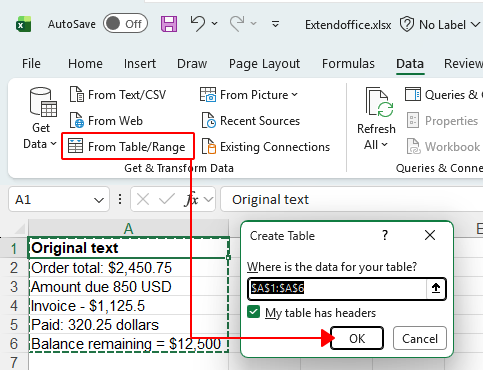
- ใน Power Query Editor ให้คลิก เพิ่มคอลัมน์>คอลัมน์แบบกำหนดเอง
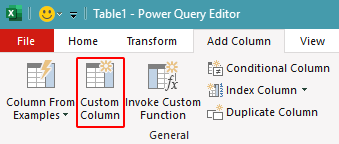
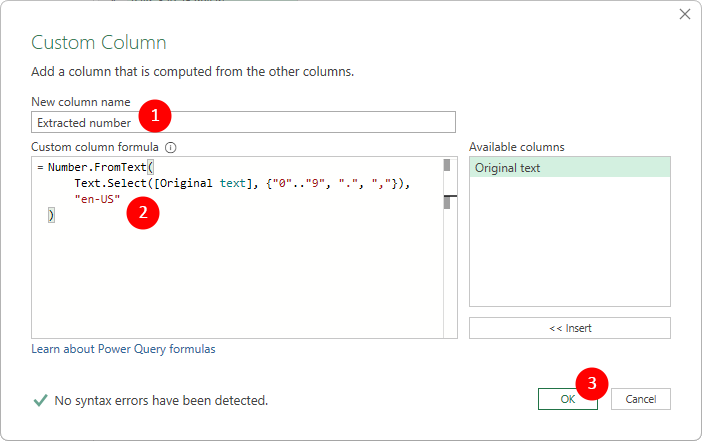
- ในกล่องโต้ตอบ คอลัมน์แบบกำหนดเอง:
- กรุณาป้อนชื่อ เช่น ตัวเลขที่แยกได้
- ในกล่องสูตร ให้ป้อน:
Number.FromText(
    Text.Select([Original text], {"0".."9", ".", ","}),
    "en-US"
)
📝 หมายเหตุ:
- แทนที่ [ข้อความต้นฉบับ] ด้วยชื่อจริงของคอลัมน์ที่มีข้อความต้นทางของคุณ
- Text.Select จะเก็บเฉพาะตัวเลข จุด และเครื่องหมายจุลภาคเท่านั้น Number.FromText จากนั้นจะแปลงข้อความที่เก็บไว้ให้เป็นตัวเลข อาร์กิวเมนต์ "en-US" จะบอกให้ Power Query ถือว่าเครื่องหมายจุลภาคเป็นตัวคั่นหลักพันและจุดเป็นตัวคั่นทศนิยม
- คลิก ตกลง.
- คลิก หน้าแรก>ปิดและโหลด เพื่อส่งกลับผลลัพธ์ไปยัง Excel
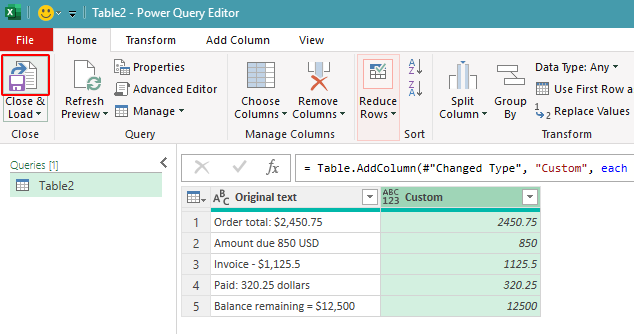
ตัวเลขที่แยกได้จะถูกส่งกลับในคอลัมน์ใหม่:

เนื่องจากขั้นตอนการแยกถูกบันทึกไว้ในคิวรี คุณจึงไม่จำเป็นต้องทำซ้ำเมื่อข้อมูลต้นทางเปลี่ยนแปลง หลังจากเพิ่มหรืออัปเดตข้อมูล ให้คลิกขวาที่ตารางผลลัพธ์ที่โหลดไว้แล้วเลือก รีเฟรช เพื่อเรียกใช้คิวรีอีกครั้ง
📝 หมายเหตุ:
วิธีนี้ตั้งสมมติฐานว่าแต่ละเซลล์แหล่งข้อมูลมีตัวเลขเพียงตัวเดียว หากเซลล์มีตัวเลขที่ไม่เกี่ยวข้องกันหลายตัว สูตรอาจรวมตัวเลขเหล่านั้นเข้าด้วยกัน ดังนั้นคุณควรแยกตัวเลขที่ต้องการออกมาก่อน
แยกตัวเลขเมื่อปรากฏระหว่างข้อความที่ทราบ
บางครั้งโครงสร้างของข้อความก็ทำงานส่วนใหญ่แทนคุณ หากทุกค่าเริ่มต้นและสิ้นสุดในรูปแบบเดียวกัน ก็ไม่จำเป็นต้องค้นหาทีละอักขระ
พิจารณารายการเหล่านี้:
| ข้อความต้นฉบับ | ผลลัพธ์ที่คาดไว้ |
|---|---|
| น้ำหนัก: 25.75 kg | 25.75 |
| น้ำหนัก: 18 kg | 18 |
| น้ำหนัก: 42.5 kg | 42.5 |
| น้ำหนัก: 7.25 kg | 7.25 |
| น้ำหนัก: 100 kg | 100 |
ในทุกแถว ตัวเลขจะอยู่หลัง น้ำหนัก: และก่อน กก. TEXTAFTER และ TEXTBEFORE สามารถใช้ข้อความสองส่วนนี้เป็นขอบเขตได้
- เลือกเซลล์ว่างถัดจากค่าแรก
- ป้อน:
=--TEXTBEFORE(TEXTAFTER(A2,"Weight: ")," kg") - กด Enter.
- เติมสูตรลงด้านล่าง
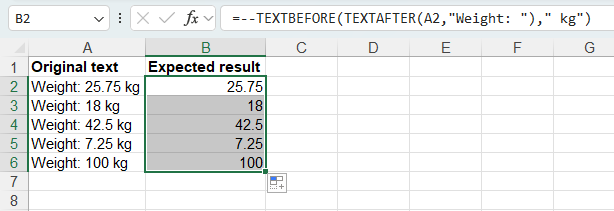
TEXTAFTER จะลบทุกสิ่งจนถึง Weight: จากนั้น TEXTBEFORE จะลบ kg และทุกสิ่งหลังจากนั้น เครื่องหมายลบสองตัวจะแปลงค่าที่เหลืออยู่ให้เป็นตัวเลข
📝 หมายเหตุ:
- วิธีนี้ใช้งานได้กับ Excel 2024 และเวอร์ชันที่ใหม่กว่า รวมถึง Microsoft 365
- วิธีนี้อ่านง่ายมาก แต่ข้อความรอบๆ จะต้องมีความสอดคล้องกัน หากบางแถวใช้ป้ายชื่อหรือหน่วยที่แตกต่างออกไป อาจต้องปรับเปลี่ยนสูตร
แยกตัวเลขจากข้อความเพียงไม่กี่คลิกด้วย Kutools for Excel
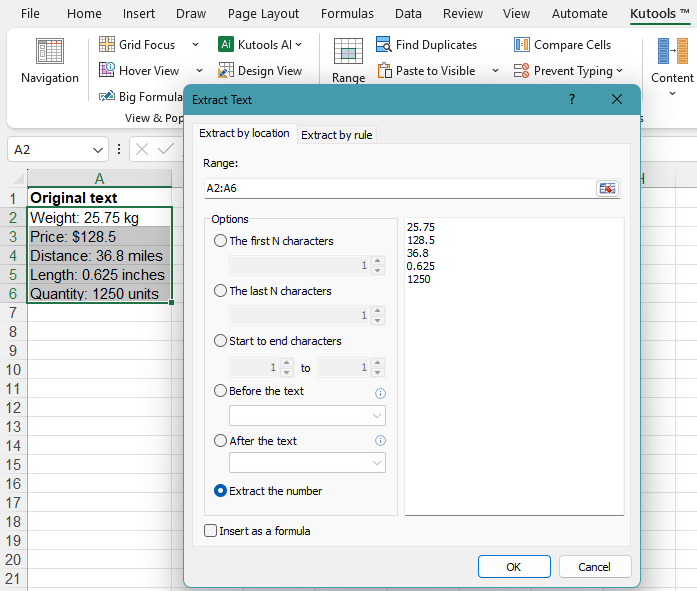
หากคุณไม่ต้องการสร้างสูตร Kutools for Excel มีเครื่องมือ แยกข้อความ ที่มีตัวเลือกสำเร็จรูปสำหรับการแยกตัวเลข คุณเพียงเลือกเซลล์ เลือก แยกตัวเลข และตรวจสอบผลลัพธ์ในตัวอย่างก่อนนำไปใช้
ตัวอย่างเช่น สมมติว่าเซลล์ A20:A24 มีข้อมูลดังนี้:
| ข้อความต้นฉบับ | ผลลัพธ์ที่คาดไว้ |
|---|---|
| น้ำหนัก: 25.75 kg | 25.75 |
| ราคา: $128.5 | 128.5 |
| ระยะทาง: 36.8 ไมล์ | 36.8 |
| ความยาว: 0.625 นิ้ว | 0.625 |
| จำนวน: 1250 หน่วย | 1250 |
- เลือกเซลล์ที่มีตัวเลขและข้อความ
- คลิก Kutools > ข้อความ > แยกข้อความ
- ในกล่องโต้ตอบ แยกข้อความ ให้เลือก แยกตัวเลข บานหน้าต่างทางขวาจะแสดงตัวเลขที่ Kutools พบทันที
- คลิก ตกลง จากนั้นเลือกตำแหน่งที่คุณต้องการวางผลลัพธ์ที่แยกได้เมื่อได้รับแจ้ง
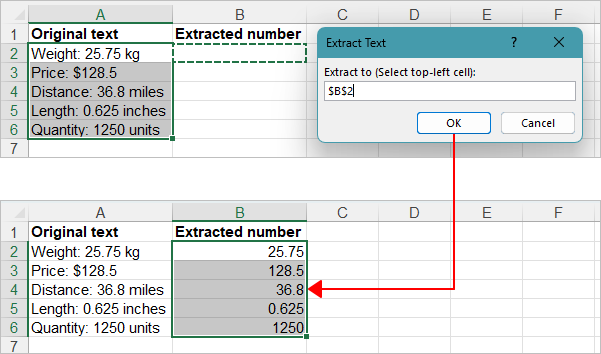
ตัวเลขจะถูกส่งกลับโดยไม่ต้องสร้างสูตรเสริมหรือสร้างนิพจน์ปกติ ซึ่งมีประโยชน์อย่างยิ่งเมื่อคุณต้องการล้างข้อมูลในช่วงที่เลือกเท่านั้น และต้องการดูค่าที่แยกได้ก่อนยืนยันผลลัพธ์
ข้อดี
- รองรับ Microsoft 365 และ Excel 2007 หรือใหม่กว่า
- ไม่ต้องเขียนสูตรหรือ Regular Expression
- ใช้งานได้กับทั้งจำนวนเต็มและทศนิยม
- แสดงผลลัพธ์ที่แยกได้ในบานหน้าต่างแสดงตัวอย่าง
คุณควรเลือกใช้วิธีใด?
ไม่จำเป็นต้องใช้สูตรที่ซับซ้อนที่สุดสำหรับทุก เวิร์กชีต เริ่มต้นด้วยการดูโครงสร้างของข้อความของคุณ จากนั้นเลือกวิธีที่เหมาะสมที่สุด
| สถานการณ์ | วิธีที่แนะนำ | เหตุผล |
|---|---|---|
| แต่ละเซลล์มีจำนวนเต็มหรือทศนิยมหนึ่งจำนวน | REGEXEXTRACT | สูตรสั้นและเติมลงด้านล่างได้ง่าย |
| ตัวเลขสามารถมีเครื่องหมายจุลภาคได้ เช่น 12,450.75 | REGEXEXTRACT + NUMBERVALUE | รองรับทั้งการแยกหลักพันและตำแหน่งทศนิยม |
| REGEXEXTRACT ไม่พร้อมใช้งาน | สูตร LET | สร้างตัวเลขจากอักขระแต่ละตัว |
| ทุกแถวมีรูปแบบที่ปรากฏเหมือนกัน | เติมแบบรวดเร็ว | รวดเร็วสำหรับการแยกข้อมูลครั้งเดียวโดยไม่ต้องใช้สูตร |
| คุณนำเข้าหรือรีเฟรชชุดข้อมูลขนาดใหญ่เป็นประจำ | Power Query | บันทึกการแยกข้อมูลเป็นการแปลงที่ทำซ้ำได้ |
| ตัวเลขอยู่ระหว่างข้อความเดิมเสมอ | TEXTAFTER + TEXTBEFORE | เรียบง่ายและเข้าใจง่าย |
| คุณต้องการวิธีแบบชี้และคลิก | Kutools for Excel | แยกตัวเลขผ่านกล่องโต้ตอบโดยไม่ต้องใช้สูตร |
คำถามที่พบบ่อย
ทำไมค่าทศนิยมที่แยกออกมาจึงดูเหมือนถูกปัดเศษ?
ค่าพื้นฐานอาจยังคงมีตำแหน่งทศนิยมอยู่ แต่เซลล์ผลลัพธ์อาจถูกจัดรูปแบบให้แสดงเฉพาะจำนวนเต็ม เพิ่มจำนวนตำแหน่งทศนิยมที่แสดงหรือใช้รูปแบบตัวเลขที่เหมาะสม
ทำไม REGEXEXTRACT จึงส่งคืนเพียงบางส่วนของตัวเลขที่มีเครื่องหมายจุลภาค?
รูปแบบพื้นฐาน เช่น \d+(?:\.\d+)? ไม่ได้รวมตัวคั่นหลักพัน ดังนั้นค่าอย่างเช่น 1,250 จึงอาจตรงเพียงถึงเครื่องหมายจุลภาคเท่านั้น ให้ใช้รูปแบบที่รองรับการแยกหลักพันด้วย
จะเกิดอะไรขึ้นหากเซลล์มีตัวเลขมากกว่าหนึ่งจำนวน?
บางวิธีใน บทแนะนำ นี้ออกแบบมาสำหรับเซลล์ที่มีตัวเลขเพียงจำนวนเดียว REGEXEXTRACT จะส่งคืนตัวเลขแรกที่ตรงตามเงื่อนไข ในขณะที่สูตรที่คงไว้ซึ่งอักขระตัวเลขทุกตัวอาจรวมตัวเลขหลายจำนวนเข้าด้วยกัน
ทำไมสูตรที่ประมวลผลทีละอักขระจึงส่งคืนผลลัพธ์ที่ไม่ถูกต้องในบางครั้ง?
สูตรจะคงไว้ซึ่งตัวเลข จุด และจุลภาคทั้งหมดในเซลล์ หากข้อความรอบๆ มีตัวเลขหรือเครื่องหมายวรรคตอนอื่น ๆ อักขระเหล่านั้นอาจถูกนำมารวมอยู่ในผลลัพธ์ด้วย
ทำไมการเติมแบบรวดเร็วจึงหยุดทำงานอย่างถูกต้องในบางแถว?
การเติมแบบรวดเร็วจะทำงานได้ดีที่สุดเมื่อข้อความต้นทางมีรูปแบบที่สอดคล้องกัน หากถ้อยคำ การเว้นวรรค หรือตำแหน่งของตัวเลขเปลี่ยนแปลงไปอย่างมากระหว่างแถว Excel อาจไม่สามารถจดจำรูปแบบที่ตั้งใจไว้ได้
การเติมแบบรวดเร็วจะอัปเดตเมื่อข้อความต้นทางมีการเปลี่ยนแปลงหรือไม่?
ไม่อัปเดต การเติมแบบรวดเร็วจะสร้างค่าคงที่ หากข้อความต้นฉบับเปลี่ยนแปลง คุณจะต้องเรียกใช้การเติมแบบรวดเร็วอีกครั้ง
ทำไม Power Query จึงรวมตัวเลขหลายจำนวนไว้ในเซลล์เดียว?
สูตร Text.Select จะคงไว้ซึ่งตัวเลข จุด และจุลภาคทุกตัวที่พบ หากเซลล์มีตัวเลขแยกกันมากกว่าหนึ่งจำนวน อักขระเหล่านั้นอาจถูกเชื่อมเข้าด้วยกัน ในกรณีดังกล่าว ให้แยกส่วนของข้อความที่ต้องการออกมาก่อนที่จะทำการแปลง
หลังจากเพิ่มข้อมูลใหม่ ฉันจะอัปเดตผลลัพธ์ของ Power Query ได้อย่างไร?
หลังจากอัปเดตตารางต้นทาง ให้คลิกขวาที่ผลลัพธ์คิวรีที่โหลดไว้แล้วเลือก รีเฟรช
หาก TEXTAFTER หรือ TEXTBEFORE ไม่พร้อมใช้งานใน Excel ของฉัน จะต้องทำอย่างไร?
ฟังก์ชันเหล่านี้ต้องใช้ Excel 2024 หรือใหม่กว่า หรือ Microsoft 365 สำหรับเวอร์ชันที่เก่ากว่า ให้ใช้สูตรอื่น การเติมแบบรวดเร็ว Power Query หรือ Kutools for Excel
วิธีใดตอบโจทย์ข้อมูลที่เปลี่ยนแปลงบ่อยครั้งได้ดีกว่ากัน?
ให้ใช้สูตรเมื่อเซลล์ต้นทางยังคงอยู่ใน เวิร์กชีต และคุณต้องการให้ผลลัพธ์อัปเดตโดยอัตโนมัติ Power Query จะเหมาะกว่าสำหรับชุดข้อมูลขนาดใหญ่ที่ถูกนำเข้าหรือรีเฟรชเป็นประจำ
วิธีใดง่ายที่สุดสำหรับ Excel เวอร์ชันเก่า?
Kutools for Excel เป็นตัวเลือกที่สะดวกเนื่องจากไม่ต้องพึ่งพาฟังก์ชัน เวิร์กชีต ที่ใหม่กว่า และรองรับ Microsoft 365 และ Excel 2007 หรือใหม่กว่า
บทสรุป
สำหรับเซลล์อย่างง่าย เช่น Weight: 25.75 kg REGEXEXTRACT มักจะเป็นสูตรที่รวดเร็วที่สุดเนื่องจากสามารถค้นหาได้ทั้งจำนวนเต็มและทศนิยมด้วยการตั้งค่าเพียงเล็กน้อย เมื่อมีเครื่องหมายจุลภาคเป็นส่วนหนึ่งของตัวเลข การขยาย Regular Expression และส่งผลลัพธ์ผ่าน NUMBERVALUE จะจัดการกับค่าต่างๆ เช่น 12,450.75 ได้
นั่นไม่ได้หมายความว่า REGEXEXTRACT จะเป็นตัวเลือกที่ถูกต้องสำหรับทุก เวิร์กชีต สูตรที่อิงตามอักขระจะมีประโยชน์เมื่อไม่มีฟังก์ชัน Regex รุ่นใหม่ Flash Fill สะดวกสำหรับการล้างข้อมูลอย่างรวดเร็ว Power Query เหมาะสมกว่าสำหรับข้อมูลที่ถูกดึงกลับมาเป็นประจำ และ TEXTAFTER ร่วมกับ TEXTBEFORE ก็เป็นตัวเลือกที่ดีเยี่ยมเมื่อข้อความมีรูปแบบเดียวกันในทุกแถว
สำหรับวิธีที่ไม่ใช้สูตร Kutools for Excel ช่วยให้คุณเลือก แยกตัวเลข และดูตัวอย่างผลลัพธ์ได้โดยตรงในกล่องโต้ตอบแยกข้อความ ซึ่งทำให้เป็นตัวเลือกที่ตรงไปตรงมาสำหรับการแยกตัวเลขจากช่วงข้อมูลที่มีอยู่
เมื่อคุณทราบว่าข้อมูลของคุณมีทศนิยมอย่างง่าย เครื่องหมายคั่นหลักพัน หรือรูปแบบข้อความที่สามารถคาดเดาได้หรือไม่ การเลือกวิธีแยกข้อมูลที่เหมาะสมจะกลายเป็นเรื่องง่ายกว่ามาก
เครื่องมือเพิ่มประสิทธิภาพการทำงานใน Office ที่ดีที่สุด
Kutools for Excel - ช่วยให้คุณโดดเด่นกว่าใคร
Kutools for Excel มาพร้อมคุณสมบัติทรงพลังกว่า 300 รายการ มั่นใจได้ว่าสิ่งที่คุณต้องการอยู่แค่เพียงคลิกเดียว...
Office Tab - เปิดใช้งานการอ่านและการแก้ไขแบบแท็บใน Microsoft Office (รวมถึง Excel)
- สลับระหว่างเอกสารที่เปิดอยู่หลายสิบฉบับได้ในหนึ่งวินาที!
- ลดการคลิกเมาส์หลายร้อยครั้งให้คุณทุกวัน บอกลาอาการปวดมือจากการใช้เมาส์
- เพิ่มประสิทธิภาพการทำงานของคุณขึ้น 50% เมื่อเปิดดูและแก้ไขเอกสารหลายฉบับ
- นำ Tabs ที่มีประสิทธิภาพมาสู่ Office (รวมถึง Excel) เหมือนกับ Chrome, Edge และ Firefox
สารบัญ
- ดูวิดีโอ
- แยกจำนวนเต็มและเลขทศนิยมด้วย REGEXEXTRACT
- แยกตัวเลขที่มีตัวคั่นหลักพัน
- แยกตัวเลขเมื่อ REGEXEXTRACT ไม่พร้อมใช้งาน
- ดึงตัวเลขจากข้อความที่มีรูปแบบสอดคล้องกันด้วยการเติมแบบรวดเร็ว
- แยกตัวเลขจากชุดข้อมูลขนาดใหญ่ด้วย Power Query
- แยกตัวเลขเมื่อปรากฏระหว่างข้อความที่ทราบ
- แยกตัวเลขจากข้อความเพียงไม่กี่คลิกด้วย Kutools for Excel
- คุณควรเลือกใช้วิธีใด?
- คำถามที่พบบ่อย
- บทสรุป
- เครื่องมือเพิ่มประสิทธิภาพการทำงานใน Office ที่ดีที่สุด
Kutools for Excel
เครื่องมือ Excel ขั้นสูง 300+ รายการในโปรแกรมเสริมเดียว
🎁 ทดลองใช้ฟรี 30 วัน