ค้นหาและแทนที่ใน Excel: อักขระตัวแทน เทคนิค และตัวอย่าง
ฟีเจอร์ค้นหาและแทนที่ของ Excel มักใช้สำหรับการค้นหาข้อความแบบง่าย แต่สามารถทำได้มากกว่านั้น ด้วยตัวเลือกและรูปแบบอักขระตัวแทนที่เหมาะสม คุณสามารถค้นหาและอัปเดตข้อความได้อย่างรวดเร็วตามเงื่อนไขต่างๆ เช่น มีอักขระเฉพาะหรือไม่ ขึ้นต้นหรือลงท้ายด้วยข้อความบางข้อความ หรือมีโครงสร้างที่แน่นอน
ใน บทแนะนำ นี้ เราจะมาแนะนำเทคนิคการค้นหาและแทนที่ในทางปฏิบัติที่คุณสามารถนำไปใช้ในสถานการณ์การทำงานจริง ในส่วนที่ Excel สามารถจัดการงานได้โดยตรง เราจะใช้ฟีเจอร์ค้นหาและแทนที่ในตัว สำหรับกรณีที่ต้องใช้ความสามารถที่เหนือกว่าฟีเจอร์พื้นฐาน เราจะแนะนำทางเลือกง่ายๆ โดยใช้ Kutools for Excel เพื่อให้กระบวนการง่ายขึ้นและมีประสิทธิภาพมากขึ้น
- ค้นหาหรือแทนที่ข้อความที่มีข้อความ tertentu
- ค้นหาหรือแทนที่ข้อความที่ขึ้นต้นหรือลงท้ายด้วยข้อความ tertentu
- ค้นหาหรือแทนที่ข้อความที่มีความยาวคงที่
- ค้นหาหรือแทนที่ข้อความที่มีหลายเงื่อนไข
- การค้นหาและแทนที่แบบแยกแยะตัวพิมพ์ใหญ่-เล็กใน Excel
- ค้นหาข้อความตามเกณฑ์ความยาว (มากกว่า, น้อยกว่า, ระหว่าง)
- ค้นหาข้อความตัวพิมพ์ใหญ่หรือตัวพิมพ์เล็ก
- ค้นหาหรือแทนที่เครื่องหมายดอกจัน (*) ใน Excel
- ล้างข้อมูลโดยใช้ค้นหาและแทนที่:1️⃣ลบตัวแบ่งบรรทัด|2️⃣ลบขีดล่าง
- ค้นหาและเปลี่ยนการจัดรูปแบบเซลล์
- ค้นหาตำแหน่งเซลล์ที่ผสานทั้งหมด
- ถาม-ตอบ: เคล็ดลับการใช้ค้นหาและแทนที่ใน Excel
ค้นหาเซลล์ที่มีข้อความเฉพาะ
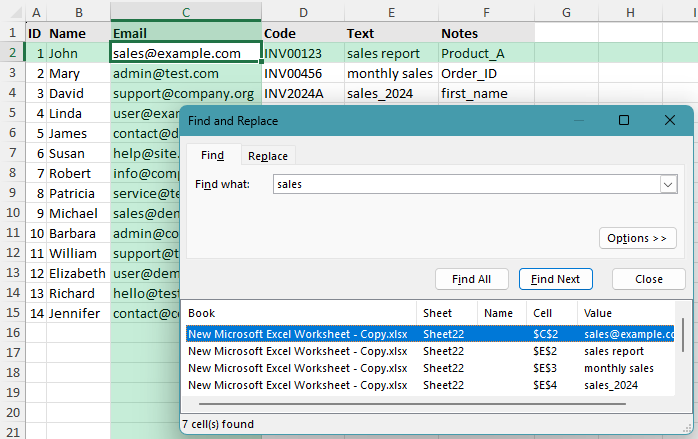
นี่คือการใช้งานที่พบบ่อยที่สุดของฟีเจอร์ค้นหาและแทนที่ หากคุณป้อนคำหรืออักขระในช่อง ค้นหาอะไร Excel จะค้นหาเซลล์ที่มีข้อความนั้นอยู่ที่ใดก็ได้ภายในเซลล์
🔎 ตัวอย่าง:
เพียงค้นหา sales ระบบจะแสดงเซลล์ที่มีเฉพาะคำว่า sales เท่านั้น รวมถึงเซลล์ที่มีข้อความอย่าง sales report, monthly sales และ 2024 sales data
- เลือกช่วงที่คุณต้องการค้นหา หากคุณต้องการค้นหาทั้งเวิร์กชีต ให้คลิกที่เซลล์ใดก็ได้
- กด Ctrl + F เพื่อเปิดกล่องโต้ตอบ ค้นหาและแทนที่
- ในช่อง สิ่งที่ค้นหา ให้ป้อนข้อความที่คุณต้องการค้นหา
- คลิก ค้นหาทั้งหมด เพื่อแสดงรายการเซลล์ที่ตรงกันทั้งหมด
💡 เคล็ดลับ:
หากต้องการแทนที่ข้อความที่ตรงกัน ให้สลับไปที่แท็บ แทนที่ ป้อนข้อความที่ใช้แทนที่ในช่อง แทนที่ด้วย แล้วคลิก แทนที่ทั้งหมด
ค้นหาข้อความที่ขึ้นต้นหรือลงท้ายด้วยอักขระบางตัว
เมื่อคุณต้องการค้นหาข้อความตามตำแหน่ง ให้ใช้อักขระตัวแทนดอกจัน * ซึ่งแทนอักขระจำนวนเท่าใดก็ได้
🔎 ตัวอย่าง:
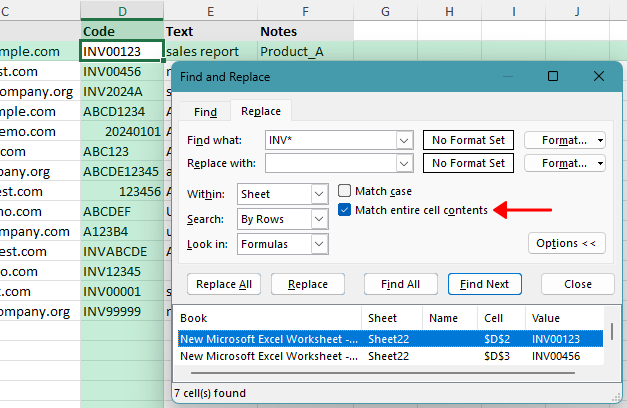
การค้นหา INV* จะพบค่าเช่น INV, INV001 และ INV-2024 ส่วนการค้นหา *.com จะพบค่าเช่น example.com และ sales.company.com
ค้นหาข้อความที่ขึ้นต้นด้วยอักขระเฉพาะ
ตัวอย่างเช่น หากต้องการค้นหาค่าทั้งหมดที่ขึ้นต้นด้วยINVให้ใช้:
INV*- กด Ctrl + H เพื่อเปิดกล่องโต้ตอบ ค้นหาและแทนที่
- ในช่อง สิ่งที่ค้นหา ให้ป้อน INV*
- คลิก ตัวเลือก แล้วเลือก ตรงกับเนื้อหาทั้งเซลล์
- ป้อนข้อความที่ใช้แทนที่หากจำเป็น
- คลิก ค้นหาทั้งหมด,แทนที่ หรือ แทนที่ทั้งหมด
ค้นหาข้อความที่ลงท้ายด้วยอักขระเฉพาะ
ตัวอย่างเช่น หากต้องการค้นหาค่าทั้งหมดที่ลงท้ายด้วย.comให้ใช้:
*.com❗ สิ่งสำคัญ:
เมื่อคุณใช้ดอกจัน (*) เพื่อค้นหาข้อความที่ขึ้นต้นหรือลงท้ายด้วยอักขระเฉพาะ อย่าลืมเปิดใช้งาน ตรงตามเนื้อหาของเซลล์ทั้งหมด มิฉะนั้น Excel จะส่งคืนเซลล์ใดๆ ที่มีรูปแบบที่ตรงกันอยู่ในข้อความที่ยาวกว่าค้นหาข้อความที่มีความยาวเฉพาะ
หากคุณต้องการค้นหาข้อความที่มีจำนวนอักขระแน่นอน ให้ใช้อักขระตัวแทนเครื่องหมายคำถาม ? โดยเครื่องหมายคำถามแต่ละตัวจะแทนอักขระหนึ่งตัวพอดี
🔎 ตัวอย่าง:
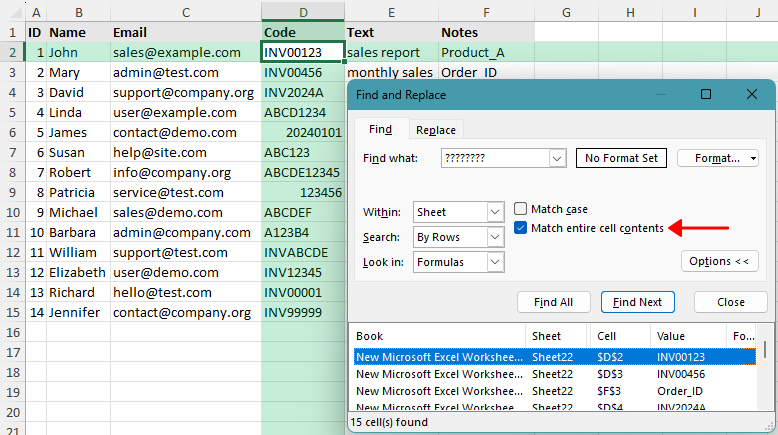
การค้นหา ???????? จะพบค่าอย่าง ABCD1234 และ 20240101 เนื่องจากทั้งสองมีอักขระ 8 ตัวพอดี แต่จะไม่พบ ABC123 หรือ ABCDE12345
ตัวอย่างเช่น หากต้องการค้นหาค่าที่มีอักขระ 8 ตัวพอดี ให้ใช้:
????????- เลือกช่วงที่คุณต้องการตรวจสอบ หากคุณต้องการค้นหาทั้งเวิร์กชีต ให้คลิกที่เซลล์ใดก็ได้
- กด Ctrl + F
- ในช่อง สิ่งที่ค้นหา ให้ป้อนเครื่องหมายคำถามตามจำนวนที่ต้องการ
- คลิก ตัวเลือก แล้วเลือก ตรงกับเนื้อหาทั้งเซลล์
- คลิก ค้นหาทั้งหมด
❗ สิ่งสำคัญ:
เมื่อใช้เครื่องหมายคำถาม (?) เพื่อค้นหาความยาวข้อความที่แน่นอน ตรวจสอบให้แน่ใจว่าได้เลือก ตรงกับเนื้อหาทั้งเซลล์ ไม่เช่นนั้น Excel จะพบเซลล์ที่มีส่วนใดส่วนหนึ่งของข้อความยาวๆ จำนวน 8 อักขระรวมอยู่ด้วย
ใช้การค้นหาและแทนที่ด้วยหลายเงื่อนไข
คุณสามารถผสมอักขระตัวแทนเพื่อสร้างการค้นหาแบบหลายเงื่อนไขอย่างง่ายได้ ซึ่งมีประโยชน์สำหรับรูปแบบเช่น "ขึ้นต้นด้วยข้อความบางข้อความและมีความยาวคงที่"
🔎 ตัวอย่าง:
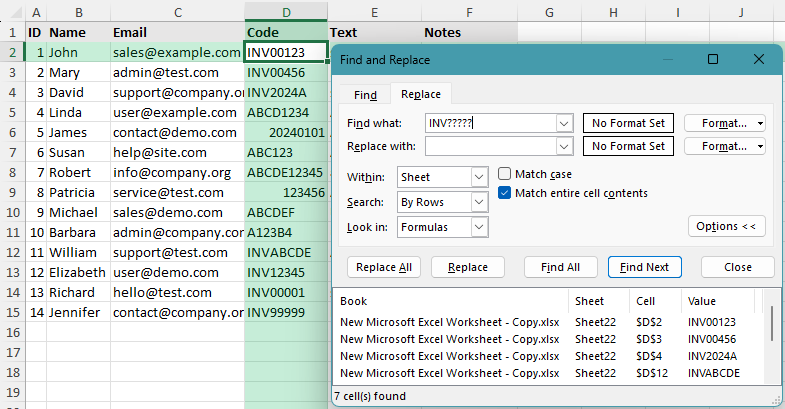
การค้นหา INV? จะพบค่าอย่าง INV12345 และ INVABCDE เนื่องจากขึ้นต้นด้วย INV และมีอักขระทั้งหมด 8 ตัว
ตัวอย่างเช่น หากต้องการค้นหาข้อความที่ขึ้นต้นด้วยINVและมีความยาวทั้งหมด 8 อักขระ ให้ใช้:
INV?????ในกรณีนี้ INV ใช้ 3 อักขระ และเครื่องหมายคำถามห้าตัวจะแทนอักขระที่เหลืออีก 5 ตัว
- กด Ctrl + H
- ในช่อง สิ่งที่ค้นหา ให้ป้อนรูปแบบอักขระตัวแทน
- คลิก ตัวเลือก แล้วเลือก ตรงกับเนื้อหาทั้งเซลล์
- ป้อนข้อความที่ใช้แทนที่หากจำเป็น
- คลิก ค้นหาทั้งหมด หรือ แทนที่ทั้งหมด
❗ สิ่งสำคัญ:
หากคุณไม่ได้เปิดใช้งาน ตรงกับเนื้อหาทั้งเซลล์ รูปแบบ INV????? จะไม่ตรงกับค่าที่มีความยาวพอดีเท่านั้น Excel จะส่งคืนเซลล์ที่มีรูปแบบนี้เป็นส่วนหนึ่งของข้อความที่ยาวกว่าด้วย
ดำเนินการค้นหาหรือแทนที่โดยแบ่งแยกตัวพิมพ์ใหญ่-เล็ก
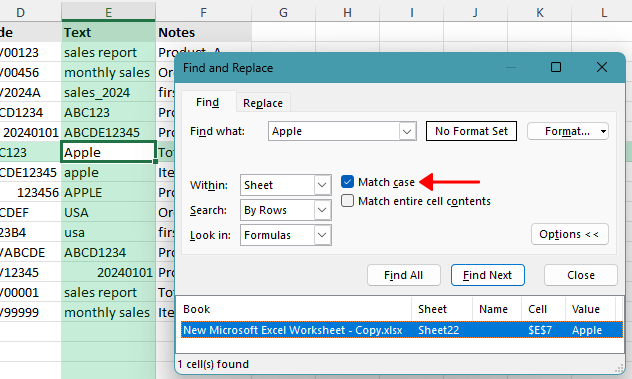
หากคุณต้องการให้ Excel แยกแยะตัวพิมพ์ใหญ่และตัวพิมพ์เล็กเป็นอักขระที่แตกต่างกัน ให้ใช้ตัวเลือก ตรงตามตัวพิมพ์ใหญ่-เล็ก
🔎 ตัวอย่าง:
เมื่อคุณค้นหา Apple โดยเปิดใช้งาน ตรงตามตัวพิมพ์ใหญ่-เล็ก ระบบจะพบเฉพาะ Apple เท่านั้น แต่จะไม่พบ apple หรือ APPLE
- กด Ctrl + F เพื่อเปิดค้นหาและแทนที่
- คลิก ตัวเลือก เพื่อขยายการตั้งค่าเพิ่มเติม
- เลือก ตรงตามตัวพิมพ์ใหญ่-เล็ก
- ป้อนข้อความที่คุณต้องการค้นหาและแทนที่
- คลิก ค้นหาทั้งหมด
💡 เคล็ดลับ:
หากต้องการแทนที่ข้อความที่ตรงกัน ให้สลับไปที่แท็บ แทนที่ ป้อนข้อความที่ใช้แทนที่ในช่อง แทนที่ด้วย แล้วคลิก แทนที่ทั้งหมด
❗ สิ่งสำคัญ:
ตรงตามตัวพิมพ์ใหญ่-เล็ก ใช้สำหรับการจับคู่แบบแยกแยะตัวพิมพ์ใหญ่-เล็กอย่างแม่นยำ ไม่สามารถค้นหาเซลล์ที่มีเฉพาะข้อความตัวพิมพ์ใหญ่หรือตัวพิมพ์เล็กโดยตรงได้ สำหรับการค้นหาประเภทนี้ คุณสามารถใช้Kutools for Excel Super Find ฟีเจอร์

ค้นหาข้อความตามเกณฑ์ความยาว (> / < / ระหว่าง)
กล่องโต้ตอบค้นหาและแทนที่ของ Excel ไม่สามารถค้นหาเงื่อนไขความยาวของข้อความ เช่น น้อยกว่า หรือระหว่างจำนวนอักขระที่กำหนดได้โดยตรง สำหรับการค้นหาประเภทนี้ Kutools for Excel มีฟีเจอร์ Super Find ซึ่งเป็นตัวเลือกที่ตรงจุดกว่า
🔎 ตัวอย่าง:
เมื่อต้องการค้นหาเซลล์ที่มีข้อความน้อยกว่า 6 อักขระ ให้เลือก ความยาวข้อความน้อยกว่า ป้อน 6 ในช่อง ค่า แล้วเริ่มการค้นหา
- คลิก Kutools>ค้นหา>Super Find
- ในบานหน้าต่าง Super Find ให้เลือกตำแหน่งที่คุณต้องการค้นหา เช่น ช่วงที่เลือก เวิร์กชีตที่ใช้งานอยู่ เวิร์กชีตที่เลือก เวิร์กบุ๊กที่ใช้งานอยู่ หรือเวิร์กบุ๊กทั้งหมด
- จากรายการแบบหล่นลง ประเภท ให้เลือกเงื่อนไขความยาวที่คุณต้องการ เช่น ความยาวข้อความมากกว่า,ความยาวข้อความน้อยกว่า หรือ ความยาวข้อความระหว่าง
- ป้อนค่าความยาวในช่อง ค่า
- คลิก ค้นหา เพื่อแสดงรายการเซลล์ที่ตรงกัน
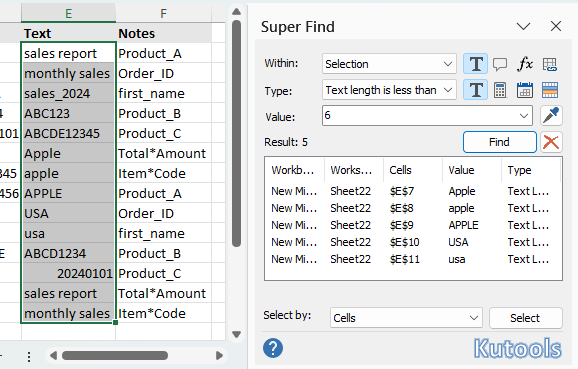
เซลล์ที่ตรงกัน 5 เซลล์จะแสดงอยู่ในกล่องผลลัพธ์ คุณสามารถคลิก เลือก เพื่อเลือกทั้งหมดพร้อมกัน
📝 หมายเหตุ:
Super Find ใช้สำหรับค้นหาเซลล์ที่ตรงกัน โดยจะไม่แทนที่ค่าที่พบโดยตรง หลังจากค้นหาตำแหน่งเซลล์แล้ว คุณสามารถตรวจสอบ เลือก หรือแก้ไขด้วยตนเองได้ตามต้องการ
ระบุข้อความตัวพิมพ์ใหญ่หรือตัวพิมพ์เล็ก
กล่องโต้ตอบค้นหาและแทนที่ของ Excel ไม่สามารถค้นหาเซลล์ที่มีเฉพาะข้อความตัวพิมพ์ใหญ่หรือตัวพิมพ์เล็กได้โดยตรง สำหรับการค้นหาประเภทนี้ คุณสามารถใช้ Kutools for Excel ซึ่งมีฟีเจอร์ Super Find เพื่อค้นหาเซลล์ที่ตรงกันก่อน
🔎 ตัวอย่าง:
การเลือก ข้อความเป็นตัวพิมพ์ใหญ่ จะค้นหาเซลล์ เช่น USA และ PRODUCT การเลือก ข้อความเป็นตัวพิมพ์เล็ก จะค้นหาเซลล์ เช่น apple และ sales
- คลิก Kutools>ค้นหา>Super Find
- ในบานหน้าต่าง Super Find ให้เลือกขอบเขตการค้นหา เช่น ช่วงที่เลือก เวิร์กชีตที่ใช้งาน เวิร์กชีตที่เลือก เวิร์กบุ๊ก ที่ใช้งาน หรือ เวิร์กบุ๊ก ทั้งหมด
- จากรายการดรอปดาวน์ ชนิด ให้เลือก ข้อความเป็นตัวพิมพ์ใหญ่ หรือ ข้อความเป็นตัวพิมพ์เล็ก
- คลิก ค้นหา เพื่อแสดงรายการเซลล์ที่ตรงกันทั้งหมด
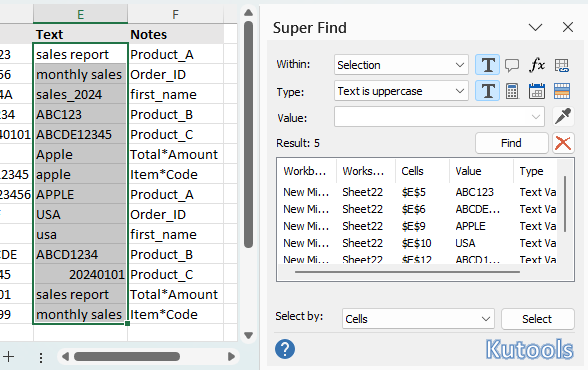
เซลล์ที่ตรงกัน 5 เซลล์จะแสดงอยู่ในกล่องผลลัพธ์ คุณสามารถคลิก เลือก เพื่อเลือกทั้งหมดพร้อมกัน
📝 หมายเหตุ:
Super Find ใช้สำหรับค้นหาเซลล์ที่ตรงกัน โดยจะไม่แทนที่ค่าที่พบโดยตรง หลังจากค้นหาตำแหน่งเซลล์แล้ว คุณสามารถตรวจสอบ เลือก หรือแก้ไขด้วยตนเองได้ตามต้องการ
Kutools for Excel- อัดแน่นไปด้วยเครื่องมือสำคัญสำหรับ Excel กว่า 300 รายการ ช่วยให้งาน Excel เร็วขึ้น ง่ายขึ้น และมีประสิทธิภาพมากขึ้น ดาวน์โหลดเลย!
แทนที่อักขระดอกจัน (*) ใน Excel
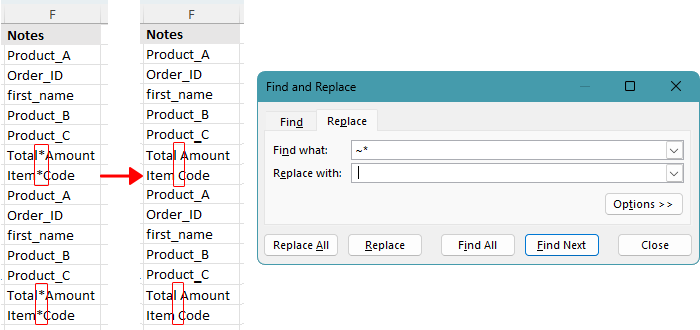
เนื่องจากดอกจัน * เป็นอักขระตัวแทนในการค้นหาและแทนที่ของ Excel คุณจึงไม่สามารถค้นหาได้ด้วยการพิมพ์เพียง * หากต้องการค้นหาอักขระดอกจันจริงๆ ให้เพิ่มเครื่องหมายทิลด์ ~ ไว้ข้างหน้า
🔎 ตัวอย่าง:
เมื่อต้องการแทนที่ Product* ด้วย Product ให้ป้อน ~* ในกล่อง สิ่งที่ค้นหา และปล่อยกล่อง แทนที่ด้วย ให้ว่างไว้
- กด Ctrl + H
- ในกล่อง สิ่งที่ค้นหา ให้ป้อน:
~* - ในกล่อง แทนที่ด้วย ให้ป้อนข้อความที่ต้องการแทนที่ เมื่อต้องการลบเครื่องหมายดอกจัน ให้ปล่อยกล่องนี้ว่างไว้
- คลิก แทนที่ทั้งหมด
💡 เคล็ดลับ:
เครื่องหมายทิลด์ใช้เพื่อหลีกอักขระตัวแทน เมื่อต้องการค้นหาเครื่องหมายคำถาม ให้ใช้ ~? เมื่อต้องการค้นหาเครื่องหมายทิลด์ ให้ใช้ ~~
ล้างข้อมูลใน Excel
ฟีเจอร์ค้นหาและแทนที่ยังมีประโยชน์สำหรับการล้างข้อมูลที่นำเข้า โดยเฉพาะอย่างยิ่งเมื่อเซลล์มีตัวแบ่งบรรทัดที่ซ่อนอยู่หรือตัวคั่นที่ไม่ต้องการ
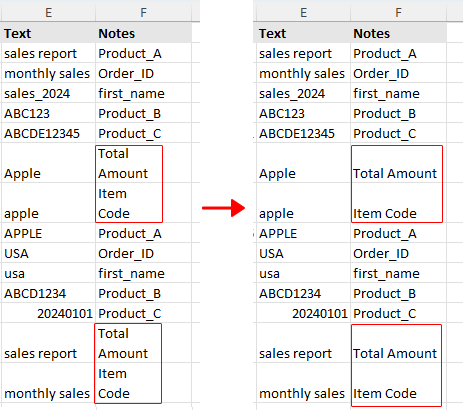
ลบตัวแบ่งบรรทัดออกจากเซลล์
ตัวแบ่งบรรทัดมักปรากฏขึ้นเมื่อคัดลอกข้อมูลจากระบบ เว็บไซต์ หรือฟอร์มอื่น คุณสามารถลบออกได้ด้วยการค้นหาและแทนที่
🔎 ตัวอย่าง:
หากเซลล์มี Product A และ North Region อยู่คนละบรรทัด คุณสามารถแทนที่การขึ้นบรรทัดใหม่ด้วยช่องว่างเพื่อให้กลายเป็น Product A North Region
- เลือกช่วงที่คุณต้องการลบการขึ้นบรรทัดใหม่ หากต้องการนำไปใช้กับ เวิร์กชีต ทั้งหมด ให้เลือกเซลล์ใดก็ได้
- กด Ctrl + H
- คลิกในกล่อง สิ่งที่ค้นหา แล้วกด Ctrl + J
📝 หมายเหตุ:
หลังจากกด Ctrl + J ช่อง สิ่งที่ค้นหา อาจดูว่างเปล่า นี่เป็นเรื่องปกติเนื่องจากตัวแบ่งบรรทัดถูกซ่อนอยู่
- ในกล่อง แทนที่ด้วย ให้ป้อนช่องว่าง หรือปล่อยว่างไว้หากไม่ต้องการให้มีตัวคั่นใดๆ
- คลิก แทนที่ทั้งหมด
ลบขีดล่างออกจากข้อความใน Excel
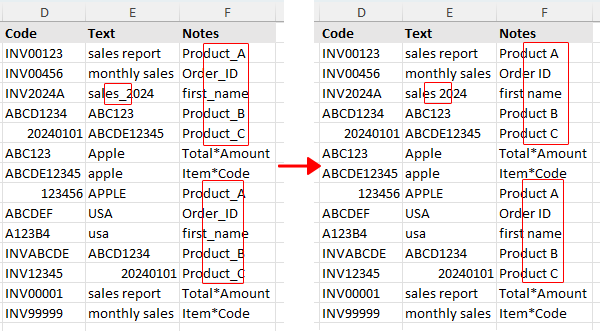
หากข้อมูลของคุณมีขีดล่าง เช่น first_name หรือ order_id คุณสามารถลบหรือแทนที่ได้อย่างรวดเร็ว
🔎 ตัวอย่าง:
การแทนที่ขีดล่างด้วยช่องว่างสามารถเปลี่ยน first_name ให้เป็น first name และเปลี่ยน order_id ให้เป็น order id
- เลือกช่วงที่คุณต้องการล้างข้อมูล หากต้องการนำไปใช้กับ เวิร์กชีต ทั้งหมด ให้เลือกเซลล์ใดก็ได้
- กด Ctrl + H
- ในกล่อง สิ่งที่ค้นหา ให้ป้อนขีดล่าง:
_ - ในกล่อง แทนที่ด้วย ให้ป้อนช่องว่าง หรือปล่อยว่างไว้หากไม่ต้องการให้มีตัวคั่นใดๆ
- คลิก แทนที่ทั้งหมด
💡 เคล็ดลับ:
คุณยังสามารถใช้ค้นหาและแทนที่สำหรับงานล้างข้อมูลอื่นๆ ได้ ตัวอย่างเช่น คุณสามารถลดช่องว่างส่วนเกินโดยแทนที่ช่องว่างสองช่องด้วยหนึ่งช่อง ป้อนช่องว่างสองช่องในกล่อง สิ่งที่ค้นหา และช่องว่างหนึ่งช่องในกล่อง แทนที่ด้วย แล้วคลิก แทนที่ทั้งหมด ทำซ้ำหากจำเป็นจนกว่าข้อความจะเรียบร้อย
ค้นหาและเปลี่ยนการจัดรูปแบบเซลล์
นอกจากข้อความแล้ว Excel ยังให้คุณค้นหาและแทนที่เซลล์ตามการจัดรูปแบบ เช่น สีฟอนต์ สีเติม ข้อความตัวหนา ฯลฯ ซึ่งมีประโยชน์เมื่อคุณต้องการค้นหาหรืออัปเดตเซลล์ที่มีรูปแบบการแสดงผลเฉพาะ
ค้นหาเซลล์ที่มีรูปแบบเฉพาะ
🔎 ตัวอย่าง:
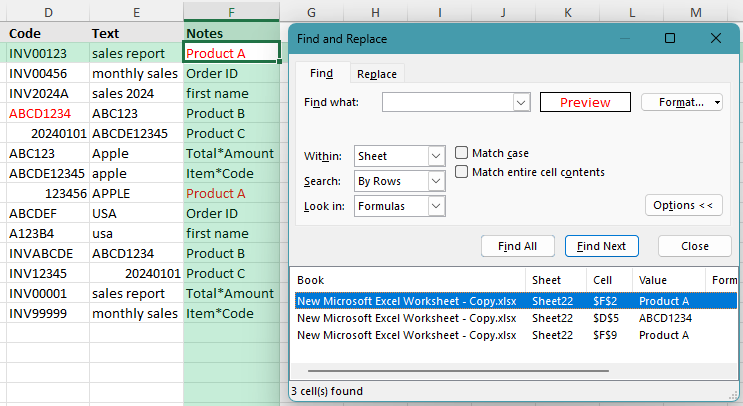
คุณสามารถค้นหาเซลล์ทั้งหมดที่มีสีเติมเป็นสีเหลืองหรือการจัดรูปแบบเป็นตัวหนา คุณยังสามารถค้นหาเซลล์ที่มีหลายรูปแบบ เช่น รูปแบบตัวเลขที่ระบุร่วมกับสีฟอนต์
- เลือกช่วงที่คุณต้องการค้นหา หากต้องการค้นหา เวิร์กชีต ทั้งหมด ให้เลือกเซลล์ใดก็ได้
- กด Ctrl + F เพื่อเปิดกล่องโต้ตอบ ค้นหาและแทนที่
- คลิก ตัวเลือก แล้วคลิก รูปแบบ
- ในกล่องโต้ตอบ ค้นหารูปแบบ ให้เลือกแท็บที่เหมาะสมก่อน (เช่น)ฟอนต์,การเติม หรือ เส้นขอบ) จากนั้นระบุรูปแบบที่คุณต้องการค้นหา เช่น สีฟอนต์ สีเติม หรือข้อความตัวหนา
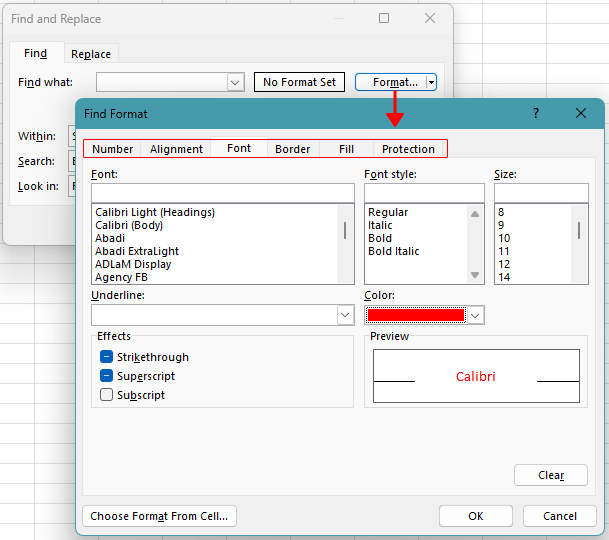
- คลิก ตกลง แล้วคลิก ค้นหาทั้งหมด เพื่อแสดงรายการเซลล์ที่ตรงกันทั้งหมด
แทนที่รูปแบบในเซลล์
คุณยังสามารถใช้การค้นหาและแทนที่เพื่ออัปเดตการจัดรูปแบบจำนวนมากได้ โดยสลับไปที่แท็บ แทนที่ ตั้งค่ารูปแบบในส่วน ค้นหาอะไร จากนั้นกำหนดรูปแบบใหม่ในส่วน แทนที่ด้วย แล้วนำไปใช้กับเซลล์ที่ตรงกันทั้งหมด
💡 เคล็ดลับ:
หากคุณต้องการล้างเงื่อนไขรูปแบบ ให้คลิก รูปแบบ แล้วเลือก ล้างรูปแบบที่ค้นหา ก่อนที่จะเรียกใช้การค้นหาใหม่
ค้นหาตำแหน่งเซลล์ที่ผสานทั้งหมด
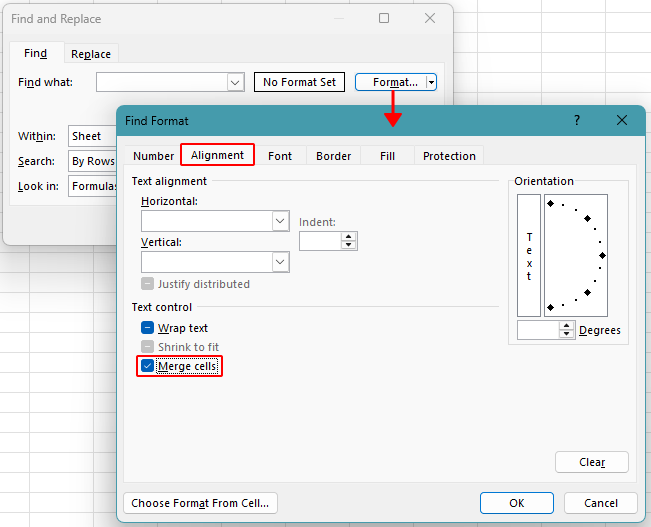
เซลล์ที่ผสานอาจทำให้เกิดปัญหาเมื่อจัดเรียง กรอง คัดลอก หรือใช้สูตร หากคุณต้องตรวจสอบว่ามีการใช้เซลล์ที่ผสานอยู่ที่ใดใน เวิร์กชีต ฟีเจอร์ค้นหาของ Excel สามารถค้นหาได้โดยตรง
🔎 ตัวอย่าง:
หาก เวิร์กชีต มีเซลล์ชื่อเรื่องที่ผสาน เซลล์หัวเรื่องที่ผสาน หรือป้ายชื่อที่ผสาน วิธีการนี้จะแสดงรายการดังกล่าวในผลลัพธ์การค้นหา เพื่อให้คุณสามารถข้ามไปยังแต่ละตำแหน่งได้อย่างรวดเร็ว
- เลือกช่วงที่คุณต้องการค้นหาเซลล์ที่ผสาน หากต้องการค้นหา เวิร์กชีต ทั้งหมด ให้เลือกเซลล์ใดก็ได้
- กด Ctrl + F เพื่อเปิดกล่องโต้ตอบ ค้นหาและแทนที่
- คลิก ตัวเลือก แล้วคลิก รูปแบบ
- ในกล่องโต้ตอบ ค้นหารูปแบบ ให้ไปที่แท็บ การจัดแนว
- เลือก ผสานเซลล์ แล้วคลิก ตกลง
- คลิก ค้นหาทั้งหมด เพื่อแสดงรายการเซลล์ที่ผสานทั้งหมด
💡 เคล็ดลับ:
หากคุณต้องการลบรูปแบบการผสานหลังจากค้นหาเซลล์แล้ว หลังจากคลิก ค้นหาทั้งหมด ให้กด Ctrl + A ในรายการผลลัพธ์เพื่อเลือกเซลล์ที่ผสานทั้งหมด จากนั้นไปที่ หน้าแรก>ผสานและจัดกึ่งกลาง>ยกเลิกการผสานเซลล์ เพื่อลบรูปแบบการผสาน
ถาม-ตอบ: เคล็ดลับการใช้ค้นหาและแทนที่ใน Excel
สามารถใช้อักขระตัวแทนใดได้บ้างในค้นหาและแทนที่ของ Excel?
Excel รองรับการใช้อักขระตัวแทนทั่วไปเหล่านี้:
- *– แทนอักขระจำนวนเท่าใดก็ได้ (🔎)sales* พบ sales,sales2024 และ sales report)
- ?– แทนอักขระหนึ่งตัวพอดี (🔎)INV???? พบ INV1234 และ INV2024)
- ~– ใช้ escape อักขระไวลด์การ์ดเมื่อคุณต้องการค้นหาสัญลักษณ์นั้นจริงๆ (🔎)~* พบเซลล์ที่มีอักขระดอกจัน (*) จริงๆ)
อักขระตัวแทนมีประโยชน์สำหรับการค้นหาตามรูปแบบ เช่น การค้นหาข้อความที่ขึ้นต้นด้วย ลงท้ายด้วย หรือมีอักขระเฉพาะอยู่ภายใน
สามารถใช้สูตรในกล่องโต้ตอบค้นหาและแทนที่ได้หรือไม่?
ไม่ได้ กล่องโต้ตอบค้นหาและแทนที่ไม่ได้ประเมินสูตรที่ป้อนในกล่อง สิ่งที่ค้นหา แต่จะค้นหาเฉพาะข้อความ ตัวเลข เนื้อหาในเซลล์ และรูปแบบอักขระตัวแทนเท่านั้น ตัวอย่างเช่น คุณไม่สามารถใช้เงื่อนไขเช่น =LEN(A2)>8 ในค้นหาและแทนที่ได้โดยตรง
จะควบคุมขอบเขตการค้นหาในฟีเจอร์ค้นหาและแทนที่ได้อย่างไร?
คุณสามารถควบคุมขอบเขตการค้นหาได้หลายวิธี ขึ้นอยู่กับสิ่งที่คุณต้องการ:
- ช่วงที่เลือก: เลือกช่วงก่อนแล้วจึงเปิดคำสั่งค้นหาและแทนที่ Excel จะค้นหาเฉพาะภายในเซลล์ที่เลือกเท่านั้น
- ทั้ง เวิร์กชีต: เลือกเซลล์ใดก็ได้หนึ่งเซลล์ และ Excel จะค้นหาทั้งเวิร์กชีตที่ใช้งานอยู่
- ทั้ง เวิร์กบุ๊ก: ในกล่องโต้ตอบค้นหาและแทนที่ ให้ตั้งค่า ภายใน เป็น เวิร์กบุ๊ก เพื่อค้นหาทุกเวิร์กชีต
คุณยังสามารถปรับ ค้นหาใน เพื่อค้นหาภายในค่า สูตร หรือข้อคิดเห็น ขึ้นอยู่กับสิ่งที่คุณต้องการค้นหา
จะแทนที่เฉพาะ “US” โดยไม่เปลี่ยนคำที่มี “us” ประกอบอยู่ได้อย่างไร?
เมื่อต้องการแทนที่เฉพาะคำที่ตรงกันทุกประการ เช่น US และหลีกเลี่ยงการจับคู่บางส่วน (เช่น)business หรือ status):
- เปิดใช้งาน จับคู่เนื้อหาทั้งเซลล์ หากเซลล์มีเฉพาะ "US"
- หรือเปิดใช้งาน ตรงตามตัวพิมพ์ใหญ่-เล็ก หากคุณต้องการแยกความแตกต่างระหว่าง "US" และ "us"
วิธีนี้ช่วยป้องกันการแทนที่ที่ไม่ได้ตั้งใจภายในคำที่ยาวกว่า
สามารถใช้ค้นหาและแทนที่ข้าม เวิร์กชีต หรือ เวิร์กบุ๊ก หลายรายการได้หรือไม่?
คุณสามารถค้นหาและแทนที่ในทุก เวิร์กชีต ภายใน เวิร์กบุ๊ก ได้โดยการตั้งค่า ภายใน เป็น เวิร์กบุ๊ก
อย่างไรก็ตาม Excel ไม่รองรับการค้นหาและแทนที่ในหลาย เวิร์กบุ๊ก พร้อมกัน หากต้องการทำเช่นนี้ คุณต้องเปิดแต่ละ เวิร์กบุ๊ก แล้วดำเนินการแยกกัน หรือใช้เครื่องมืออย่าง ค้นหาและแทนที่ในหลาย เวิร์กบุ๊ก ของ Kutools ซึ่งช่วยให้คุณค้นหาและแทนที่ใน เวิร์กบุ๊ก ที่เลือกไว้ภายในกล่องโต้ตอบเดียว

บทสรุป
ฟีเจอร์ค้นหาและแทนที่ใน Excel มีประสิทธิภาพมากกว่าที่เห็นในตอนแรก ด้วยการใช้ตัวอักขระตัวแทนและตัวเลือกที่เหมาะสม คุณสามารถจัดการงานค้นหาและแทนที่ข้อความได้หลากหลาย ตั้งแต่การจับคู่แบบง่ายไปจนถึงรูปแบบที่มีโครงสร้างเฉพาะ
สำหรับสถานการณ์ส่วนใหญ่ในชีวิตประจำวัน ฟีเจอร์ค้นหาและแทนที่ในตัว ของ Excel นั้นรวดเร็วและมีประสิทธิภาพเพียงพอ ดังที่แสดงใน บทแนะนำ นี้ ฟีเจอร์นี้สามารถจัดการงานต่างๆ เช่น การจับคู่รูปแบบข้อความเฉพาะ การทำงานกับค่าที่มีความยาวคงที่ และการแก้ไขปัญหาการจัดรูปแบบทั่วไป
สำหรับกรณีขั้นสูงที่ต้องใช้ความสามารถที่เหนือกว่าฟีเจอร์พื้นฐาน เช่น การระบุข้อความตามช่วงความยาว หรือการทำงานในหลาย เวิร์กบุ๊ก เครื่องมืออย่าง Kutools for Excel สามารถนำเสนอโซลูชันที่ตรงจุดและยืดหยุ่นกว่า
หวังว่า บทแนะนำ นี้จะช่วยให้คุณจัดการงานค้นหาและแทนที่ใน Excel ได้อย่างมีประสิทธิภาพมากขึ้น หากคุณต้องการสำรวจเคล็ดลับและโซลูชันการใช้งาน Excel เพิ่มเติม โปรดคลิกที่นี่ เพื่อเรียกดูคอลเลกชัน บทแนะนำ สำหรับ Excel ของเราทั้งหมด
เครื่องมือเพิ่มประสิทธิภาพการทำงานใน Office ที่ดีที่สุด
Kutools for Excel - ช่วยให้คุณโดดเด่นกว่าใคร
Kutools for Excel มาพร้อมคุณสมบัติกว่า 300 รายการ เพื่อให้มั่นใจว่าสิ่งที่คุณต้องการอยู่แค่เพียงคลิกเดียว...
Office Tab - เปิดใช้งานการอ่านและแก้ไขแบบแท็บใน Microsoft Office (รวมถึง Excel)
- สลับระหว่างเอกสารที่เปิดอยู่หลายสิบฉบับได้ในหนึ่งวินาที!
- ลดการคลิกเมาส์หลายร้อยครั้งต่อวัน บอกลาอาการปวดข้อมือจากการใช้เมาส์
- เพิ่มประสิทธิภาพการทำงานของคุณด้วย 50% เมื่อเปิดดูและแก้ไขเอกสารหลายฉบับ
- นำ Tabs ที่มีประสิทธิภาพมาสู่ Office (รวมถึง Excel) เหมือนกับ Chrome, Edge และ Firefox
สารบัญ
- ค้นหาหรือแทนที่ข้อความที่มีข้อความ tertentu
- ค้นหาหรือแทนที่ข้อความที่ขึ้นต้นหรือลงท้ายด้วยข้อความ tertentu
- ค้นหาหรือแทนที่ข้อความที่มีความยาวคงที่
- ค้นหาหรือแทนที่ข้อความที่มีหลายเงื่อนไข
- การค้นหาและแทนที่แบบแยกแยะตัวพิมพ์ใหญ่-เล็กใน Excel
- ค้นหาข้อความตามเกณฑ์ความยาว (มากกว่า, น้อยกว่า, ระหว่าง)
- ค้นหาข้อความตัวพิมพ์ใหญ่หรือตัวพิมพ์เล็ก
- ค้นหาหรือแทนที่เครื่องหมายดอกจัน (*) ใน Excel
- ล้างข้อมูลโดยใช้ค้นหาและแทนที่
- ค้นหาและแทนที่ตามรูปแบบ
- ค้นหาตำแหน่งเซลล์ที่ผสานทั้งหมด
- ถาม-ตอบ: เคล็ดลับการใช้ค้นหาและแทนที่ใน Excel
- เครื่องมือเพิ่มประสิทธิภาพการทำงานใน Office ที่ดีที่สุด
Kutools for Excel
300+ เครื่องมือ Excel ขั้นสูงในหนึ่ง Add-in
🎁 ทดลองใช้ฟรี 30 วัน