วิธี ค้นหาและตัดลิงก์ชื่อที่ขาดใน Excel
Excel อาจแสดงคำเตือนลิงก์ภายนอกแม้ว่าคุณจะไม่เห็นสูตรที่ลิงก์ใดๆ ใน เวิร์กชีต สาเหตุหนึ่งที่อาจเป็นไปได้คือลิงก์ภายนอกถูกซ่อนอยู่ในชื่อที่กำหนดหรือช่วงที่มีชื่อ การอ้างอิงภายนอกที่ซ่อนอยู่เหล่านี้มักเรียกว่า ลิงก์ชื่อ
ใน บทแนะนำ นี้ คุณจะได้เรียนรู้ วิธี วิธีค้นหาและตัดลิงก์ชื่อที่ขาดใน Excel ก่อนอื่น เราจะใช้บานหน้าต่าง Manage เวิร์กบุ๊ก Links ที่มีอยู่แล้วใน Excel เพื่อตัดลิงก์ เวิร์กบุ๊ก แหล่งที่มาที่ขาด จากนั้น เราจะแสดงวิธีที่แม่นยำกว่าด้วย Kutools for Excel ซึ่งช่วยให้คุณกรองประเภทลิงก์เป็น Name และตัดลิงก์ชื่อที่เลือกเป็นชุดได้อย่างชัดเจนยิ่งขึ้น

เหตุใดลิงก์ชื่อจึงค้นหาได้ยากใน Excel
ลิงก์ชื่อคือการอ้างอิง เวิร์กบุ๊ก ภายนอกที่จัดเก็บอยู่ในชื่อที่กำหนดหรือช่วงที่มีชื่อ ซึ่งต่างจากลิงก์เซลล์ปกติที่อาจไม่ปรากฏโดยตรงในสูตร เวิร์กชีต นี่คือเหตุผลที่ Excel อาจแสดงคำเตือนลิงก์ภายนอกแม้ว่า เวิร์กชีต เองจะดูเหมือนไม่มีปัญหาก็ตาม
ตัวอย่างเช่น เซลล์อาจใช้ชื่อที่กำหนดดังนี้:
เมื่อมองผ่านๆ สูตรนี้จะไม่แสดงเส้นทาง เวิร์กบุ๊ก ภายนอกใดๆ อย่างไรก็ตาม ใน Formulas > Name Manager ชื่อ North_Target อาจอ้างอิงถึง เวิร์กบุ๊ก อื่นจริงๆ:
หาก เวิร์กบุ๊ก แหล่งที่มานั้นถูกย้าย เปลี่ยนชื่อ ลบ หรือไม่สามารถใช้งานได้ ชื่อที่กำหนดอาจกลายเป็นลิงก์ชื่อที่ขาด Excel อาจตรวจพบ เวิร์กบุ๊ก แหล่งที่มาภายนอก แต่อาจไม่แสดงอย่างชัดเจนว่าลิงก์ถูกจัดเก็บอยู่ในชื่อที่กำหนด
นี่คือปัญหาหลักของลิงก์ชื่อที่ขาด: คุณอาจทราบว่า เวิร์กบุ๊ก ลิงก์ไปยังไฟล์ภายนอก แต่คุณอาจไม่ทราบว่าลิงก์ดังกล่าวมาจากสูตรเซลล์ ชื่อที่กำหนด PivotTable รูปร่าง หรือวัตถุ เวิร์กบุ๊ก อื่น
วิธีที่ 1: ตัดลิงก์ เวิร์กบุ๊ก ที่ขาดด้วยบานหน้าต่าง เวิร์กบุ๊ก Links ของ Excel
บานหน้าต่าง Manage เวิร์กบุ๊ก Links ของ Excel สามารถตัดลิงก์ไปยัง เวิร์กบุ๊ก แหล่งที่มาที่หายไปหรือไม่สามารถใช้งานได้ วิธีนี้มีประโยชน์สำหรับการล้างข้อมูลง่ายๆ เมื่อคุณต้องการลบลิงก์ เวิร์กบุ๊ก ภายนอกที่ขาดและคงค่าที่คำนวณไว้ปัจจุบัน
- เปิด เวิร์กบุ๊ก ที่แสดงคำเตือนลิงก์ภายนอก
- เปิดบานหน้าต่าง เวิร์กบุ๊ก Links โดยใช้วิธีใดวิธีหนึ่งต่อไปนี้:
- หาก Excel แสดงแถบคำเตือนการอัปเดตลิงก์ ให้คลิก จัดการลิงก์ เวิร์กบุ๊ก
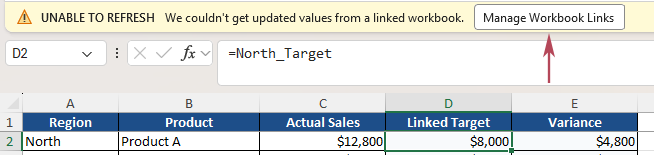
- หรือไปที่แท็บ ข้อมูล แล้วคลิก ลิงก์ เวิร์กบุ๊ก ใน Excel เวอร์ชันเก่าบางเวอร์ชัน คุณอาจเห็น แก้ไขลิงก์ แทน
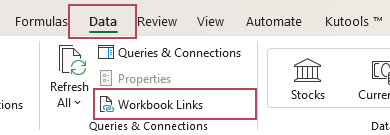
- หาก Excel แสดงแถบคำเตือนการอัปเดตลิงก์ ให้คลิก จัดการลิงก์ เวิร์กบุ๊ก
- ในบานหน้าต่าง เวิร์กบุ๊ก Links ให้ค้นหา เวิร์กบุ๊ก แหล่งที่มาที่มี เครื่องหมายคำเตือน คลิกปุ่มสามจุด More Commands ถัดจาก เวิร์กบุ๊ก แหล่งที่มาที่ขาดนั้น แล้วคลิก Break links
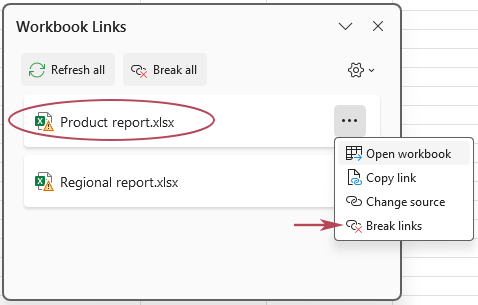
- เมื่อ Excel ขอให้คุณยืนยัน ให้คลิกตัวเลือกการยืนยันเพื่อดำเนินการต่อ
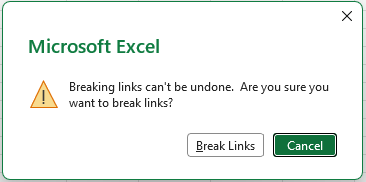
- ทำซ้ำกระบวนการนี้หากมี เวิร์กบุ๊ก แหล่งที่มาที่ขาดเพิ่มเติม และบันทึก เวิร์กบุ๊ก
ผลลัพธ์: ลิงก์ เวิร์กบุ๊ก ที่ขาดและถูกเลือกจะถูกลบออก สูตรหรือชื่อที่อ้างอิงถึง เวิร์กบุ๊ก แหล่งที่มานั้นมักจะถูกแทนที่ด้วยค่าที่คำนวณไว้ปัจจุบัน ดังนั้น เวิร์กบุ๊ก จึงไม่ต้องพึ่งพาไฟล์ที่หายไปหรือไม่สามารถใช้งานได้อีกต่อไป 
- Excel แสดงลิงก์ตามต้นทาง เวิร์กบุ๊ก ไม่ใช่ตามประเภทลิงก์
- คุณไม่สามารถบอกได้ง่ายๆ ว่าลิงก์ที่เสียหายมาจากเซลล์ ชื่อ PivotTable หรือรูปร่าง
- คุณอาจต้องตัดต้นทาง เวิร์กบุ๊ก ที่เสียหายหลายรายการทีละรายการ
- การใช้ ตัดทั้งหมด อาจลบลิงก์ เวิร์กบุ๊ก ปกติที่ยังทำงานอยู่ด้วย
- ซึ่งไม่เหมาะเมื่อคุณต้องการมุ่งเป้าหมายเฉพาะลิงก์ ชื่อ ที่เสียหาย
วิธีที่ 2: ค้นหา กรอง และตัดลิงก์ชื่อเป็นชุดด้วย Kutools
หากคุณต้องการมุ่งเน้นเฉพาะลิงก์ที่ขาดซึ่งจัดเก็บอยู่ในชื่อที่กำหนด Kutools for Excel มีวิธีที่แม่นยำกว่า ด้วยคุณสมบัติ Find and Break Broken Links คุณสามารถกรองประเภทลิงก์เป็น Name ตรวจสอบระเบียนที่แสดง และตัดลิงก์ชื่อที่เลือกเป็นชุดโดยไม่ต้องผสมกับลิงก์เซลล์ PivotTable หรือรูปร่าง
- เปิด เวิร์กบุ๊ก ที่มีลิงก์ชื่อที่ขาด
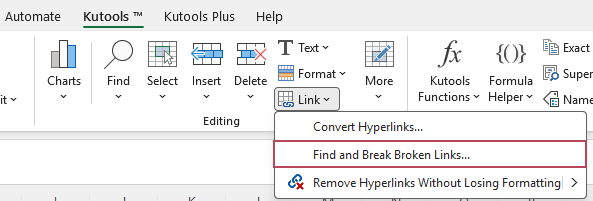
- คลิก Kutools>Link>Find and Break Broken Links
- ในกล่องโต้ตอบ Find and Break Broken Links
- ใช้รายการดรอปดาวน์ ใน เวิร์กชีต เพื่อเลือก เวิร์กชีต ที่คุณต้องการตรวจสอบ
- เปิดรายการดรอปดาวน์ ประเภท และเลือก ชื่อ
- ลิงก์ภายนอกทั้งหมดจะถูกแสดงและตรวจสอบ และระเบียนที่เป็นสีเทาระบุถึงลิงก์ที่ไม่ถูกต้อง เปิดรายการดรอปดาวน์ สถานะ และเลือก ไม่ถูกต้อง เพื่อเลือกเฉพาะลิงก์เซลล์ที่เสียหาย
- คลิก ตัดลิงก์ เพื่อลบลิงก์ชื่อที่เลือก
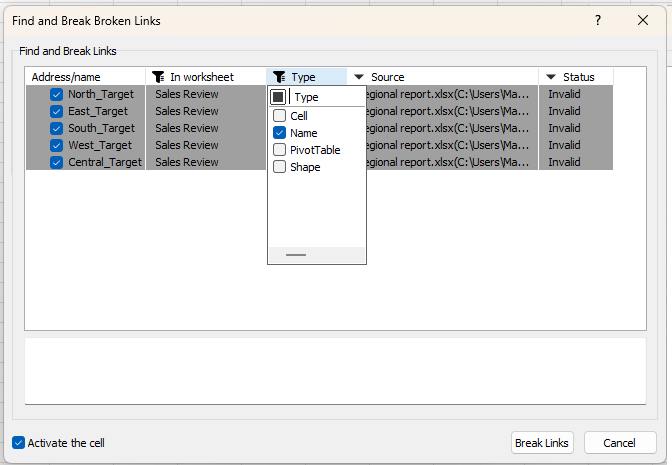
💡เคล็ดลับ: การเลือก Name ในรายการดรอปดาวน์ Type จะช่วยให้คุณมุ่งเน้นไปที่ลิงก์ที่เกี่ยวข้องกับชื่อที่กำหนด แทนที่จะต้องตรวจสอบลิงก์ เวิร์กบุ๊ก ทั้งหมดพร้อมกัน
ผลลัพธ์: Kutools จะตัดลิงก์ชื่อที่เลือกและแสดงระเบียนที่ประมวลผลแล้วในกล่องโต้ตอบ การอ้างอิงภายนอกที่จัดเก็บอยู่ในชื่อที่กำหนดจะถูกลบออก ซึ่งช่วยให้ เวิร์กบุ๊ก หยุดพึ่งพาไฟล์แหล่งที่มาที่หายไปหรือไม่สามารถใช้งานได้
- แสดงรายการลิงก์ภายนอกที่ตรวจพบในกล่องโต้ตอบที่ชัดเจน
- ให้คุณกรองลิงก์ตามประเภท ชื่อ
- ช่วยให้โฟกัสไปที่การอ้างอิงภายนอกที่เก็บไว้ในชื่อที่กำหนด
- ทำให้ง่ายขึ้นในการตรวจสอบระเบียนลิงก์ชื่อก่อนตัด
- อนุญาตให้คุณยกเลิกการเลือกลิงก์ที่คุณต้องการเก็บไว้
- สามารถตัดลิงก์ชื่อที่เลือกเป็นชุดได้ในที่เดียว
- แม่นยำกว่าการตัดลิงก์ตามต้นทาง เวิร์กบุ๊ก เท่านั้น
Excel เทียบกับ Kutools: คุณควรเลือกใช้เครื่องมือใด?
ทั้งสองวิธีสามารถช่วยลบลิงก์ เวิร์กบุ๊ก ที่ขาดได้ แต่จะเหมาะสมกับสถานการณ์ที่แตกต่างกัน บานหน้าต่าง Manage เวิร์กบุ๊ก Links ของ Excel มีประโยชน์สำหรับการล้างข้อมูลง่ายๆ ตาม เวิร์กบุ๊ก แหล่งที่มา ในขณะที่ Kutools มีประสิทธิภาพมากกว่าเมื่อคุณต้องการเจาะจงไปที่ลิงก์ Name
| ต้องการ | Excel จัดการลิงก์ เวิร์กบุ๊ก | Kutools for Excel |
|---|---|---|
| ตัดลิงก์ต้นทาง เวิร์กบุ๊ก ที่เสียหาย | ✅ ใช่ | ✅ ใช่ |
| ระบุประเภทของลิงก์ | ❌ ไม่ชัดเจน | ✅ กรองตาม ชื่อ,เซลล์, PivotTable หรือรูปร่าง |
| เลือกเฉพาะลิงก์ชื่อ | ❌ ไม่ตรงไปตรงมา | ✅ เลือก ชื่อ ใน ประเภท |
| ตรวจสอบระเบียนลิงก์ชื่อก่อนตัด | ⚠️ จำกัด | ✅ แสดงรายการชัดเจนในกล่องโต้ตอบเดียว |
| ตัดลิงก์ชื่อที่เสียหายจำนวนมาก | ⚠️ อาจต้องตัดต้นทาง เวิร์กบุ๊ก ทีละรายการ | ✅ ตัดลิงก์ชื่อที่เลือกเป็นชุด |
| หลีกเลี่ยงการลบลิงก์ที่ยังทำงานได้ปกติ | ⚠️ ระวังการใช้ ตัดทั้งหมด | ✅ ตรวจสอบและยกเลิกการเลือกลิงก์ที่คุณต้องการเก็บไว้ |
คำถามที่พบบ่อย
การเชื่อมโยงชื่อใน Excel คืออะไร?
ลิงก์ชื่อคือการอ้างอิง เวิร์กบุ๊ก ภายนอกที่จัดเก็บอยู่ในชื่อที่กำหนดหรือช่วงที่มีชื่อ โดยมักจะปรากฏในช่อง Refers To ของ Name Manager แทนที่จะปรากฏโดยตรงในเซลล์ เวิร์กชีต
เหตุใด Excel จึงแสดงคำเตือนลิงก์ภายนอก ทั้งที่ฉันไม่พบสูตรที่เชื่อมโยงเลย?
การอ้างอิงภายนอกอาจถูกซ่อนอยู่ในชื่อที่กำหนด แผนภูมิ กฎการตรวจสอบความถูกต้องของข้อมูล PivotTable หรือวัตถุ เวิร์กบุ๊ก อื่น หากจัดเก็บอยู่ในชื่อที่กำหนด คุณสามารถตรวจสอบได้จาก Formulas>Name Manager
Manage Workbook Links สามารถตัดการเชื่อมโยงของชื่อได้หรือไม่?
ใช่ วิธีนี้อาจทำลายลิงก์ต้นทาง เวิร์กบุ๊ก รวมถึงลิงก์ที่เกิดจากชื่อที่กำหนดไว้ อย่างไรก็ตาม วิธีนี้ไม่ได้แยกประเภทลิงก์อย่างชัดเจน คุณจึงอาจไม่ทราบว่าลิงก์มาจากเซลล์ ชื่อ PivotTable หรือรูปร่าง
เหตุใดจึงไม่ลบชื่อโดยตรงในตัวจัดการชื่อ
หากชื่อที่ยังคงถูกใช้ในสูตร แผนภูมิ การตรวจสอบความถูกต้องของข้อมูล หรือคุณสมบัติอื่นๆ การลบชื่ออาจทำให้เกิดข้อผิดพลาด เช่น #NAME? หากยังจำเป็นต้องใช้ชื่อนั้น ให้แก้ไขการอ้างอิง อ้างถึง หรือใช้วิธีทำลายลิงก์ที่ปลอดภัยกว่า
เหตุใดจึงควรหลีกเลี่ยงการใช้ Break all ใน Excel
Break all อาจลบทั้งลิงก์ที่เสียหายและลิงก์ เวิร์กบุ๊ก ปกติที่ยังใช้งานได้ หาก เวิร์กบุ๊ก ของคุณมีลิงก์ภายนอกที่ใช้งานได้ ให้ทำลายเฉพาะลิงก์ที่คุณแน่ใจว่าไม่จำเป็นต้องใช้อีกต่อไป
Kutools สามารถค้นหาลิงก์ชื่อเท่านั้นได้หรือไม่
ได้ ในกล่องโต้ตอบ Find and Break Broken Links ให้เลือก Name จากรายการดรอปดาวน์ Type เพื่อโฟกัสที่ลิงก์ภายนอกที่เกี่ยวข้องกับชื่อที่กำหนดไว้
ด้วย Kutools for Excel คุณสามารถระบุรายการลิงก์ภายนอกได้อย่างรวดเร็ว กรองตามประเภท Name ตรวจสอบระเบียนลิงก์ชื่อ และตัดลิงก์ที่เลือกเป็นชุดด้วยการคลิกเพียงไม่กี่ครั้ง
เครื่องมือเพิ่มประสิทธิภาพ Office ที่ดีที่สุด
ยกระดับทักษะ Excel ของคุณด้วย Kutools for Excel และสัมผัสประสิทธิภาพที่ไม่เคยมีมาก่อนKutools for Excel นำเสนอคุณสมบัติขั้นสูงกว่า 300 รายการเพื่อเพิ่มประสิทธิภาพการทำงานและประหยัดเวลา คลิกที่นี่เพื่อรับคุณสมบัติที่คุณต้องการมากที่สุด...
Office Tab นำอินเทอร์เฟซแบบแท็บมาสู่ Office และทำให้งานของคุณง่ายขึ้นมาก
- เปิดใช้งานการแก้ไขและการอ่านแบบแท็บใน Word, Excel, PowerPoint, Publisher, Access, Visio และ Project
- เปิดและสร้างเอกสารหลายฉบับในแท็บใหม่ของหน้าต่างเดียวกัน แทนที่จะเปิดในหน้าต่างใหม่
- เพิ่มประสิทธิภาพการทำงานถึง 50% พร้อมลดการคลิกเมาส์นับร้อยครั้งต่อวัน!
ส่วนเสริม Kutools ทั้งหมด ตัวติดตั้งเดียว
Kutools for Office ชุดโปรแกรมรวมส่วนเสริมสำหรับ Excel, Word, Outlook และ PowerPoint รวมถึง Office Tab Pro ซึ่งเหมาะสำหรับทีมที่ทำงานข้ามแอป Office





- ชุดโปรแกรมแบบครบวงจร— ส่วนเสริมสำหรับ Excel, Word, Outlook และ PowerPoint + Office Tab Pro
- ตัวติดตั้งเดียว หนึ่งใบอนุญาต— ติดตั้งได้ในไม่กี่นาที (รองรับ MSI)
- ทำงานร่วมกันได้ดีกว่า— เพิ่มประสิทธิภาพการทำงานอย่างราบรื่นทั่วทั้งแอป Office
- ทดลองใช้ฟรีเต็มรูปแบบ 30 วัน— ไม่ต้องลงทะเบียน ไม่ต้องใช้บัตรเครดิต
- คุ้มค่าที่สุด— ประหยัดกว่าการซื้อส่วนเสริมแยก