วิธี เปลี่ยนรูปแบบตัวเลขเฉพาะเป็นชุดใน Excel
เมื่อทำงานกับ Excel เวิร์กชีต มักจะพบเซลล์ที่ได้รับการจัดรูปแบบในรูปแบบตัวเลขต่างๆ เช่น สกุลเงิน เปอร์เซ็นต์ หรือวันที่ ในหลายกรณี คุณอาจต้องเปลี่ยนรูปแบบตัวเลขเฉพาะเพียงรูปแบบเดียวโดยไม่กระทบกับข้อมูลส่วนที่เหลือ บทแนะนำ นี้แนะนำวิธีการปฏิบัติที่จะช่วยให้คุณค้นหาและเปลี่ยนรูปแบบตัวเลขของเซลล์เป็นชุดได้อย่างรวดเร็ว ซึ่งช่วยเพิ่มประสิทธิภาพและความสม่ำเสมอ
- วิธีที่ 1: เลือกช่วงด้วยตนเองและเปลี่ยนรูปแบบตัวเลขโดยใช้จัดรูปแบบเซลล์
- วิธีที่ 2: เปลี่ยนรูปแบบตัวเลขที่ระบุอย่างรวดเร็วด้วย Kutools for Excel
- วิธีที่ 3: เปลี่ยนรูปแบบตัวเลขที่ระบุเป็นชุดโดยใช้ค้นหาและแทนที่
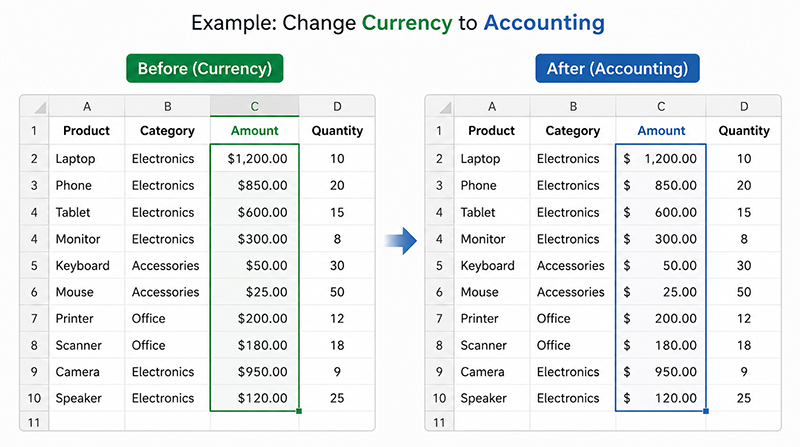
เลือกช่วงด้วยตนเองและเปลี่ยนรูปแบบตัวเลขโดยใช้จัดรูปแบบเซลล์
หากข้อมูลของคุณถูกจัดระเบียบเรียบร้อยแล้วและคุณทราบแน่ชัดว่าต้องอัปเดตเซลล์ใดบ้าง คุณสามารถเลือกช่วงด้วยตนเองและเปลี่ยนรูปแบบตัวเลขได้โดยตรง วิธีนี้เรียบง่ายและใช้ได้ผลดีกับชุดข้อมูลขนาดเล็กหรือที่มีโครงสร้างชัดเจน
- เลือกช่วงของเซลล์ที่คุณต้องการเปลี่ยนรูปแบบตัวเลข เคล็ดลับ: หากต้องการเลือกรายการต่อเนื่อง ให้เลือกเซลล์แรกแล้วกด Ctrl+Shift+↓ หากต้องการเลือกช่วง ให้เลือกเซลล์แรก กด Shift ค้างไว้ แล้วเลือกเซลล์สุดท้าย
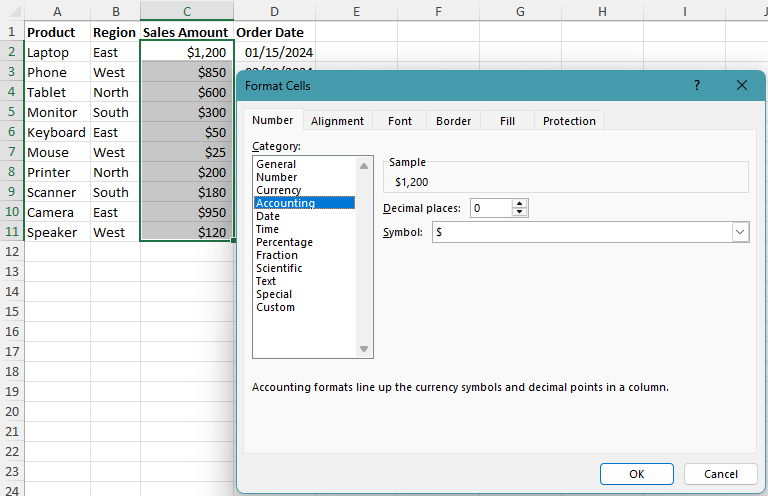
- กด Ctrl + 1 เพื่อเปิดกล่องโต้ตอบ จัดรูปแบบเซลล์
- บนแท็บ ตัวเลข ให้เลือกรูปแบบตัวเลขที่คุณต้องการนำไปใช้ เช่น บัญชี เปอร์เซ็นต์ หรือวันที่
- คลิก ตกลง เพื่อนำรูปแบบที่เลือกไปใช้กับเซลล์ที่เลือกทั้งหมด
หมายเหตุ:
วิธีนี้ใช้ได้ผลดีที่สุดเมื่อเซลล์ที่คุณต้องการเปลี่ยนถูกจัดกลุ่มไว้ด้วยกันแล้ว หาก เวิร์กชีต ของคุณมีรูปแบบที่ผสมผสานหรือกระจัดกระจาย การใช้ค้นหาและแทนที่หรือ Kutools อาจมีประสิทธิภาพมากกว่า
ข้อดี
- ใช้งานง่ายและเรียบง่าย
- ไม่ต้องใช้เครื่องมือเพิ่มเติม
- ทำงานได้ดีกับข้อมูลที่สะอาดและเป็นระเบียบ
ข้อเสีย
- ไม่มีประสิทธิภาพสำหรับเซลล์ที่กระจายตัว
- ต้องเลือกด้วยตนเอง
เปลี่ยนรูปแบบตัวเลขเฉพาะอย่างรวดเร็วด้วย Kutools
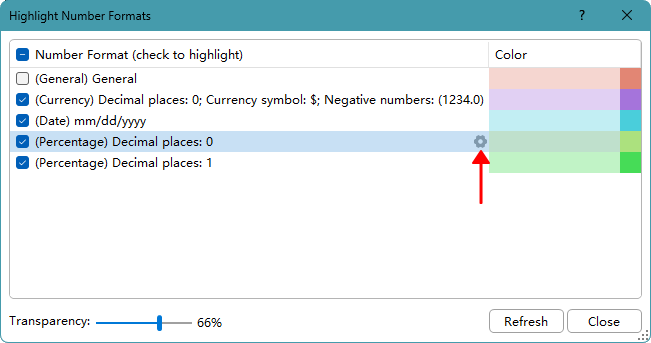
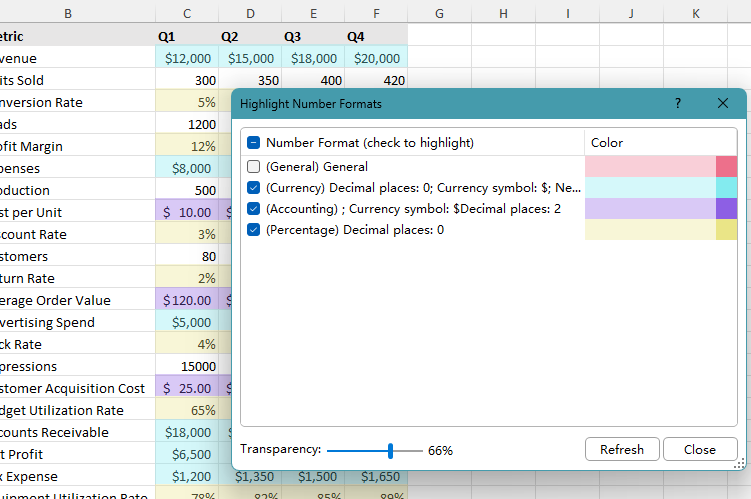
หาก เวิร์กชีต ของคุณมีรูปแบบตัวเลขที่แตกต่างกันมากมาย Kutools for Excel จะนำเสนอวิธีจัดการที่เป็นภาพมากขึ้น คุณสมบัติ เน้นรูปแบบตัวเลข สามารถแสดงรายการรูปแบบตัวเลขที่ใช้ใน เวิร์กชีต เน้นด้วยสีต่างๆ และให้คุณเลือกเซลล์ทั้งหมดที่มีรูปแบบเฉพาะเดียว รวมถึงเปลี่ยนเซลล์ที่เลือกเป็นรูปแบบตัวเลขอื่นได้ในขั้นตอนเดียว
- คลิก Kutools>มุมมองการออกแบบ แล้วคลิก เน้นรูปแบบตัวเลข บนแท็บ Kutools Design
- ในกล่องโต้ตอบ เน้นรูปแบบตัวเลข ให้เลือกรูปแบบตัวเลขที่คุณต้องการเปลี่ยน แล้วคลิกไอคอนการตั้งค่าทางด้านขวา
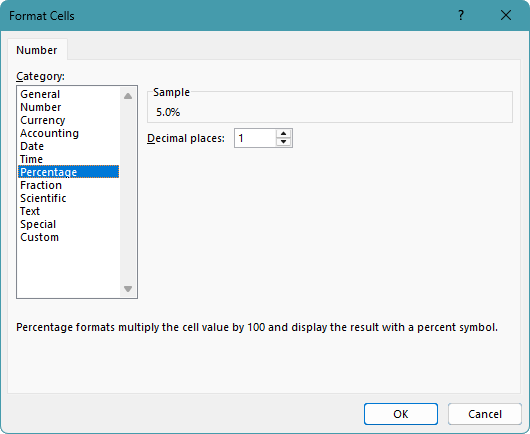
- ในกล่องโต้ตอบ จัดรูปแบบเซลล์ ที่ปรากฏขึ้น ให้เลือกรูปแบบตัวเลขใหม่ที่คุณต้องการนำไปใช้ แล้วคลิก ตกลง
หมายเหตุ:
เมื่อกล่องโต้ตอบ เน้นรูปแบบตัวเลข เปิดขึ้น ระบบจะแสดงรายการรูปแบบตัวเลขที่ใช้ใน เวิร์กชีต และเน้นเซลล์ที่มีรูปแบบต่างกันด้วยสีต่างๆ โดยอัตโนมัติ สีเหล่านี้ใช้เพื่อช่วยให้คุณระบุรูปแบบตัวเลขเท่านั้น เมื่อคุณปิดกล่องโต้ตอบหรือยกเลิกการเลือกรูปแบบตัวเลข สีชั่วคราวจะหายไป
ข้อดี
- ดูรูปแบบตัวเลขทั้งหมดใน เวิร์กชีต ได้ง่ายมาก
- มีประโยชน์สำหรับ เวิร์กชีต ขนาดใหญ่ที่มีรูปแบบผสมกัน
ข้อเสีย
- ต้องติดตั้ง Kutools for Excel
Kutools for Excel- อัดแน่นไปด้วยเครื่องมือสำคัญกว่า 300 รายการสำหรับ Excel ช่วยให้งานใน Excel เร็วขึ้น ง่ายขึ้น และมีประสิทธิภาพมากขึ้น ดาวน์โหลดเลย!
เปลี่ยนรูปแบบตัวเลขที่ระบุเป็นชุดโดยใช้ค้นหาและแทนที่
หากคุณต้องการเปลี่ยนรูปแบบตัวเลขหนึ่งไปเป็นอีกรูปแบบหนึ่งในทั้ง เวิร์กชีต วิธีนี้เป็นหนึ่งในวิธีที่รวดเร็วที่สุด แทนที่จะเลือกเซลล์ด้วยตนเอง คุณสามารถบอก Excel ให้ค้นหารูปแบบใดและแทนที่ด้วยรูปแบบใด จากนั้นนำการเปลี่ยนแปลงไปใช้ในขั้นตอนเดียว
- เลือกช่วงที่คุณต้องการเปลี่ยนรูปแบบตัวเลข หากต้องการค้นหาทั้ง เวิร์กชีต คุณสามารถข้ามขั้นตอนนี้ได้
- กด Ctrl + H เพื่อเปิดกล่องโต้ตอบ ค้นหาและแทนที่
- คลิก ตัวเลือก >> เพื่อขยายการตั้งค่าเพิ่มเติม
- ในส่วน สิ่งที่ค้นหา ให้คลิกลูกศรข้าง รูปแบบ แล้วเลือก เลือกรูปแบบจากเซลล์
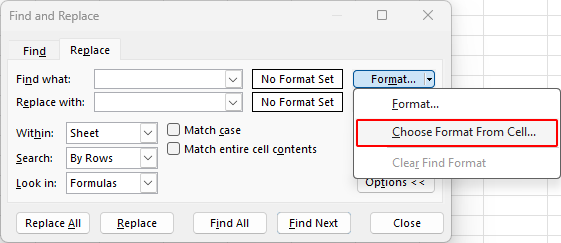
- คลิกเซลล์ที่มีรูปแบบตัวเลขที่คุณต้องการค้นหาและเปลี่ยน เช่น เซลล์สกุลเงิน เซลล์เปอร์เซ็นต์ หรือเซลล์วันที่
หมายเหตุ:
หากเซลล์ตัวอย่างมีการจัดรูปแบบอื่นๆ เช่น สีฟอนต์ สีเติม เส้นขอบ หรือการจัดแนว Excel อาจค้นหาเซลล์ที่ตรงกับการตั้งค่าเหล่านั้นด้วย หากต้องการค้นหาตามรูปแบบตัวเลขเท่านั้น ให้คลิก รูปแบบ ในช่อง สิ่งที่ค้นหา ไปที่แท็บ ตัวเลข แล้วเลือกรูปแบบที่คุณต้องการค้นหา
- ในส่วน แทนที่ด้วย ให้คลิก รูปแบบ แล้วเลือกรูปแบบตัวเลขใหม่ที่คุณต้องการนำไปใช้ในกล่องโต้ตอบ แทนที่รูปแบบ
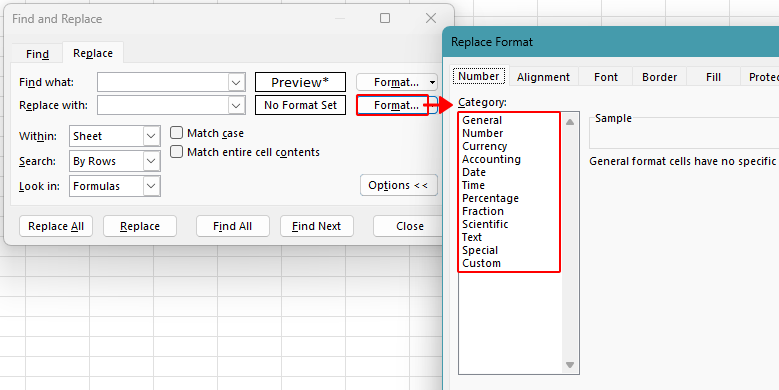 เคล็ดลับ: หากมีเซลล์ที่มีรูปแบบเป้าหมายอยู่แล้ว คุณยังสามารถใช้ เลือกรูปแบบจากเซลล์ แทนการตั้งค่ารูปแบบด้วยตนเองในกล่องโต้ตอบ แทนที่รูปแบบ ได้
- คลิก แทนที่ทั้งหมด เพื่อเปลี่ยนเซลล์ที่ตรงกันทั้งหมดเป็นรูปแบบตัวเลขใหม่ในคราวเดียว
หมายเหตุ:
เมื่อใช้ ค้นหาและแทนที่ โดยระบุเฉพาะรูปแบบ บางครั้ง Excel อาจไม่สามารถตรวจพบเซลล์ที่ตรงกันได้ แม้ว่าเซลล์เหล่านั้นจะมีรูปแบบเหมือนกันก็ตาม สิ่งนี้มักเกิดขึ้นเนื่องจากรูปแบบตัวเลขไม่ได้เหมือนกันทุกประการ (เช่น สกุลเงินเทียบกับบัญชี หรือรูปแบบกำหนดเองที่แตกต่างกัน) Excel จะจับคู่รูปแบบอย่างเคร่งครัด ดังนั้นแม้ความแตกต่างเพียงเล็กน้อยก็อาจทำให้ไม่พบเซลล์ได้ เพื่อให้ได้ผลลัพธ์ที่น่าเชื่อถือยิ่งขึ้น ให้พิจารณาปรับมาตรฐานข้อมูลของคุณก่อน หรือใช้เครื่องมืออย่าง Kutools เพื่อระบุและเลือกรูปแบบตัวเลขได้ง่ายขึ้น
ข้อดี
- มี sẵnใน Excel ไม่ต้องใช้ Add-in
- เหมาะสำหรับการเปลี่ยนรูปแบบตัวเลขที่ระบุทีละรูปแบบ
- การใช้เซลล์ตัวอย่างนั้นง่ายและรวดเร็ว
ข้อเสีย
- อาจตรงกับรูปแบบเพิ่มเติมหากเซลล์ตัวอย่างมีสไตล์อื่น
- อาจตรวจไม่พบเซลล์หากรูปแบบตัวเลขไม่เหมือนกันทุกประการ
- มีความน่าเชื่อถือลดลงเมื่อทำงานกับข้อมูลแบบผสมหรือนำเข้า
วิธีใดที่เหมาะกับคุณที่สุด
| วิธี | เหมาะสำหรับ | ข้อจำกัด |
|---|---|---|
| จัดรูปแบบเซลล์ (เลือกด้วยตนเอง) | การเปลี่ยนรูปแบบในช่วงข้อมูลที่เลือกซึ่งเป็นข้อมูลที่สะอาดและเป็นระเบียบ | ต้องเลือกด้วยตนเองและมีประสิทธิภาพน้อยกว่าสำหรับเซลล์ที่กระจายตัว |
| Kutools for Excel | การระบุและแทนที่รูปแบบตัวเลขด้วยภาพในข้อมูลจำนวนมากหรือข้อมูลที่ไม่เป็นระเบียบ | ต้องติดตั้ง Kutools for Excel ดาวน์โหลด |
| ค้นหาและแทนที่ | แทนที่รูปแบบตัวเลขที่ระบุอย่างรวดเร็วทั่วทั้ง เวิร์กชีต | มีความน่าเชื่อถือลดลงเมื่อทำงานกับข้อมูลแบบผสมหรือนำเข้า |
บทสรุป
บทแนะนำ นี้มีประโยชน์เมื่อคุณต้องการเปลี่ยนรูปแบบตัวเลขเฉพาะหนึ่งรูปแบบในทั้ง เวิร์กชีต ตัวอย่างเช่น คุณอาจต้องการปรับมาตรฐานข้อมูลที่นำเข้า แก้ไขการจัดรูปแบบที่ไม่ถูกต้อง หรือแปลงรูปแบบสำหรับการรายงาน แทนที่จะแก้ไขเซลล์ทีละเซลล์ คุณสามารถค้นหาและอัปเดตรูปแบบที่ตรงกันทั้งหมดได้อย่างรวดเร็วในขั้นตอนเดียว
หวังว่าคุณจะพบว่า บทแนะนำ นี้มีประโยชน์ หากคุณต้องการสำรวจเคล็ดลับและวิธีแก้ปัญหาที่นำไปใช้ได้จริงใน Excel เพิ่มเติม โปรดคลิกที่นี่ เพื่อเรียกดูคอลเลกชัน Excel บทแนะนำ ของเราทั้งหมด
เครื่องมือเพิ่มประสิทธิภาพ Office ที่ดีที่สุด
Kutools for Excel - ช่วยให้คุณโดดเด่นกว่าใคร
Kutools for Excel มาพร้อมคุณสมบัติกว่า 300 รายการ มั่นใจได้ว่าสิ่งที่คุณต้องการอยู่เพียงแค่คลิกเดียว...
Office Tab - เปิดใช้งานการอ่านและแก้ไขแบบแท็บใน Microsoft Office (รวมถึง Excel)
- สลับไปมาระหว่างเอกสารที่เปิดอยู่หลายสิบฉบับได้รวดเร็วทันใจในวินาทีเดียว!
- ลดการคลิกเมาส์หลายร้อยครั้งต่อวัน บอกลาอาการเมาส์แฮนด์
- เพิ่มประสิทธิภาพการทำงานของคุณขึ้น 50% เมื่อเปิดดูและแก้ไขเอกสารหลายฉบับ
- นำ Tabs ที่มีประสิทธิภาพมาสู่ Office (รวมถึง Excel) เหมือนกับ Chrome, Edge และ Firefox