วิธี ค้นหาและตัดลิงก์เซลล์ที่ขาดใน Excel
คุณมักพบคำเตือนให้อัปเดตลิงก์ทุกครั้งที่เปิดเวิร์กบุ๊ก Excel หรือไม่? ปัญหานี้มักเกิดขึ้นเมื่อสูตรบางสูตรยังคงอ้างอิงถึงเวิร์กบุ๊กอื่นที่ถูกย้าย เปลี่ยนชื่อ ถูกลบ หรือไม่สามารถเข้าถึงได้อีกต่อไป การอ้างอิงสูตรที่ไม่ถูกต้องเหล่านี้เรียกว่า ลิงก์เซลล์ที่ขาด
ใน บทแนะนำ นี้ คุณจะได้เรียนรู้ วิธี วิธีค้นหาและตัดลิงก์เซลล์ที่ขาดใน Excel ทีละขั้นตอน ก่อนอื่น เราจะใช้เครื่องมือในตัว Excel เพื่อค้นหาลิงก์ภายนอกในสูตรและตัดลิงก์ เวิร์กบุ๊ก จากนั้น เราจะแสดงวิธีที่เร็วกว่าด้วย Kutools for Excel ซึ่งช่วยให้คุณกรองประเภทลิงก์เป็น เซลล์ ตรวจสอบระเบียนที่เชื่อมโยง และตัดลิงก์เซลล์ที่เลือกได้ง่ายขึ้น

เหตุใดจึงมีคำเตือนการอัปเดตลิงก์ และสิ่งที่ควรตรวจสอบก่อน
Excel อาจแสดงคำเตือนให้อัปเดตลิงก์ เมื่อสูตรในเวิร์กบุ๊กปัจจุบันของคุณอ้างอิงถึงเซลล์หรือช่วงข้อมูลในเวิร์กบุ๊กอื่น แต่ Excel ไม่สามารถอัปเดตไฟล์ต้นทางนั้นได้อีกต่อไป การอ้างอิงสูตรภายนอกที่ไม่ถูกต้องลักษณะนี้ มักเรียกว่า ลิงก์เซลล์ที่ขาด.
ตัวอย่างเช่น สูตรอาจมีการอ้างอิง เวิร์กบุ๊ก ภายนอกดังนี้:
ลิงก์นี้อาจขาดเมื่อ เวิร์กบุ๊ก ต้นทางถูกลบ เปลี่ยนชื่อ ย้ายไปยังโฟลเดอร์อื่น จัดเก็บไว้ในไดรฟ์เครือข่ายที่ไม่พร้อมใช้งาน หรือคัดลอกจากคอมพิวเตอร์เครื่องอื่น เมื่อสิ่งนี้เกิดขึ้น Excel อาจถามคุณให้อัปเดตลิงก์ ส่งคืนข้อผิดพลาด หรือปล่อยให้สูตรเชื่อมต่อกับไฟล์ที่คุณไม่ต้องการอีกต่อไป
ลิงก์เซลล์ที่ขาดมักพบบ่อยเป็นพิเศษในรายงานประจำเดือน เวิร์กบุ๊ก การขาย โมเดลทางการเงิน เทมเพลตที่คัดลอกมา และไฟล์ที่แชร์ระหว่างสมาชิกในทีมที่แตกต่างกัน
ก่อนที่คุณจะตัดลิงก์เหล่านี้ ให้ตรวจสอบว่าคุณต้องการทำอะไรจริงๆ:
- หาก เวิร์กบุ๊ก ต้นทางยังคงอยู่แต่ถูกย้ายหรือเปลี่ยนชื่อ ให้ใช้ เปลี่ยนแหล่งข้อมูล เพื่อเชื่อมต่อสูตรอีกครั้ง
- หากไม่ต้องการ เวิร์กบุ๊ก ต้นทางอีกต่อไป ให้ใช้ ตัดการเชื่อมโยง เพื่อลบการเชื่อมต่อภายนอก
- หากไม่แน่ใจ ให้บันทึกสำเนาสำรองก่อนทำการเปลี่ยนแปลงใดๆ
วิธีที่ 1: ค้นหาและตัดลิงก์เซลล์ที่ขาดด้วยเครื่องมือในตัว Excel
บานหน้าต่าง เวิร์กบุ๊ก ลิงก์ ในตัว Excel ช่วยให้คุณจัดการและตัดลิงก์ไปยัง เวิร์กบุ๊ก อื่นๆ วิธีนี้มีประโยชน์เมื่อคุณต้องการลบลิงก์ เวิร์กบุ๊ก ภายนอกเพียงไม่กี่ลิงก์ และไม่ต้องการรายการกรองอย่างละเอียดของลิงก์เซลล์แต่ละรายการ
- เปิด เวิร์กบุ๊ก ที่มีลิงก์เซลล์ที่ขาด
- เปิดบานหน้าต่าง เวิร์กบุ๊ก ลิงก์ โดยใช้วิธีใดวิธีหนึ่งต่อไปนี้:
- เมื่อ Excel แสดงแถบคำเตือนการอัปเดตการเชื่อมโยง เพียงคลิกที่ จัดการการเชื่อมโยงเวิร์กบุ๊ก
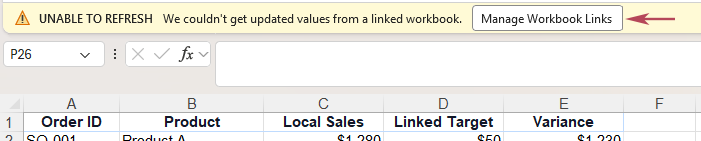
- หรือไปที่แท็บ Data แล้วคลิก การเชื่อมโยงเวิร์กบุ๊ก
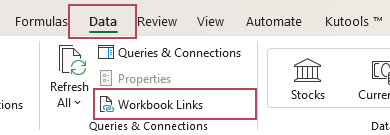
- ใน Excel เวอร์ชันเก่าบางเวอร์ชัน ให้คลิก Data>Edit Links แทน
- เมื่อ Excel แสดงแถบคำเตือนการอัปเดตการเชื่อมโยง เพียงคลิกที่ จัดการการเชื่อมโยงเวิร์กบุ๊ก
- ค้นหาเวิร์กบุ๊กต้นทางที่มี เครื่องหมายคำเตือน แล้วคลิกปุ่ม คำสั่งเพิ่มเติม ซึ่งมักแสดงเป็นจุดสามจุด ถัดจากเวิร์กบุ๊กต้นทางที่ขาดนั้น จากนั้นเลือก ตัดการเชื่อมโยง
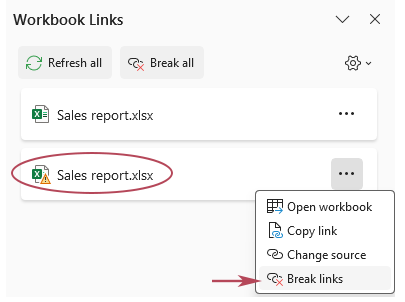
- ยืนยันการดำเนินการเมื่อ Excel แจ้งให้ดำเนินการต่อ
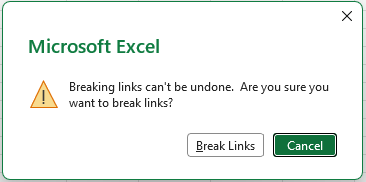
- ทำซ้ำกระบวนการนี้หากมี เวิร์กบุ๊ก ต้นทางที่มีเครื่องหมายคำเตือนเพิ่มเติม และบันทึก เวิร์กบุ๊ก
ผลลัพธ์: ลิงก์เซลล์ที่ขาดของ เวิร์กบุ๊ก เหล่านั้นจะถูกลบออก สูตรใดๆ ที่อ้างอิงถึง เวิร์กบุ๊ก ต้นทางนั้นมักจะถูกแทนที่ด้วยค่าที่คำนวณได้ในปัจจุบัน ดังนั้น เวิร์กบุ๊ก จึงไม่ขึ้นอยู่กับไฟล์ที่หายไปหรือไม่พร้อมใช้งานอีกต่อไป 
- Excel จะทำลายการเชื่อมโยงตามแหล่งที่มา เวิร์กบุ๊ก ไม่ใช่ตามแต่ละเซลล์
- คุณอาจไม่ทราบว่าเซลล์ใดมีการเชื่อมโยงที่เสียหาย
- หลังจากทำลายการเชื่อมโยงแล้ว เป็นการยากที่จะดูว่าสูตรใดถูกเปลี่ยนเป็นค่า
- คุณไม่สามารถตรวจสอบและเลือกการเชื่อมโยงเซลล์ที่เสียหายได้อย่างง่ายดาย
- ไม่มีตัวกรองประเภท Cell ที่ง่ายสำหรับการล้างการเชื่อมโยง
วิธีที่ 2: ค้นหาและตัดลิงก์เซลล์เป็นชุดอย่างรวดเร็วด้วย Kutools
เมื่อ เวิร์กบุ๊ก มีการอ้างอิงภายนอกจำนวนมาก การค้นหาเซลล์ที่เชื่อมโยงที่แน่นอนด้วยตนเองอาจใช้เวลาช้า Kutools for Excel ทำให้เรื่องนี้ง่ายขึ้นด้วยฟีเจอร์ ค้นหาและตัดลิงก์ที่ขาด: แสดงรายการลิงก์ที่ตรวจพบ กรองตาม เซลล์ ประเภท ตรวจสอบผลลัพธ์ ค้นหาเซลล์ที่เชื่อมโยง และตัดลิงก์เซลล์ที่เลือกได้ในที่เดียว
- เปิด เวิร์กบุ๊ก ที่มีลิงก์เซลล์ที่ขาด
- คลิก Kutools > ลิงก์ > ค้นหาและตัดลิงก์ที่เสียหาย
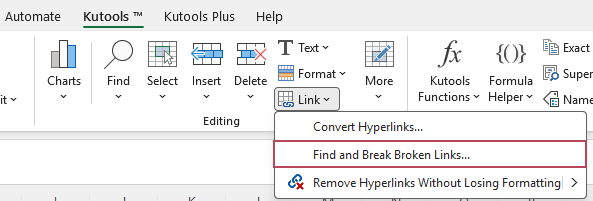
- ในกล่องโต้ตอบ ค้นหาและตัดลิงก์ที่ขาด
- เปิดรายการดรอปดาวน์ ใน เวิร์กชีต และเลือก เวิร์กชีต หรือ เวิร์กชีต ที่คุณต้องการตรวจสอบ
- เปิดรายการแบบเลื่อนลง Type แล้วเลือก Cell
- การเชื่อมโยงภายนอกทั้งหมดจะแสดงรายการและตรวจสอบ และระเบียนที่เติมด้วยสีเทาหมายถึงการเชื่อมโยงที่ไม่ถูกต้อง เปิด Status รายการดรอปดาวน์และเลือก Invalid เพื่อเลือกเฉพาะการเชื่อมโยงเซลล์ที่เสียหาย
- คลิก Break Links เพื่อลบการเชื่อมโยงเซลล์ที่เลือก
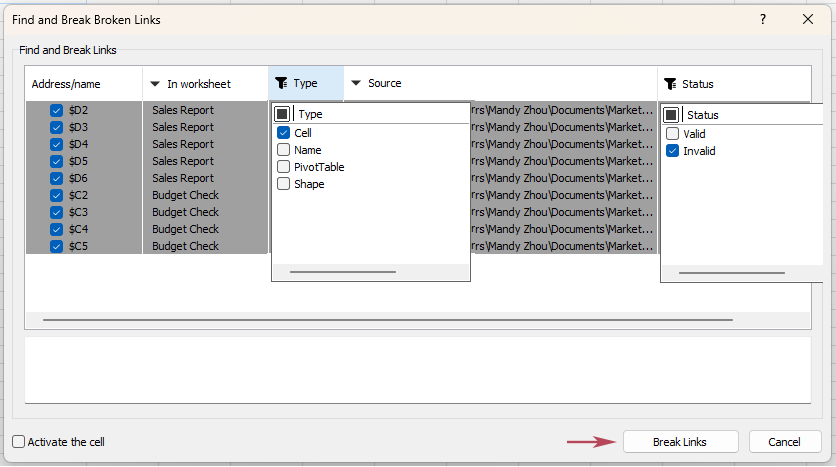
ผลลัพธ์: Kutools จะตัดลิงก์เซลล์ที่เลือกและแสดงว่าระเบียนที่เชื่อมโยงใดถูกประมวลผลในกล่องโต้ตอบ สูตรใดๆ ที่อ้างอิงถึง เวิร์กบุ๊ก ต้นทางที่ขาดมักจะถูกแทนที่ด้วยค่าที่คำนวณได้ในปัจจุบัน ดังนั้น เวิร์กบุ๊ก จึงไม่ขึ้นอยู่กับไฟล์ที่หายไปหรือไม่พร้อมใช้งานอีกต่อไป
- แสดงรายการการเชื่อมโยงภายนอกที่ตรวจพบในกล่องโต้ตอบที่ชัดเจน
- ช่วยให้คุณกรองการเชื่อมโยงตามประเภท Cell เพื่อการล้างข้อมูลที่เฉพาะเจาะจง
- ช่วยค้นหาเซลล์ที่เชื่อมโยงอย่างแม่นยำด้วยตัวเลือก เปิดใช้งานเซลล์
- ทำให้ตรวจสอบระเบียนที่เชื่อมโยงได้ง่ายขึ้นก่อนทำลายการเชื่อมโยง
- อนุญาตให้คุณยกเลิกการเลือกการเชื่อมโยงที่คุณต้องการเก็บไว้
- สามารถตัดลิงก์เซลล์ที่เลือกเป็นชุดได้ในที่เดียว
- มีประสิทธิภาพมากขึ้นเมื่อ เวิร์กบุ๊ก มีการอ้างอิงภายนอกจำนวนมาก
Excel เทียบกับ Kutools: คุณควรใช้วิธีใด
ทั้งสองวิธีสามารถช่วยให้คุณจัดการกับลิงก์เซลล์ที่ขาดได้ แต่จะเหมาะกว่าในสถานการณ์ที่ต่างกัน หากคุณมี เวิร์กบุ๊ก ต้นทางที่จะลบเพียงหนึ่งหรือสองไฟล์ เครื่องมือในตัว Excel อาจเพียงพอ หากคุณต้องการกรอง ตรวจสอบ ค้นหา และตัดลิงก์เซลล์จำนวนมากอย่างรวดเร็ว Kutools จะสะดวกกว่า
| ต้องการ | เครื่องมือที่มีอยู่แล้วใน Excel | Kutools for Excel |
|---|---|---|
| ค้นหาสูตรที่เชื่อมโยงไปยัง เวิร์กบุ๊ก อื่น | ⚠️ ได้ ใช้ค้นหาและแทนที่เพื่อค้นหาสูตร | ✅ ได้ แสดงรายการโดยตรงในกล่องโต้ตอบเดียว |
| ทำลายการเชื่อมโยง เวิร์กบุ๊ก | ✅ ได้ ใช้ เวิร์กบุ๊ก Links หรือ Edit Links | ✅ ได้ ใช้ค้นหาและยกเลิกการเชื่อมโยงที่เสียหาย |
| กรองเฉพาะการเชื่อมโยงของเซลล์ | ❌ ไม่ตรงไปตรงมาเท่า | ✅ ได้ เลือก Cell ใน Type รายการดรอปดาวน์ |
| ตรวจสอบระเบียนที่เชื่อมโยงก่อนทำลายการเชื่อมโยง | ✅ สามารถตรวจสอบเบื้องต้นได้ | ✅ รายการที่ชัดเจนพร้อมข้อมูล เวิร์กชีต ประเภท และแหล่งที่มา |
| ค้นหาเซลล์ที่เชื่อมโยงทีละเซลล์ | ⚠️ ได้ แต่ซับซ้อนจากผลการค้นหา | ✅ ใช้ เปิดใช้งานเซลล์ |
| ดีที่สุดสำหรับการเชื่อมโยงเซลล์ที่เสียหายจำนวนมาก | ⚠️ อาจช้าเมื่อตรวจสอบด้วยตนเอง | ✅ เร็วกว่าและเป็นระเบียบมากกว่า |
คำถามที่พบบ่อย
ลิงก์เซลล์ที่ขาดใน Excel คืออะไร
ลิงก์เซลล์ที่ขาดคือการอ้างอิงสูตรไปยัง เวิร์กบุ๊ก อื่นที่ Excel ไม่สามารถอัปเดตได้อีกต่อไป สิ่งนี้มักเกิดขึ้นเมื่อ เวิร์กบุ๊ก ต้นทางถูกย้าย เปลี่ยนชื่อ ลบ หรือจัดเก็บไว้ในตำแหน่งที่ไม่สามารถเข้าถึงได้อีกต่อไป
ฉันจะทราบได้อย่างไรว่าสูตรมีการอ้างอิงภายนอก
ลิงก์ เวิร์กบุ๊ก ภายนอกมักจะมีชื่อ เวิร์กบุ๊ก อื่นอยู่ในวงเล็บเหลี่ยม เช่น [Sales.xlsx] หรือ [Budget.xls] ใน Excel คุณสามารถกด Ctrl + F ค้นหา .xl ตั้งค่า Within เป็น เวิร์กบุ๊ก และตั้งค่า Look in เป็น Formulas เมื่อใช้ Kutools for Excel คุณสามารถใช้ฟีเจอร์ Find and Break Broken Links และเลือก Cell ในรายการดรอปดาวน์ Type เพื่อแสดงรายการลิงก์ภายนอกที่เก็บอยู่ในเซลล์ได้โดยตรงยิ่งขึ้น
จะเกิดอะไรขึ้นเมื่อฉันตัดลิงก์เซลล์
เมื่อคุณตัดลิงก์ เวิร์กบุ๊ก ใน Excel สูตรที่ใช้ เวิร์กบุ๊ก ต้นทางมักจะถูกแปลงเป็นค่าที่คำนวณได้ปัจจุบัน การทำเช่นนี้จะลบการเชื่อมต่อกับไฟล์ภายนอก แต่ก็อาจทำให้สูตรลิงก์เดิมสูญหายไปด้วย
ฉันสามารถเลิกทำการตัดลิงก์ได้หรือไม่
ใน Excel เวอร์ชันเดสก์ท็อป การตัดลิงก์ เวิร์กบุ๊ก อาจไม่สามารถเลิกทำได้ ดังนั้นจึงควรบันทึกสำเนาสำรองก่อนตัดลิงก์ใดๆ เพื่อความปลอดภัย
ทำไม Excel ยังคงแสดงลิงก์ภายนอกหลังจากที่ฉันตัดลิงก์เซลล์แล้ว
ลิงก์ที่เหลืออาจถูกเก็บอยู่นอกสูตร เวิร์กชีต ปกติ ให้ตรวจสอบชื่อที่กำหนดไว้ PivotTable รูปร่าง กล่องข้อความ แผนภูมิ และวัตถุ เวิร์กบุ๊ก อื่นๆ สำหรับลิงก์ชื่อที่ซ่อนอยู่ คุณสามารถใช้วิธีอื่นเพื่อค้นหาและตัดลิงก์ชื่อที่ขาดใน Excel ได้
Kutools สามารถค้นหาเฉพาะลิงก์เซลล์ได้หรือไม่
ได้ ในกล่องโต้ตอบ Find and Break Broken Links ให้เลือก Cell จากรายการดรอปดาวน์ Type จากนั้น Kutools จะแสดงเฉพาะลิงก์ภายนอกที่เก็บอยู่ในเซลล์จาก เวิร์กชีต ที่เลือกเท่านั้น
ด้วย Kutools for Excel คุณสามารถแสดงรายการลิงก์ภายนอก กรองตาม เซลล์ ประเภท ตรวจสอบแหล่งข้อมูลที่เชื่อมโยง ค้นหาเซลล์ที่เชื่อมโยง และตัดลิงก์เซลล์ที่เลือกได้เพียงไม่กี่คลิก
เครื่องมือเพิ่มประสิทธิภาพ Office ที่ดีที่สุด
ยกระดับทักษะ Excel ของคุณด้วย Kutools for Excel และสัมผัสประสิทธิภาพที่ไม่เคยมีมาก่อนKutools for Excel มอบคุณสมบัติขั้นสูงกว่า 300 รายการเพื่อเพิ่มประสิทธิภาพและประหยัดเวลา คลิกที่นี่เพื่อรับคุณสมบัติที่คุณต้องการมากที่สุด...
Office Tab นำอินเทอร์เฟซแบบแท็บมาสู่ Office และทำให้งานของคุณง่ายขึ้นมาก
- เปิดใช้งานการแก้ไขและการอ่านแบบแท็บใน Word, Excel, PowerPoint, Publisher, Access, Visio และ Project
- เปิดและสร้างเอกสารหลายฉบับในแท็บใหม่ของหน้าต่างเดียวกัน แทนที่จะเปิดในหน้าต่างใหม่
- เพิ่มประสิทธิภาพการทำงานของคุณด้วย 50% และลดการคลิกเมาส์หลายร้อยครั้งต่อวันให้คุณ!
ส่วนเสริม Kutools ทั้งหมด ตัวติดตั้งเดียว
Kutools for Office ชุดโปรแกรมรวมส่วนเสริมสำหรับ Excel, Word, Outlook และ PowerPoint รวมถึง Office Tab Pro ซึ่งเหมาะสำหรับทีมที่ทำงานข้ามแอป Office





- ชุดโปรแกรมแบบครบวงจร— ส่วนเสริมสำหรับ Excel, Word, Outlook และ PowerPoint + Office Tab Pro
- ตัวติดตั้งเดียว ใบอนุญาตเดียว— ติดตั้งได้ในไม่กี่นาที (รองรับ MSI)
- ทำงานร่วมกันได้ดีกว่า— เพิ่มประสิทธิภาพการทำงานอย่างราบรื่นทั่วทั้งแอป Office
- ทดลองใช้ฟรีครบทุกฟีเจอร์ 30 วัน— ไม่ต้องลงทะเบียน ไม่ต้องใช้บัตรเครดิต
- คุ้มค่าที่สุด— ประหยัดกว่าการซื้อส่วนเสริมแยก