วิธีแทนที่เครื่องหมายวรรคตอนภาษาจีนและภาษาอังกฤษใน Excel – คู่มือทีละขั้นตอน
เมื่อทำงานกับข้อมูลใน Microsoft Excel คุณอาจพบเครื่องหมายวรรคตอนที่ไม่สอดคล้องกันบ่อยครั้ง เช่น การผสมผสานสัญลักษณ์ภาษาจีนและภาษาอังกฤษใน เวิร์กชีต เดียวกัน ปัญหานี้ไม่ได้จำกัดอยู่เฉพาะชุดข้อมูลหลายภาษาเท่านั้น แต่ยังเกิดขึ้นทั่วไปเมื่อนำเข้าข้อมูลจากระบบต่างๆ คัดลอกจากหน้าเว็บ หรือป้อนโดยผู้ใช้หลายคนโดยใช้วิธีการป้อนข้อมูลที่ต่างกัน
ตัวอย่างเช่น ชุดข้อมูลอาจมีเครื่องหมายจุลภาคเช่น ,และ , หรือวงเล็บเช่น ( และ ( ในคอลัมน์เดียวกัน ความไม่สอดคล้องกันนี้อาจนำไปสู่ปัญหาเมื่อเรียงลำดับข้อมูล ดำเนินการวิเคราะห์ข้อความ ส่งออกไฟล์ หรือเพียงแค่รักษารูปแบบที่สะอาดและเป็นมืออาชีพ))
ในทางปฏิบัติ ผู้ใช้มักต้องแปลงเครื่องหมายวรรคตอนภาษาจีนเป็นภาษาอังกฤษ หรือดำเนินการกลับกัน คือแทนที่เครื่องหมายวรรคตอนภาษาอังกฤษด้วยเครื่องหมายภาษาจีนที่เทียบเท่า คู่มือนี้จะแนะนำคุณผ่านวิธีการที่เชื่อถือได้หลายวิธี เริ่มต้นจากฟีเจอร์ที่มีอยู่แล้วใน Excel ตามด้วยสูตรและ VBA และสุดท้ายคือโซลูชันที่มีประสิทธิภาพมากกว่ามากโดยใช้ Kutools for Excel
- แทนที่เครื่องหมายวรรคตอนภาษาจีนและภาษาอังกฤษโดยใช้ค้นหาและแทนที่
- ใช้สูตร Excel เพื่อแทนที่เครื่องหมายวรรคตอน
- แปลงเครื่องหมายวรรคตอนภาษาจีนและภาษาอังกฤษทีละมากด้วย Kutools for Excel
แทนที่เครื่องหมายวรรคตอนภาษาจีนและภาษาอังกฤษโดยใช้ค้นหาและแทนที่
วิธีที่ตรงไปตรงมาที่สุดในการแทนที่เครื่องหมายวรรคตอนใน Excel คือการใช้ฟีเจอร์ ค้นหาและแทนที่ ที่มีอยู่แล้วในโปรแกรม วิธีนี้เหมาะสำหรับชุดข้อมูลขนาดเล็กหรือเมื่อคุณต้องการแทนที่เครื่องหมายวรรคตอนเพียงไม่กี่ตัวเท่านั้น
ขั้นตอน
- เลือกช่วงเซลล์ที่มีเครื่องหมายวรรคตอนที่คุณต้องการแก้ไข
- จากนั้นกด Ctrl+H เพื่อเปิดกล่องโต้ตอบ Find and Replace
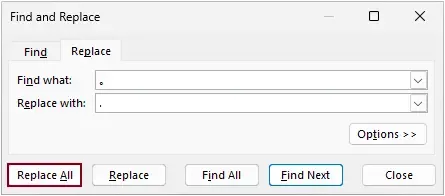
- ในกล่องโต้ตอบ Find and Replace คุณต้อง:
- ป้อนเครื่องหมายวรรคตอนที่คุณต้องการแทนที่ลงในช่อง Find what เช่น เครื่องหมายจุดภาษาจีน 。
- พิมพ์เครื่องหมายวรรคตอนภาษาอังกฤษที่ต้องการลงในช่อง Replace with เช่น เครื่องหมายจุด (.)
- คลิก Replace All.
ผลลัพธ์
Excel จะอัปเดตเครื่องหมายวรรคตอนที่ตรงกันทั้งหมดภายในช่วงที่เลือก
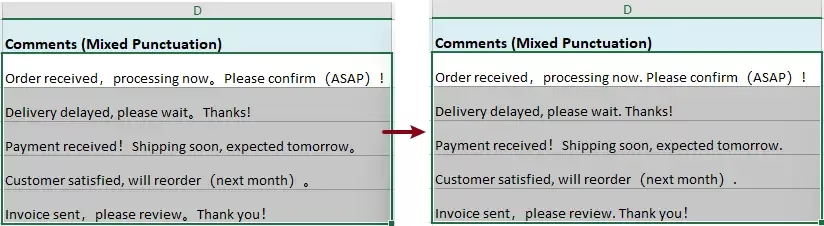
- หากคุณต้องการแปลงเครื่องหมายวรรคตอนหลายตัว คุณต้องทำซ้ำกระบวนการนี้สำหรับแต่ละตัว ตัวอย่างเช่น คุณอาจแทนที่:
เครื่องหมายวรรคตอนภาษาจีน เครื่องหมายวรรคตอนภาษาอังกฤษ , , 。 . ( ( ) ) - หากต้องการทำกลับกัน (ภาษาอังกฤษเป็นภาษาจีน) เพียงสลับค่าในช่อง Find และ Replace
แม้ว่าวิธีนี้จะเข้าใจง่ายและไม่จำเป็นต้องใช้เครื่องมือเพิ่มเติม แต่ก็จะขาดประสิทธิภาพอย่างรวดเร็วเมื่อต้องจัดการกับสัญลักษณ์เครื่องหมายวรรคตอนที่แตกต่างกันจำนวนมาก คุณต้องทำซ้ำการดำเนินการด้วยตนเองหลายครั้ง และอาจพลาดอักขระบางตัวได้ง่าย โดยเฉพาะในชุดข้อมูลขนาดใหญ่
ใช้สูตร Excel เพื่อแทนที่เครื่องหมายวรรคตอน
หากคุณต้องการวิธีที่ยืดหยุ่นมากขึ้น สูตร Excel สามารถช่วยทำให้กระบวนการแทนที่เป็นไปโดยอัตโนมัติ ฟังก์ชันที่ใช้กันมากที่สุดสำหรับงานนี้คือ SUBSTITUTE ซึ่งใช้แทนที่ข้อความเฉพาะภายในสตริง
- เลือกเซลล์ว่างถัดจากข้อมูลของคุณ แล้วป้อนสูตรต่อไปนี้:
=SUBSTITUTE(SUBSTITUTE(SUBSTITUTE(SUBSTITUTE(SUBSTITUTE(D2,",",","),"。","."),"(","("),")",")"),"!","!") - กด Enter แล้วลาก จุดจับเติม ลงเพื่อรับผลลัพธ์ที่เหลือ
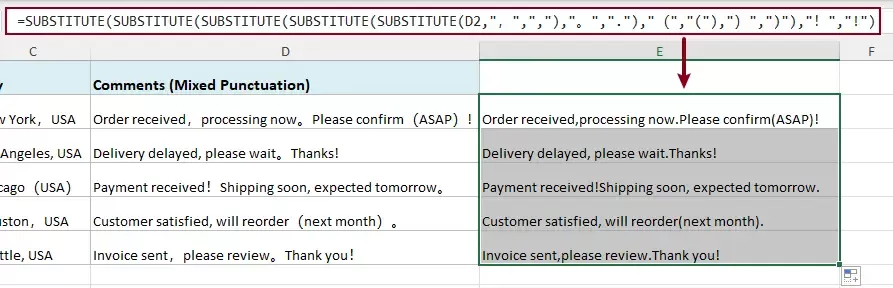
สูตรนี้จะแทนที่เครื่องหมายวรรคตอนภาษาจีนหลายตัวด้วยเครื่องหมายภาษาอังกฤษที่เทียบเท่าในขั้นตอนเดียว
=SUBSTITUTE(SUBSTITUTE(SUBSTITUTE(SUBSTITUTE(SUBSTITUTE(E2,",",","),".","。"),"(","("),")",")"),"!","!")วิธีนี้มีประโยชน์เมื่อคุณต้องการให้การแปลงเป็นแบบไดนามิก ซึ่งหมายความว่าผลลัพธ์จะอัปเดตโดยอัตโนมัติหากข้อมูลต้นทางเปลี่ยนแปลง
อย่างไรก็ตาม เมื่อจำนวนเครื่องหมายวรรคตอนเพิ่มขึ้น สูตรจะยาวขึ้นและจัดการได้ยากขึ้น มันอาจกลายเป็นโครงสร้างซ้อนทับที่ซับซ้อนซึ่งอ่าน แก้ไขข้อบกพร่อง หรือปรับเปลี่ยนได้ยากอย่างรวดเร็ว สำหรับการแทนที่ในวงกว้าง วิธีนี้จึงไม่เหมาะนัก
แปลงเครื่องหมายวรรคตอนภาษาจีนและภาษาอังกฤษทีละมากด้วย Kutools for Excel
หากคุณกำลังมองหาวิธีที่รวดเร็วและเชื่อถือได้มากกว่าในการแทนที่เครื่องหมายวรรคตอนภาษาจีนและภาษาอังกฤษ ขอแนะนำให้ใช้ Kutools for Excel เมื่อเทียบกับฟีเจอร์ที่มีอยู่แล้วในโปรแกรมหรือสูตร วิธีนี้จะใช้งานได้ง่ายกว่ามากและช่วยให้คุณสามารถจัดการเครื่องหมายวรรคตอนหลายตัวในการดำเนินการเดียว
Kutools มีเครื่องมือเฉพาะที่เรียกว่า แทนที่อักขระใดๆ ซึ่งมาพร้อมกับกฎเครื่องหมายวรรคตอนที่กำหนดไว้ล่วงหน้าและแผงตัวอย่างแบบเรียลไทม์ ทำให้กระบวนการทั้งหมดตรงไปตรงมาและมีประสิทธิภาพ
Kutools for Excel- อัดแน่นด้วยเครื่องมือสำคัญกว่า 300 รายการสำหรับ Excel ช่วยให้การทำงานใน Excel รวดเร็ว ง่าย และมีประสิทธิภาพยิ่งขึ้น ดาวน์โหลดเลย!
ขั้นตอน
- เลือกช่วงเซลล์ที่มีข้อความที่คุณต้องการประมวลผล
- ไปที่ Kutools→ข้อความ→แทนที่อักขระใดๆ.
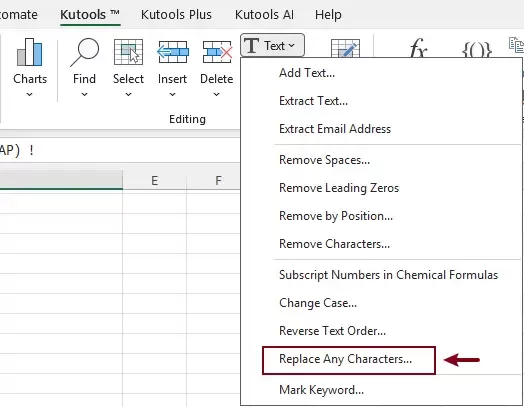
- ในกล่องโต้ตอบ แทนที่อักขระใดๆ
- เลือกสถานการณ์ เครื่องหมายวรรคตอนภาษาจีนและภาษาอังกฤษ จากรายการดรอปดาวน์
- คุณจะเห็นรายการกฎเครื่องหมายวรรคตอนที่มีอยู่แล้วภายใน หากจำเป็น คุณสามารถคลิก Add เพื่อเพิ่มกฎเครื่องหมายวรรคตอนเพิ่มเติมตามความต้องการเฉพาะของคุณ
- คลิก OK เพื่อทำการแทนที่
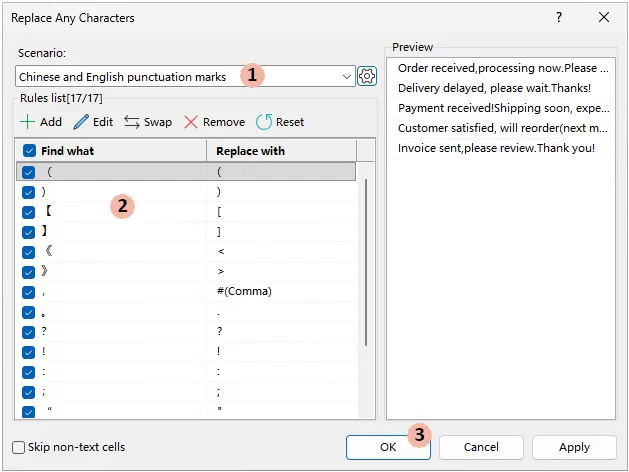
ผลลัพธ์
เครื่องหมายวรรคตอนทั้งหมดที่ระบุจะถูกแทนที่ทันทีทั่วทั้งช่วงที่เลือก
เคล็ดลับ:
- ตามค่าเริ่มต้น สถานการณ์นี้จะแปลงเครื่องหมายวรรคตอนภาษาจีนเป็นภาษาอังกฤษ
- หากคุณต้องการย้อนกลับการดำเนินการ (ภาษาอังกฤษเป็นภาษาจีน) เพียงคลิกปุ่ม สลับ เพื่อสลับกฎทั้งหมดทันที โดยไม่จำเป็นต้องสร้างใหม่ด้วยตนเอง
ต่างจากวิธีอื่นๆ Kutools ช่วยขจัดความจำเป็นในขั้นตอนซ้ำๆ หรือสูตรที่ซับซ้อน คุณสามารถแทนที่เครื่องหมายวรรคตอนหลายตัวพร้อมกัน ดูตัวอย่างผลลัพธ์ก่อนนำไปใช้ และยังสามารถปรับแต่งกฎตามต้องการ ทั้งหมดนี้ทำได้เพียงไม่กี่คลิก
Kutools for Excel- ยกระดับ Excel ด้วยเครื่องมือสำคัญกว่า 300 รายการ ช่วยให้การทำงานของคุณรวดเร็วและง่ายดายยิ่งขึ้น พร้อมใช้ประโยชน์จากฟีเจอร์ AI เพื่อการประมวลผลข้อมูลที่ชาญฉลาดและเพิ่มประสิทธิภาพการทำงาน รับเลย
บทสรุป
การแทนที่เครื่องหมายวรรคตอนภาษาจีนและภาษาอังกฤษใน Excel สามารถทำได้หลายวิธี แต่แต่ละวิธีก็มีข้อดีข้อเสีย ฟีเจอร์ที่มีอยู่แล้วในโปรแกรมนั้นง่ายแต่ต้องทำซ้ำ สูตรอาจกลายเป็นเรื่องซับซ้อน และ VBA ก็ไม่ได้เชื่อถือได้เสมอไปสำหรับการใช้งานประจำวัน
สำหรับโซลูชันที่รวดเร็วและใช้งานได้จริงมากกว่า โดยเฉพาะเมื่อต้องจัดการกับชุดข้อมูลขนาดใหญ่ Kutools for Excel จะช่วยให้คุณแทนที่เครื่องหมายวรรคตอนหลายตัวพร้อมกันได้เพียงไม่กี่คลิก
เครื่องมือเพิ่มประสิทธิภาพการทำงานใน Office ที่ดีที่สุด
ยกระดับทักษะ Excel ของคุณด้วย Kutools for Excel และสัมผัสประสบการณ์ประสิทธิภาพที่ไม่เคยมีมาก่อนKutools for Excel นำเสนอคุณสมบัติขั้นสูงกว่า 300 รายการเพื่อเพิ่มประสิทธิภาพการทำงานและประหยัดเวลา คลิกที่นี่เพื่อรับคุณสมบัติที่คุณต้องการมากที่สุด...
Office Tab นำอินเทอร์เฟซแบบแท็บมาสู่ Office และทำให้งานของคุณง่ายขึ้นมาก
- เปิดใช้งานการแก้ไขและการอ่านแบบแท็บใน Word, Excel, PowerPoint, Publisher, Access, Visio และ Project
- เปิดและสร้างเอกสารหลายฉบับในแท็บใหม่ของหน้าต่างเดียวกัน แทนที่จะเปิดในหน้าต่างใหม่
- เพิ่มประสิทธิภาพการทำงานของคุณได้ถึง 50% พร้อมลดการคลิกเมาส์นับร้อยครั้งในแต่ละวัน!
Add-in ทั้งหมดของ Kutools ตัวติดตั้งเดียว
Kutools for Office ชุดโปรแกรมรวบรวม Add-in สำหรับ Excel, Word, Outlook และ PowerPoint พร้อม Office Tab Pro ซึ่งเหมาะสำหรับทีมงานที่ทำงานผ่านแอป Office ต่างๆ





- ชุดโปรแกรมแบบครบวงจร— Add-in สำหรับ Excel, Word, Outlook และ PowerPoint + Office Tab Pro
- ตัวติดตั้งเดียว ใบอนุญาตเดียว— ติดตั้งได้ในไม่กี่นาที (รองรับ MSI)
- ทำงานร่วมกันได้ดีกว่า— เพิ่มประสิทธิภาพการทำงานที่คล่องตัวทั่วทั้งแอป Office
- ทดลองใช้ฟีเจอร์เต็มรูปแบบ 30 วัน— ไม่ต้องลงทะเบียน ไม่ต้องใช้บัตรเครดิต
- คุ้มค่าที่สุด— ประหยัดกว่าการซื้อ Add-in แยก
สารบัญ
- แทนที่เครื่องหมายวรรคตอนภาษาจีนและภาษาอังกฤษ
- การใช้ค้นหาและแทนที่
- การใช้สูตร Excel
- การใช้ Kutools (แทนที่ทีละมาก)
- เครื่องมือเพิ่มประสิทธิภาพ Office ที่ดีที่สุด
Kutools for Excel
นำเสนอคุณสมบัติทรงพลัง 300+ รายการเพื่อปรับปรุงการทำงานใน Excel ของคุณให้ราบรื่น
- ⬇️ ดาวน์โหลดฟรี
- 🛒 ซื้อเลย
- 📘 คุณสมบัติ บทแนะนำ
- 🎁 ทดลองใช้ฟรี 30 วัน