วิธี ลบอักขระที่ไม่สามารถพิมพ์ได้ใน Excel เพื่อแก้ไขข้อผิดพลาดของสูตร
บางครั้งข้อมูล Excel ของคุณดูเหมือนสะอาดสมบูรณ์ แต่สูตรยังคงทำงานผิดพลาด ตัวอย่างเช่น VLOOKUP,XLOOKUP,MATCH หรือ COUNTIF อาจไม่ส่งคืนผลลัพธ์ที่คาดหวัง แม้ว่าจะดูเหมือนว่าค่าทั้งสองจะเหมือนกันทุกประการก็ตาม
สาเหตุทั่วไปประการหนึ่งคือ อักขระที่ไม่สามารถพิมพ์ได้ ที่ซ่อนอยู่ อักขระที่มองไม่เห็นเหล่านี้อาจถูกคัดลอกหรือนำเข้าจากหน้าเว็บ, ไฟล์ PDF, ไฟล์ CSV, ฐานข้อมูล, ระบบ ERP, อีเมล หรือแหล่งภายนอกอื่นๆ ซึ่งสังเกตเห็นได้ยาก แต่สามารถทำให้ Excel ถือว่าค่าที่ดูเหมือนสะอาดเป็นข้อความที่แตกต่างกันได้
ใน บทแนะนำ นี้ คุณจะได้เรียนรู้วิธีปฏิบัติสองวิธีในการลบอักขระที่ไม่สามารถพิมพ์ได้ใน Excel: การใช้สูตร Excel และการใช้ Kutools for Excel เพื่อล้างเซลล์ที่เลือกโดยตรงโดยไม่ต้องใช้คอลัมน์ช่วย

เหตุผลที่ควรลบอักขระที่ไม่สามารถพิมพ์ได้ใน Excel
อักขระที่ไม่สามารถพิมพ์ได้คืออักขระที่ซ่อนอยู่ซึ่งถูกเก็บไว้ภายในค่าของเซลล์ อักขระเหล่านี้จะไม่ปรากฏเหมือนตัวอักษร ตัวเลข หรือเครื่องหมายวรรคตอนทั่วไป แต่ Excel ยังคงอ่านว่าเป็นส่วนหนึ่งของข้อความ
อักขระเหล่านี้มักปรากฏขึ้นเมื่อคุณคัดลอกหรือนำเข้าข้อมูลจากแหล่งภายนอก เช่น:
- หน้าเว็บ
- ไฟล์ PDF
- ไฟล์ CSV หรือ TXT
- ฐานข้อมูล
- การส่งออกจากระบบ ERP หรือ CRM
- อีเมล
- ระบบธุรกิจอื่นๆ
เมื่ออักขระที่ไม่สามารถพิมพ์ได้ยังคงอยู่ใน เวิร์กชีต ของคุณ อาจทำให้เกิดปัญหาที่น่าหงุดหงิดมากมาย:
- สูตรการค้นหาไม่พบค่าที่ตรงกัน
- ผลลัพธ์ของ COUNTIF, SUMIF หรือ MATCH ไม่ถูกต้อง
- ค่าสองค่าดูเหมือนเหมือนกันแต่ถูกระบุว่าแตกต่างกัน
- มีการขึ้นบรรทัดใหม่หรือการเว้นวรรคที่ผิดปกติปรากฏขึ้นภายในเซลล์
- การเรียงลำดับและการกรองให้ผลลัพธ์ที่ไม่คาดคิด
- การล้างข้อมูลต้องใช้ความพยายามด้วยตนเองมากกว่าที่คาดไว้
ตัวอย่างทั่วไป: ค่า สถานะการชำระเงิน อาจดูเหมือน ชำระแล้ว แต่อาจมีการเก็บแท็บ การขึ้นบรรทัดใหม่ หรือ carriage return ไว้หลังข้อความ ส่งผลให้ Excel ถือว่าค่านี้แตกต่างจาก ชำระแล้ว ซึ่งทำให้สูตรส่งคืนผลลัพธ์ที่ไม่คาดคิด
วิธีที่ 1: ลบอักขระที่ไม่สามารถพิมพ์ได้โดยใช้สูตร Excel
Excel มีฟังก์ชัน CLEAN สำหรับลบอักขระที่ไม่สามารถพิมพ์ได้ทั่วไปจำนวนมากออกจากข้อความ วิธีนี้มีประโยชน์เมื่อคุณต้องการล้างข้อมูลเพียงช่วงเล็กๆ หรือเมื่อคุณต้องการใช้สูตรที่มีอยู่ใน Excel
สมมติว่าข้อความดั้งเดิมอยู่ในเซลล์ B2 หากต้องการลบอักขระที่ไม่สามารถพิมพ์ได้ ให้ทำตามขั้นตอนเหล่านี้:
- แทรกคอลัมน์ช่วยถัดจากข้อมูลดั้งเดิมของคุณ
- ในเซลล์แรกของคอลัมน์เสริม ให้ป้อนสูตร =CLEAN(B2)
- ลากสูตรลงเพื่อใช้กับเซลล์อื่นๆ
ผลลัพธ์: อักขระที่ไม่สามารถพิมพ์ได้จะถูกลบออก และค่าที่ล้างแล้วจะถูกส่งคืนในคอลัมน์ช่วย 
💡 เคล็ดลับ: สูตร CLEAN จะส่งคืนข้อความที่ล้างแล้วในคอลัมน์ช่วย แต่จะไม่เปลี่ยนเซลล์ดั้งเดิมโดยอัตโนมัติ หากต้องการแก้ไขสูตรที่อ้างอิงถึงข้อมูลดั้งเดิม ให้คัดลอกผลลัพธ์ที่ล้างแล้วและวางเป็นค่าทับลงบนเซลล์ดั้งเดิม หลังจากนั้น สูตรต่างๆ เช่น =IF(B2="Paid","OK","Failed") จะสามารถจดจำข้อความที่ล้างแล้วได้อย่างถูกต้อง 
✏️ เคล็ดลับการใช้สูตร:
หากข้อมูลที่นำเข้ามามีทั้งอักขระที่ไม่สามารถพิมพ์ได้และช่องว่างส่วนเกิน ให้ใช้ CLEAN ร่วมกับ TRIM:
=TRIM(CLEAN(B2))วิธีนี้จะช่วยล้างข้อความได้ละเอียดมากขึ้น เพื่อให้สูตรที่ใช้เปรียบเทียบค่าข้อความมีแนวโน้มที่จะล้มเหลวน้อยลงเนื่องจากอักขระที่มองไม่เห็นหรือช่องว่างที่ไม่จำเป็น
- ใช้ฟังก์ชันที่มีอยู่แล้วใน Excel
- เหมาะสำหรับงานล้างข้อมูลง่ายๆ
- ใช้งานได้ดีกับอักขระแท็บ การป้อนบรรทัด และการขึ้นบรรทัดใหม่
- สามารถใช้ร่วมกับ TRIM สำหรับช่องว่างส่วนเกิน
- ต้องใช้คอลัมน์ช่วย
- ไม่เปลี่ยนเซลล์ต้นทางโดยตรง
- ต้องคัดลอกและวางเป็นค่า
- อาจไม่สามารถลบอักขระ Unicode ที่มองไม่เห็นทั้งหมดได้
วิธีที่ 2: ลบอักขระที่ไม่สามารถพิมพ์ได้เพียงคลิกเดียวด้วย Kutools
หากคุณต้องการวิธีที่เร็วขึ้นในการลบอักขระที่ไม่สามารถพิมพ์ได้โดยตรงจากเซลล์ที่เลือก คุณสามารถใช้ Kutools for Excel คุณสมบัติ Replace Any Characters มีสถานการณ์ในตัวสำหรับการลบอักขระที่ไม่สามารถพิมพ์ได้ ดังนั้นคุณจึงไม่ต้องใช้คอลัมน์ช่วยหรือสูตร วิธีนี้มีประโยชน์อย่างยิ่งเมื่อคุณต้องการล้างข้อมูลที่นำเข้า ช่วงข้อมูลขนาดใหญ่ หรืองานล้างข้อความที่ทำซ้ำๆ
- เลือกเซลล์ที่มีข้อความที่คุณต้องการล้าง
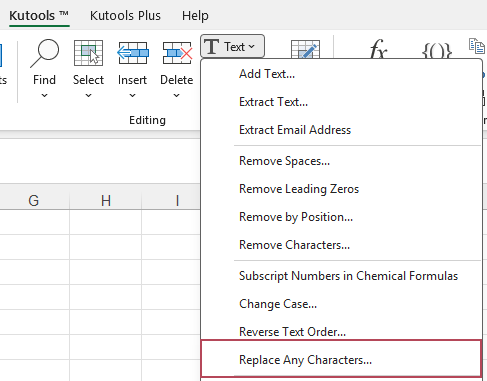
- เพียงคลิก Kutools > Text > Replace Any Characters
- ในกล่องโต้ตอบ Replace Any Characters ให้เลือก Remove non-printing characters จากเมนูแบบเลื่อนลง Scenario กฎที่เกี่ยวข้องจะปรากฏในรายการกฎ และกฎทั้งหมดจะถูกเลือกไว้ตามค่าเริ่มต้น
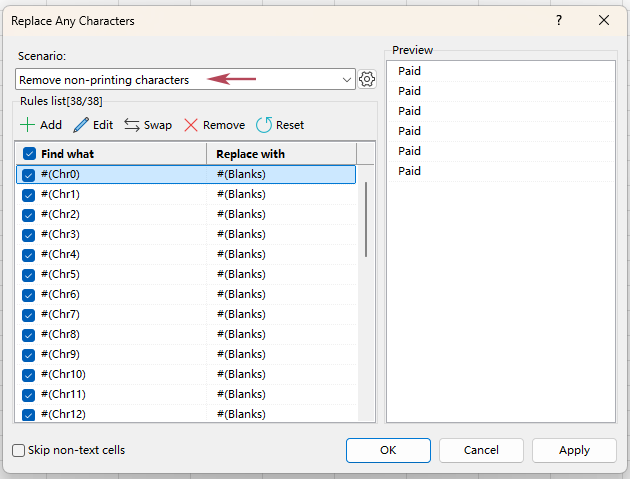
- คลิก OK หรือ Apply.
ผลลัพธ์: อักขระที่ไม่สามารถพิมพ์ได้จะถูกลบออกจากเซลล์ที่เลือกโดยตรงโดยไม่ต้องใช้สูตรหรือคอลัมน์ช่วย จากนั้นสูตรที่ใช้เปรียบเทียบค่าข้อความ เช่น =IF(B2="Paid","OK","Failed") ควรจะส่งคืนผลลัพธ์ที่ถูกต้อง 
💡 เคล็ดลับ:
- บานหน้าต่าง ดูตัวอย่าง ช่วยให้คุณตรวจสอบผลลัพธ์ก่อนนำไปใช้ล้างข้อมูล ซึ่งมีประโยชน์อย่างยิ่งเมื่อทำงานกับข้อมูลที่นำเข้าที่สำคัญ
- คุณยังสามารถใช้ เพิ่ม เพื่อเพิ่มกฎใหม่ในสถานการณ์ หรือเลือกกฎแล้วคลิก แก้ไข เพื่อปรับเปลี่ยนตามต้องการ
- ลบอักขระที่ไม่สามารถพิมพ์ได้จากเซลล์ที่เลือกในคราวเดียว
- ไม่ต้องใช้สูตรหรือคอลัมน์ช่วย
- ล้างเซลล์ต้นทางที่เลือกไว้โดยตรง
- ช่วยแก้ไขปัญหาสูตรที่เกิดจากอักขระที่มองไม่เห็น
- ดูตัวอย่างผลลัพธ์ก่อนดำเนินการล้างข้อมูล
- สะดวกกว่าสำหรับข้อมูลที่นำเข้าและช่วงข้อมูลขนาดใหญ่
- ช่วยให้คุณเพิ่มหรือแก้ไขกฎการแทนที่เมื่อจำเป็น
สูตร Excel เทียบกับ Kutools: คุณควรใช้วิธีใด
ทั้งสองวิธีสามารถช่วยคุณลบอักขระที่ไม่สามารถพิมพ์ได้ใน Excel ทางเลือกที่ดีที่สุดขึ้นอยู่กับความถี่ในการล้างข้อมูลของคุณและไม่ว่าคุณต้องการใช้สูตรหรือไม่
| ต้องการ | สูตร Excel | Kutools for Excel |
|---|---|---|
| ลบอักขระที่ไม่สามารถพิมพ์ได้พื้นฐาน | ✅ ใช่ | ✅ ใช่ |
| ล้างข้อมูลในเซลล์ต้นทางโดยตรง | ❌ ไม่ มักต้องใช้คอลัมน์ช่วย | ✅ ใช่ |
| ดูตัวอย่างผลลัพธ์ก่อนนำไปใช้ | ❌ ไม่ | ✅ ใช่ |
| ไม่ต้องใช้สูตร | ❌ ไม่ | ✅ ใช่ |
| ง่ายสำหรับช่วงข้อมูลขนาดใหญ่ | ⚠️ ปานกลาง | ✅ ง่ายกว่า |
| เหมาะสำหรับการล้างข้อมูลง่ายๆ เป็นครั้งคราว | ✅ ใช่ | ✅ ใช่ |
| เหมาะที่สุดสำหรับการล้างข้อมูลที่นำเข้าซ้ำๆ | ⚠️ ปานกลาง | ✅ ดีกว่า |
คำแนะนำ: ใช้สูตร Excel หากคุณต้องการล้างข้อมูลเพียงช่วงเล็กๆ เป็นครั้งคราว ใช้ Kutools หากคุณต้องการลบอักขระที่ไม่สามารถพิมพ์ได้โดยตรงจากเซลล์ที่เลือก โดยเฉพาะเมื่อทำงานกับชุดข้อมูลขนาดใหญ่หรือการล้างข้อมูลที่นำเข้าซ้ำๆ
คำถามที่พบบ่อย
1 อักขระที่ไม่สามารถพิมพ์ได้ใน Excel คืออะไร
อักขระที่ไม่สามารถพิมพ์ได้คืออักขระที่ซ่อนอยู่ซึ่งถูกเก็บไว้ในข้อความของเซลล์ อักขระเหล่านี้อาจมองไม่เห็นใน เวิร์กชีต แต่ Excel ยังคงถือว่าเป็นส่วนหนึ่งของค่าเซลล์ ซึ่งมักมาจากข้อมูลที่คัดลอกหรือนำเข้า
2 ทำไมข้อมูล Excel ของฉันจึงดูเหมือนเหมือนกันแต่ไม่ตรงกัน
หากค่าสองค่าดูเหมือนเหมือนกันแต่ไม่ตรงกัน เซลล์ใดเซลล์หนึ่งหรือทั้งสองเซลล์อาจมีอักขระที่ซ่อนอยู่ ช่องว่างส่วนเกิน การขึ้นบรรทัดใหม่ หรือช่องว่างที่ไม่ได้มาตรฐาน การลบอักขระที่ไม่สามารถพิมพ์ได้และช่องว่างส่วนเกินมักจะสามารถแก้ปัญหาการค้นหา การจับคู่ และการนับได้
3 ฟังก์ชัน CLEAN ลบอักขระที่ซ่อนอยู่ทั้งหมดหรือไม่
ฟังก์ชัน CLEAN จะลบอักขระที่ไม่สามารถพิมพ์ได้ทั่วไปจำนวนมาก แต่อาจไม่ลบอักขระ Unicode พิเศษหรือช่องว่างที่ไม่ได้มาตรฐานทุกตัว สำหรับข้อมูลที่นำเข้ามารกๆ คุณอาจต้องใช้ขั้นตอนการล้างข้อมูลเพิ่มเติมหรือเครื่องมือที่มีกฎการแทนที่มากกว่า
4 ฉันสามารถลบอักขระที่ไม่สามารถพิมพ์ได้โดยไม่ต้องใช้สูตรหรือไม่
ใช่ คุณสามารถใช้ Kutools for Excel และเลือก Kutools > ข้อความ > แทนที่อักขระใดๆ จากนั้นเลือก ลบอักขระที่ไม่สามารถพิมพ์ได้ จาก สถานการณ์ ในรายการแบบดรอปดาวน์เพื่อล้างเซลล์ที่เลือกไว้โดยตรง
5 ฉันควรใช้ CLEAN หรือ TRIM ใน Excel หรือไม่?
ใช้ CLEAN เพื่อลบอักขระที่ไม่สามารถพิมพ์ได้ ใช้ TRIM เพื่อลบช่องว่างส่วนเกิน สำหรับข้อความที่นำเข้า สูตร =TRIM(CLEAN(A2)) มักจะใช้งานได้จริงมากกว่าการใช้ CLEAN เพียงอย่างเดียว
6 การลบอักขระที่ไม่สามารถพิมพ์ได้จะเปลี่ยนข้อความปกติของฉันหรือไม่?
ในกรณีส่วนใหญ่ การลบอักขระที่ไม่สามารถพิมพ์ได้จะลบเฉพาะอักขระที่ซ่อนอยู่หรือไม่ต้องการออกจากข้อความเท่านั้น อย่างไรก็ตาม ควรตรวจสอบผลลัพธ์ก่อนเสมอ โดยเฉพาะเมื่อทำงานกับข้อมูลสำคัญ หากคุณใช้ Kutools คุณสามารถตรวจสอบบานหน้าต่างแสดงตัวอย่างก่อนนำไปใช้ได้
บทสรุป
หากข้อมูล Excel ของคุณดูสะอาดตาแต่สูตรยังคงทำงานผิดพลาด อักขระที่ไม่สามารถพิมพ์ได้ซึ่งซ่อนอยู่อาจเป็นสาเหตุ สำหรับโซลูชันในตัวที่เรียบง่าย คุณสามารถใช้ฟังก์ชัน CLEAN หรือใช้รวมกับ TRIM สำหรับวิธีที่รวดเร็วและตรงไปตรงมามากกว่า Kutools for Excel ช่วยให้คุณลบอักขระที่ไม่สามารถพิมพ์ได้ออกจากเซลล์ที่เลือกโดยไม่ต้องใช้คอลัมน์ช่วยหรือสูตร
การล้างอักขระที่ซ่อนอยู่เหล่านี้จะช่วยให้ข้อมูลของคุณมีความน่าเชื่อถือมากขึ้นสำหรับสูตรการค้นหา การจับคู่ การกรอง การเรียงลำดับ และการรายงาน
เครื่องมือเพิ่มประสิทธิภาพ Office ที่ดีที่สุด
ยกระดับทักษะ Excel ของคุณด้วย Kutools for Excel และสัมผัสประสบการณ์ประสิทธิภาพที่ไม่เคยมีมาก่อนKutools for Excel มีคุณสมบัติขั้นสูงมากกว่า 300 รายการเพื่อเพิ่มประสิทธิภาพและประหยัดเวลา คลิกที่นี่เพื่อรับคุณสมบัติที่คุณต้องการมากที่สุด...
Office Tab นำอินเทอร์เฟซแบบแท็บมาสู่ Office และทำให้งานของคุณง่ายขึ้นมาก
- เปิดใช้งานการแก้ไขและการอ่านแบบแท็บใน Word, Excel, PowerPoint, Publisher, Access, Visio และ Project
- เปิดและสร้างเอกสารหลายฉบับในแท็บใหม่ของหน้าต่างเดียวกัน แทนที่จะเปิดในหน้าต่างใหม่
- เพิ่มประสิทธิภาพการทำงานของคุณด้วย 50% และลดการคลิกเมาส์หลายร้อยครั้งให้คุณในทุกๆ วัน!
ทุก Add-in ของ Kutools ตัวติดตั้งเดียว
Kutools for Office ชุดโปรแกรมรวม Add-in สำหรับ Excel, Word, Outlook และ PowerPoint พร้อม Office Tab Pro ซึ่งเหมาะอย่างยิ่งสำหรับทีมที่ทำงานข้ามแอป Office





- ชุดโปรแกรมแบบครบวงจร— Add-in สำหรับ Excel, Word, Outlook และ PowerPoint + Office Tab Pro
- ตัวติดตั้งเดียว ใบอนุญาตเดียว— ติดตั้งได้ในไม่กี่นาที (รองรับ MSI)
- ทำงานร่วมกันได้ดีกว่า— เพิ่มประสิทธิภาพการทำงานอย่างราบรื่นทั่วทั้งแอป Office
- ทดลองใช้แบบเต็มรูปแบบ 30 วัน— ไม่ต้องลงทะเบียน ไม่ต้องใช้บัตรเครดิต
- คุ้มค่าที่สุด— ประหยัดกว่าการซื้อ Add-in แยกต่างหาก