วิธี ค้นหาข้อความในสูตรเท่านั้นใน Excel
บางครั้งคุณไม่ได้แค่ต้องการค้นหาค่าใน Excel เท่านั้น แต่ต้องการทราบว่าค่านั้นถูกเขียนอยู่ในสูตรหรือไม่ สิ่งนี้พบบ่อยเมื่อตรวจสอบเวิร์กชีต เช่น การค้นหาอัตราภาษีที่ระบุแบบตายตัว เช่น 0.08 การตรวจสอบว่าฟังก์ชันเก่าอย่าง VLOOKUP ยังถูกใช้งานอยู่หรือไม่ การค้นหาสูตรที่เชื่อมโยงกับชีตเก่าหรือเวิร์กบุ๊ก หรือการค้นหาสูตรที่มีเงื่อนไขเฉพาะ เช่น "Closed" หรือ "Approved"
ปัญหาคือข้อความหรือตัวเลขเดียวกันอาจปรากฏในเซลล์ปกติด้วย ตัวอย่างเช่น 0.08 อาจปรากฏในคอลัมน์อัตราภาษี ในบันทึกย่อ และภายในสูตร เช่น =B2*(1+0.08) หากคุณใช้คำสั่งค้นหาปกติของ Excel ผลลัพธ์อาจรวมทั้งหมดนี้เข้าด้วยกัน ซึ่งทำให้การตรวจสอบสูตรช้าและสับสน
ในบทแนะนำนี้ เราจะแสดงวิธีค้นหาข้อความหรือตัวเลขในสูตรเท่านั้น 3 วิธี คุณสามารถใช้เครื่องมือ Go To Special และค้นหาในตัวของ Excel ใช้Kutools for Excelเพื่อค้นหาสูตรได้โดยตรงมากขึ้น หรือเรียกใช้แมโคร VBA เพื่อเน้นเซลล์สูตรที่ตรงกันโดยอัตโนมัติ
ค้นหาเฉพาะเซลล์สูตรด้วย Go To Special และ Find
วิธีนี้เป็นตัวเลือกที่ง่ายที่สุดเมื่อคุณต้องการค้นหาเฉพาะเวิร์กชีตปัจจุบันหรือช่วงที่เลือกเท่านั้น แนวคิดนั้นง่ายมาก: เลือกเซลล์สูตรทั้งหมดก่อน แล้วจึงเรียกใช้คำสั่งค้นหากับส่วนที่เลือกนั้น ซึ่งช่วยป้องกันการจับคู่จากค่าปกติหรือบันทึกย่อที่มีข้อความเดียวกัน
ข้อควรทราบ:
ไม่ควรพึ่งพาเพียง Look in: Formulas เพียงอย่างเดียว ใน Excel ตัวเลือกนี้หมายความว่า Excel จะค้นหาข้อความในสูตรสำหรับเซลล์สูตรเท่านั้น แต่เซลล์ปกติอาจยังถูกรวมอยู่ในการค้นหาด้วย หากต้องการค้นหาข้อความในสูตรเท่านั้น ให้เลือกเซลล์สูตรก่อนด้วย Go To Special
- บนแท็บ หน้าแรก ให้คลิก ค้นหาและเลือก>สูตร
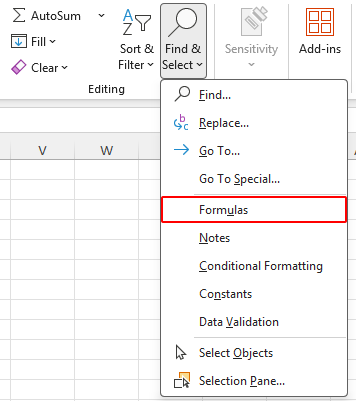
- ตอนนี้เฉพาะเซลล์สูตรจะถูกเลือก กด Ctrl + F เพื่อเปิดกล่องโต้ตอบ ค้นหาและแทนที่
- ในกล่อง สิ่งที่ค้นหา ให้พิมพ์ข้อความที่คุณต้องการค้นหาในสูตรเท่านั้น
- คลิก ตัวเลือก >> หากตัวเลือกขั้นสูงถูกซ่อนอยู่
- ตั้งค่า ภายใน เป็น ชีต และตั้งค่า ค้นหาใน เป็น สูตร
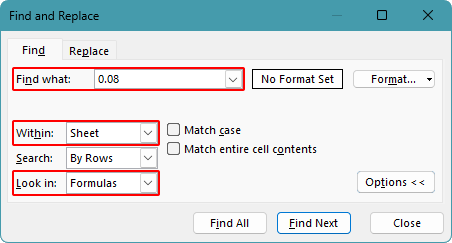
- คลิก ค้นหาทั้งหมด หรือ ค้นหาถัดไป
ผลลัพธ์
ในเวิร์กชีตนี้ การค้นหา 0.08 หลังจากเลือกเซลล์สูตรแล้ว จะส่งคืนเฉพาะสูตรที่มี 0.08 เท่านั้น เช่น สูตรภาษีที่ระบุแบบตายตัวในคอลัมน์ D ขณะเดียวกันก็ไม่รวมค่าอัตราภาษีในคอลัมน์ C และข้อความที่ตรงกันในคอลัมน์ E

เคล็ดลับ:
หลังจากเลือกเซลล์สูตรแล้ว ให้คงการเลือกไว้ก่อนกด Ctrl + F หากคุณคลิกเซลล์อื่นก่อนค้นหา Excel อาจค้นหาในช่วงที่กว้างขึ้นอีกครั้ง
ข้อดี
- มีอยู่แล้วใน Excel
- ไม่ต้องใช้ Add-in หรือโค้ด
- เหมาะสำหรับการค้นหาอย่างรวดเร็วในเซลล์สูตร
ข้อเสีย
- ต้องทำหลายขั้นตอนด้วยตนเอง
- คุณต้องเลือกเซลล์สูตรอีกครั้งสำหรับแต่ละช่วงการค้นหาใหม่
- สะดวกน้อยลงเมื่อค้นหาข้าม เวิร์กชีต หรือ เวิร์กบุ๊ก หลายรายการ
ค้นหาข้ามช่วง ชีต หรือเวิร์กบุ๊กด้วย Kutools
หากคุณจำเป็นต้องค้นหาสูตรในเวิร์กบุ๊กขนาดใหญ่ หลายเวิร์กชีต หรือช่วงที่เลือกบ่อยๆ Kutools for Excel จะมีวิธีที่ตรงไปตรงมามากกว่า คุณสมบัติ Super Find สามารถค้นหาตามประเภทเซลล์ รวมถึงสูตร และช่วยให้คุณระบุขอบเขตการค้นหา เช่น ส่วนที่เลือก ชีตที่ใช้งานอยู่ เวิร์กชีตที่เลือก เวิร์กบุ๊กที่ใช้งานอยู่ หรือเวิร์กบุ๊กทั้งหมด
ด้วย Kutools คุณสามารถค้นหาสูตรที่มีข้อความเฉพาะ สูตรที่ขึ้นต้นหรือลงท้ายด้วยข้อความบางข้อความ สูตรที่ไม่มีข้อความบางข้อความ และสูตรตามความยาวของข้อความหรือเงื่อนไขที่เกี่ยวข้องกับตัวพิมพ์ใหญ่-เล็ก
- คลิก Kutools>ค้นหา>Super Find เพื่อเปิดบานหน้าต่าง Super Find
- จากรายการแบบหล่นลง ภายใน ให้เลือกขอบเขตการค้นหา คุณสามารถค้นหา ส่วนที่เลือก,ชีตที่ใช้งานอยู่,เวิร์กชีตที่เลือก,เวิร์กบุ๊กที่ใช้งานอยู่ หรือ เวิร์กบุ๊กทั้งหมด
- เปิดใช้งานปุ่ม สูตร เพียงปุ่มเดียว และปิดใช้งานปุ่มประเภทการค้นหาอื่นๆ ที่เลือกไว้ เพื่อให้ Kutools ค้นหาข้อความภายในสูตรเท่านั้น
- จากรายการแบบหล่นลง ประเภท ให้เลือกเงื่อนไข เช่น ข้อความมี
- ในกล่อง ค่า ให้ป้อนข้อความที่คุณต้องการค้นหา เช่น 0.08,VLOOKUP เป็นต้น
- คลิก ค้นหา เซลล์สูตรที่ตรงกันทั้งหมดจะปรากฏในรายการผลลัพธ์
- คลิกผลลัพธ์ใดๆ เพื่อข้ามไปยังเซลล์นั้นโดยตรง หรือคลิก เลือก เพื่อเลือกเซลล์ที่ตรงกันทั้งหมดพร้อมกัน
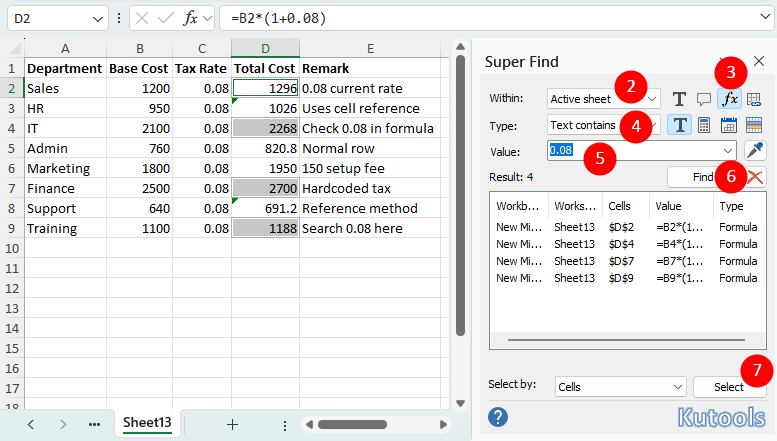
วิธีนี้มีประโยชน์อย่างยิ่งเมื่อคุณต้องการค้นหาสูตรข้ามหลายชีตหรือหลายเวิร์กบุ๊ก เนื่องจากคุณสามารถควบคุมช่วงการค้นหาได้โดยตรงจากรายการแบบหล่นลง ภายใน โดยไม่ต้องเลือกเซลล์สูตรซ้ำๆ ด้วยตนเอง
ข้อดี
- ค้นหาเซลล์สูตรได้โดยตรง
- รองรับส่วนที่เลือก, เวิร์กชีตที่ใช้งาน, เวิร์กชีต ที่เลือก, เวิร์กบุ๊ก ที่ใช้งาน และ เวิร์กบุ๊ก ทั้งหมด
- มีเงื่อนไขที่ยืดหยุ่น เช่น ข้อความประกอบด้วย, ขึ้นต้นด้วย, ลงท้ายด้วย และไม่ประกอบด้วย
- แสดงรายการเซลล์ที่ตรงกันทั้งหมดและให้คุณข้ามไปยังเซลล์เหล่านั้นได้อย่างรวดเร็ว
ข้อเสีย
- ต้องติดตั้ง Kutools for Excel
Kutools for Excel- อัดแน่นด้วยเครื่องมือสำคัญสำหรับ Excel กว่า 300 รายการ ทำให้การทำงานใน Excel เร็วขึ้น ง่ายขึ้น และมีประสิทธิภาพมากขึ้น ดาวน์โหลดเลย!
เน้นเซลล์สูตรที่มีข้อความเฉพาะด้วย VBA
หากคุณต้องการทำการค้นหาเดิมซ้ำๆ บ่อยๆ คุณสามารถใช้แมโคร VBA ได้ แมโครต่อไปนี้จะตรวจสอบเฉพาะเซลล์ที่มีสูตรเท่านั้น จากนั้นจะเน้นเซลล์สูตรที่มีข้อความที่คุณป้อน
- เลือกช่วงที่คุณต้องการค้นหา หากต้องการค้นหาทั้งเวิร์กชีต ให้คลิกเซลล์ใดก็ได้ก่อน
- กด Alt + F11 เพื่อเปิดตัวแก้ไข VBA
- คลิก แทรก>โมดูล
- วางโค้ดต่อไปนี้ลงในโมดูล:
Sub FindTextInFormulasOnly() Dim c As Range Dim searchText As String Dim searchRange As Range Dim foundCount As Long searchText = InputBox("Enter the text to find in formulas:", "Kutools for Excel") If Len(searchText) = 0 Then Exit Sub On Error Resume Next Set searchRange = Selection.SpecialCells(xlCellTypeFormulas) On Error GoTo 0 If searchRange Is Nothing Then MsgBox "No formula cells found in the selected range.", vbInformation, "Kutools for Excel" Exit Sub End If For Each c In searchRange If InStr(1, c.Formula, searchText, vbTextCompare) > 0 Then c.Interior.Color = vbYellow foundCount = foundCount + 1 End If Next c If foundCount = 0 Then MsgBox "No matches found.", vbInformation, "Kutools for Excel" Else MsgBox foundCount & " matching formula cell(s) found and highlighted.", vbInformation, "Kutools for Excel" End If End Sub - กด F5 เพื่อเรียกใช้แมโคร
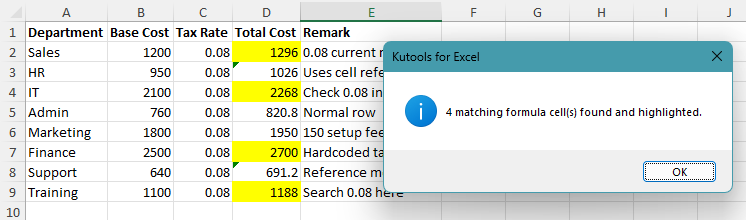
- ป้อนข้อความที่คุณต้องการค้นหา เซลล์สูตรที่ตรงกันจะถูกเน้นเป็นสีเหลือง
ข้อดี
- ค้นหาเฉพาะสูตร
- สามารถเน้นเซลล์สูตรที่ตรงกันทั้งหมดได้โดยอัตโนมัติ
- เหมาะกับงานที่ทำซ้ำและเวิร์กโฟลว์แบบกำหนดเอง
ข้อเสีย
- ต้องมีการเข้าถึงแมโคร
- อาจไม่ได้รับอนุญาตในสภาพแวดล้อมของบริษัทที่มีข้อจำกัด
- ผลลัพธ์จะถูกเน้น ซึ่งอาจเขียนทับสีเติมที่มีอยู่และต้องล้างออกด้วยตนเองในภายหลัง
วิธีการใดที่ตอบโจทย์คุณมากที่สุด?
| วิธีการ | เหมาะกับ | ข้อจำกัด |
|---|---|---|
| เลือกเซลล์สูตรก่อน แล้วจึงค้นหา | การค้นหาในตัวแบบรวดเร็วในเวิร์กชีตเดียวหรือช่วงที่เลือก | ต้องเลือกเซลล์สูตรด้วยตนเองก่อนค้นหา |
| Kutools for Excel Super Find | ค้นหาสูตรข้ามส่วนที่เลือก, เวิร์กชีต, เวิร์กบุ๊ก หรือ เวิร์กบุ๊ก หลายรายการ | ต้องติดตั้ง Kutools for Excel ดาวน์โหลด |
| แมโคร VBA | การค้นหาเฉพาะสูตรซ้ำๆ และการเน้นสีโดยอัตโนมัติ | ต้องเปิดใช้งานแมโคร |
บทสรุป
การค้นหาข้อความในสูตรเท่านั้นมีประโยชน์เมื่อค่า ชื่อฟังก์ชัน หรือการอ้างอิงปรากฏในเซลล์ปกติด้วย แทนที่จะตรวจสอบทุกผลลัพธ์ที่ตรงกันทีละรายการ คุณสามารถจำกัดขอบเขตการค้นหาเฉพาะเซลล์สูตรและมุ่งเน้นเฉพาะผลลัพธ์ที่สำคัญเท่านั้น
สำหรับการค้นหาอย่างรวดเร็ว การเลือกเซลล์สูตรก่อนแล้วจึงใช้ ค้นหา มักจะเพียงพอ หากคุณทำงานกับไฟล์ขนาดใหญ่หรือจำเป็นต้องค้นหาข้ามหลายชีตและหลายเวิร์กบุ๊ก Kutools for Excel จะควบคุมได้ง่ายกว่า สำหรับการตรวจสอบซ้ำๆ แมโคร VBA สามารถเน้นสูตรที่ตรงกันโดยอัตโนมัติ
เลือกวิธีตามความถี่ที่คุณจำเป็นต้องทำและขนาดของเวิร์กบุ๊กของคุณ
หวังว่าคุณจะพบว่าบทแนะนำนี้มีประโยชน์ หากคุณต้องการสำรวจเคล็ดลับและวิธีแก้ปัญหาที่เป็นประโยชน์เพิ่มเติมสำหรับ Excel โปรดคลิกที่นี่ เพื่อดูคอลเลกชันบทแนะนำของ Excel ของเราทั้งหมด
เครื่องมือเพิ่มประสิทธิภาพ Office ที่ดีที่สุด
Kutools for Excel - ช่วยให้คุณโดดเด่นเหนือใคร
Kutools for Excel มาพร้อมคุณสมบัติกว่า 300 รายการ,มั่นใจได้ว่าสิ่งที่คุณต้องการอยู่แค่คลิกเดียว...
Office Tab - เปิดใช้งานการอ่านและแก้ไขแบบแท็บใน Microsoft Office (รวมถึง Excel)
- สลับไปมาระหว่างเอกสารที่เปิดอยู่หลายสิบฉบับได้ภายในวินาทีเดียว!
- ลดการคลิกเมาส์หลายร้อยครั้งให้คุณทุกวัน บอกลาอาการปวดเมาส์
- เพิ่มประสิทธิภาพการทำงานของคุณถึง 50% เมื่อเปิดดูและแก้ไขเอกสารหลายฉบับ
- นำ Tabs ที่มีประสิทธิภาพมาสู่ Office (รวมถึง Excel) เช่นเดียวกับ Chrome, Edge และ Firefox