วิธี ลบวัตถุ OLE ที่ฝังไว้ใน Excel (3 วิธีง่ายๆ)
หาก เวิร์กบุ๊ก Excel ของคุณมีไฟล์ที่ฝังไว้ เช่น เอกสาร Word, PDF หรือวัตถุที่แทรกอื่นๆ ไฟล์เหล่านั้นอาจทำให้ไฟล์มีขนาดใหญ่ขึ้น จัดการยากขึ้น และบางครั้งก็ลบได้ยาก ไฟล์ที่แทรกเหล่านี้มักเรียกว่า วัตถุ OLE ที่ฝังไว้ ในบทแนะนำนี้ คุณจะได้เรียนรู้ 3 วิธีปฏิบัติ ในการลบวัตถุ OLE ที่ฝังไว้ใน Excel ไม่ว่าคุณจะต้องการลบวัตถุทีละรายการด้วยตนเอง ลบวัตถุทั้งหมดพร้อมกัน หรือลบเฉพาะวัตถุ OLE ที่ฝังไว้อย่างรวดเร็วเป็นชุด บทความนี้จะช่วยให้คุณเลือกวิธีที่เหมาะสมได้
วัตถุ OLE ที่ฝังอยู่ใน Excel คืออะไร
วัตถุ OLE ที่ฝังไว้คือไฟล์ที่แทรกโดยตรงลงใน เวิร์กชีต Excel เช่น:
- เอกสาร Word
- ไฟล์ PDF
- ไฟล์ Excel อื่นๆ
- เอกสารหรือไฟล์แนบที่ฝังไว้อื่นๆ
วัตถุเหล่านี้มักปรากฏเป็นไอคอนหรือเนื้อหาที่ฝังไว้ซึ่งคุณสามารถดับเบิลคลิกเพื่อเปิดได้ ต่างจากวัตถุที่เชื่อมโยง วัตถุ OLE ที่ฝังไว้จะถูกจัดเก็บไว้ภายใน เวิร์กบุ๊ก เอง ซึ่งหมายความว่าวัตถุเหล่านี้สามารถเพิ่มขนาดไฟล์และทำให้ เวิร์กชีต รกมากขึ้น
📢 หมายเหตุ: กล่าวง่ายๆ คือ วัตถุ OLE ที่ฝังไว้มักจะเป็นไฟล์หรือไฟล์แนบที่แทรกอยู่ภายใน Excel ไม่ใช่ค่าเซลล์ รูปภาพ หรือแผนภูมิทั่วไป
ทำไมต้องลบวัตถุ OLE ที่ฝังอยู่
คุณอาจต้องการลบวัตถุ OLE ที่ฝังไว้ใน Excel ด้วยเหตุผลหลายประการ:
- ลดขนาดไฟล์ เวิร์กบุ๊ก
- จัดการ เวิร์กชีต ที่รกให้เป็นระเบียบ
- ลบไฟล์แนบที่แทรกไว้ซึ่งคุณไม่ต้องการอีกต่อไป
- หลีกเลี่ยงการพิมพ์หรือแชร์ไฟล์ที่ฝังไว้โดยไม่จำเป็น
- ลบวัตถุที่ซ่อนอยู่หรือเลือกได้ยาก
หากคุณมีวัตถุเพียงหนึ่งหรือสองรายการ การลบด้วยตนเองอาจเพียงพอ แต่ถ้า เวิร์กชีต ของคุณมีวัตถุที่แทรกไว้จำนวนมาก วิธีที่เร็วกว่ามักจะเป็นทางเลือกที่ดีกว่า
วิธีที่ 1: ลบวัตถุ OLE ที่ฝังไว้ด้วยตนเอง
หากมีวัตถุ OLE ที่ฝังไว้เพียงไม่กี่รายการใน เวิร์กชีต ของคุุณ คุณสามารถลบทีละรายการได้
- เปิด เวิร์กชีต ที่มีวัตถุ OLE ที่ฝังไว้
- กดค้างไว้ที่ Ctrl จากนั้นคลิกวัตถุที่ฝังไว้หรือไอคอนไฟล์แต่ละรายการที่คุณต้องการลบ
- กดปุ่ม Delete เพื่อลบออก
ผลลัพธ์: วัตถุ OLE ที่ฝังไว้ซึ่งถูกเลือกจะถูกลบออกจาก เวิร์กชีต 
- ง่ายมากสำหรับการลบวัตถุหนึ่งหรือสองชิ้น
- ไม่ต้องใช้เครื่องมือเพิ่มเติม
- ให้คุณควบคุมได้อย่างเต็มที่ว่าจะลบวัตถุใด
- ใช้เวลานานหากมีวัตถุจำนวนมาก
- วัตถุบางชิ้นอาจเลือกได้ยาก
- อาจเลือกวัตถุผิดชิ้นได้ง่าย
- ไม่เหมาะสำหรับวัตถุที่ซ่อนอยู่หรือซ้อนทับกัน
วิธีที่ 2: ลบวัตถุ OLE ที่ฝังไว้ด้วยคลิกเดียวด้วย Kutools
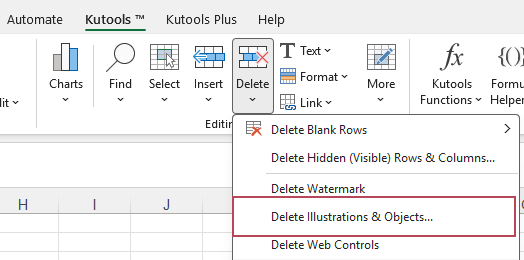
หากคุณต้องการวิธีที่เร็วและง่ายกว่าในการลบวัตถุ OLE ที่ฝังไว้ใน Excel Kutools for Excel มีเครื่องมือลบเฉพาะทางซึ่งช่วยให้คุณลบเฉพาะวัตถุ OLE ที่ฝังไว้โดยไม่ต้องเลือกทีละรายการด้วยตนเอง Kutools for Excel มีคุณสมบัติ Delete Illustrations & Objects ที่ช่วยให้คุณลบประเภทวัตถุที่ระบุออกจาก เวิร์กชีต ที่ใช้งานอยู่ได้อย่างรวดเร็ว รวมถึงวัตถุ OLE ที่ฝังไว้
- คลิก Kutools>Delete>Delete Illustrations & Objects
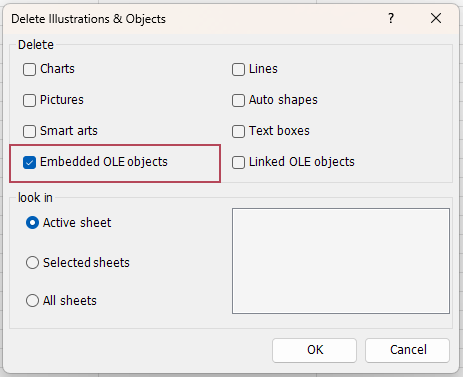
- ในกล่องโต้ตอบ ให้เลือก Embedded OLE objects คลิก OK
ผลลัพธ์: วัตถุ OLE ที่ฝังไว้ทั้งหมดใน เวิร์กชีต ปัจจุบันจะถูกลบทันที 
- คุณสามารถลบวัตถุออกจากเวิร์กชีตที่ใช้งานอยู่ เวิร์กชีตที่เลือกไว้ หรือเวิร์กชีตทั้งหมดได้ โดยค่าเริ่มต้นคือ เวิร์กชีตที่ใช้งานอยู่
- Kutools for Excel ยังรองรับการลบวัตถุประเภทอื่นๆ เช่น รูปภาพ แผนภูมิ กล่องข้อความ รูปร่าง และวัตถุ OLE ที่เชื่อมโยง จึงมีประโยชน์อย่างยิ่งเมื่อทำความสะอาดเวิร์กชีตที่มีวัตถุหลายประเภท
- ลบวัตถุ OLE ที่ฝังอยู่ได้ในคลิกเดียว
- ไม่ต้องค้นหาและเลือกวัตถุแต่ละชิ้นด้วยตนเอง
- แม่นยำกว่าการลบวัตถุทั้งหมดพร้อมกัน
- มีประโยชน์สำหรับการทำความสะอาดเวิร์กชีตขนาดใหญ่หรือนำเข้า
- วิธีที่เร็วที่สุดสำหรับการลบเป็นชุด
- ช่วยให้คุณเจาะจงเป้าหมายที่วัตถุ OLE ที่ฝังอยู่ได้
- ง่ายสำหรับผู้เริ่มต้น
- ประหยัดเวลาในเวิร์กชีตขนาดใหญ่
วิธีที่ 3: ลบวัตถุทั้งหมด รวมถึงวัตถุ OLE ที่ฝังไว้ โดยใช้ Go To Special
Excel ยังมีวิธีในตัวในการเลือกวัตถุทั้งหมดใน เวิร์กชีต ที่ใช้งานอยู่โดยใช้ Go To Special หลังจากเลือกวัตถุแล้ว คุณสามารถลบทั้งหมดพร้อมกันได้
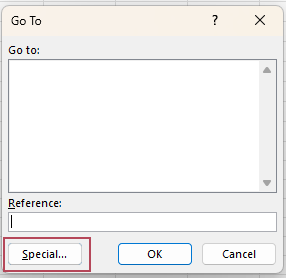
- กด F5 หรือ Ctrl + G เพื่อเปิดกล่องโต้ตอบ Go To แล้วคลิก Special
- เลือก Objects แล้วคลิก OK
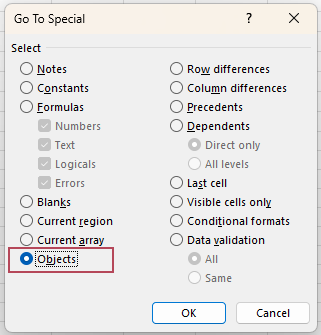
- วัตถุทั้งหมดใน เวิร์กชีต ที่ใช้งานอยู่จะถูกเลือก กดปุ่ม Delete
ผลลัพธ์: วัตถุทั้งหมดใน เวิร์กชีต ที่ใช้งานอยู่จะถูกลบแล้ว
- มีอยู่ใน Excel
- สามารถลบวัตถุหลายชิ้นพร้อมกันได้
- มีประโยชน์เมื่อต้องการล้างวัตถุทั้งหมดอย่างรวดเร็ว
- ไม่สามารถลบเฉพาะวัตถุ OLE ที่ฝังอยู่ได้
- อาจลบวัตถุอื่นที่คุณต้องการเก็บไว้
- แม่นยำน้อยกว่า Kutools
การเปรียบเทียบ 3 วิธี
| วิธีการ | ความสะดวกในการใช้งาน | ลบเฉพาะวัตถุ OLE ที่ฝังอยู่ | เหมาะสำหรับ |
|---|---|---|---|
| การลบด้วยตนเอง | ง่าย | ✅ ใช่ | การลบวัตถุที่มองเห็นไม่กี่ชิ้นทีละชิ้น |
| ⭐ Kutools for Excel | ง่ายมาก | ✅ ใช่ | การลบเป็นชุดอย่างรวดเร็วและแม่นยำ |
| Go To Special | ปานกลาง | ❌ ไม่ใช่ | การลบวัตถุทั้งหมดในเวิร์กชีต |
คำแนะนำ:
หากคุณต้องการลบวัตถุเพียงหนึ่งหรือสองรายการ การลบด้วยตนเองก็เพียงพอแล้ว หากคุณต้องการวิธีแก้ปัญหาจำนวนมากในตัว Go To Special สามารถช่วยได้ แต่จะลบวัตถุทุกประเภท หากคุณต้องการวิธีที่เร็วและแม่นยำที่สุดในการลบเฉพาะวัตถุ OLE ที่ฝังไว้ Kutools for Excel คือตัวเลือกที่ดีที่สุด
คำถามที่พบบ่อย
เหตุใดฉันจึงไม่สามารถลบวัตถุ OLE ที่ฝังอยู่ใน Excel ได้?
สิ่งนี้อาจเกิดขึ้นเนื่องจากวัตถุเลือกได้ยาก ซ่อนอยู่หลังวัตถุอื่น หรือ เวิร์กชีต ถูกป้องกันไว้ ลองเลือกวัตถุอย่างระมัดระวังมากขึ้น ยกเลิกการป้องกันแผ่นงาน หรือใช้วิธีการลบเป็นชุด
วัตถุ OLE ที่ฝังไว้ทำให้ขนาดไฟล์ Excel ใหญ่ขึ้นหรือไม่?
ใช่ เนื่องจากวัตถุ OLE ที่ฝังไว้ถูกจัดเก็บไว้ภายใน เวิร์กบุ๊ก วัตถุเหล่านี้จึงสามารถเพิ่มขนาดไฟล์ได้อย่างมาก โดยเฉพาะอย่างยิ่งหากมีเอกสารหรือไฟล์ขนาดใหญ่
ฉันจะลบวัตถุที่ฝังไว้ทั้งหมดใน Excel พร้อมกันได้อย่างไร?
คุณสามารถใช้เครื่องมืออย่าง Kutools for Excel เพื่อลบเฉพาะวัตถุ OLE ที่ฝังไว้ด้วยคลิกเดียว หากคุณใช้คุณสมบัติ Go To Special ของ Excel ระบบจะเลือกวัตถุทั้งหมด ไม่ใช่แค่เฉพาะวัตถุ OLE ที่ฝังไว้
ความแตกต่างระหว่างวัตถุ OLE ที่ฝังไว้และที่เชื่อมโยงคืออะไร?
วัตถุ OLE ที่ฝังไว้ จะถูกจัดเก็บไว้ภายใน เวิร์กบุ๊ก เอง วัตถุ OLE ที่เชื่อมโยง จะเชื่อมต่อกับไฟล์ภายนอกและไม่ได้จัดเก็บไว้ทั้งหมดภายใน เวิร์กบุ๊ก
ฉันสามารถลบวัตถุ OLE ที่ฝังไว้โดยไม่ลบรูปภาพหรือแผนภูมิได้หรือไม่?
ได้ การลบด้วยตนเองสามารถลบวัตถุที่ระบุทีละรายการได้ และ Kutools for Excel สามารถลบเฉพาะวัตถุ OLE ที่ฝังไว้ได้ ในทางกลับกัน Go To Special จะเลือกวัตถุทุกประเภทพร้อมกัน
บทสรุป
การลบวัตถุ OLE ที่ฝังไว้ใน Excel สามารถช่วยลดขนาดไฟล์ จัดการ เวิร์กชีต ให้เป็นระเบียบ และลบไฟล์ที่แทรกไว้โดยไม่จำเป็นออกได้ หากคุณมีวัตถุเพียงไม่กี่รายการ การลบด้วยตนเองก็ใช้ได้ดี หากคุณต้องการลบวัตถุทั้งหมดในขั้นตอนเดียว Go To Special เป็นตัวเลือกในตัว แต่ขาดความแม่นยำ สำหรับวิธีแก้ปัญหาที่เร็วและตรงเป้าหมายที่สุด Kutools for Excel ทำให้การลบเฉพาะวัตถุ OLE ที่ฝังไว้เป็นเรื่องง่ายด้วยเพียงไม่กี่คลิก
เครื่องมือเพิ่มผลผลิตใน Office ที่ดีที่สุด
ยกระดับทักษะ Excel ของคุณด้วย Kutools for Excel และสัมผัสประสิทธิภาพที่ไม่เคยมีมาก่อนKutools for Excel มาพร้อมคุณสมบัติขั้นสูงกว่า 300 รายการเพื่อเพิ่มผลผลิตและประหยัดเวลา คลิกที่นี่เพื่อรับคุณสมบัติที่คุณต้องการมากที่สุด...
Office Tab นำอินเทอร์เฟซแบบแท็บมาสู่ Office และทำให้งานของคุณง่ายขึ้นมาก
- เปิดใช้งานการแก้ไขและอ่านแบบแท็บใน Word, Excel, PowerPoint, Publisher, Access, Visio และ Project
- เปิดและสร้างเอกสารหลายฉบับในแท็บใหม่ของหน้าต่างเดียวกัน แทนที่จะเปิดในหน้าต่างใหม่
- ยกระดับประสิทธิภาพการทำงานได้ถึง 50% และลดการคลิกเมาส์นับร้อยครั้งในแต่ละวัน!
Add-in ของ Kutools ทั้งหมด ตัวติดตั้งเดียว
Kutools for Office ชุดโปรแกรมรวม Add-in สำหรับ Excel, Word, Outlook และ PowerPoint พร้อมด้วย Office Tab Pro ซึ่งเหมาะสำหรับทีมงานที่ทำงานข้ามแอป Office





- ชุดโปรแกรมแบบครบวงจร— Add-in สำหรับ Excel, Word, Outlook และ PowerPoint + Office Tab Pro
- ตัวติดตั้งเดียว ใบอนุญาตเดียว— ติดตั้งเสร็จในไม่กี่นาที (รองรับ MSI)
- ทำงานร่วมกันได้ดีกว่า— เพิ่มประสิทธิภาพการทำงานอย่างราบรื่นทั่วทั้งแอป Office
- ทดลองใช้แบบเต็มรูปแบบ 30 วัน— ไม่ต้องลงทะเบียน ไม่ต้องใช้บัตรเครดิต
- คุ้มค่าที่สุด— ประหยัดกว่าการซื้อ add-in แยก
สารบัญ
- วัตถุ OLE ที่ฝังอยู่ใน Excel คืออะไร
- ทำไมต้องลบวัตถุ OLE ที่ฝังอยู่
- วิธีที่ 1: ลบวัตถุ OLE ที่ฝังไว้ด้วยตนเอง
- วิธีที่ 2: ลบวัตถุ OLE ที่ฝังไว้ด้วยคลิกเดียวด้วย Kutools
- วิธีที่ 3: ลบวัตถุทั้งหมด รวมถึงวัตถุ OLE ที่ฝังไว้ โดยใช้ Go To Special
- การเปรียบเทียบ 3 วิธี
- คำถามที่พบบ่อย
- เครื่องมือเพิ่มผลผลิตใน Office ที่ดีที่สุด
Kutools for Excel
เพิ่มคุณสมบัติขั้นสูง 300+ รายการให้กับ Excel
- 🧩 ภาพรวม
- 📥 ดาวน์โหลดฟรี
- 🎁 ทดลองใช้ฟรี 30 วัน