วิธี ค้นหาช่วงที่ตั้งชื่อใน Excel (3 วิธี)
ช่วงที่ตั้งชื่อถูกใช้อย่างแพร่หลายใน Microsoft Excel เพื่อให้สูตรอ่านง่ายขึ้น สร้างแบบจำลองไดนามิก และจัดการการอ้างอิงข้อมูลได้อย่างมีประสิทธิภาพมากขึ้น อย่างไรก็ตาม เมื่อ เวิร์กบุ๊ก มีขนาดใหญ่และซับซ้อนขึ้น โดยเฉพาะในแบบจำลองทางการเงิน แดชบอร์ด หรือเทมเพลตที่ใช้ร่วมกัน คุณอาจมีช่วงที่ตั้งชื่อหลายสิบหรือหลายร้อยช่วง
เมื่อถึงจุดนั้น ปัญหาทั่วไปก็จะเกิดขึ้น: คุณจะค้นหาช่วงที่ตั้งชื่อเฉพาะอย่างรวดเร็วได้อย่างไร โชคไม่ดีที่ตัวจัดการชื่อที่มีอยู่แล้วภายในของ Excel ไม่มีช่องค้นหา คุณสามารถเลื่อนดูรายการหรือใช้ตัวกรองอย่างง่ายตามประเภทได้เท่านั้น ซึ่งหมายความว่าคุณไม่สามารถค้นหาด้วยคำสำคัญหรือระบุตำแหน่งชื่อได้อย่างรวดเร็ว เว้นแต่คุณจะทราบตำแหน่งที่แน่นอนอยู่แล้ว
ใน บทแนะนำ นี้ เราจะพาคุณไปดูสามวิธีปฏิบัติในการค้นหาหรือระบุตำแหน่งช่วงที่ตั้งชื่อใน Excel ตั้งแต่คุณสมบัติพื้นฐานที่มีอยู่แล้วภายในไปจนถึงระบบอัตโนมัติขั้นสูง และสุดท้ายคือวิธีแก้ปัญหาที่มีประสิทธิภาพที่สุด
- วิธีที่ 1: ใช้ฟีเจอร์ Go To เพื่อค้นหาช่วงที่ตั้งชื่อ
- วิธีที่ 2: ค้นหาช่วงที่ตั้งชื่อด้วย VBA (ขั้นสูง)
- วิธีที่ 3: ค้นหาช่วงที่ตั้งชื่อได้ทันทีด้วย Kutools (วิธีที่ดีที่สุด)
วิธีที่ 1: ใช้คุณสมบัติ Go To เพื่อระบุตำแหน่งช่วงที่ตั้งชื่อ
หากคุณทราบชื่อที่แน่นอน (หรือบางส่วน) แล้ว คุณสมบัติ Go To ของ Excel จะช่วยให้คุณข้ามไปยังช่วงที่ตั้งชื่อได้โดยตรงอย่างรวดเร็ว แม้ว่าจะไม่ใช่เครื่องมือ "ค้นหา" ที่แท้จริง แต่ก็ยังสามารถช่วยคุณระบุตำแหน่งชื่อได้โดยไม่ต้องเปิดตัวจัดการชื่อ
ขั้นตอนในการระบุตำแหน่งช่วงที่ตั้งชื่อโดยใช้ Go To
- เปิด Excel เวิร์กบุ๊ก ของคุณ
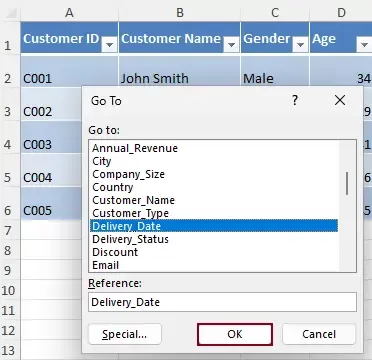
- กด Ctrl+G(หรือ)F5) เพื่อเปิด Go To กล่องโต้ตอบ
- ในกล่องโต้ตอบ คุณจะเห็นรายการช่วงที่ตั้งชื่อทั้งหมดที่มีอยู่ใน เวิร์กบุ๊ก
- เลื่อนดูรายการและเลือกชื่อที่คุณต้องการ
- คลิก ตกลง, และ Excel จะข้ามไปยังช่วงที่อ้างอิงทันที
ข้อจำกัด
- คุณต้องสแกนรายการด้วยตนเอง
- ไม่มีการค้นหาหรือกรองคำหลัก
- ไม่มีประสิทธิภาพเมื่อมีช่วงที่ตั้งชื่อจำนวนมาก
วิธีนี้มีประโยชน์สำหรับ เวิร์กบุ๊ก ขนาดเล็ก แต่ไม่เหมาะกับไฟล์ขนาดใหญ่หรือซับซ้อน
วิธีที่ 2: ค้นหาช่วงที่ตั้งชื่อด้วย VBA
สำหรับผู้ใช้ที่คุ้นเคยกับระบบอัตโนมัติ VBA สามารถใช้จำลองฟังก์ชัน "ค้นหา" โดยการสแกนช่วงที่ตั้งชื่อทั้งหมดและส่งคืนผลลัพธ์ที่ตรงกันตามคำสำคัญ
ขั้นตอนในการค้นหาช่วงที่ตั้งชื่อโดยใช้ VBA
- เปิด เวิร์กบุ๊ก ของคุณ
- กด Alt+F11 เพื่อเปิดตัวแก้ไข VBA
- คลิก แทรก>โมดูล เพื่อสร้างโมดูลใหม่
- คัดลอกและวางโค้ดต่อไปนี้:โค้ด VBA: ค้นหาช่วงที่ตั้งชื่อใน Excel
Sub SearchNamedRanges()
'Updated by Extendoffice 20260422
    Dim keyword As String
    keyword = InputBox("Enter keyword to search in named ranges:", "Kutools for Excel")
    If keyword = "" Then Exit Sub
    Dim nm As Name
    Dim rng As Range
    Dim resultRange As Range
    Dim firstCell As Range
    Dim matchCount As Long
    Dim resultList As String
    Dim firstSheet As Worksheet
    Application.ScreenUpdating = False
    For Each nm In ThisWorkbook.Names

        If InStr(1, nm.Name, keyword, vbTextCompare) > 0 Then

            On Error Resume Next
            Set rng = nm.RefersToRange
            On Error GoTo 0

            If Not rng Is Nothing Then
                matchCount = matchCount + 1
                resultList = resultList & nm.Name & vbCrLf
                If firstCell Is Nothing Then
                    Set firstCell = rng.Cells(1)
                    Set firstSheet = rng.Worksheet
                End If
                If Not firstSheet Is Nothing Then
                    If rng.Worksheet.Name = firstSheet.Name Then
                        If resultRange Is Nothing Then
                            Set resultRange = rng
                        Else
                            Set resultRange = Union(resultRange, rng)
                        End If
                    End If
                End If
            End If
        End If
        Set rng = Nothing
    Next nm
    If matchCount = 0 Then
        MsgBox "No matching named ranges found.", vbInformation
    Else
        Application.Goto firstCell, True
        If Not resultRange Is Nothing Then
            resultRange.Select
        End If
        MsgBox matchCount & " matching named range(s) found:" & vbCrLf & vbCrLf & resultList, vbInformation
    End If
    Application.ScreenUpdating = True
End Sub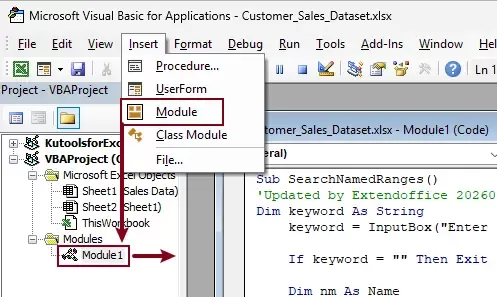
- กด F5 เพื่อเรียกใช้โค้ด
- ในกล่องโต้ตอบพร้อมท์ ให้ป้อนคำสำคัญเพื่อค้นหาช่วงที่ตั้งชื่อ หมายเหตุ: ช่วงที่ตั้งชื่อใน Excel ไม่สามารถมีช่องว่างได้ ดังนั้นชื่อที่มีหลายคำจึงมักจะเชื่อมต่อกันด้วย ขีดล่าง(ตัวอย่างเช่น)Shipping_Cost)
หากคุณต้องการให้ตรงกันทุกประการ ตรวจสอบให้แน่ใจว่าได้ป้อนชื่อในรูปแบบเดียวกัน รวมถึง ขีดล่างด้วย มิฉะนั้น คุณยังคงสามารถใช้การจับคู่คำสำคัญบางส่วน (เช่น Shipping หรือ Cost) เพื่อค้นหารายการที่เกี่ยวข้องได้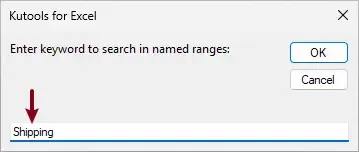
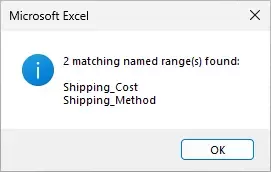
- กล่องข้อความจะปรากฏขึ้น โดยแสดงรายการช่วงที่ตั้งชื่อที่ตรงกันทั้งหมด คลิก ตกลง
ผลลัพธ์
หลังจากเรียกใช้โค้ด:
- ช่วงที่ตั้งชื่อที่ตรงกันทั้งหมดจะถูกเลือกโดยอัตโนมัติ (รวมถึงหลายพื้นที่หากมี)
- Excel จะข้ามไปยังช่วงแรกที่ตรงกัน ขณะเดียวกันก็ยังคงเลือกช่วงที่ตรงกันทั้งหมดไว้
วิธีนี้มีความยืดหยุ่นแต่ไม่สะดวกต่อการใช้งานในชีวิตประจำวัน
วิธีที่ 3: ค้นหาช่วงที่ตั้งชื่อทันทีด้วย Kutools
หากคุณต้องการวิธีที่รวดเร็ว ใช้งานง่าย และเป็นภาพอย่างสมบูรณ์ในการค้นหาช่วงที่ตั้งชื่อ Kutools for Excel มีโซลูชันในตัวให้ผ่านบานหน้าต่างนำทาง
Kutools for Excel- อัดแน่นไปด้วยเครื่องมือสำคัญสำหรับ Excel กว่า 300 รายการ ทำให้การทำงานใน Excel รวดเร็ว ง่ายดาย และมีประสิทธิภาพยิ่งขึ้น ดาวน์โหลดเลย!
ขั้นตอนในการค้นหาช่วงที่ตั้งชื่อด้วย Kutools
- เปิด เวิร์กบุ๊ก Excel ของคุณ
- ไปที่ Kutools>การนำทาง เพื่อเปิดบานหน้าต่างนำทาง

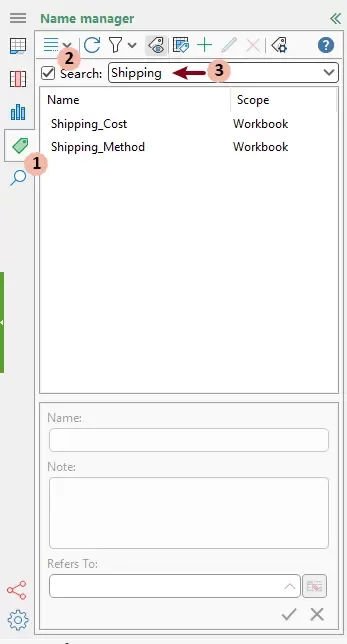
- ในบานหน้าต่าง การนำทาง
- สลับไปยัง ตัวจัดการชื่อ ส่วน
- เลือกช่องทำเครื่องหมาย ค้นหา ที่ด้านบนของรายการชื่อ
- ป้อนคำหลักที่เกี่ยวข้องกับช่วงที่ตั้งชื่อ
ผลลัพธ์
รายการจะถูกกรองทันทีเพื่อแสดงเฉพาะช่วงที่ตั้งชื่อที่ตรงกันในขณะที่คุณพิมพ์ คุณสามารถคลิกที่ผลลัพธ์ใดก็ได้เพื่อข้ามไปยังช่วงที่อ้างอิงได้อย่างรวดเร็ว

ข้อดีหลัก
- ค้นหาคำสำคัญแบบเรียลไทม์
- กรองผลลัพธ์ทันที
- รายการที่คลิกได้เพื่อการนำทางที่รวดเร็ว
- อินเทอร์เฟซที่สะอาดตาและใช้งานง่าย
เมื่อเทียบกับเครื่องมือที่มีอยู่แล้วภายในของ Excel วิธีนี้จะช่วยลดการทำงานด้วยตนเองและเพิ่มประสิทธิภาพได้อย่างมาก
Kutools for Excel- ยกระดับ Excel ด้วยเครื่องมือสำคัญกว่า 300 รายการ ทำให้งานของคุณรวดเร็วและง่ายดายยิ่งขึ้น และใช้ประโยชน์จากคุณสมบัติ AI เพื่อการประมวลผลข้อมูลและการทำงานที่ชาญฉลาดยิ่งขึ้น รับเลย
บทสรุป
การค้นหาช่วงที่ตั้งชื่อมีความสำคัญมากขึ้นเมื่อ เวิร์กบุ๊ก Excel ของคุณมีความซับซ้อนมากขึ้น แม้ว่า Excel จะมีเครื่องมือพื้นฐานอย่าง Go To แต่ก็ต้องอาศัยการเลือกด้วยตนเองเป็นหลักและไม่รองรับการค้นหาด้วยคำสำคัญอย่างแท้จริง VBA นำเสนอวิธีที่ยืดหยุ่นกว่า แต่ต้องใช้ความรู้ด้านเทคนิคและขาดความสะดวกในการใช้งาน
สำหรับผู้ใช้ส่วนใหญ่ โซลูชันที่มีประสิทธิภาพและใช้งานได้จริงที่สุดคือการใช้ Kutools for Excel ซึ่งนำเสนอคุณสมบัติการค้นหาแบบเรียลไทม์ที่ Excel ไม่มี
เครื่องมือเพิ่มผลผลิตใน Office ที่ดีที่สุด
ยกระดับทักษะ Excel ของคุณด้วย Kutools for Excel และสัมผัสประสบการณ์ประสิทธิภาพที่ไม่เคยมีมาก่อนKutools for Excel นำเสนอคุณสมบัติขั้นสูงกว่า 300 รายการเพื่อเพิ่มผลผลิตและประหยัดเวลา คลิกที่นี่เพื่อรับคุณสมบัติที่คุณต้องการมากที่สุด...
Office Tab นำอินเทอร์เฟซแบบแท็บมาสู่ Office และทำให้งานของคุณง่ายขึ้นมาก
- เปิดใช้งานการแก้ไขและการอ่านแบบแท็บใน Word, Excel, PowerPoint, Publisher, Access, Visio และ Project
- เปิดและสร้างหลายเอกสารในแท็บใหม่ของหน้าต่างเดียวกัน แทนที่จะเปิดในหน้าต่างใหม่
- ยกระดับประสิทธิภาพการทำงานของคุณได้ถึง 50% และลดการคลิกเมาส์นับร้อยครั้งต่อวัน!
Add-in ทั้งหมดของ Kutools ตัวติดตั้งเดียว
Kutools for Office ชุดโปรแกรมรวม Add-in สำหรับ Excel, Word, Outlook และ PowerPoint พร้อมด้วย Office Tab Pro ซึ่งเหมาะสำหรับทีมที่ทำงานข้ามแอป Office





- ชุดโปรแกรมแบบครบวงจร— Add-in สำหรับ Excel, Word, Outlook และ PowerPoint + Office Tab Pro
- ตัวติดตั้งเดียว ใบอนุญาตเดียว— ติดตั้งได้ในไม่กี่นาที (รองรับ MSI)
- ทำงานร่วมกันได้ดีกว่า— เพิ่มประสิทธิภาพการทำงานอย่างราบรื่นทั่วทั้งแอป Office
- ทดลองใช้ฟีเจอร์เต็มรูปแบบ 30 วัน— ไม่ต้องลงทะเบียน ไม่ต้องใช้บัตรเครดิต
- คุ้มค่าที่สุด— ประหยัดกว่าการซื้อ Add-in แยกแต่ละตัว
สารบัญ
- ค้นหาช่วงที่ตั้งชื่อด้วย Go To
- ค้นหาช่วงที่ตั้งชื่อด้วย VBA
- ค้นหาช่วงที่ตั้งชื่อได้ทันทีด้วย Kutools
- เครื่องมือเพิ่มประสิทธิภาพ Office ที่ดีที่สุด
Kutools for Excel
นำเสนอคุณสมบัติอันทรงพลัง 300+ รายการเพื่อปรับปรุงการทำงานใน Excel ของคุณให้ราบรื่น
- ⬇️ ดาวน์โหลดฟรี
- 🛒 ซื้อเลย
- 📘 คุณสมบัติ บทแนะนำ
- 🎁 ทดลองใช้ฟรี 30 วัน