วิธี จัดกลุ่มวันที่ตามต้นเดือน กลางเดือน และปลายเดือนใน PivotTable ของ Excel
เมื่อวิเคราะห์ข้อมูลรายเดือนใน Excel การจัดกลุ่มข้อมูลเพียงตามเดือนอาจยังไม่เพียงพอ บ่อยครั้งที่คุณต้องการเจาะลึกลงไปอีกว่า ยอดขาย คำสั่งซื้อ การเข้างาน หรือกิจกรรมต่างๆ นั้นเกิดขึ้นหนาแน่นในช่วง ต้นเดือน กลางเดือน หรือ ปลายเดือน มากกว่ากัน อย่างไรก็ตาม PivotTable ของ Excel กลับไม่มีฟังก์ชันในตัวสำหรับจัดกลุ่มวันที่เป็น ต้นเดือน กลางเดือน และ ปลายเดือน โดยตรง แต่ไม่ต้องกังวล! คู่มือนี้จะเผย 2 วิธีแก้ปัญหาที่ใช้งานได้จริง: วิธีแรกคือการใช้ฟีเจอร์จัดกลุ่มในตัว PivotTable ของ Excel เพื่อเป็นทางออกเฉพาะหน้า และอีกวิธีคือการใช้ Kutools for Excel เพื่อจัดกลุ่มข้อมูลให้ชัดเจนและเข้าใจง่ายยิ่งขึ้น

ทำไมต้องจัดกลุ่มวันที่ตามต้นเดือน กลางเดือน และปลายเดือนใน PivotTable
การจัดกลุ่มวันที่ตามเดือนอาจช่วยให้คุณเห็นภาพรวมในมุมกว้าง แต่ไม่ได้เจาะลึกรายละเอียดว่าเกิดอะไรขึ้น ภายใน เดือนนั้นๆ หากคุณต้องการเปรียบเทียบกิจกรรมในแต่ละช่วงเวลาของเดือน การแบ่งกลุ่มวันที่เป็น ต้นเดือน กลางเดือน และ ปลายเดือน จะช่วยให้ PivotTable ของคุณทรงพลังและมีประสิทธิภาพยิ่งขึ้น
ตัวอย่างเช่น การจัดกลุ่มประเภทนี้สามารถช่วยให้คุณ:
- ดูว่ายอดขายเพิ่มขึ้นใกล้สิ้นเดือนหรือไม่;
- ระบุว่าคำสั่งซื้อส่วนใหญ่เกิดขึ้นเมื่อใด;
- ค้นหารูปแบบการเข้างานหรือปริมาณงานตลอดทั้งเดือน;
- สร้างรายงานที่อ่านง่ายและดูเป็นมืออาชีพยิ่งกว่าการจัดกลุ่มข้อมูลดิบรายวัน
แม้ PivotTable ใน Excel จะจัดกลุ่มวันที่ตามช่วงเวลามาตรฐาน เช่น วัน เดือน ไตรมาส และปีได้ แต่กลับไม่สามารถสร้างป้ายกำกับ ต้นเดือน / กลางเดือน / ปลายเดือน ได้โดยตรง ไม่ต้องกังวล! 2 วิธีต่อไปนี้จะช่วยให้คุณสร้างป้ายกำกับนี้ได้อย่างง่ายดาย
วิธีที่ 1: จัดกลุ่มโดยประมาณด้วยคุณสมบัติในตัวใน PivotTable ของ Excel
หากคุณต้องการทำสิ่งนี้โดยใช้ Excel เพียงอย่างเดียว วิธีแก้ปัญหาเฉพาะหน้าที่ใกล้เคียงที่สุดจากฟีเจอร์ในตัวคือการจัดกลุ่มวันที่ตาม ช่วง 10 วัน แม้วิธีนี้จะไม่ได้สร้างป้ายกำกับ ต้นเดือน กลางเดือน และ ปลายเดือน ที่แท้จริง แต่ก็ช่วยแบ่งแต่ละเดือนออกเป็นสามส่วนได้อย่างคร่าวๆ
ขั้นตอนที่ 1: สร้าง PivotTable จากข้อมูลต้นทางของคุณ
เลือกชุดข้อมูลต้นทางของคุณ จากนั้นไปที่ แทรก > PivotTable เลือกตำแหน่งที่ต้องการวาง PivotTable แล้วคลิก ตกลง
ขั้นตอนที่ 2: เพิ่มฟิลด์วันที่และฟิลด์อื่นๆ เพื่อสร้าง PivotTable
ในบานหน้าต่าง ฟิลด์ PivotTable ให้เริ่มต้นด้วยการลากฟิลด์วันที่ไปยังพื้นที่ แถว ก่อน จากนั้นจึงเพิ่มฟิลด์อื่นๆ ที่ต้องการวิเคราะห์ลงในตำแหน่งที่เหมาะสม เช่น วางฟิลด์หมวดหมู่ไว้ใน คอลัมน์ และฟิลด์ตัวเลขไว้ใน ค่า เพื่อให้ PivotTable แสดงผลลัพธ์ที่มีความหมายอย่างชัดเจน 
ขั้นตอนที่ 3: จัดกลุ่มวันที่ตาม 10 วัน
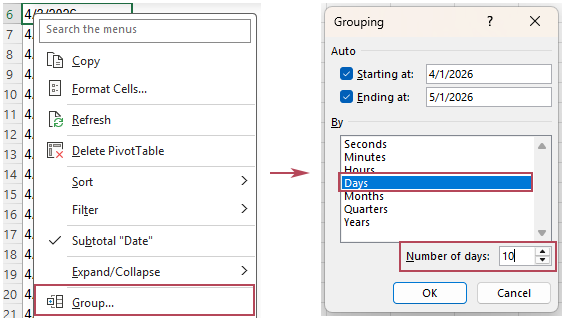
คลิกขวาที่วันที่ใดก็ได้ใน PivotTable และเลือก จัดกลุ่ม ในกล่องโต้ตอบ การจัดกลุ่ม:
- เลือก วัน;
- ป้อน 10 ในกล่อง จำนวนวัน;
- คลิก ตกลง
ผลลัพธ์
Excel จะจัดกลุ่มวันที่เป็นช่วงวันที่ เช่น:
- 4/1/2026 - 4/10/2026
- 4/11/2026 - 4/20/2026
- 4/21/2026 - 4/30/2026
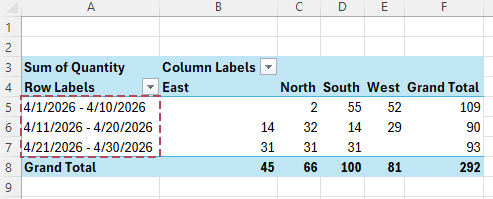
วิธีนี้ช่วยให้คุณวิเคราะห์ช่วงต้นเดือน กลางเดือน และปลายเดือนโดยประมาณได้อย่างรวดเร็ว แต่ผลลัพธ์ที่ได้จะแสดงเป็น ช่วงวันที่ แทนที่จะเป็นป้ายกำกับที่ชัดเจนอย่าง ต้นเดือน กลางเดือน และ ปลายเดือน
- ไม่จำเป็นต้องใช้เครื่องมือเพิ่มเติม
- ตั้งค่าได้รวดเร็วสำหรับการวิเคราะห์ครั้งเดียว
- ทำงานได้โดยตรงภายใน PivotTable ของ Excel
- ไม่สามารถสร้างป้ายกำกับข้อความ ต้นเดือน / กลางเดือน / ปลายเดือน ที่แท้จริงได้
- แสดงช่วงวันที่แทนชื่อกลุ่มที่เข้าใจง่าย
- กลุ่มสุดท้ายอาจดูไม่สมดุลเนื่องจากแต่ละเดือนมีจำนวนวันไม่เท่ากัน
วิธีที่ 2: จัดกลุ่มวันที่ตามต้นเดือน กลางเดือน และปลายเดือนอย่างรวดเร็วด้วย Kutools for Excel
หากคุณต้องการผลลัพธ์ที่ชัดเจนและเข้าใจง่ายขึ้น Kutools for Excel มีวิธีแก้ปัญหาที่ง่ายกว่ามากด้วยคุณสมบัติ การจัดกลุ่มเวลาพิเศษสำหรับ PivotTable ซึ่งสามารถสร้างฟิลด์ตัวช่วยที่ถูกจัดกลุ่มจากคอลัมน์วันที่ของคุณโดยอัตโนมัติ ทำให้ง่ายต่อการสร้าง PivotTable ที่จัดกลุ่มตาม ต้นเดือนกลางเดือน และ ปลายเดือน
ขั้นตอนที่ 1: เปิดการจัดกลุ่มเวลาพิเศษสำหรับ PivotTable
คลิก Kutools Plus > Pivot Table > การจัดกลุ่มเวลาพิเศษสำหรับ PivotTable
ขั้นตอนที่ 2: กำหนดค่าตัวเลือกการจัดกลุ่ม
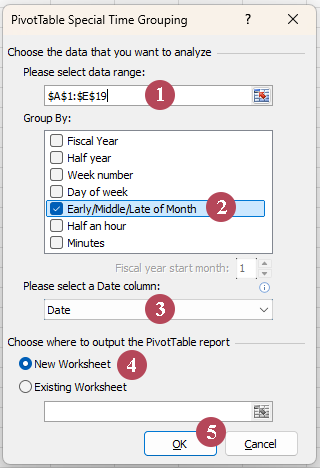
ในกล่องโต้ตอบ การจัดกลุ่มเวลาพิเศษสำหรับ PivotTable ให้ดำเนินการดังนี้:
- เลือกช่วงข้อมูลที่คุณต้องการสร้าง PivotTable;
- เลือก ต้นเดือน / กลางเดือน / ปลายเดือน จากรายการ จัดกลุ่มตาม;
- เลือก คอลัมน์วันที่ ที่คุณต้องการจัดกลุ่ม;
- เลือกตำแหน่งที่จะวาง PivotTable ไม่ว่าจะใน เวิร์กชีต ใหม่ หรือใน เวิร์กชีต ปัจจุบัน;
- คลิก ตกลง.
ขั้นตอนที่ 3: ปรับเค้าโครง PivotTable ตามต้องการ
ทันทีที่สร้าง PivotTable เสร็จสมบูรณ์ ระบบจะจัดวางฟิลด์ ต้นเดือน / กลางเดือน / ปลายเดือน ใหม่ลงในพื้นที่ แถว โดยอัตโนมัติ จากนั้น เพียงคุณเพิ่มฟิลด์อื่นๆ ลงในพื้นที่ ค่า คอลัมน์ หรือ ตัวกรอง ก็พร้อมสร้างรายงานในแบบที่คุณต้องการได้ทันที 
ผลลัพธ์
คุณจะได้ PivotTable ที่อ่านง่ายและเข้าใจมากขึ้น โดยจัดกลุ่มข้อมูลตาม ต้นเดือน กลางเดือน และ ปลายเดือน ช่วยให้คุณมองเห็นแนวโน้มรายเดือนได้ชัดเจนขึ้นในพริบตา นอกจากนี้ Kutools ยังสร้างคอลัมน์เสริมที่สอดคล้องกันทางขวาของข้อมูลต้นทางให้อัตโนมัติอีกด้วย
- สร้างป้ายกำกับกลุ่ม ต้นเดือน / กลางเดือน / ปลายเดือน ที่ชัดเจนโดยอัตโนมัติ
- เข้าใจง่ายกว่าการแสดงช่วงวันที่ 10 วัน
- ใช้งานได้จริงมากกว่าสำหรับรายงานประจำและการวิเคราะห์รายเดือน
- ประหยัดเวลาเมื่อเทียบกับการปรับใช้ PivotTable ด้วยตนเอง
- เพิ่มฟิลด์ตัวช่วยที่ถูกจัดกลุ่มให้คุณโดยอัตโนมัติ
- ทำให้ผลลัพธ์ PivotTable สะอาดตาและอ่านง่ายขึ้น
- ใช้งานง่ายด้วยอินเทอร์เฟซที่ชัดเจนและมีการแนะนำ
Excel เทียบกับ Kutools: คุณควรใช้วิธีใด
| คุณสมบัติ | การจัดกลุ่มที่มีอยู่แล้วใน PivotTable ของ Excel | Kutools for Excel |
|---|---|---|
| ความง่ายในการตั้งค่า | ⚪ ปานกลาง | ✅ ง่าย |
| ผลลัพธ์การจัดกลุ่ม | ❌ เฉพาะช่วงวันที่ 10 วันเท่านั้น | ✅ ป้ายกำกับ ต้นเดือน / กลางเดือน / ปลายเดือน ที่ชัดเจน |
| ความง่ายในการอ่าน | ⚪ ปานกลาง | ✅ ชัดเจน |
| การจัดกลุ่มตามช่วงเดือนที่แท้จริง | ❌ ไม่ | ✅ ใช่ |
| เหมาะที่สุดสำหรับ | ✅ การวิเคราะห์ชั่วคราวอย่างรวดเร็ว | ✅ รายงานประจำที่ดูสะอาดตากว่า |
หากคุณต้องการเพียงวิธีแก้ปัญหาเฉพาะหน้าแบบเร่งด่วน ฟีเจอร์จัดกลุ่มข้อมูลที่มีอยู่ใน Excel ก็สามารถช่วยคุณได้ แต่หากต้องการผลลัพธ์ที่อ่านเข้าใจง่ายและนำไปใช้ทำรายงานได้สะดวกกว่า Kutools for Excel คือทางเลือกที่ตอบโจทย์กว่า
คำถามที่พบบ่อย
PivotTable ใน Excel สามารถทำสิ่งนี้โดยไม่ใช้คอลัมน์ตัวช่วยได้หรือไม่?
ไม่ได้ PivotTable ใน Excel ไม่สามารถจัดกลุ่มวันที่เป็น ต้นเดือน / กลางเดือน / ปลายเดือน ที่แท้จริงได้โดยตรงหากไม่มีคอลัมน์ช่วย การจัดกลุ่มในตัวสามารถจัดกลุ่มวันที่ตามหน่วยเวลามาตรฐานหรือช่วงเวลาที่กำหนดไว้ตายตัว เช่น 10 วัน เท่านั้น ดังนั้นหากคุณต้องการป้ายกำกับ ต้นเดือน,กลางเดือน และ ปลายเดือน ที่แน่นอน คุณจำเป็นต้องมีคอลัมน์ช่วยหรือใช้เครื่องมืออย่าง Kutools ที่สามารถสร้างให้อัตโนมัติ
ทำไม Excel จึงแสดงช่วงวันที่แทนที่จะเป็นต้นเดือน กลางเดือน และปลายเดือน?
เนื่องจากฟีเจอร์จัดกลุ่ม PivotTable ใน Excel ทำงานโดยอิงตามช่วงวันที่ ไม่ใช่หมวดหมู่ข้อความที่กำหนดเอง จึงทำให้สามารถจัดกลุ่มเป็นช่วง 10 วันได้ แต่ไม่สามารถกำหนดชื่อช่วงเหล่านั้นเป็น ต้นเดือน กลางเดือน หรือ ปลายเดือนได้โดยอัตโนมัติ
วิธีใดดีกว่ากันสำหรับการรายงานรายเดือน?
หากคุณต้องการเพียงการวิเคราะห์อย่างรวดเร็วเพียงครั้งเดียว การจัดกลุ่มในตัว ของ Excel อาจเพียงพอ แต่หากคุณสร้างรายงานเป็นประจำและต้องการผลลัพธ์ที่สะอาดตาและอ่านง่ายขึ้น Kutools จะเป็นตัวเลือกที่ใช้งานได้จริงกว่า
บทสรุป
การจัดกลุ่มวันที่ตาม ต้นเดือน,กลางเดือน และ ปลายเดือน สามารถทำให้รายงาน PivotTable อ่านและเข้าใจได้ง่ายขึ้นมาก แม้ว่า PivotTable ของ Excel จะทำได้เพียงการประมาณค่าด้วยการจัดกลุ่ม 10 วัน แต่ Kutools for Excel มอบโซลูชันที่ตรงไปตรงมาและอ่านง่ายกว่า
หากเป้าหมายของคุณคือทางออกอย่างรวดเร็ว ให้ใช้การจัดกลุ่มในตัว ของ Excel แต่หากคุณต้องการป้ายกำกับที่สะอาดตาและประสบการณ์การสร้างรายงานที่ดีกว่า ให้ใช้ Kutools
เครื่องมือเพิ่มประสิทธิภาพ Office ที่ดีที่สุด
ยกระดับทักษะ Excel ของคุณด้วย Kutools for Excel และสัมผัสประสบการณ์ประสิทธิภาพที่ไม่เคยมีมาก่อนKutools for Excel มอบคุณสมบัติขั้นสูงกว่า 300 รายการเพื่อเพิ่มประสิทธิภาพและประหยัดเวลา คลิกที่นี่เพื่อรับคุณสมบัติที่คุณต้องการมากที่สุด...
Office Tab นำอินเทอร์เฟซแบบแท็บมาสู่ Office และทำให้งานของคุณง่ายขึ้นมาก
- เปิดใช้งานการแก้ไขและการอ่านแบบแท็บใน Word, Excel, PowerPoint, Publisher, Access, Visio และ Project
- เปิดและสร้างเอกสารหลายฉบับในแท็บใหม่ของหน้าต่างเดียวกัน แทนที่จะเปิดในหน้าต่างใหม่
- เพิ่มประสิทธิภาพการทำงานของคุณขึ้น 50% และลดการคลิกเมาส์หลายร้อยครั้งให้คุณทุกวัน!
Add-in ของ Kutools ทั้งหมด ตัวติดตั้งเดียว
Kutools for Office ชุดโปรแกรม Add-in สำหรับ Excel, Word, Outlook และ PowerPoint ที่มาพร้อม Office Tab Pro ตอบโจทย์ทีมงานที่ต้องสลับการทำงานระหว่างแอป Office ได้อย่างลงตัว





- ชุดโปรแกรมแบบครบวงจร— Add-in สำหรับ Excel, Word, Outlook และ PowerPoint + Office Tab Pro
- ตัวติดตั้งเดียว ใบอนุญาตเดียว— ตั้งค่าได้ในไม่กี่นาที (รองรับ MSI)
- ทำงานร่วมกันได้ดีกว่า— เพิ่มประสิทธิภาพการทำงานอย่างราบรื่นทั่วทั้งแอป Office
- ทดลองใช้ฟีเจอร์เต็มรูปแบบ 30 วัน— ไม่ต้องลงทะเบียน ไม่ต้องใช้บัตรเครดิต
- คุ้มค่าที่สุด— ประหยัดกว่าการซื้อ add-in แยกต่างหาก
สารบัญ
- เหตุผลที่ควรจัดกลุ่มวันที่ตามต้นเดือน กลางเดือน และปลายเดือนใน PivotTable
- วิธีที่ 1: ประมาณการจัดกลุ่มด้วยคุณสมบัติที่มีอยู่แล้วใน PivotTable ของ Excel
- วิธีที่ 2: จัดกลุ่มวันที่ตามต้นเดือน กลางเดือน และปลายเดือนอย่างรวดเร็วด้วย Kutools for Excel
- Excel เทียบกับ Kutools: คุณควรใช้วิธีใด
- คำถามที่พบบ่อย
- เครื่องมือเพิ่มประสิทธิภาพ Office ที่ดีที่สุด