ค้นหาและเลือกเซลล์ตามรูปแบบตัวเลขใน Excel (สกุลเงิน, เปอร์เซ็นต์, ฯลฯ)
เมื่อทำงานกับรายงานใน Excel เป็นเรื่องปกติที่จะมีตัวเลขประเภทต่างๆ อยู่ใน เวิร์กชีต เดียวกัน บางเซลล์แสดงค่ารายได้หรือต้นทุนในรูปแบบสกุลเงิน บางเซลล์แสดงอัตราในรูปแบบเปอร์เซ็นต์ และบางเซลล์เป็นตัวเลขทั่วไปที่ใช้สำหรับการนับหรือปริมาณ ในหลายกรณี คุณอาจต้องการทำงานกับรูปแบบตัวเลขเพียงประเภทเดียวโดยไม่ต้องตรวจสอบแต่ละเซลล์ด้วยตนเอง
ตัวอย่างเช่น คุณอาจต้องการคัดลอกเฉพาะเมตริกที่ใช้เปอร์เซ็นต์ไปยังอีกรายงานหนึ่ง เน้นค่าสกุลเงินทั้งหมดเพื่อตรวจสอบ หรือทำความเข้าใจอย่างรวดเร็วว่าส่วนใดของชีตที่มีข้อมูลทางการเงินและส่วนใดที่มีข้อมูลประสิทธิภาพ แม้ว่า Excel จะไม่มีคำสั่งเดียวที่เลือกเซลล์สกุลเงินหรือเปอร์เซ็นต์ทั้งหมดพร้อมกันโดยทันที แต่ก็มีวิธีปฏิบัติหลายวิธีในการทำเช่นนี้

ใน บทแนะนำ นี้ เราจะแสดงวิธีปฏิบัติ 4 วิธีในการค้นหาและเลือกเซลล์ที่มีรูปแบบตัวเลขเฉพาะใน Excel เช่น สกุลเงินและเปอร์เซ็นต์ โดยใช้เครื่องมือในตัว, Kutools, ฟังก์ชัน CELL และการจัดรูปแบบตามเงื่อนไข
ค้นหาและเลือกเซลล์โดยการเลือกเซลล์ตัวอย่าง
นี่คือวิธีในตัวที่ใช้งานได้จริงมากที่สุดใน Excel แทนที่จะตั้งค่ารูปแบบการค้นหาด้วยตนเอง คุณสามารถคลิกเซลล์ที่ใช้รูปแบบตัวเลขที่คุณต้องการค้นหาอยู่แล้วได้เลย จากนั้น Excel จะค้นหาเซลล์อื่นๆ ที่มีรูปแบบเดียวกัน เช่น สกุลเงิน เปอร์เซ็นต์ วันที่ หรือรูปแบบตัวเลขอื่นๆ
- เลือกช่วงที่ต้องการค้นหา หรือข้ามขั้นตอนนี้เพื่อค้นหาทั้ง เวิร์กชีต
- กด Ctrl + F เพื่อเปิดกล่องโต้ตอบ ค้นหาและแทนที่
- คลิก ตัวเลือก >> เพื่อขยายกล่องโต้ตอบ
- คลิกลูกศรข้าง รูปแบบ แล้วเลือก เลือกรูปแบบจากเซลล์.
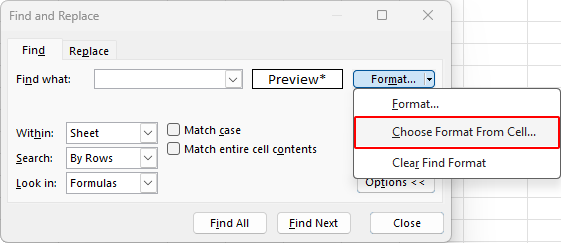
- คลิกเซลล์ที่ใช้รูปแบบตัวเลขที่คุณต้องการค้นหาอยู่แล้ว เช่น เซลล์สกุลเงินหรือเซลล์เปอร์เซ็นต์
- คลิก ค้นหาทั้งหมด Excel จะแสดงรายการเซลล์ที่ตรงกันทั้งหมดที่ด้านล่างของกล่องโต้ตอบ
- กด Ctrl + A ในรายการผลลัพธ์เพื่อเลือกเซลล์ที่พบทั้งหมด แล้วปิดกล่องโต้ตอบ ค้นหาและแทนที่
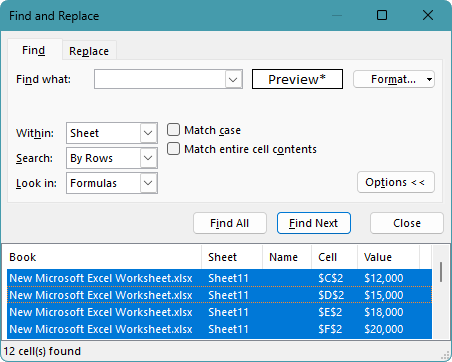
เซลล์ที่มีรูปแบบตัวเลขที่เลือกจะยังคงถูกเน้นอยู่ และตอนนี้คุณสามารถใช้การดำเนินการ เช่น การเปลี่ยนรูปแบบตัวเลข การเพิ่มสีเติม หรือการคัดลอกไปยังตำแหน่งอื่น

ข้อดี
- สร้างมาใน Excel จึงไม่จำเป็นต้องใช้ส่วนเสริม
- รวดเร็วและแม่นยำในการค้นหารูปแบบตัวเลขเฉพาะหนึ่งรูปแบบ
- การใช้เซลล์ตัวอย่างง่ายกว่าการตั้งค่ารูปแบบด้วยตนเอง
ข้อเสีย
- สามารถค้นหาได้ทีละหนึ่งรูปแบบเท่านั้น
- ต้องมีเซลล์ตัวอย่างอยู่ก่อนแล้วหากคุณใช้ทางลัดที่เร็วกว่า
เลือกเซลล์ที่มีรูปแบบตัวเลขเฉพาะอย่างรวดเร็วโดยใช้ Kutools
หากคุณต้องการวิธีที่เร็วขึ้นและเห็นภาพชัดเจนขึ้นในการค้นหาเซลล์ตามรูปแบบตัวเลข Kutools for Excel มีตัวเลือกที่สะดวกมาให้ คุณสมบัติ เน้นรูปแบบตัวเลข สามารถระบุรูปแบบตัวเลขที่ใช้ในช่วงที่เลือกโดยอัตโนมัติ แสดงในรายการ และเน้นแต่ละรูปแบบด้วยสีที่แตกต่างกัน จากนั้นคุณสามารถเลือกเซลล์ทั้งหมดที่มีรูปแบบเฉพาะ เช่น สกุลเงิน เปอร์เซ็นต์ วันที่ หรือทั่วไป ได้ในขั้นตอนเดียว
- คลิก Kutools>มุมมองการออกแบบ แล้วเลือก เน้นรูปแบบตัวเลข บนแท็บ Kutools Design
- เมื่อกล่องโต้ตอบ เน้นรูปแบบตัวเลข เปิดขึ้น ระบบจะแสดงรายการรูปแบบตัวเลขที่ใช้ใน เวิร์กชีต และเน้นเซลล์ที่มีรูปแบบต่างกันด้วยสีที่แตกต่างกันโดยอัตโนมัติ
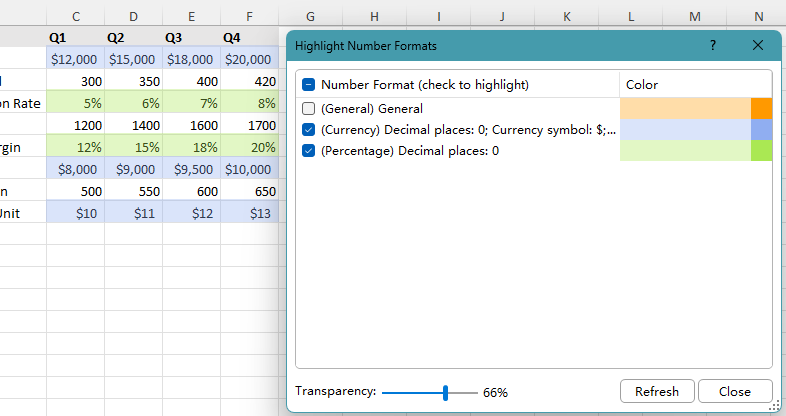
- เลือกรูปแบบตัวเลขที่คุณต้องการทำงานด้วย และเซลล์ทั้งหมดที่มีรูปแบบนั้นจะถูกเลือกในคราวเดียว
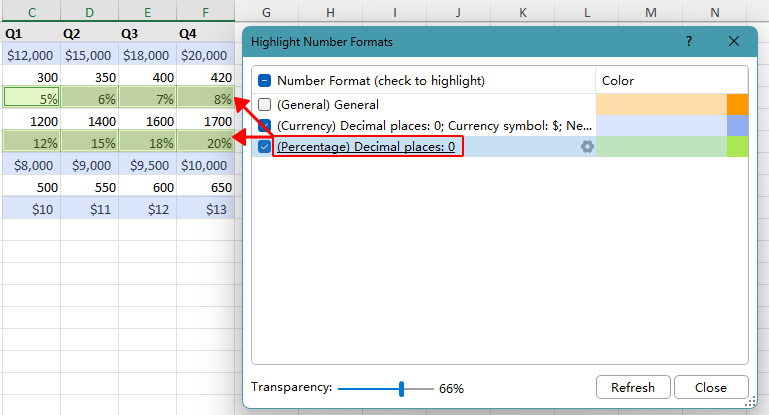
- ตอนนี้คุณสามารถใช้การดำเนินการกับเซลล์ที่เลือกได้โดยตรงใน เวิร์กชีต เช่น การจัดรูปแบบหรือการคัดลอก เมื่อเสร็จแล้ว คุณสามารถเลือกรูปแบบตัวเลขอื่นในกล่องโต้ตอบเพื่อดำเนินการต่อได้หากจำเป็น
หมายเหตุ:
Kutools จะไม่เปลี่ยนสไตล์ของเซลล์อย่างถาวรเมื่อเน้นรูปแบบตัวเลข สีต่างๆ ใช้เพื่อการดูด้วยสายตาเท่านั้น หากคุณยกเลิกการเลือกรูปแบบตัวเลขในกล่องโต้ตอบ เน้นรูปแบบตัวเลข หรือปิดกล่องโต้ตอบ สีที่เน้นจะหายไปโดยอัตโนมัติ
ข้อดี
- เร็วกว่าและเป็นมิตรกับผู้ใช้มากกว่าการค้นหาด้วยตนเองซ้ำๆ
- มีประโยชน์สำหรับ เวิร์กชีต ขนาดใหญ่ที่มีการจัดรูปแบบผสม
- ทางเลือกที่ดีสำหรับผู้ใช้ที่ต้องการเวิร์กโฟลว์ที่เป็นภาพมากขึ้น
ข้อเสีย
- ต้องติดตั้ง Kutools for Excel
Kutools for Excel- อัดแน่นไปด้วยเครื่องมือสำคัญกว่า 300 รายการสำหรับ Excel ทำให้งานใน Excel เร็วขึ้น ง่ายขึ้น และมีประสิทธิภาพมากขึ้น ดาวน์โหลดเลย!
ใช้ฟังก์ชัน CELL ร่วมกับตัวกรอง
หากคุณต้องการวิธีที่มีโครงสร้างมากขึ้นในการระบุเซลล์ตามรูปแบบตัวเลข คุณสามารถใช้ฟังก์ชัน CELL เพื่อส่งคืนโค้ดรูปแบบสำหรับแต่ละเซลล์ จากนั้นกรองคอลัมน์ตัวช่วยเพื่อแสดงเฉพาะรูปแบบที่คุณต้องการ วิธีนี้มีประโยชน์เป็นพิเศษเมื่อชุดข้อมูลของคุณมีส่วนผสมของรูปแบบต่างๆ เช่น สกุลเงิน เปอร์เซ็นต์ และทั่วไป
- แทรกคอลัมน์ตัวช่วยว่างไว้ถัดจากช่วงข้อมูลที่คุณต้องการตรวจสอบ
- ในเซลล์ตัวช่วยแรก ให้ป้อนสูตรต่อไปนี้ โดยแทนที่ F2 ด้วยเซลล์แรกในช่วงที่คุณต้องการตรวจสอบรูปแบบตัวเลข:
=CELL("format", F2) - กด Enter แล้วลากจุดจับเติมลงล่างเพื่อส่งคืนโค้ดรูปแบบสำหรับเซลล์ที่เหลือในช่วง
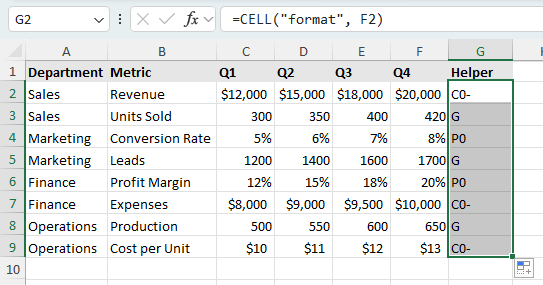
- เลือกช่วงข้อมูลที่ต้องการรวมถึงคอลัมน์ตัวช่วย จากนั้นคลิก ข้อมูล > ตัวกรอง
- เปิดดรอปดาวน์ตัวกรองในคอลัมน์ตัวช่วย แล้วเลือกโค้ดรูปแบบที่คุณต้องการแสดง ตัวอย่างเช่น:
- C0- สำหรับสกุลเงิน
- P0 สำหรับเปอร์เซ็นต์
- G สำหรับทั่วไป เคล็ดลับ: หากต้องการทำความเข้าใจโค้ดรูปแบบที่ส่งคืนโดย CELL("format", ...),โปรดดูรายการโค้ดรูปแบบ CELL.
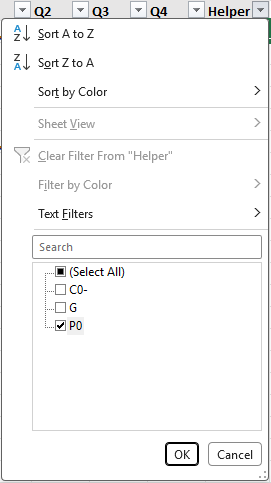
- หลังจากกรองแล้ว แถวที่มีเซลล์ในรูปแบบตัวเลขที่เลือกจะแสดงขึ้น เพื่อให้คุณสามารถตรวจสอบ คัดลอก หรือทำงานกับแถวเหล่านั้นได้ง่ายขึ้น

หมายเหตุ:
นอกจากการกรองแล้ว คุณยังสามารถจัดเรียงคอลัมน์ตัวช่วยเพื่อจัดกลุ่มเซลล์ที่มีรูปแบบตัวเลขเดียวกันไว้ด้วยกัน
ข้อดี
- มีประโยชน์สำหรับการวิเคราะห์รูปแบบทั่วทั้งชุดข้อมูล
- ใช้งานได้ดีเมื่อคุณต้องการตรวจสอบประเภทรูปแบบหลายประเภท
- สามารถใช้ร่วมกับการเรียงลำดับและการกรองได้
ข้อเสีย
- มีความตรงไปตรงมาน้อยกว่าวิธีค้นหา
- โค้ดรูปแบบที่ส่งคืนอาจจะไม่เข้าใจง่ายเสมอไป
- ต้องใช้คอลัมน์ตัวช่วยเพิ่มเติม
ใช้การจัดรูปแบบตามเงื่อนไขเป็นวิธีแสดงผล
หากคุณต้องการให้เซลล์ที่มีรูปแบบตัวเลขเฉพาะโดดเด่นขึ้นมาแทนที่จะเลือกทันที การจัดรูปแบบตามเงื่อนไขสามารถเป็นทางเลือกที่มีประโยชน์ วิธีนี้ใช้ได้ดีเมื่อคุณต้องการสแกน เวิร์กชีต ได้ง่ายขึ้น และแยกแยะค่าต่างๆ เช่น สกุลเงิน เปอร์เซ็นต์ หรือรูปแบบอื่นๆ ได้ในพริบตา
- เลือกช่วงที่คุณต้องการตรวจสอบ
- คลิก หน้าแรก>การจัดรูปแบบตามเงื่อนไข>กฎใหม่.
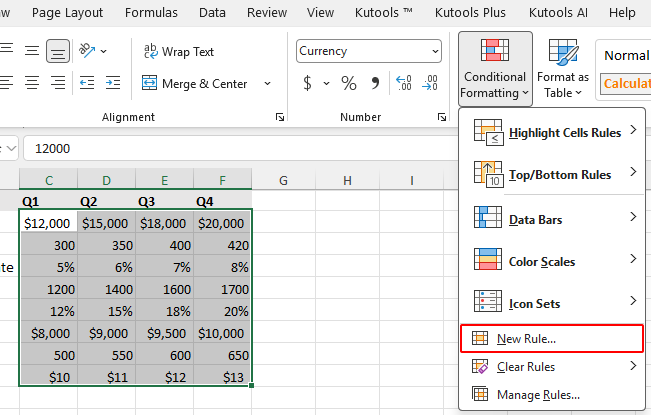
- เลือก ใช้สูตรเพื่อกำหนดเซลล์ที่ต้องการจัดรูปแบบ
- ป้อนสูตรเพื่อเน้นรูปแบบที่ต้องการ:
- สำหรับเซลล์เปอร์เซ็นต์:
=LEFT(CELL("format", C2),1)="P" - สำหรับเซลล์สกุลเงิน:
=LEFT(CELL("format", C2),1)="C"
ตรวจสอบให้แน่ใจว่าได้แทนที่ C2 ด้วยเซลล์แรกในช่วงที่คุณเลือก
- สำหรับเซลล์เปอร์เซ็นต์:
- คลิก รูปแบบ และเลือกสีเติมหรือสไตล์ฟอนต์ แล้วคลิก ตกลง.
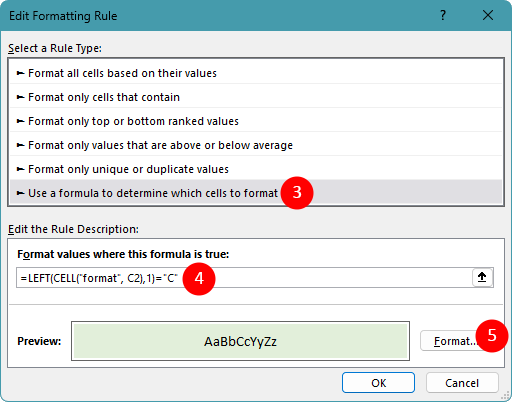
- สุดท้าย คลิก ตกลง หลังจากเซลล์เป้าหมายถูกเน้นแล้ว คุณสามารถตรวจสอบด้วยตนเองหรือทำงานกับเซลล์เหล่านั้นได้ง่ายขึ้น
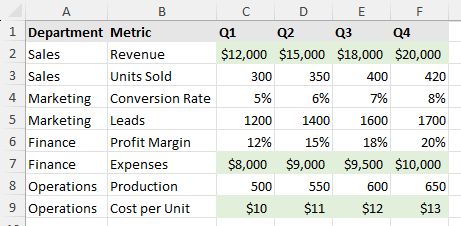
วิธีนี้เหมาะที่สุดเมื่อคุณต้องการคำแนะนำด้วยภาพมากกว่าผลลัพธ์จากการเลือกโดยตรง
ข้อดี
- เหมาะสำหรับการตรวจสอบด้วยภาพสำหรับ เวิร์กชีต ขนาดใหญ่
- ทำให้เซลล์สกุลเงินหรือเปอร์เซ็นต์สังเกตเห็นได้ง่าย
- มีประโยชน์เมื่อคุณต้องการเปรียบเทียบค่าประเภทต่างๆ บนหน้าจอ
ข้อเสีย
- ไม่สามารถเลือกเซลล์ตามรูปแบบตัวเลขได้โดยตรง
- ต้องมีความรู้พื้นฐานเกี่ยวกับสูตรเพื่อตั้งค่ากฎการเน้นสี
วิธีใดที่ตอบโจทย์คุณได้ดีที่สุด?
| วิธี | เหมาะสำหรับ | ข้อจำกัด |
|---|---|---|
| ค้นหาโดยการเลือกเซลล์ตัวอย่าง | ค้นหารูปแบบตัวเลขที่แน่นอนหนึ่งรูปแบบอย่างรวดเร็ว เช่น สกุลเงินหรือเปอร์เซ็นต์ | สามารถค้นหาได้ทีละหนึ่งรูปแบบเท่านั้น |
| Kutools for Excel | ผู้ใช้ที่ต้องการเวิร์กโฟลว์การเลือกที่เร็วขึ้นหรือเป็นภาพมากขึ้น | ต้องใช้ Kutools for Excel ดาวน์โหลด |
| ฟังก์ชัน CELL + ตัวกรอง | การวิเคราะห์และกรองรูปแบบตัวเลขด้วยคอลัมน์ตัวช่วย | มีความตรงไปตรงมาน้อยกว่าและต้องตั้งค่าเพิ่มเติม |
| การจัดรูปแบบตามเงื่อนไข | ระบุเซลล์ที่มีรูปแบบตัวเลขเฉพาะด้วยภาพใน เวิร์กชีต | ไม่สามารถเลือกเซลล์ตามรูปแบบได้โดยตรง |
บทสรุป
หากคุณต้องการวิธีที่ง่ายที่สุดที่มีอยู่แล้วในโปรแกรมเพื่อค้นหาและเลือกเซลล์ที่มีรูปแบบตัวเลขเฉพาะใน Excel การใช้ ค้นหา และเลือกเซลล์ตัวอย่างมักจะเป็นทางเลือกที่ดีที่สุด วิธีนี้มีความแม่นยำ ใช้งานง่าย และทำงานได้ดีเมื่อคุณต้องการค้นหารูปแบบทีละรูปแบบ
เพื่อประสบการณ์ที่รวดเร็วและเห็นภาพชัดเจนยิ่งขึ้น Kutools for Excel สามารถทำให้กระบวนการนี้สะดวกยิ่งขึ้น โดยเฉพาะเมื่อคุณต้องทำงานกับรูปแบบตัวเลขที่หลากหลายเป็นประจำ ฟังก์ชัน CELL ร่วมกับการกรองเป็นตัวเลือกที่ดีเมื่อคุณต้องการระบุและจัดระเบียบรูปแบบอย่างเป็นระบบ ในขณะที่ การจัดรูปแบบตามเงื่อนไข จะมีประโยชน์เมื่อคุณต้องการเน้นรูปแบบบางอย่างให้เด่นชัดขึ้นทางสายตา
หวังว่าคุณจะพบว่า บทแนะนำ นี้มีประโยชน์ หากคุณต้องการสำรวจเคล็ดลับและวิธีแก้ปัญหาเชิงปฏิบัติเพิ่มเติมสำหรับ Excel โปรดคลิกที่นี่ เพื่อเรียกดูคอลเลกชัน บทแนะนำ ของ Excel ของเราทั้งหมด
เครื่องมือเพิ่มประสิทธิภาพการทำงานในสำนักงานที่ดีที่สุด
Kutools for Excel - ช่วยให้คุณโดดเด่นกว่าใคร
Kutools for Excel มาพร้อมคุณสมบัติกว่า 300 รายการ มั่นใจได้ว่าสิ่งที่คุณต้องการอยู่แค่เพียงคลิกเดียว...
Office Tab - เปิดใช้งานการอ่านและการแก้ไขแบบแท็บใน Microsoft Office (รวมถึง Excel)
- สลับระหว่างเอกสารที่เปิดอยู่หลายสิบฉบับได้ในหนึ่งวินาที!
- ลดการคลิกเมาส์หลายร้อยครั้งให้คุณทุกวัน บอกลาอาการปวดเมื่อยมือจากการใช้เมาส์
- เพิ่มประสิทธิภาพการทำงานของคุณขึ้น 50% เมื่อดูและแก้ไขเอกสารหลายฉบับ
- นำ Tabs ที่มีประสิทธิภาพมาสู่ Office (รวมถึง Excel) เหมือนกับ Chrome, Edge และ Firefox
สารบัญ
- เลือกเซลล์โดยการเลือกเซลล์ตัวอย่าง
- เลือกเซลล์อย่างรวดเร็วโดยใช้ Kutools
- ระบุและกรองเซลล์โดยใช้ฟังก์ชัน CELL
- ใช้การจัดรูปแบบตามเงื่อนไขเป็นวิธีแสดงผล
- วิธีใดที่ตอบโจทย์คุณได้ดีที่สุด?
- บทสรุป
- เครื่องมือเพิ่มประสิทธิภาพการทำงานในสำนักงานที่ดีที่สุด
Kutools for Excel
นำคุณสมบัติขั้นสูงของ 300+ มาสู่ Excel
- 🧩 ภาพรวม
- 📥 ดาวน์โหลดฟรี
- 🎁 มีเวอร์ชันทดลองใช้ฟรี 30 วัน