ทำซ้ำคอลัมน์ตามค่าเซลล์ใน Excel
ใน Excel บางครั้งคุณอาจต้องทำซ้ำทั้งคอลัมน์ตามตัวเลขที่ระบุในเซลล์ ตัวอย่างเช่น การทำซ้ำคอลัมน์ผลิตภัณฑ์ การสร้างชุดข้อมูลจำลอง หรือการขยายเทมเพลตที่มีโครงสร้าง อย่างไรก็ตาม Excel ไม่มีฟีเจอร์ในตัวที่สามารถทำได้โดยตรง
ใน บทแนะนำ นี้ เราจะแสดงวิธีปฏิบัติสองวิธีเพื่อให้บรรลุเป้าหมาย: การใช้ VBA สำหรับวิธีที่สามารถปรับแต่งได้แต่ต้องใช้ความรู้ทางเทคนิค และการใช้ Kutools for Excel สำหรับวิธีแก้ปัญหาที่ง่ายกว่าและมีประสิทธิภาพมากกว่า

ทำซ้ำคอลัมน์ตามค่าของเซลล์โดยใช้ VBA
หากคุณคุ้นเคยกับการทำงานอัตโนมัติ VBA จะเป็นตัวช่วยให้คุณทำซ้ำคอลัมน์ตามค่าที่ระบุได้อย่างง่ายดาย โดยวิธีการนี้จะอ่านค่าในแถวที่กำหนด (เช่น แถวสุดท้ายของแต่ละคอลัมน์) จากนั้นจึงทำซ้ำแต่ละคอลัมน์ตามลำดับ

ขั้นตอนการทำซ้ำคอลัมน์โดยใช้ VBA
- เปิดเวิร์กชีตที่คุณต้องการทำซ้ำคอลัมน์
- กด Alt+F11 เพื่อเปิดตัวแก้ไข VBA
- คลิก แทรก>โมดูล เพื่อสร้างโมดูลใหม่
- คัดลอกและวางโค้ด VBA ต่อไปนี้ลงในหน้าต่างโมดูล โค้ด VBA: ทำซ้ำคอลัมน์ตามค่าของเซลล์
Sub DuplicateColumnsByCellValue()
'Updated by Extendoffice 20260420
    Dim rng As Range
    On Error Resume Next
    Set rng = Application.InputBox("Select the range:", "Kutools for Excel", Selection.Address, Type:=8)
    On Error GoTo 0

    If rng Is Nothing Then Exit Sub

    Dim lastRow As Long
    lastRow = rng.Rows.Count

    Dim j As Long, k As Long
    Dim repeatCount As Long

    Application.ScreenUpdating = False

    ' Loop from right to left (very important)
    For j = rng.Columns.Count To 1 Step -1

        repeatCount = rng.Cells(lastRow, j).Value

        If IsNumeric(repeatCount) And repeatCount >= 1 Then

            ' Duplicate N times (original + N copies)
            For k = 1 To repeatCount
                rng.Columns(j).EntireColumn.Copy
                rng.Columns(j + 1).EntireColumn.Insert Shift:=xlToRight
            Next k

        End If

    Next j

    Application.CutCopyMode = False
    Application.ScreenUpdating = True

    MsgBox "Columns duplicated successfully.", vbInformation, "Kutools for Excel"
End Sub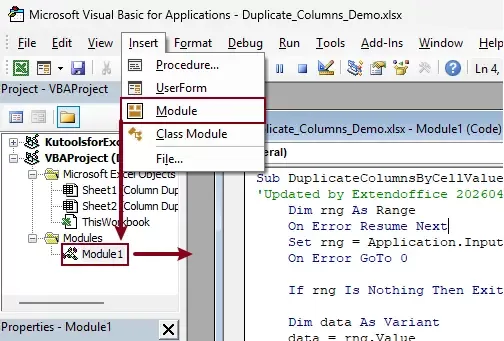
- กด F5 เพื่อเรียกใช้โค้ด
- ในกล่องโต้ตอบที่ปรากฏขึ้น ให้เลือกช่วงข้อมูลของคุณ (รวมถึงแถวที่มีตัวเลขจำนวนครั้งที่ทำซ้ำ) คลิก ตกลง เพื่อดำเนินการ
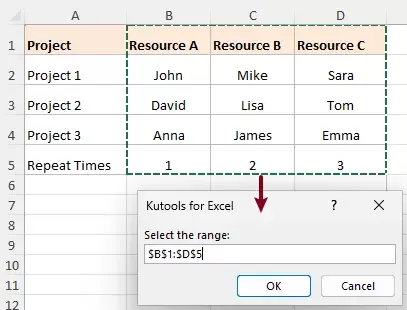
ผลลัพธ์
หลังจากเรียกใช้โค้ด VBA แต่ละคอลัมน์จะถูกทำซ้ำตามตัวเลขที่ระบุในแถวสุดท้าย ในขณะที่คอลัมน์ดั้งเดิมจะยังคงอยู่เหมือนเดิม จากนั้นกล่องโต้ตอบยืนยันจะปรากฏขึ้น เพื่อระบุว่ากระบวนการทำซ้ำเสร็จสมบูรณ์แล้ว
- ค่า 1 หมายความว่าคอลัมน์จะปรากฏสองครั้ง (ต้นฉบับ + สำเนา 1 ชุด)
- ค่า 2 หมายความว่าคอลัมน์จะปรากฏสามครั้ง (ต้นฉบับ + สำเนา 2 ชุด)
คอลัมน์ที่ทำซ้ำทั้งหมดจะถูกแทรกตามลำดับภายในช่วงข้อมูลดั้งเดิม เพื่อสร้างชุดข้อมูลที่ขยายขึ้นใหม่ ลำดับสัมพัทธ์ของคอลัมน์จะยังคงอยู่ และโครงสร้างข้อมูลจะคงความสอดคล้องกันในทุกแถว
วิธีนี้จะสร้างเค้าโครงคอลัมน์ทั้งหมดขึ้นใหม่ในตำแหน่งเดิม เพื่อให้แน่ใจว่าผลลัพธ์สุดท้ายตรงกับรูปแบบการทำซ้ำที่ตั้งใจไว้ โดยไม่ต้องปรับแต่งด้วยตนเอง
ข้อจำกัดของวิธีใช้ VBA
แม้ว่า VBA จะใช้งานได้ แต่ก็มาพร้อมกับข้อเสียบางประการ:
- ต้องเปิดใช้งานมาโคร (ปัญหาด้านความปลอดภัย)
- ไม่เหมาะสำหรับผู้เริ่มต้น
- แก้ไขหรือดีบั๊กได้ยาก
- เสี่ยงต่อข้อผิดพลาดในชุดข้อมูลขนาดใหญ่
- การจัดรูปแบบเซลล์เดิม (เช่น สีเติม เส้นขอบ และสไตล์) จะหายไปหลังจากเรียกใช้โค้ด VBA
ทำซ้ำคอลัมน์ตามค่าเซลล์ได้อย่างง่ายดายด้วย Kutools for Excel
แทนที่จะต้องจัดการกับโค้ดที่ซับซ้อน Kutools for Excel มีฟีเจอร์เฉพาะสำหรับจัดการงานนี้ด้วยการคลิกเพียงไม่กี่ครั้ง ฟีเจอร์นี้ช่วยให้คุณสามารถทำซ้ำคอลัมน์โดยอัตโนมัติตามค่าเซลล์ที่ระบุ โดยไม่ต้องใช้สูตรหรือเขียนโค้ด
Kutools for Excel- อัดแน่นไปด้วยเครื่องมือจำเป็นสำหรับ Excel กว่า 300 รายการ ทำให้งาน Excel เร็วขึ้น ง่ายขึ้น และมีประสิทธิภาพมากขึ้น ดาวน์โหลดเลย!
ขั้นตอนการทำซ้ำคอลัมน์ด้วย Kutools
- หลังจาก ติดตั้ง Kutools for Excel แล้ว ให้คลิก Kutools>แทรก>ทำซ้ำแถว/คอลัมน์ตามค่าเซลล์.
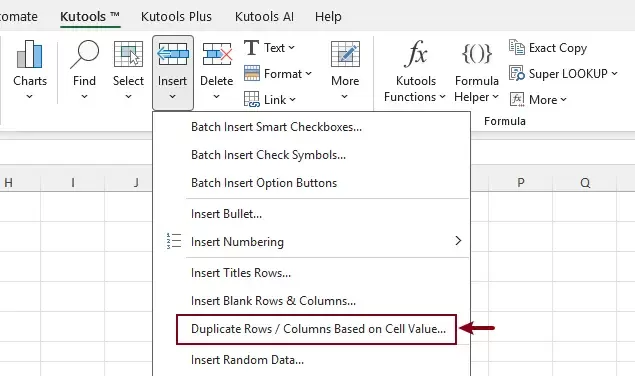
- ในกล่องโต้ตอบ:
- เลือก คัดลอกและแทรกคอลัมน์
- เลือก ช่วงที่จะแทรก(ข้อมูลที่จะทำซ้ำ)
- ใน จำนวนครั้งที่ทำซ้ำ ให้เลือกเซลล์ที่มีจำนวนครั้งในการทำซ้ำ (เช่น แถวสุดท้าย)
- คลิก ตกลง.
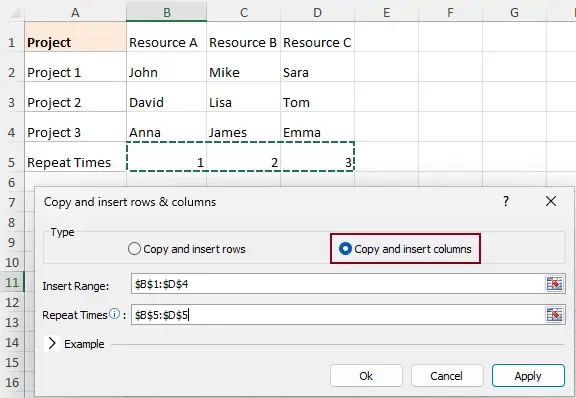
ผลลัพธ์
แต่ละคอลัมน์จะถูกทำซ้ำตามค่าที่สอดคล้องกัน โดยคอลัมน์ใหม่จะถูกแทรกติดกับคอลัมน์ดั้งเดิมทันที ตลอดกระบวนการ รูปแบบและโครงสร้างข้อมูลโดยรวมทั้งหมดจะถูกเก็บรักษาไว้โดยอัตโนมัติ เพื่อให้ได้ผลลัพธ์ที่สอดคล้องและราบรื่น

Kutools for Excel- ยกระดับ Excel ด้วยเครื่องมือสำคัญกว่า 300 รายการ ทำให้การทำงานของคุณรวดเร็วและง่ายดายยิ่งขึ้น พร้อมทั้งใช้ประโยชน์จากฟีเจอร์ AI เพื่อการประมวลผลข้อมูลและประสิทธิภาพการทำงานที่ชาญฉลาดกว่า รับเลยตอนนี้
ทำไม Kutools จึงเป็นโซลูชันที่ดีที่สุด
เมื่อเทียบกับ VBA แล้ว Kutools มีข้อได้เปรียบที่สำคัญดังนี้:
- ไม่ต้องเขียนโค้ด– เหมาะสำหรับผู้ใช้ทุกคน
- ขั้นตอนง่ายๆ ด้วยอินเทอร์เฟซแบบกล่องโต้ตอบ– ไม่ต้องตั้งค่าที่ซับซ้อน
- อินเทอร์เฟซที่ชัดเจน– เข้าใจง่าย
- ปลอดภัยและเชื่อถือได้– ไม่มีความเสี่ยงจากมาโคร
- คงรูปแบบดั้งเดิมทั้งหมดไว้ รวมถึงสี เส้นขอบ และสไตล์เซลล์
- จัดการชุดข้อมูลขนาดใหญ่ได้อย่างมีประสิทธิภาพ
เปลี่ยนงานที่ซับซ้อนให้กลายเป็นเวิร์กโฟลว์ที่เรียบง่ายและทำซ้ำได้
หากคุณต้องการทำซ้ำแถวแทน Kutools ยังมีตัวเลือก "คัดลอกและแทรกแถว" สำหรับงานเดียวกัน
สรุป
การทำซ้ำคอลัมน์ตามค่าเซลล์ไม่ใช่สิ่งที่ Excel สามารถทำได้โดยตรง แม้ว่า VBA จะเป็นวิธีแก้ปัญหาที่เป็นไปได้ แต่ก็ต้องใช้ความรู้ทางเทคนิคและมีข้อจำกัด
ในทางกลับกัน Kutools for Excel นำเสนอโซลูชันที่รวดเร็ว ใช้งานง่าย และปราศจากข้อผิดพลาด ซึ่งเหมาะสำหรับผู้ใช้ทุกระดับ หากคุณจำเป็นต้องจัดการกับข้อมูลที่มีโครงสร้างหรือทำให้งานซ้ำๆ เป็นไปโดยอัตโนมัติบ่อยครั้ง Kutools เป็นตัวเลือกที่ดีกว่าอย่างไม่ต้องสงสัย
เครื่องมือเพิ่มประสิทธิภาพการทำงานใน Office ที่ดีที่สุด
ยกระดับทักษะ Excel ของคุณด้วย Kutools for Excel และสัมผัสประสิทธิภาพที่ไม่เคยมีมาก่อนKutools for Excel นำเสนอคุณสมบัติขั้นสูงกว่า 300 รายการเพื่อเพิ่มผลผลิตและประหยัดเวลา คลิกที่นี่เพื่อรับคุณสมบัติที่คุณต้องการมากที่สุด...
Office Tab นำอินเทอร์เฟซแบบแท็บมาสู่ Office และทำให้งานของคุณง่ายขึ้นมาก
- เปิดใช้งานการแก้ไขและอ่านแบบแท็บใน Word, Excel, PowerPoint, Publisher, Access, Visio และ Project
- เปิดและสร้างหลายเอกสารในแท็บใหม่ของหน้าต่างเดียวกัน แทนที่จะเปิดในหน้าต่างใหม่
- เพิ่มประสิทธิภาพการทำงานของคุณได้ถึง50% และลดการคลิกเมาส์หลายร้อยครั้งให้คุณในทุกๆ วัน!
Add-in ทั้งหมดของ Kutools ตัวติดตั้งเดียว
Kutools for Office ชุดโปรแกรมรวม Add-in สำหรับ Excel, Word, Outlook และ PowerPoint พร้อม Office Tab Pro ซึ่งเหมาะอย่างยิ่งสำหรับทีมงานที่ทำงานข้ามแอป Office





- ชุดโปรแกรมแบบครบวงจร— Add-in สำหรับ Excel, Word, Outlook และ PowerPoint + Office Tab Pro
- ตัวติดตั้งเดียว ใบอนุญาตเดียว— ติดตั้งได้ในไม่กี่นาที (รองรับ MSI)
- ทำงานร่วมกันได้ดีกว่า— เพิ่มประสิทธิภาพการทำงานอย่างราบรื่นทั่วทั้งแอป Office
- ทดลองใช้ฟรี 30 วันแบบเต็มฟีเจอร์— ไม่ต้องลงทะเบียน ไม่ต้องใช้บัตรเครดิต
- คุ้มค่าที่สุด— ประหยัดกว่าการซื้อ add-in แยกต่างหาก
สารบัญ
- ทำซ้ำคอลัมน์ตามค่าของเซลล์
- ใช้ VBA
- ใช้ Kutools for Excel
- เครื่องมือเพิ่มประสิทธิภาพ Office ที่ดีที่สุด
Kutools for Excel
มอบคุณสมบัติทรงพลัง 300+ รายการเพื่อให้งาน Excel ของคุณราบรื่นยิ่งขึ้น
- ⬇️ ดาวน์โหลดฟรี
- 🛒 ซื้อเลย
- 📘 คุณสมบัติ บทแนะนำ
- 🎁 ทดลองใช้ฟรี 30 วัน