วิธี ระบุข้อมูลที่ซ้ำกันใน Excel
หากคุณทำงานกับรายการใน Excel คุณอาจจำเป็นต้องระบุค่าซ้ำโดยไม่ลบหรือเพียงแค่เน้นสี ในหลายกรณี วิธีที่มีประโยชน์ที่สุดคือการเพิ่มป้ายกำกับ เช่น Duplicate ไว้ข้างๆ ระเบียนที่ซ้ำกัน เพื่อให้คุณสามารถตรวจสอบ กรอง หรือประมวลผลในภายหลังได้โดยที่ข้อมูลดั้งเดิมยังคงไม่เปลี่ยนแปลง
ใน บทแนะนำ นี้ เราจะมาแนะนำวิธีปฏิบัติหลายวิธีในการระบุค่าซ้ำใน Excel คุณจะได้เรียนรู้ วิธี ทำเครื่องหมายค่าที่ซ้ำกันทั้งหมด วิธี ทำเครื่องหมายเฉพาะการปรากฏครั้งที่สองและครั้งต่อๆ ไป วิธี ระบุค่าซ้ำโดยคำนึงถึงตัวพิมพ์เล็ก-ใหญ่ และ วิธี ตรวจจับระเบียนที่ซ้ำกันตามหลายคอลัมน์ นอกจากนี้ เรายังจะครอบคลุมวิธีใช้ Kutools for Excel ที่สามารถติดป้ายกำกับค่าซ้ำได้โดยอัตโนมัติโดยไม่ต้องใช้สูตร
ระบุข้อมูลซ้ำ (รวมถึงข้อมูลที่ปรากฏครั้งแรก)
นี่เป็นวิธีที่ใช้กันมากที่สุดในการระบุค่าซ้ำในคอลัมน์เดียว โดยจะทำเครื่องหมายทุกค่าที่ซ้ำกัน รวมถึงการปรากฏครั้งแรกด้วย
- สมมติว่าค่าที่คุณต้องการตรวจสอบอยู่ในคอลัมน์ A โดยเริ่มจากเซลล์ A2
- ในคอลัมน์เสริมข้างข้อมูล ให้ใส่สูตรต่อไปนี้:
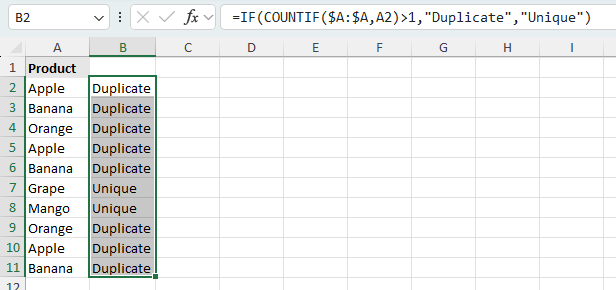
=IF(COUNTIF($A:$A,A2)>,1,"Duplicate","Unique") - กด Enter แล้วลากจุดจับเติมลงด้านล่างเพื่อใช้สูตรกับแถวอื่นๆ
Excel จะส่งกลับ Duplicate สำหรับค่าที่ปรากฏมากกว่าหนึ่งครั้งในคอลัมน์ และ Unique สำหรับค่าที่ปรากฏเพียงครั้งเดียว
หมายเหตุ:
หากคุณไม่ต้องการแสดง Unique สำหรับค่าที่ไม่ซ้ำกัน ให้แทนที่ "Unique" ด้วย "" ในสูตร
ข้อดี
- ตั้งค่าได้ง่าย
- ใช้ได้ดีสำหรับการตรวจสอบข้อมูลซ้ำในคอลัมน์เดียว
- อัปเดตโดยอัตโนมัติเมื่อข้อมูลเปลี่ยนแปลง
ติดป้ายกำกับเฉพาะข้อมูลซ้ำที่สองและต่อมาเท่านั้น
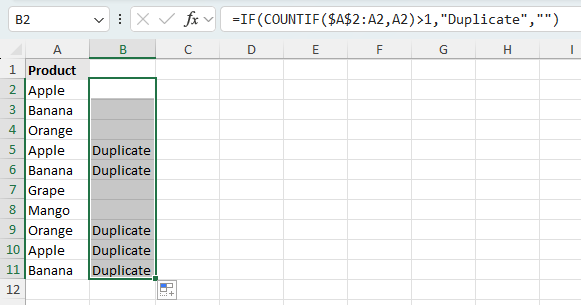
หากคุณต้องการเก็บการปรากฏครั้งแรกไว้เป็นรายการดั้งเดิม และทำเครื่องหมายเฉพาะรายการที่ซ้ำกัน ให้ใช้สูตร COUNTIF แบบขยายช่วงนี้
- สมมติว่าค่าต่างๆ อยู่ในคอลัมน์ A โดยเริ่มต้นจาก A2
- ในคอลัมน์ตัวช่วย ให้ป้อนสูตรด้านล่าง:
=IF(COUNTIF($A$2:A2,A2)>,1,"Duplicate","") - กด Enter แล้วคัดลอกสูตรลงด้านล่าง
ด้วยวิธีนี้ การปรากฏครั้งแรกจะยังคงว่างไว้ ในขณะที่การปรากฏครั้งที่สองและครั้งต่อๆ ไปจะถูกทำเครื่องหมายเป็น Duplicate
หมายเหตุ:
วิธีนี้มีประโยชน์เมื่อคุณต้องการเก็บระเบียนแรกที่ตรงกันไว้เป็นระเบียนหลัก และติดธงเฉพาะรายการที่ซ้ำกันเพิ่มเติมเท่านั้น
ข้อดี
- ไม่ทำเครื่องหมายที่ข้อมูลที่ปรากฏครั้งแรก
- มีประโยชน์สำหรับการตรวจสอบระเบียนที่ซ้ำกัน
- กรองได้ง่ายหลังจากติดป้ายกำกับ
ตรวจสอบข้อมูลซ้ำที่แยกแยะตัวพิมพ์ใหญ่-เล็ก
ฟังก์ชัน COUNTIF ของ Excel ไม่คำนึงถึงตัวพิมพ์เล็ก-ใหญ่ ดังนั้นค่าต่างๆ เช่น Apple และ APPLE จึงถูกมองว่าเป็นค่าซ้ำ หากคุณจำเป็นต้องแยกแยะค่าตามตัวพิมพ์เล็ก-ใหญ่ ให้ใช้สูตรที่มี EXACT
- สมมติว่าค่าของคุณอยู่ใน A2:A12
- ในคอลัมน์ตัวช่วย ให้ป้อนสูตรใดสูตรหนึ่งต่อไปนี้:
- ระบุข้อมูลซ้ำที่แยกแยะตัวพิมพ์ใหญ่-เล็ก โดยรวมถึง ข้อมูลที่ปรากฏครั้งแรก:
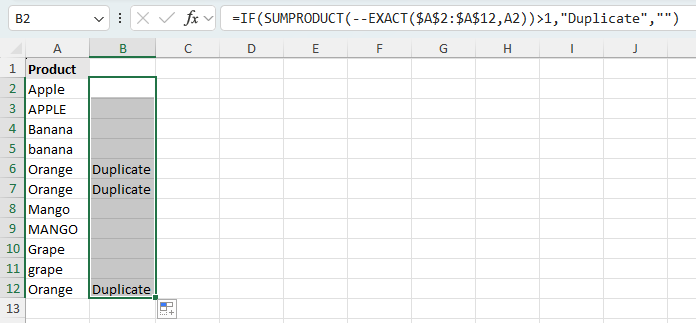
=IF(SUMPRODUCT(--EXACT($A$2:$A$12,A2))>,1,"Duplicate","") - ระบุข้อมูลซ้ำที่แยกแยะตัวพิมพ์ใหญ่-เล็ก โดยไม่รวม ข้อมูลที่ปรากฏครั้งแรก:
=IF(SUMPRODUCT(--EXACT($A$2:A2,A2))>,1,"Duplicate","")
- ระบุข้อมูลซ้ำที่แยกแยะตัวพิมพ์ใหญ่-เล็ก โดยรวมถึง ข้อมูลที่ปรากฏครั้งแรก:
- กด Enter แล้วเติมสูตรลงด้านล่าง
สูตรเหล่านี้จะตรวจสอบว่าค่าใดปรากฏมากกว่าหนึ่งครั้งโดยมีตัวพิมพ์เล็ก-ใหญ่ตรงกันทุกประการหรือไม่ ในภาพหน้าจอ ฉันใช้สูตรแรก ดังนั้นการจับคู่ที่ตรงกันทุกตัวอักษรจึงถูกทำเครื่องหมายเป็นค่าซ้ำทั้งหมด รวมถึงการปรากฏครั้งแรกด้วย
หมายเหตุ:
หากคุณต้องการแสดง Unique สำหรับค่าที่ไม่ซ้ำกัน ให้แทนที่ "" ด้วย "Unique" ในสูตร
ข้อดี
- สามารถแยกแยะค่าตามตัวพิมพ์ใหญ่-เล็กได้
- มีประโยชน์สำหรับรหัส รหัสประจำตัว และสตริงข้อความที่ตัวพิมพ์มีผลต่อความหมาย
ระบุค่าซ้ำตามหลายคอลัมน์
บางครั้งค่าซ้ำไม่ได้ถูกกำหนดจากคอลัมน์เดียวเท่านั้น ตัวอย่างเช่น ระเบียนอาจถูกพิจารณาว่าซ้ำกันเมื่อทั้ง Product และ Region ตรงกัน หรือเมื่อทั้งแถวซ้ำกัน ในกรณีดังกล่าว คุณจำเป็นต้องตรวจสอบหลายคอลัมน์พร้อมกัน
ใช้สูตรเพื่อระบุแถวที่ซ้ำกัน
วิธีนี้ใช้ COUNTIFS เพื่อทดสอบว่าค่าผสมของค่าในหลายคอลัมน์ปรากฏมากกว่าหนึ่งครั้งหรือไม่
- สมมติว่าการตรวจสอบค่าซ้ำอิงตามคอลัมน์ A,B และ C โดยเริ่มต้นจากแถว 2
- ในคอลัมน์ตัวช่วย ให้ป้อนสูตรใดสูตรหนึ่งต่อไปนี้:
- ระบุแถวที่ซ้ำกัน โดยรวมถึง แถวที่ปรากฏครั้งแรก:
=IF(COUNTIFS($A:$A,A2,$B:$B,B2,$C:$C,C2)>,1,"Duplicate","") - ระบุแถวที่ซ้ำกัน โดยไม่รวม แถวที่ปรากฏครั้งแรก:
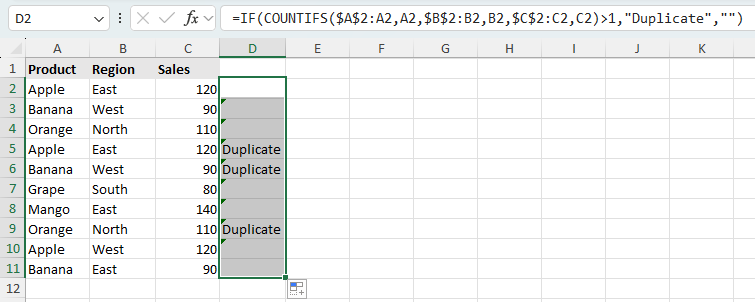
=IF(COUNTIFS($A$2:A2,A2,$B$2:B2,B2,$C$2:C2,C2)>,1,"Duplicate","")
- ระบุแถวที่ซ้ำกัน โดยรวมถึง แถวที่ปรากฏครั้งแรก:
- กด Enter แล้วลากสูตรลงด้านล่าง
Excel จะระบุแถวที่ค่าผสมของค่าในคอลัมน์ A, B และ C ปรากฏมากกว่าหนึ่งครั้ง ในภาพหน้าจอ ฉันใช้สูตรที่สอง ดังนั้นการปรากฏครั้งแรกของแต่ละแถวที่ตรงกันจะถูกละไว้โดยไม่ทำเครื่องหมาย ในขณะที่เฉพาะแถวที่ซ้ำกันเท่านั้นที่จะถูกติดป้ายกำกับเป็น Duplicate
$D:$D,D2,$E:$E,E2 เป็นต้นข้อดี
- ใช้ได้ดีสำหรับแถวที่ซ้ำกันตามหลายฟิลด์
- อัปเดตโดยอัตโนมัติเมื่อข้อมูลเปลี่ยนแปลง
- ยืดหยุ่นและขยายไปยังคอลัมน์อื่นๆ ได้ง่าย
ข้อเสีย
- ต้องใช้คอลัมน์เสริม
- อาจอ่านยากขึ้นเมื่อมีหลายคอลัมน์เข้ามาเกี่ยวข้อง
ระบุค่าซ้ำในหลายคอลัมน์ด้วย Kutools for Excel
หากคุณไม่ต้องการใช้สูตร Kutools for Excel มีฟีเจอร์ Find Duplicates ในตัวที่สามารถระบุแถวที่ซ้ำกันตามคอลัมน์ที่เลือกหนึ่งคอลัมน์หรือมากกว่า และเพิ่มป้ายกำกับลงในระเบียนที่ซ้ำกันโดยตรงโดยละการปรากฏครั้งแรกไว้โดยไม่ทำเครื่องหมาย
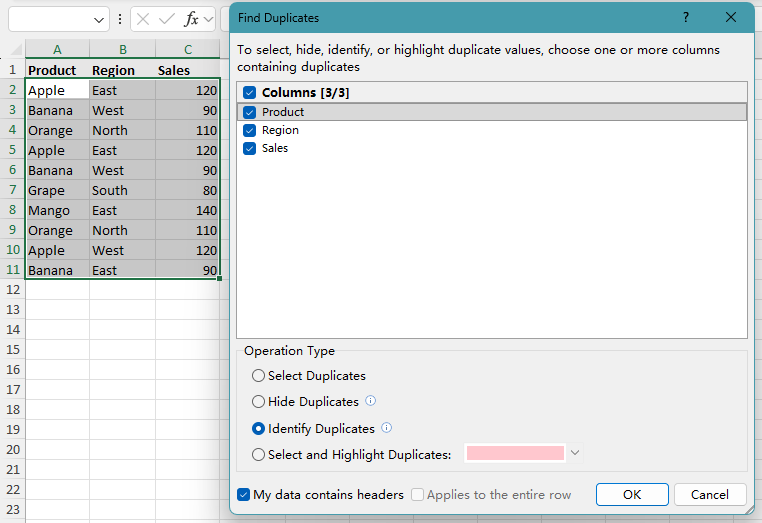
- เลือกช่วงข้อมูลที่คุณต้องการตรวจสอบค่าซ้ำ
- คลิก Kutools>Find>Find Duplicates
- ในกล่องโต้ตอบ Find Duplicates ให้เลือกคอลัมน์ที่ควรใช้เพื่อกำหนดระเบียนที่ซ้ำกัน
- ภายใต้ Operation Type ให้เลือก Identify Duplicates
- ยืนยันว่าข้อมูลของคุณมี ส่วนหัวหรือไม่ แล้วคลิก OK
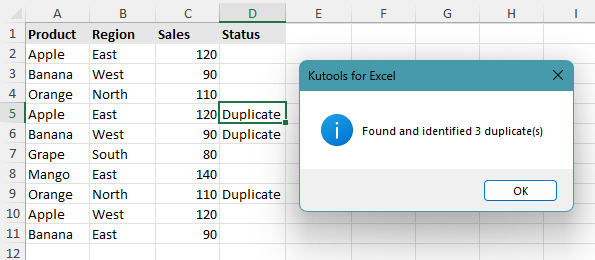
Kutools จะระบุแถวที่ซ้ำกันตามคอลัมน์ที่เลือก และแทรกเครื่องหมายค่าซ้ำไว้ข้างๆ ระเบียนที่ซ้ำกันเท่านั้น โดยไม่รวมการปรากฏครั้งแรก ดังที่แสดงในภาพหน้าจอ Kutools ยังแสดงกล่องโต้ตอบยืนยันที่ระบุจำนวนค่าซ้ำที่พบอีกด้วย
หมายเหตุ:
วิธีนี้มีประโยชน์อย่างยิ่งเมื่อคุณจำเป็นต้องระบุค่าซ้ำในหลายคอลัมน์ และต้องการหลีกเลี่ยงการสร้างสูตรยาวๆ ด้วยตนเอง
ข้อดี
- ไม่ต้องเขียนสูตร
- สามารถระบุข้อมูลซ้ำตามหนึ่งคอลัมน์หรือมากกว่า
- สะดวกสำหรับ เวิร์กชีต ขนาดใหญ่หรือซับซ้อน
ข้อเสีย
- ต้องใช้ Kutools for Excel
- รองรับเฉพาะการไม่รวมข้อมูลที่ปรากฏครั้งแรกเท่านั้น
Kutools for Excel- อัดแน่นด้วยเครื่องมือที่จำเป็นสำหรับ Excel กว่า 300 รายการ ทำให้งาน Excel เร็วขึ้น ง่ายขึ้น และมีประสิทธิภาพมากขึ้น ดาวน์โหลดเลย!
คำถามที่พบบ่อย
เครื่องหมายดอลลาร์ในสูตร Excel หมายถึงอะไร
เครื่องหมายดอลลาร์ทำให้การอ้างอิงเซลล์เป็นแบบสัมบูรณ์ ตัวอย่างเช่น $A$2 จะล็อกทั้งคอลัมน์และแถว ดังนั้นการอ้างอิงจึงไม่เปลี่ยนแปลงเมื่อคุณคัดลอกสูตรลงด้านล่าง ซึ่งมีประโยชน์เมื่อคุณต้องการให้ช่วงส่วนหนึ่งของสูตรคงที่
เมื่อใดที่ควรนับรวมหรือนับแยกการปรากฏครั้งแรกออกเมื่อระบุค่าซ้ำ
ให้นับรวมการปรากฏครั้งแรกเมื่อคุณต้องการทำเครื่องหมายทุกค่าหรือระเบียนที่ตรงกันในรายการ และนับแยกการปรากฏครั้งแรกออกเมื่อคุณต้องการถือว่าการจับคู่ครั้งแรกเป็นรายการดั้งเดิม และทำเครื่องหมายเฉพาะรายการที่ซ้ำกันเท่านั้น
ทำไม Excel จึงแสดงคำเตือน Formula Omits Adjacent Cells
คำเตือนนี้อาจปรากฏขึ้นเมื่อสูตรใช้ช่วงที่ขยายออกโดยเจตนา เช่น การตรวจสอบเฉพาะแถวปัจจุบันและแถวก่อนหน้า ในสูตรตรวจสอบค่าซ้ำ สิ่งนี้มักจะเป็นไปโดยเจตนา ดังนั้นจึงสามารถละเลยคำเตือนนี้ได้
ฉันสามารถระบุค่าซ้ำในหลายคอลัมน์โดยไม่ใช้สูตรได้หรือไม่
ได้ คุณสามารถใช้ Kutools for Excel เพื่อระบุแถวที่ซ้ำกันตามคอลัมน์ที่เลือก และเพิ่มเครื่องหมายค่าซ้ำลงใน เวิร์กชีต ได้โดยตรงโดยไม่ต้องสร้างสูตรด้วยตนเอง
Kutools for Excel สามารถระบุค่าซ้ำในรายการได้หรือไม่
ได้ Kutools สามารถระบุค่าซ้ำในรายการคอลัมน์เดียวโดยการตรวจสอบคอลัมน์ที่คุณเลือก หรือระบุในหลายคอลัมน์โดยการตรวจสอบฟิลด์ที่เลือกพร้อมกันเป็นหนึ่งระเบียน
บทสรุป
การใช้สูตรอย่าง COUNTIF และ COUNTIFS ทำให้คุณมีวิธีที่ยืดหยุ่นในการระบุค่าซ้ำโดยที่ข้อมูลยังคงสมบูรณ์ สำหรับความต้องการขั้นสูงยิ่งขึ้น เช่น การตรวจสอบโดยคำนึงถึงตัวพิมพ์เล็ก-ใหญ่ การผสมผสานฟังก์ชันอย่าง EXACT จะช่วยให้ควบคุมได้ดีขึ้น
หากคุณต้องการวิธีที่รวดเร็วขึ้นโดยไม่ต้องใช้สูตร Kutools for Excel มีวิธีง่ายๆ ในการติดป้ายกำกับข้อมูลที่ซ้ำกันโดยอัตโนมัติ
หวังว่า บทแนะนำ นี้จะเป็นประโยชน์กับคุณ หากคุณต้องการค้นหาเคล็ดลับและวิธีแก้ปัญหาเชิงปฏิบัติเพิ่มเติมใน Excel โปรดคลิกที่นี่ เพื่อเรียกดูคอลเลกชัน บทแนะนำ ของ Excel ของเราอย่างครบถ้วน
เครื่องมือเพิ่มประสิทธิภาพการทำงานใน Office ที่ดีที่สุด
Kutools for Excel - ช่วยให้คุณโดดเด่นกว่าใคร
Kutools for Excel มาพร้อมคุณสมบัติกว่า 300 รายการ เพื่อให้มั่นใจว่าสิ่งที่คุณต้องการอยู่แค่คลิกเดียว...
Office Tab - เปิดใช้งานการอ่านและการแก้ไขแบบแท็บใน Microsoft Office (รวมถึง Excel)
- สลับไปมาระหว่างเอกสารที่เปิดอยู่หลายสิบฉบับได้ภายในวินาทีเดียว!
- ลดการคลิกเมาส์หลายร้อยครั้งให้คุณทุกวัน บอกลาอาการปวดมือจากการใช้เมาส์
- เพิ่มประสิทธิภาพการทำงานของคุณด้วย 50% เมื่อเปิดดูและแก้ไขเอกสารหลายฉบับ
- นำ Tabs ที่มีประสิทธิภาพมาสู่ Office (รวมถึง Excel) เช่นเดียวกับ Chrome, Edge และ Firefox
สารบัญ
- ระบุข้อมูลซ้ำ (รวมถึงข้อมูลที่ปรากฏครั้งแรก)
- ติดป้ายกำกับเฉพาะข้อมูลซ้ำที่สองและต่อมาเท่านั้น
- ตรวจสอบข้อมูลซ้ำที่แยกแยะตัวพิมพ์ใหญ่-เล็ก
- ระบุข้อมูลซ้ำในหลายคอลัมน์
- ใช้สูตรเพื่อระบุแถวที่ซ้ำกัน
- ระบุข้อมูลซ้ำในหลายคอลัมน์ด้วย Kutools
- คำถามที่พบบ่อย
- บทสรุป
- เครื่องมือเพิ่มประสิทธิภาพการทำงานใน Office ที่ดีที่สุด