วิธี กรองตัวเลขตามหลายเกณฑ์ใน Excel: 3 วิธีง่ายๆ
การกรองตัวเลขใน Excel นั้นง่ายเมื่อคุณต้องการเพียงเงื่อนไขเดียวที่ง่ายๆ แต่เมื่อคุณต้องกรองข้อมูลตัวเลขตามหลายเกณฑ์ โดยเฉพาะในคอลัมน์ที่แตกต่างกัน งานนี้จะกลายเป็นเรื่องที่ซับซ้อนขึ้นมาก ในคู่มือนี้ คุณจะได้เรียนรู้ 3 วิธีปฏิบัติในการกรองตัวเลขตามหลายเกณฑ์ใน Excel ตั้งแต่ตัวกรองที่มีอยู่แล้วในโปรแกรมแบบรวดเร็ว ไปจนถึงวิธีที่เห็นภาพชัดเจนกว่าด้วย Kutools และท้ายที่สุดคือ Advanced Filter ของ Excel สำหรับผู้ใช้ที่ต้องการวิธีที่มีอยู่แล้วในโปรแกรมแต่ซับซ้อนกว่า

- เหตุใดจึงต้องกรองตัวเลขตามหลายเกณฑ์ใน Excel
- วิธีที่ 1: กรองตัวเลขด้วยตัวกรองที่มีอยู่แล้วใน Excel (รวดเร็วสำหรับงานง่ายๆ)
- วิธีที่ 2: กรองตัวเลขตามหลายเกณฑ์ด้วย Kutools Super Filter (เร็วกว่าและง่ายกว่าสำหรับเกณฑ์ที่ซับซ้อน)
- วิธีที่ 3: กรองตัวเลขด้วย Advanced Filter ของ Excel (ทรงพลังแต่ซับซ้อนกว่า)
- เปรียบเทียบตัวกรองที่มีอยู่แล้วใน Excel, Kutools และ Advanced Filter
- คำถามที่พบบ่อย
เหตุใดจึงต้องกรองตัวเลขตามหลายเกณฑ์ใน Excel
ตัวกรองตัวเลขมาตรฐานของ Excel ใช้ได้ดีสำหรับงานง่ายๆ เช่น การกรองค่าที่มากกว่า น้อยกว่า หรืออยู่ระหว่างตัวเลขที่กำหนดในคอลัมน์เดียว อย่างไรก็ตาม เวิร์กชีต ในชีวิตจริงมักต้องการมากกว่านั้น คุณอาจต้องค้นหาแถวที่ ยอดขาย > 5000 และกำไร < 15% หรือแถวที่ จำนวนอยู่ระหว่าง 10 ถึง 50 ในคอลัมน์หนึ่ง ในขณะที่ส่วนลดมากกว่า 20% ในอีกคอลัมน์หนึ่ง ในกรณีเหล่านี้ การกรองพื้นฐานจะรู้สึกถึงข้อจำกัดอย่างรวดเร็ว
นี่คือเหตุผลที่ผู้ใช้มักมองหาวิธีที่ดีกว่าในการกรองข้อมูลตัวเลขตามหลายเกณฑ์ ขึ้นอยู่กับความต้องการของคุณ คุณสามารถใช้ตัวกรองที่มีอยู่แล้วใน Excel สำหรับงานที่รวดเร็ว, Kutools Super Filter สำหรับการตั้งค่าที่เห็นภาพชัดเจนและยืดหยุ่นกว่า หรือ Advanced Filter ของ Excel เมื่อคุณต้องการโซลูชันที่มีอยู่แล้วในโปรแกรมสำหรับเกณฑ์ที่ซับซ้อนกว่า
- กรองคำสั่งซื้อที่ Amount > 1000,Quantity < 20 และ Discount < 10%
- กรองผลิตภัณฑ์ที่ Stock อยู่ระหว่าง 50 ถึง 200 และ Monthly Sales > 300
- กรองแถวที่ Sales > 5000 และ Profit < 15% หรือที่ Discount > 30%
- กรองระเบียนข้ามหลายคอลัมน์ตัวเลขโดยไม่ต้องสร้างเกณฑ์ใหม่ด้วยตนเองทุกครั้ง
วิธีที่ 1: กรองตัวเลขด้วยตัวกรองที่มีอยู่แล้วใน Excel
ตัวกรองตัวเลขที่มีอยู่แล้วใน Excel เป็นตัวเลือกที่ใช้งานได้จริงเมื่อคุณต้องกรองตัวเลขภายในคอลัมน์เดียว สามารถจัดการเงื่อนไขต่างๆ เช่น มากกว่า,น้อยกว่า,อยู่ระหว่าง และแม้แต่สองเกณฑ์ที่รวมกันด้วย And หรือ Or
เหมาะสำหรับ: การกรองตัวเลขระดับพื้นฐานถึงปานกลางภายในคอลัมน์เดียว
ตัวอย่างเช่น: หาก เวิร์กชีต ของคุณมีคอลัมน์ ยอดขาย และคุณต้องการแสดงเฉพาะแถวที่จำนวนยอดขาย มากกว่า 1000 และ น้อยกว่า 1200 คุณสามารถใช้ตัวกรองที่มีอยู่แล้วใน Excel ด้วยสองเงื่อนไขในคอลัมน์เดียวกัน
1 เลือกเซลล์ใดก็ได้ในช่วงข้อมูลของคุณ
2 ไปที่แท็บ ข้อมูล แล้วคลิก ตัวกรอง
3 คลิกลูกศรดรอปดาวน์ของตัวกรองในคอลัมน์ ยอดขาย
4 เลือก ตัวกรองตัวเลข > ตัวกรองแบบกำหนดเอง
5 ในกล่องโต้ตอบ ตัวกรองอัตโนมัติแบบกำหนดเอง ให้ตั้งค่าเงื่อนไขแรกเป็น มากกว่า 1000 เลือก และ จากนั้นตั้งค่าเงื่อนไขที่สองเป็น น้อยกว่า 1200 แล้วคลิก ตกลง
ผลลัพธ์: Excel จะแสดงเฉพาะแถวที่มียอดขายมากกว่า 1,000 และน้อยกว่า 1,200 เท่านั้น 
หมายเหตุ: วิธีนี้ใช้ได้ดีเมื่อเกณฑ์ตัวเลขของคุณอยู่ในคอลัมน์เดียวกัน แม้ว่าคุณจะต้องใช้สองเงื่อนไขที่รวมกันด้วย And หรือ Or แต่หากคุณต้องกรองตามเกณฑ์ตัวเลขหลายเกณฑ์ในคอลัมน์ที่แตกต่างกัน หรือสร้างตรรกะการจัดกลุ่มที่ยืดหยุ่นกว่า โปรดดู วิธีที่ 2 และ วิธีที่ 3 ด้านล่าง
- มีอยู่แล้วภายใน Excel
- รวดเร็วสำหรับหนึ่งคอลัมน์
- รองรับเงื่อนไข 2
- ใช้งานง่ายสำหรับตัวกรองทั่วไป
- เหมาะสำหรับคอลัมน์เดียวเท่านั้น
- ตัวเลือกตรรกะจำกัด
- ไม่เหมาะสำหรับเกณฑ์แบบจัดกลุ่ม
- ยืดหยุ่นน้อยกว่าสำหรับการใช้ซ้ำ
วิธีที่ 2: กรองตัวเลขตามหลายเงื่อนไขด้วย Kutools Super Filter
หากคุณต้องการกรองตัวเลขตามหลายเงื่อนไขได้ง่ายขึ้น Super Filter ของ Kutools for Excel เป็นตัวเลือกที่ใช้งานได้จริงกว่าสำหรับผู้ใช้ส่วนใหญ่ แทนที่จะทำงานกับทีละคอลัมน์หรือตั้งค่าช่วงเงื่อนไขแยกต่างหาก คุณสามารถสร้างตรรกะการกรองแบบเห็นภาพชัดเจนในบานหน้าต่างด้านข้างได้
เหมาะสำหรับ: การกรองตัวเลขหลายเงื่อนไขแบบเห็นภาพชัดเจนในหนึ่งคอลัมน์ขึ้นไป
สิ่งนี้มีประโยชน์อย่างยิ่งเมื่อคุณต้องจัดการกับเงื่อนไขเชิงตัวเลขขั้นสูง เช่น:
- ยอดขาย > 5000 และ กำไร < 15%
- จำนวนระหว่าง 10 ถึง 50 และ ส่วนลด < 10%
- (ยอดขาย > 5000 และ กำไร < 15%) หรือ (ส่วนลด > 20% และ จำนวน < 30)
ตัวอย่างเช่น: หากคุณต้องการแสดงแถวที่ ยอดขาย > 5000 และ กำไร < 15% หรือที่ ส่วนลด > 20% และ ปริมาณ < 30 Super Filter จะทำให้การกรองหลายคอลัมน์แบบจัดกลุ่มนี้สร้างและปรับเปลี่ยนได้ง่ายขึ้นมาก
1 คลิกที่ Kutools Plus > Super Filter
2 ในบานหน้าต่าง Super Filter โปรดดำเนินการดังต่อไปนี้:
- เลือกตัวเลือก ช่วงที่ระบุ แล้วเลือกช่วงที่คุณต้องการกรอง
- ในรายการดรอปดาวน์ ความสัมพันธ์ ให้เลือกความสัมพันธ์ OR
- สร้างหลายเกณฑ์ตามที่คุณต้องการ และคุณสามารถคลิก เพิ่มตัวกรอง เพื่อเพิ่มกลุ่มเงื่อนไขใหม่อีก
- สร้างกลุ่มเงื่อนไขแรกด้วย And: ตั้งค่า Sales > 5000 และ Profit < 15
- เพิ่มกลุ่มเงื่อนไขอีกหนึ่งกลุ่ม แล้วตั้งค่าเป็น And:Discount > 20 และ Quantity < 30
- คลิก กรอง เพื่อกรองข้อมูล
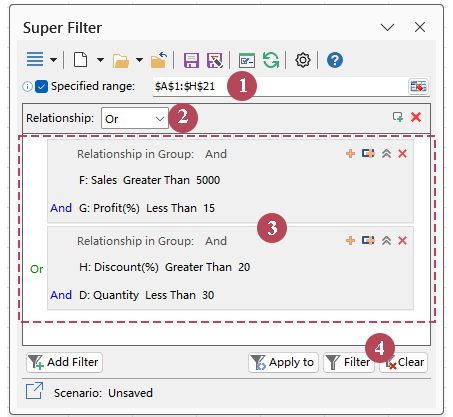
ผลลัพธ์: จะแสดงเฉพาะแถวที่ตรงกับกลุ่มเงื่อนไขเชิงตัวเลขกลุ่มใดกลุ่มหนึ่งจากสองกลุ่มเท่านั้น 
- กรองหลายคอลัมน์ตัวเลขในการตั้งค่าเดียว
- ช่วยให้สร้างตรรกะ And / Or ที่ซับซ้อนในรูปแบบภาพได้ง่ายขึ้น
- รองรับเงื่อนไขแบบจัดกลุ่มได้อย่างเป็นสัญชาตญาณมากกว่าตัวกรองที่มีอยู่แล้วภายในของ Excel
- ปรับได้เร็วกว่าเมื่อกฎการกรองของคุณเปลี่ยนไป
- ไม่จำเป็นต้องสร้างช่วงเกณฑ์แยกต่างหากด้วยตนเอง
- ใช้งานได้จริงมากกว่าสำหรับงานกรองขั้นสูงที่ทำซ้ำๆ
- ใช้งานง่ายด้วยเค้าโครงบานหน้าต่างด้านข้างที่ชัดเจน
วิธีที่ 3: กรองตัวเลขด้วย Advanced Filter ของ Excel
Excel Advanced Filter เป็นตัวเลือกในตัวสำหรับการกรองตัวเลขตามหลายเงื่อนไขข้ามคอลัมน์ สามารถจัดการตรรกะที่ซับซ้อนกว่าตัวกรองตัวเลขมาตรฐาน รวมถึงหลายฟิลด์และความสัมพันธ์แบบ และ / หรือ อย่างไรก็ตาม ต่างจาก Kutools Super Filter ตรงที่ต้องใช้ ช่วงเงื่อนไข แยกต่างหาก ซึ่งทำให้การตั้งค่าเข้าใจได้ยากขึ้น
เหมาะสำหรับ: การกรองหลายคอลัมน์ด้วยฟีเจอร์ที่มีอยู่แล้วในโปรแกรมสำหรับเกณฑ์ที่ซับซ้อนยิ่งขึ้น
ตัวอย่างเช่น: คุณอาจต้องการแสดงแถวที่ ยอดขาย > 5500 และ กำไร < 15% หรือที่ ส่วนลด > 25% และ ปริมาณ < 30 Advanced Filter สามารถทำได้ แต่คุณต้องสร้างเค้าโครงเงื่อนไขด้วยตนเองใน เวิร์กชีต ก่อน
1 ในพื้นที่ว่างของ เวิร์กชีต ให้สร้างช่วงเงื่อนไข
- ใส่ส่วนหัวคอลัมน์เดียวกับที่ใช้ในข้อมูลต้นฉบับของคุณ เช่น ยอดขาย,กำไร,ส่วนลด และ จำนวน
- ใต้ส่วนหัวเหล่านั้น ให้ใส่เกณฑ์ของคุณ วางเงื่อนไขไว้ในแถวเดียวกันสำหรับตรรกะ And และวางไว้ในแถวที่แตกต่างกันสำหรับตรรกะ Or
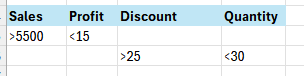
2 คลิกที่เซลล์ใดก็ได้ภายในข้อมูลต้นทางของคุณ จากนั้นไปที่แท็บ ข้อมูล แล้วคลิก ขั้นสูง
3 ในกล่องโต้ตอบ Advanced Filter
- คุณสามารถเลือก กรองรายการในตำแหน่งเดิม หรือ คัดลอกไปยังตำแหน่งอื่น เป็น การกระทำ ได้
- ตั้งค่า ช่วงรายการ เป็นช่วงข้อมูลต้นฉบับของคุณ
- ตั้งค่า ช่วงเกณฑ์ เป็นเซลล์ที่มีเกณฑ์ที่คุณสร้างด้วยตนเอง
- คลิก ตกลง
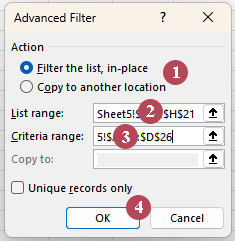
ผลลัพธ์: Excel จะกรองแถวตามช่วงเงื่อนไขที่คุณสร้างขึ้น
- มีอยู่แล้วภายใน Excel
- จัดการเกณฑ์หลายคอลัมน์
- รองรับตรรกะ And / Or
- มีประโยชน์สำหรับการกรองขั้นสูง
- ต้องใช้ช่วงเกณฑ์แยกต่างหาก
- ตั้งค่าได้ไม่สะดวกนัก
- แก้ไขเกณฑ์ได้ยากกว่า
- มองเห็นภาพได้น้อยกว่า Kutools
เปรียบเทียบตัวกรองที่มีอยู่แล้วใน Excel, Kutools และ Advanced Filter
| คุณสมบัติ | ตัวกรองที่มีอยู่แล้วภายในของ Excel | Kutools Super Filter | ตัวกรองขั้นสูงของ Excel |
|---|---|---|---|
| กรองตัวเลขในหนึ่งคอลัมน์ | ✅ ใช่ | ✅ ใช่ | ✅ ใช่ |
| กรองตามหลายคอลัมน์ตัวเลข | ⚠️ จำกัด | ✅ ใช่ | ✅ ใช่ |
| ใช้ตรรกะ And / Or แบบจัดกลุ่ม | ❌ ไม่ใช่ | ✅ ใช่ | ✅ ใช่ |
| การตั้งค่าแบบเห็นภาพ | ⚠️ พื้นฐาน | ✅ ใช่ | ❌ ไม่ใช่ |
| ไม่จำเป็นต้องมีช่วงเกณฑ์แยกต่างหาก | ✅ ใช่ | ✅ ใช่ | ❌ ไม่ใช่ |
| แก้ไขกฎตัวกรองได้ง่าย | ⚠️ จำกัด | ✅ ใช่ | ⚠️ สะดวกน้อยกว่า |
| ใช้งานง่ายสำหรับผู้เริ่มต้นแม้มีเกณฑ์ที่ซับซ้อน | ❌ ไม่ใช่ | ✅ ใช่ | ⚠️ จำกัด |
| เหมาะที่สุดสำหรับการกรองขั้นสูงที่ทำซ้ำๆ | ❌ ไม่ใช่ | ✅ ใช่ | ⚠️ ทำได้แต่มีประสิทธิภาพน้อยกว่า |
หากคุณต้องการกรองอย่างรวดเร็วในคอลัมน์เดียวเท่านั้น ตัวกรองในตัว ของ Excel ก็เพียงพอแล้ว หากคุณต้องการวิธีในตัวสำหรับเงื่อนไขที่ซับซ้อนกว่า Advanced Filter ก็สามารถทำงานได้ แต่ถ้าคุณต้องการวิธีที่เร็วขึ้นและเห็นภาพชัดเจนยิ่งขึ้นในการจัดการกฎเชิงตัวเลขข้ามหลายคอลัมน์ ตรรกะแบบจัดกลุ่ม และงานการกรองที่ทำซ้ำๆ Kutools Super Filter มักจะเป็นตัวเลือกที่ใช้งานได้จริงกว่า
คำถามที่พบบ่อย
Excel สามารถกรองตัวเลขตามหลายเงื่อนไขโดยไม่ใช้ Kutools ได้หรือไม่
ได้ คุณสามารถใช้ตัวกรองในตัว ของ Excel สำหรับเงื่อนไขตัวเลขแบบง่าย และใช้ Advanced Filter ของ Excel สำหรับหลายเงื่อนไขที่ซับซ้อนกว่า อย่างไรก็ตาม Advanced Filter ต้องการช่วงเงื่อนไขแยกต่างหาก และไม่สะดวกและเห็นภาพชัดเจนเท่า Kutools Super Filter
วิธีที่ง่ายที่สุดในการกรองตัวเลขตามหลายเงื่อนไขใน Excel คืออะไร
สำหรับผู้ใช้ส่วนใหญ่ Kutools Super Filter ง่ายกว่าเพราะช่วยให้คุณสามารถสร้างหลายเงื่อนไขแบบเห็นภาพได้ แทนที่จะต้องสร้างช่วงเงื่อนไขด้วยตนเอง
ฉันสามารถกรองตัวเลขข้ามหลายคอลัมน์ใน Excel ได้หรือไม่
ได้ ทั้ง Kutools Super Filter และ Advanced Filter ของ Excel สามารถจัดการหลายเงื่อนไขข้ามคอลัมน์ต่างๆ ได้ ตัวกรองตัวเลขพื้นฐานของ Excel เหมาะสำหรับการกรองแบบง่ายในทีละคอลัมน์มากกว่า
เมื่อใดที่ฉันควรใช้ Advanced Filter ของ Excel แทนตัวกรองปกติ
คุณควรใช้ Advanced Filter เมื่อคุณต้องการตรรกะการกรองที่ซับซ้อนมากขึ้น เช่น หลายเงื่อนไขข้ามคอลัมน์ หรือตรรกะแบบ และ / หรือ ผสมกัน และคุณต้องการใช้เครื่องมือในตัว ของ Excel ต่อไป
Kutools Super Filter ใช้ได้กับตัวเลขเท่านั้นหรือไม่
ไม่ Super Filter ยังสามารถทำงานกับเงื่อนไขประเภทอื่นๆ ได้ แต่จะมีประโยชน์อย่างยิ่งเมื่อกฎการกรองตัวเลขของคุณซับซ้อนเกินกว่าที่ตัวกรองตัวเลขปกติของ Excel จะจัดการได้อย่างสะดวก
หากคุณต้องการเพียงตัวกรองตัวเลขอย่างรวดเร็ว ตัวกรองตัวเลขที่มีอยู่แล้วใน Excel ก็เพียงพอแล้ว
หากคุณต้องการกรองตัวเลขตามหลายเกณฑ์ได้ง่ายขึ้น Kutools Super Filter จะมอบวิธีที่เห็นภาพชัดเจนและยืดหยุ่นกว่าในการทำสิ่งนี้
หากคุณต้องการใช้เครื่องมือดั้งเดิมของ Excel ต่อไป Advanced Filter ก็สามารถจัดการกับเกณฑ์ตัวเลขที่ซับซ้อนได้เช่นกัน แต่ต้องตั้งค่ามากกว่า
เครื่องมือเพิ่มประสิทธิภาพ Office ที่ดีที่สุด
ยกระดับทักษะ Excel ของคุณด้วย Kutools for Excel และสัมผัสประสิทธิภาพที่ไม่เคยมีมาก่อนKutools for Excel มีคุณสมบัติขั้นสูงกว่า 300 รายการเพื่อเพิ่มประสิทธิภาพการทำงานและประหยัดเวลา คลิกที่นี่เพื่อรับฟีเจอร์ที่คุณต้องการมากที่สุด...
Office Tab นำอินเทอร์เฟซแบบแท็บมาสู่ Office และทำให้งานของคุณง่ายขึ้นอย่างมาก
- เปิดใช้งานการแก้ไขและอ่านแบบแท็บใน Word, Excel, PowerPoint, Publisher, Access, Visio และ Project
- เปิดและสร้างเอกสารหลายฉบับในแท็บใหม่ของหน้าต่างเดียวกัน แทนที่จะเปิดในหน้าต่างใหม่
- เพิ่มประสิทธิภาพการทำงานของคุณด้วย 50% และลดการคลิกเมาส์หลายร้อยครั้งให้คุณในทุกๆ วัน!
ส่วนเสริม Kutools ทั้งหมด ตัวติดตั้งเดียว
Kutools for Office ชุดโปรแกรมรวมส่วนเสริมสำหรับ Excel, Word, Outlook และ PowerPoint รวมถึง Office Tab Pro ซึ่งเหมาะอย่างยิ่งสำหรับทีมที่ทำงานข้ามแอป Office





- ชุดโปรแกรมแบบครบวงจร— ส่วนเสริมสำหรับ Excel, Word, Outlook และ PowerPoint + Office Tab Pro
- ตัวติดตั้งเดียว ใบอนุญาตเดียว— ติดตั้งได้ในไม่กี่นาที (รองรับ MSI)
- ทำงานร่วมกันได้ดีกว่า— เพิ่มประสิทธิภาพการทำงานอย่างราบรื่นทั่วทั้งแอป Office
- ทดลองใช้ฟรีครบทุกฟีเจอร์ 30 วัน— ไม่ต้องลงทะเบียน ไม่ต้องใช้บัตรเครดิต
- คุ้มค่าที่สุด— ประหยัดกว่าการซื้อส่วนเสริมแยก
สารบัญ
- เหตุใดจึงต้องกรองตัวเลขตามหลายเกณฑ์ใน Excel
- วิธีที่ 1: กรองตัวเลขด้วยตัวกรองที่มีอยู่แล้วใน Excel
- วิธีที่ 2: กรองตัวเลขตามหลายเกณฑ์ด้วย Kutools Super Filter
- วิธีที่ 3: กรองตัวเลขด้วย Advanced Filter ของ Excel
- เปรียบเทียบตัวกรองที่มีอยู่แล้วใน Excel, Kutools และ Advanced Filter
- คำถามที่พบบ่อย
- เครื่องมือเพิ่มประสิทธิภาพ Office ที่ดีที่สุด
Kutools for Excel
นำคุณสมบัติขั้นสูง 300+ รายการมาสู่ Excel
- 🧩 ภาพรวม
- 📥 ดาวน์โหลดฟรี
- 🎁 ทดลองใช้ฟรี 30 วัน