ค้นหาคอลัมน์ตามชื่อส่วนหัวใน Excel - 3 วิธี
เมื่อทำงานกับ เวิร์กชีต ขนาดใหญ่ใน Excel มักจะต้องจัดการกับคอลัมน์หลายสิบหรือหลายร้อยคอลัมน์ ในหลายกรณี คุณอาจจำชื่อส่วนหัวของคอลัมน์ได้ (เช่น "รายได้", "อีเมล" หรือ "วันที่สั่งซื้อ") แต่ไม่ทราบว่าคอลัมน์นั้นอยู่ที่ไหน
การเลื่อนตามแนวนอนเพื่อค้นหาคอลัมน์เฉพาะอาจทำให้ช้าและน่าหงุดหงิด โดยเฉพาะในชุดข้อมูลกว้างๆ แต่น่าเสียดายที่ Excel ไม่มีวิธีโดยตรงในการค้นหาและข้ามไปยังคอลัมน์ตามชื่อส่วนหัว
ใน บทแนะนำ นี้ เราจะมาสำรวจวิธีแก้ปัญหาสามวิธีที่สามารถนำไปใช้ได้จริง:
- วิธีการ 1: Find a Column by Header Using Find (Ctrl + F)
- วิธีการ 2: ค้นหาและข้ามไปยังคอลัมน์ตามส่วนหัวโดยใช้ VBA
- วิธีการ 3: ค้นหาและข้ามไปยังคอลัมน์ด้วย Kutools
การเปรียบเทียบวิธีการ
| วิธีการ | ความสะดวกในการใช้งาน | การนำทาง | เหมาะสำหรับ | คำแนะนำ |
|---|---|---|---|---|
| Find (Ctrl + F) | ง่าย | ข้ามไปยังเซลล์ส่วนหัวที่ตรงกัน | การค้นหาเป็นครั้งคราว | เหมาะสำหรับการค้นหาอย่างรวดเร็ว |
| VBA | ปานกลาง | ข้ามไปยังคอลัมน์เป้าหมาย | งานอัตโนมัติ | เหมาะสำหรับผู้ใช้มาโคร |
| บานหน้าต่างนำทาง Kutools | ง่ายมาก | ค้นหาและนำทางไปยังคอลัมน์ได้ทันที | การค้นหาบ่อยครั้งในเวิร์กชีตขนาดใหญ่ | ⭐ ทางเลือกที่ดีที่สุด |
วิธีที่ 1: Find a Column by Header Using Find (Ctrl + F)
ฟีเจอร์ Find ที่มีอยู่ใน Excel สามารถช่วยคุณค้นหาส่วนหัวของคอลัมน์โดยการค้นหาข้อความ วิธีนี้จะได้ผลดีที่สุดเมื่อมีการกำหนดแถวส่วนหัวไว้อย่างชัดเจน
ขั้นตอน
- คลิกที่หมายเลขแถวเพื่อเลือกทั้งแถวส่วนหัว
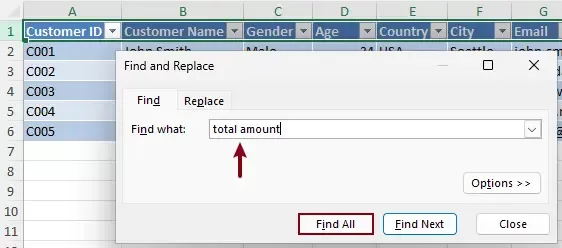
- กด Ctrl+F เพื่อเปิดกล่องโต้ตอบ ค้นหาและแทนที่
- ในแท็บ ค้นหา ให้ป้อนชื่อส่วนหัวของคอลัมน์ในช่อง สิ่งที่ค้นหา
- คลิก ค้นหาทั้งหมด
ผลลัพธ์
Excel จะค้นหาและเน้นเซลล์ที่ตรงกับส่วนหัวที่ระบุ ทำให้คุณสามารถระบุคอลัมน์ที่สอดคล้องกันได้อย่างรวดเร็ว
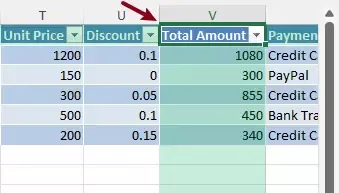
- หากคุณไม่ได้เลือกแถวส่วนหัวไว้ล่วงหน้า Excel จะค้นหาทั้ง เวิร์กชีต
- หากข้อความเดียวกันปรากฏในเซลล์อื่น (ไม่ใช่แค่ในแถวส่วนหัว) ผลลัพธ์ที่ตรงกันทั้งหมดจะถูกส่งกลับในกล่องโต้ตอบค้นหาและแทนที่
วิธีที่ 2: ค้นหาและข้ามไปยังคอลัมน์ตามส่วนหัวโดยใช้ VBA
สำหรับผู้ใช้ที่คุ้นเคยกับการทำงานอัตโนมัติ สามารถใช้ VBA เพื่อค้นหาส่วนหัวของคอลัมน์และข้ามไปยังคอลัมน์นั้นได้โดยอัตโนมัติ วิธีนี้ช่วยเพิ่มประสิทธิภาพแต่ต้องมีการตั้งค่าและมีความรู้พื้นฐานด้านการเขียนโค้ด
ขั้นตอน
- กด Alt+F11 เพื่อเปิดตัวแก้ไข VBA
- คลิก Insert>Module.
- คัดลอกและวางรหัสต่อไปนี้:โค้ด VBA: ค้นหาและข้ามไปยังคอลัมน์ตามส่วนหัว
Sub FindColumnByHeader()
    ' Prompt user to select header row
    Dim headerRange As Range
    On Error Resume Next
    Set headerRange = Application.InputBox("Select the header row:", "Kutools for Excel", Selection.Address, Type:=8)
    On Error GoTo 0

    If headerRange Is Nothing Then Exit Sub

    ' Prompt user to enter column header name
    Dim headerName As String
    headerName = InputBox("Enter the column header name:", "Kutools for Excel")

    If headerName = "" Then Exit Sub

    ' Search for header
    Dim cell As Range
    For Each cell In headerRange
        If StrComp(cell.Value, headerName, vbTextCompare) = 0 Then
            cell.Select
            Application.Goto cell, True
            MsgBox "Column found!", vbInformation
            Exit Sub
        End If
    Next cell

    MsgBox "Column not found.", vbExclamation
End Sub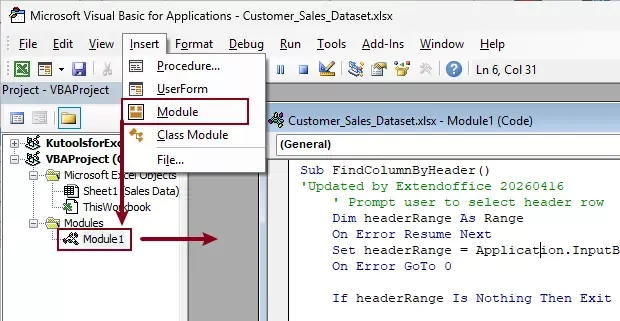
- กด F5 เพื่อเรียกใช้โค้ด
- ในกล่องโต้ตอบแรก ให้เลือกแถวส่วนหัว แล้วคลิก OK.
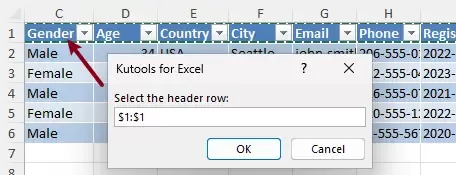
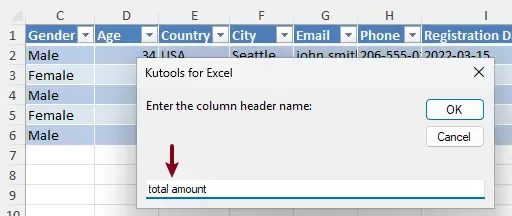
- ในกล่องโต้ตอบถัดไป ให้ป้อนชื่อส่วนหัวของคอลัมน์แล้วคลิก OK.
ผลลัพธ์
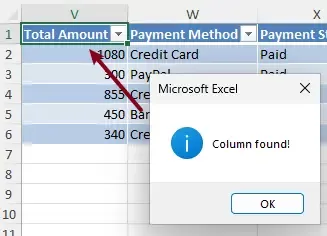
กล่องโต้ตอบยืนยันจะปรากฏขึ้นเมื่อค้นหาคอลัมน์พบ ในเวลาเดียวกัน เซลล์ส่วนหัวที่ตรงกันจะถูกเลือกและแสดงขึ้นมาให้เห็นโดยอัตโนมัติ (จัดตำแหน่งไว้ที่มุมซ้ายบนของหน้าต่าง)
- ต้องมีความรู้พื้นฐานเกี่ยวกับ VBA
- ต้องตั้งค่าและเรียกใช้ด้วยตนเองในแต่ละครั้ง
- ไม่สะดวกสำหรับการใช้งานบ่อยครั้ง
- อาจถูกจำกัดโดยการตั้งค่าความปลอดภัยของมาโครใน Excel
วิธีที่ 3: ค้นหาและข้ามไปยังคอลัมน์ด้วย Kutools for Excel
หากคุณต้องการวิธีแก้ปัญหาที่เร็วและใช้งานง่ายกว่า Kutools for Excel มีฟีเจอร์เฉพาะในบานหน้าต่าง Navigation ที่ช่วยให้คุณค้นหาส่วนหัวของคอลัมน์และข้ามไปยังคอลัมน์เป้าหมายได้ทันที
ต่างจากเครื่องมือที่มีอยู่ใน Excel ฟีเจอร์นี้ได้รับการออกแบบมาเพื่อการนำทางในคอลัมน์โดยเฉพาะ ทำให้มีประสิทธิภาพมากกว่ามากเมื่อทำงานกับชุดข้อมูลขนาดใหญ่
Kutools for Excel- อัดแน่นไปด้วยเครื่องมือสำคัญกว่า 300 รายการสำหรับ Excel ช่วยให้ทำงานใน Excel ได้เร็วขึ้น ง่ายขึ้น และมีประสิทธิภาพมากขึ้น ดาวน์โหลดเลย!
ขั้นตอน
- หลังจาก ติดตั้ง Kutools for Excel แล้ว ให้ไปที่ แท็บ Kutools ใน Excel และเลือก Navigation.

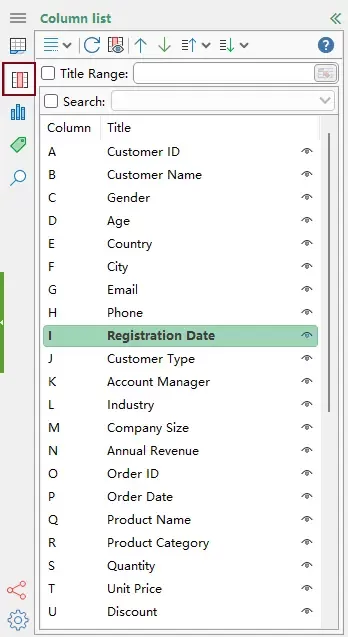
- ในบานหน้าต่าง Navigation ให้สลับไปที่ แท็บ Column list.ส่วนหัวของคอลัมน์ทั้งหมดใน เวิร์กชีต ปัจจุบันจะแสดงอยู่ในนี้ คุณสามารถเลื่อนดูรายการเพื่อค้นหาคอลัมน์ได้ง่ายกว่าการเลื่อนตามแนวนอนใน เวิร์กชีต
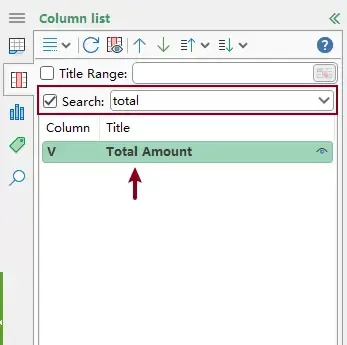
- ในการค้นหาคอลัมน์เฉพาะ ให้เปิดใช้งานตัวเลือก Search แล้วป้อนชื่อส่วนหัวของคอลัมน์ ผลลัพธ์ที่ตรงกันจะแสดงขึ้นทันที คลิกที่ผลลัพธ์เพื่อข้ามไปยังคอลัมน์นั้นโดยตรง
ผลลัพธ์
เวิร์กชีต จะนำทางไปยังคอลัมน์ที่เลือกโดยอัตโนมัติ และเซลล์ส่วนหัวจะถูกแสดงขึ้นมาให้เห็นทันที โดยไม่ต้องเลื่อนดูเองหรือทำขั้นตอนเพิ่มเติม
Kutools for Excel- ยกระดับ Excel ด้วยเครื่องมือสำคัญกว่า 300 รายการ ช่วยให้การทำงานของคุณเร็วขึ้นและง่ายขึ้น พร้อมทั้งใช้ประโยชน์จากฟีเจอร์ AI เพื่อการประมวลผลข้อมูลและประสิทธิภาพการทำงานที่ชาญฉลาดยิ่งขึ้น รับเลย
ข้อดี
- ค้นหาตามชื่อส่วนหัวคอลัมน์จริง
- นำทางไปยังคอลัมน์ใดก็ได้ด้วยการคลิกเพียงครั้งเดียว
- เหมาะสำหรับ เวิร์กชีต ขนาดใหญ่และซับซ้อน
- เร็วกว่าวิธีที่มีอยู่ใน Excel อย่างเห็นได้ชัด
สรุป
การค้นหาคอลัมน์ตามชื่อส่วนหัวใน Excel อาจเป็นเรื่องท้าทาย โดยเฉพาะใน เวิร์กชีต ขนาดใหญ่ แม้เครื่องมือที่มีอยู่อย่าง Find และตัวเลือกขั้นสูงอย่าง VBA จะช่วยได้ แต่ก็ไม่ได้มีประสิทธิภาพหรือใช้งานง่ายเสมอไป
เพื่อประสบการณ์ที่รวดเร็วและสะดวกที่สุด Kutools for Excel นำเสนอวิธีแก้ปัญหาเฉพาะที่ช่วยให้คุณค้นหาและข้ามไปยังคอลัมน์ได้ทันที ช่วยประหยัดเวลาและเพิ่มประสิทธิภาพการทำงาน
เครื่องมือเพิ่มประสิทธิภาพการทำงาน Office ที่ดีที่สุด
ยกระดับทักษะ Excel ของคุณด้วย Kutools for Excel และสัมผัสประสบการณ์ประสิทธิภาพการทำงานที่ไม่เคยมีมาก่อนKutools for Excel นำเสนอคุณสมบัติขั้นสูงกว่า 300 รายการเพื่อเพิ่มประสิทธิภาพการทำงานและประหยัดเวลา คลิกที่นี่เพื่อรับคุณสมบัติที่คุณต้องการมากที่สุด...
Office Tab นำอินเทอร์เฟซแบบแท็บมาสู่ Office และทำให้งานของคุณง่ายขึ้นมาก
- เปิดใช้งานการแก้ไขและการอ่านแบบแท็บใน Word, Excel, PowerPoint, Publisher, Access, Visio และ Project
- เปิดและสร้างเอกสารหลายฉบับในแท็บใหม่ของหน้าต่างเดียวกัน แทนที่จะเปิดในหน้าต่างใหม่
- เพิ่มประสิทธิภาพการทำงานของคุณได้ถึง 50% พร้อมลดการคลิกเมาส์นับร้อยครั้งต่อวัน!
Add-in ทั้งหมดของ Kutools ตัวติดตั้งเดียว
Kutools for Office ชุดโปรแกรมรวม Add-in สำหรับ Excel, Word, Outlook และ PowerPoint พร้อม Office Tab Pro ซึ่งเหมาะสำหรับทีมที่ทำงานข้ามแอป Office





- ชุดโปรแกรมแบบครบวงจร— Add-in สำหรับ Excel, Word, Outlook และ PowerPoint + Office Tab Pro
- ตัวติดตั้งเดียว ใบอนุญาตเดียว— ติดตั้งในไม่กี่นาที (รองรับ MSI)
- ทำงานร่วมกันได้ดีกว่า— เพิ่มประสิทธิภาพการทำงานที่ราบรื่นทั่วทั้งแอป Office
- ทดลองใช้เต็มรูปแบบ 30 วัน— ไม่ต้องลงทะเบียน ไม่ต้องใช้บัตรเครดิต
- คุ้มค่าที่สุด— ประหยัดกว่าการซื้อ add-in แยก
สารบัญ
- การเปรียบเทียบวิธีการ
- ค้นหาคอลัมน์ตามส่วนหัวโดยใช้คำสั่งค้นหา
- ค้นหาและข้ามไปยังคอลัมน์ตามส่วนหัวโดยใช้ VBA
- ค้นหาและข้ามไปยังคอลัมน์ด้วย Kutools
- เครื่องมือเพิ่มประสิทธิภาพการทำงาน Office ที่ดีที่สุด
Kutools for Excel
มาพร้อมคุณสมบัติทรงพลัง 300+ รายการเพื่อช่วยให้งาน Excel ของคุณราบรื่นยิ่งขึ้น
- ⬇️ ดาวน์โหลดฟรี
- 🛒 ซื้อเลย
- 📘 คุณสมบัติ บทแนะนำ
- 🎁 ทดลองใช้ฟรี 30 วัน