แปลงการอ้างอิงเซลล์เป็นสัมบูรณ์แบบคอลัมน์หรือแถวใน Excel
บางครั้งใน Excel สูตรอาจต้องตรึงเฉพาะส่วนใดส่วนหนึ่งของการอ้างอิงเซลล์ไว้เมื่อคุณคัดลอกไปยังแถวหรือคอลัมน์อื่น ตัวอย่างเช่น $A1 จะตรึงคอลัมน์ไว้ขณะเดียวกันก็อนุญาตให้แถวเปลี่ยนได้ และ A$1 จะตรึงแถวไว้ขณะเดียวกันก็อนุญาตให้คอลัมน์เปลี่ยนได้ การอ้างอิงแบบผสมนี้มีประโยชน์เมื่อคุณต้องการให้สูตรเติมได้อย่างถูกต้องทั่วทั้งช่วงโดยไม่ต้องทำให้การอ้างอิงทั้งหมดเป็นการอ้างอิงแบบสัมบูรณ์
ในบทแนะนำนี้ เราจะมาแนะนำวิธีต่างๆ ในการเปลี่ยนการอ้างอิงที่มีอยู่เป็นการอ้างอิงแบบสัมบูรณ์คอลัมน์หรือสัมบูรณ์แถว คุณสามารถใช้แป้น F4 เพื่อเปลี่ยนแปลงอย่างรวดเร็ว เพิ่มเครื่องหมายดอลลาร์ด้วยตนเองเพื่อการควบคุมที่มากขึ้น ลองใช้ค้นหาและแทนที่ในกรณีง่ายๆ ใช้ Kutools for Excel เพื่อแปลงเป็นชุด หรือใช้ VBA หากไม่ต้องการติดตั้ง Add-in
ใช้แป้น F4 เพื่อสลับประเภทการอ้างอิง
นี่คือวิธีในตัวที่เร็วที่สุดเมื่อคุณต้องการเปลี่ยนการอ้างอิงทีละรายการในสูตร Excel ช่วยให้คุณสามารถสลับไปมาระหว่างการอ้างอิงแบบสัมพัทธ์ สัมบูรณ์ และผสมได้โดยการกด F4
- เลือกเซลล์ที่มีสูตร จากนั้นดับเบิลคลิกที่เซลล์หรือกด F2 เพื่อเข้าสู่โหมดแก้ไข
- คลิกการอ้างอิงเซลล์ที่คุณต้องการเปลี่ยนในสูตร
- กด F4 ซ้ำๆ จนกว่าการอ้างอิงจะเปลี่ยนเป็นรูปแบบใดรูปแบบหนึ่งต่อไปนี้:
- $A$1- การอ้างอิงแบบสัมบูรณ์
- A$1- การอ้างอิงแถวแบบสัมบูรณ์ ✅️
- $A1- การอ้างอิงคอลัมน์แบบสัมบูรณ์ ✅️
- A1- การอ้างอิงแบบสัมพัทธ์
- กด Enter เพื่อยืนยันสูตร

หมายเหตุ:
เมื่อคุณเปลี่ยนการอ้างอิงเป็น $F2 แล้ว คุณสามารถคัดลอกสูตรไปทางขวาได้โดยไม่เปลี่ยนคอลัมน์ที่อ้างอิง สูตรจะใช้คอลัมน์ F เสมอในขณะที่แถวจะอัปเดตโดยอัตโนมัติ
ข้อดี
- มีมาพร้อมกับ Excel
- ช่วยให้คุณสลับไปยัง $A1 หรือ A$1
ข้อเสีย
- ทำงานทีละการอ้างอิง
- คุณต้องแก้ไขแต่ละสูตรด้วยตนเอง
เพิ่มเครื่องหมายดอลลาร์ ($) ด้วยตนเอง
หากคุณต้องการปรับการอ้างอิงเพียงไม่กี่รายการ คุณสามารถพิมพ์เครื่องหมายดอลลาร์ลงในสูตรได้โดยตรง
- เลือกเซลล์สูตรและคลิกในแถบสูตร หรือกด F2
- แก้ไขการอ้างอิงด้วยตนเอง:
- เปลี่ยน A1 เป็น $A1 เพื่อล็อกเฉพาะคอลัมน์
- เปลี่ยน A1 เป็น A$1 เพื่อล็อกเฉพาะแถว
- กด Enter เพื่อใช้การเปลี่ยนแปลง
ข้อดี
- ง่ายสำหรับการแก้ไขเพียงเล็กน้อย
- ให้การควบคุมสูตรอย่างแม่นยำ
ข้อเสีย
- ช้าเมื่อมีสูตรจำนวนมาก
- ง่ายต่อการพิมพ์ผิดพลาด
ใช้ค้นหาและแทนที่เพื่อเปลี่ยนการอ้างอิง
คุณยังสามารถใช้ ค้นหาและแทนที่ เพื่อเปลี่ยนการอ้างอิงในสูตรได้ แต่วิธีนี้ใช้ได้ผลเฉพาะในบางกรณีเท่านั้น เหมาะสมที่สุดเมื่อการอ้างอิงที่คุณต้องการเปลี่ยนเป็นรูปแบบเดียวกัน ตัวอย่างเช่น หากสูตรทั้งหมดอ้างอิงถึงคอลัมน์เดียวกันหรือแถวเดียวกัน การค้นหาและแทนที่อาจช่วยให้คุณอัปเดตได้อย่างรวดเร็ว
- เลือกช่วงที่มีสูตรที่คุณต้องการอัปเดต
- กด Ctrl + H เพื่อเปิดกล่องโต้ตอบ ค้นหาและแทนที่
- ในกล่อง สิ่งที่ค้นหา ให้ป้อนรูปแบบการอ้างอิงที่คุณต้องการเปลี่ยน เช่น คอลัมน์ "F"
- ในกล่อง แทนที่ด้วย ให้ป้อนรูปแบบการอ้างอิงที่อัปเดตแล้วโดยเพิ่มเครื่องหมายดอลลาร์ เช่น "$F"
- ตัวอย่างเช่น แทนที่ F ด้วย $F เพื่อทำให้คอลัมน์เป็นสัมบูรณ์
- หรือแทนที่ 2 ด้วย $2 เพื่อทำให้แถวเป็นสัมบูรณ์
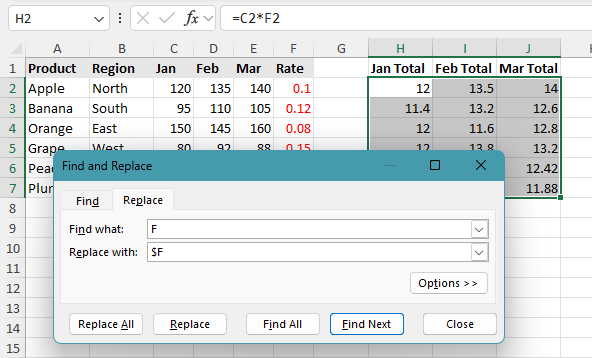
- คลิก แทนที่ทั้งหมด
ส่งผลให้การอ้างอิง F ทั้งหมดในสูตรที่เลือกถูกเปลี่ยนเป็น $F ซึ่งเป็นการล็อกคอลัมน์ F

หมายเหตุ:
- วิธีนี้ใช้ได้ผลดีเฉพาะเมื่อการอ้างอิงเป็นรูปแบบเดียวกันเท่านั้น
- หากหมายเลขแถวหรือตัวอักษรคอลัมน์แตกต่างกันไปในแต่ละสูตร การใช้ค้นหาและแทนที่จะไม่น่าเชื่อถือ
- หากมีสตริงข้อความที่ตรงกันภายในสูตร สตริงเหล่านั้นจะถูกแทนที่ด้วย
ข้อดี
- มีมาพร้อมกับ Excel
- สามารถอัปเดตหลายสูตรพร้อมกันได้
- มีประโยชน์สำหรับรูปแบบการอ้างอิงที่ง่ายและซ้ำกัน
ข้อเสีย
- ไม่สามารถจัดการกับการอ้างอิงที่แตกต่างกันได้อย่างน่าเชื่อถือ
- อาจเปลี่ยนสตริงข้อความที่ตรงกันภายในสูตรด้วย
แปลงการอ้างอิงเป็นชุดด้วย Kutools for Excel
สำหรับวิธีแก้ปัญหาแบบชุดที่น่าเชื่อถือยิ่งขึ้น Kutools for Excel มีคุณสมบัติ แปลงการอ้างอิง ซึ่งสามารถแปลงสูตรที่เลือกเป็นการอ้างอิงแบบสัมบูรณ์คอลัมน์เช่น $A1 หรือการอ้างอิงแบบสัมบูรณ์แถวเช่น A$1 ได้อย่างรวดเร็ว
- เลือกช่วงที่มีสูตรที่คุณต้องการแปลง
- คลิก Kutools>เพิ่มเติม>แปลงการอ้างอิง
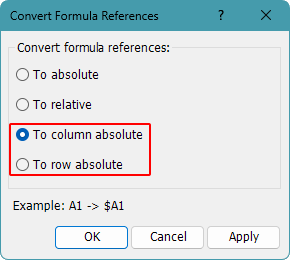
- ในกล่องโต้ตอบ แปลงการอ้างอิงสูตร ให้เลือกตัวเลือกใดตัวเลือกหนึ่งต่อไปนี้:
- กำหนดคอลัมน์เป็นแบบสัมบูรณ์ เพื่อแปลงการอ้างอิงเป็น $A1.
- กำหนดเป็นแถวสัมบูรณ์ เพื่อแปลงการอ้างอิงเป็น A$1
- คลิก ตกลง หรือ นำไปใช้ สูตรที่เลือกทั้งหมดจะถูกแปลงพร้อมกัน
ข้อดี
- แปลงหลายสูตรพร้อมกัน
- เร็วกว่าการแก้ไขสูตรทีละสูตรมาก
- รองรับทั้งการแปลงคอลัมน์สัมบูรณ์และแถวสัมบูรณ์
ข้อเสีย
- ต้องใช้ Kutools for Excel
Kutools for Excel- อัดแน่นด้วยเครื่องมือจำเป็นสำหรับ Excel กว่า 300 รายการ ทำให้ทำงานใน Excel ได้เร็วขึ้น ง่ายขึ้น และมีประสิทธิภาพมากขึ้น ดาวน์โหลดเลย!
ใช้ VBA เพื่อเปลี่ยนการอ้างอิง
หากคุณไม่ต้องการติดตั้ง Add-in คุณสามารถใช้ VBA เพื่อเปลี่ยนการอ้างอิงในสูตรที่เลือกได้ วิธีนี้เหมาะสำหรับผู้ใช้ขั้นสูงและจะมีประโยชน์เมื่อคุณต้องการอัปเดตหลายสูตรในคราวเดียว
แปลงสูตรที่เลือกเป็นการอ้างอิงแบบสัมบูรณ์คอลัมน์
- เลือกเซลล์ที่มีสูตรที่คุณต้องการแปลง
- กด Alt + F11 เพื่อเปิดตัวแก้ไข VBA
- คลิก แทรก>โมดูล
- วางโค้ดต่อไปนี้ลงในโมดูล:
Sub ConvertToColumnAbsolute() Dim cell As Range For Each cell In Selection If cell.HasFormula Then cell.Formula = Application.ConvertFormula( _ Formula:=cell.Formula, _ FromReferenceStyle:=xlA1, _ ToReferenceStyle:=xlA1, _ ToAbsolute:=2) End If Next cell End Sub - กด F5 เพื่อเรียกใช้มาโครเพื่อแปลงการอ้างอิงเป็นรูปแบบ $A1
แปลงสูตรที่เลือกเป็นการอ้างอิงแบบสัมบูรณ์แถว
- เลือกเซลล์ที่มีสูตรที่คุณต้องการแปลง
- กด Alt + F11 เพื่อเปิดตัวแก้ไข VBA
- คลิก แทรก>โมดูล
- วางโค้ดต่อไปนี้ลงในโมดูล:
Sub ConvertToRowAbsolute() Dim cell As Range For Each cell In Selection If cell.HasFormula Then cell.Formula = Application.ConvertFormula( _ Formula:=cell.Formula, _ FromReferenceStyle:=xlA1, _ ToReferenceStyle:=xlA1, _ ToAbsolute:=3) End If Next cell End Sub - เลือกเซลล์สูตรที่คุณต้องการอัปเดต
- กด F5 เพื่อเรียกใช้มาโครเพื่อแปลงการอ้างอิงเป็นรูปแบบ A$1
หมายเหตุ:
- มาโครจะทำงานกับช่วงที่เลือกไว้ในปัจจุบันเท่านั้น
- เฉพาะเซลล์ที่มีสูตรเท่านั้นที่จะถูกประมวลผล
ข้อดี
- เหมาะสำหรับงานที่ทำซ้ำๆ จำนวนมาก
- สามารถประมวลผลสูตรที่เลือกไว้จำนวนมากได้อย่างรวดเร็ว
- ไม่ต้องใช้ add-in ของบุคคลที่สาม
ข้อเสีย
- ต้องใช้ความรู้ด้าน VBA
- มาโครอาจถูกบล็อกโดยการตั้งค่าความปลอดภัย
- ไม่สามารถเลิกทำมาโครด้วย Ctrl + Z ได้
วิธีใดที่ตอบโจทย์คุณได้ดีที่สุด?
| วิธีการ | เหมาะสำหรับ | ข้อจำกัด |
|---|---|---|
| แป้น F4 | การเปลี่ยนการอ้างอิงหนึ่งรายการในสูตรอย่างรวดเร็ว | ทำงานทีละการอ้างอิงเท่านั้น |
| การแก้ไขด้วยตนเอง | การเปลี่ยนแปลงเล็กน้อยและแม่นยำด้วยการพิมพ์เครื่องหมายดอลลาร์ด้วยตัวเอง | ทำงานทีละการอ้างอิงเท่านั้น |
| ค้นหาและแทนที่ | การอัปเดตสูตรจำนวนมากเมื่อการอ้างอิงเป็นรูปแบบเดียวกัน | ไม่น่าเชื่อถือสำหรับการอ้างอิงที่แตกต่างกัน และอาจแทนที่ข้อความที่ตรงกันภายในสูตรด้วย |
| Kutools for Excel | แปลงการอ้างอิงในหลายสูตรเป็นชุดได้อย่างง่ายดายยิ่งขึ้น | ต้องใช้ Kutools for Excel ดาวน์โหลด |
| มาโคร VBA | ผู้ใช้ขั้นสูงที่ต้องการทำงานอัตโนมัติโดยไม่ใช้ Add-in | ต้องใช้ VBA และการเปลี่ยนแปลงไม่สามารถเลิกทำได้ |
สรุป
หากคุณต้องการปรับการอ้างอิงเพียงเป็นครั้งคราว ปุ่ม F4 และการ แก้ไขด้วยตนเอง จะเป็นวิธีที่ตรงไปตรงมาที่สุด วิธีเหล่านี้ใช้งานง่ายและช่วยให้คุณควบคุมได้อย่างเต็มที่ แต่เหมาะสำหรับการเปลี่ยนแปลงเล็กน้อยมากกว่าการแก้ไขสูตรจำนวนมาก
ค้นหาและแทนที่ สามารถช่วยในสถานการณ์การแก้ไขจำนวนมากแบบง่ายๆ ได้ โดยเฉพาะอย่างยิ่งเมื่อการอ้างอิงมีรูปแบบเดียวกัน อย่างไรก็ตาม เนื่องจากทำงานด้วยการจับคู่ข้อความ จึงไม่มีความน่าเชื่อถือเสมอไปและอาจส่งผลกระทบต่อข้อความที่ตรงกันภายในสูตรด้วย
เมื่อคุณต้องการโซลูชันการแก้ไขเป็นชุดที่ใช้งานได้จริงมากขึ้น Kutools for Excel จะทำให้งานง่ายขึ้นมากโดยการแปลงการอ้างอิงที่เลือกไว้เพียงไม่กี่คลิก หากคุณไม่ต้องการใช้ Add-in และคุ้นเคยกับมาโคร VBA ก็เป็นทางเลือกที่ยืดหยุ่นสำหรับการทำให้งานนี้เป็นอัตโนมัติ
หวังว่า บทแนะนำ นี้จะเป็นประโยชน์กับคุณ หากคุณต้องการสำรวจเคล็ดลับและโซลูชันการใช้งาน Excel เพิ่มเติม โปรดคลิกที่นี่ เพื่อดูคอลเลกชัน บทแนะนำ ของ Excel ของเราทั้งหมด
เครื่องมือเพิ่มประสิทธิภาพการทำงานใน Office ที่ดีที่สุด
Kutools for Excel - ช่วยให้คุณโดดเด่นกว่าใคร
Kutools for Excel มาพร้อมคุณสมบัติทรงพลังกว่า 300 รายการ มั่นใจได้ว่าสิ่งที่คุณต้องการอยู่แค่คลิกเดียว...
Office Tab - เปิดใช้งานการอ่านและการแก้ไขแบบแท็บใน Microsoft Office (รวมถึง Excel)
- สลับไปมาระหว่างเอกสารที่เปิดอยู่นับสิบฉบับได้ภายในหนึ่งวินาที!
- ลดการคลิกเมาส์หลายร้อยครั้งต่อวัน บอกลาอาการเมาส์แฮนด์
- เพิ่มประสิทธิภาพการทำงานของคุณขึ้น 50% เมื่อเปิดดูและแก้ไขเอกสารหลายฉบับ
- นำ Tabs ที่มีประสิทธิภาพมาสู่ Office (รวมถึง Excel) เหมือนกับ Chrome, Edge และ Firefox
สารบัญ
- ใช้แป้น F4 เพื่อสลับประเภทการอ้างอิง
- เพิ่มเครื่องหมายดอลลาร์ ($) ด้วยตนเอง
- ใช้ค้นหาและแทนที่สำหรับรูปแบบการอ้างอิงอย่างง่าย
- แปลงการอ้างอิงเป็นชุดด้วย Kutools
- เปลี่ยนการอ้างอิงในสูตรที่เลือกด้วย VBA
- วิธีใดที่ตอบโจทย์คุณได้ดีที่สุด?
- สรุป
- เครื่องมือเพิ่มประสิทธิภาพการทำงานใน Office ที่ดีที่สุด
Kutools for Excel
นำคุณสมบัติขั้นสูง 300+ รายการมาสู่ Excel
- 🧩 ภาพรวม
- 📥 ดาวน์โหลดฟรี
- 🎁 ทดลองใช้ฟรี 30 วัน