3 วิธีแทรกเนื้อหาเซลล์ลงในข้อคิดเห็นใน Excel
เมื่อทำงานกับข้อมูล Excel คุณอาจจำเป็นต้องรักษาค่าเดิม ติดตามการเปลี่ยนแปลงด้วยตนเอง หรือเพิ่มบันทึกบริบทโดยไม่ส่งผลกระทบต่อเนื้อหาเซลล์จริง ซึ่งเป็นเรื่องปกติโดยเฉพาะในงานอย่างการทำความสะอาดข้อมูล การตรวจสอบ หรือการทบทวนการเปลี่ยนแปลง
เพื่อให้บรรลุเป้าหมายนี้ การจัดเก็บค่าเซลล์ปัจจุบันไว้ในข้อคิดเห็นจะมีประโยชน์มาก ซึ่งจะทำให้คุณสามารถเก็บประวัติแบบย่อ สร้างสแนปชอตข้อมูลก่อนการแก้ไข และเพิ่มคำอธิบายประกอบที่ชัดเจนควบคู่ไปกับข้อมูลของคุณ
อย่างไรก็ตาม Excel ไม่มีวิธีในตัวในการแทรกหรือเพิ่มค่าเซลล์ลงในข้อคิดเห็นทีละมากๆ โดยตรง ใน บทแนะนำ นี้ เราจะแสดงวิธีปฏิบัติ 3 วิธีเพื่อให้ทำงานนี้เสร็จสิ้น รวมถึงวิธีทำด้วยตนเองแบบง่ายๆ วิธีที่รวดเร็วขึ้นด้วย Kutools for Excel และวิธี VBA ที่ยืดหยุ่นสำหรับผู้ใช้ขั้นสูง
- วิธีที่ 1: เพิ่มเนื้อหาของเซลล์ลงในข้อคิดเห็นด้วยตนเอง
- วิธีที่ 2: แทรกเนื้อหาของเซลล์ลงในข้อคิดเห็นด้วย Kutools (วิธีที่ดีที่สุด)
- วิธีที่ 3: ใช้ VBA เพื่อผนวกเนื้อหาของเซลล์ลงในข้อคิดเห็น
วิธีที่ 1: เพิ่มเนื้อหาเซลล์ลงในข้อคิดเห็นด้วยตนเอง
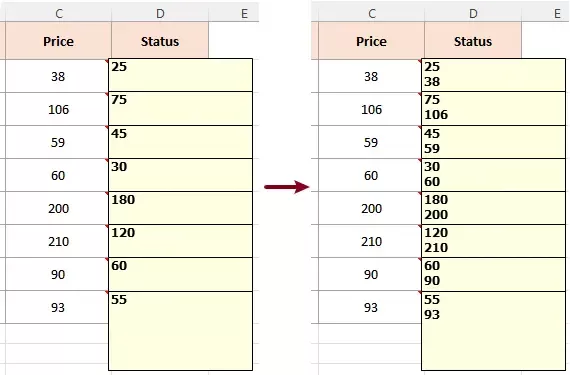
ดังแสดงในภาพหน้าจอด้านล่าง ราคาผลิตภัณฑ์จะมีการอัปเดตทุกสัปดาห์ เพื่อเก็บบันทึกค่าเดิมไว้สำหรับการอ้างอิงในอนาคต การเพิ่มราคาดั้งเดิมแต่ละราคาลงในข้อคิดเห็นของเซลล์จึงมีประโยชน์
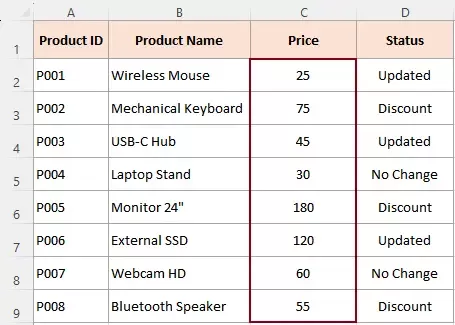
Excel ไม่มีวิธีโดยตรงในการแทรกเนื้อหาเซลล์ลงในข้อคิดเห็นโดยอัตโนมัติ วิธีดั้งเดิมเพียงวิธีเดียวคือการคัดลอกและวางค่าเซลล์ลงในข้อคิดเห็นด้วยตนเอง วิธีนี้เหมาะสำหรับชุดข้อมูลขนาดเล็กมาก แต่จะไม่มีประสิทธิภาพสำหรับงานขนาดใหญ่
ขั้นตอน:
- เลือกเซลล์ที่คุณต้องการเพิ่มเนื้อหาลงในข้อคิดเห็น
- คลิกขวาที่เซลล์แล้วเลือก ข้อคิดเห็นใหม่(หรือ)แก้ไขข้อคิดเห็น หากมีอยู่แล้ว)หมายเหตุ: หากคุณกำลังใช้ Excel 365 ข้อคิดเห็น เดิมได้ถูกเปลี่ยนชื่อเป็น บันทึกย่อ
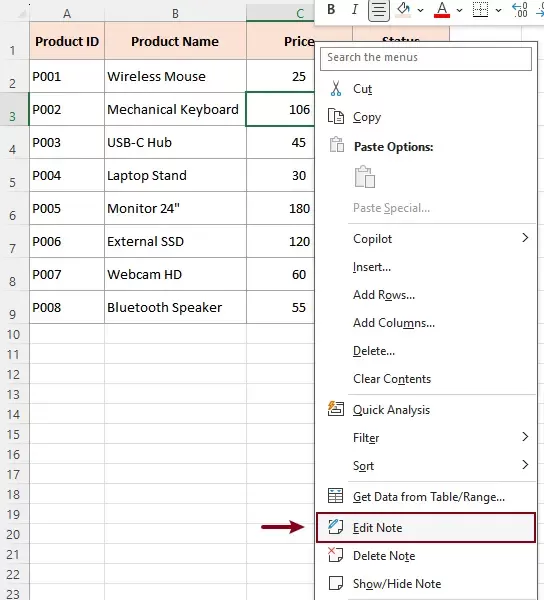
- เมื่อกล่องข้อคิดเห็นปรากฏขึ้น ให้พิมพ์เนื้อหาของเซลล์ลงในข้อคิดเห็นด้วยตนเอง หากข้อคิดเห็นมีข้อความอยู่แล้ว ให้กด Enter เพื่อขึ้นบรรทัดใหม่ก่อนเพิ่มเนื้อหาใหม่ เพื่อให้ข้อมูลยังคงชัดเจนและอ่านง่าย
- คลิกนอกกล่องข้อคิดเห็นเพื่อบันทึกการเปลี่ยนแปลง
ข้อจำกัด:
- ไม่สามารถประมวลผลหลายเซลล์พร้อมกันได้
- ง่ายต่อการเขียนทับเนื้อหาข้อคิดเห็นที่มีอยู่
- ใช้เวลามากและเกิดข้อผิดพลาดได้ง่าย
- ไม่มีวิธีผนวกเนื้อหาโดยอัตโนมัติ
กล่าวโดยสรุป วิธีนี้ใช้ได้ผลเฉพาะกับงานที่ทำครั้งเดียวเท่านั้น ไม่เหมาะสำหรับการเพิ่มประสิทธิภาพการทำงานจริง
วิธีที่ 2: แทรกเนื้อหาเซลล์ลงในข้อคิดเห็นด้วย Kutools (วิธีที่ดีที่สุด)
หากคุณต้องการแทรกเนื้อหาเซลล์ลงในข้อคิดเห็นทีละมากๆ โดยไม่เขียนทับข้อคิดเห็นเดิม Kutools for Excel นำเสนอวิธีแก้ปัญหาที่มีประสิทธิภาพมากที่สุด
ด้วยฟีเจอร์ แปลงข้อคิดเห็นและเซลล์ คุณสามารถเพิ่มค่าเซลล์ต่อท้ายข้อคิดเห็นได้ในคลิกเดียว ซึ่งเหมาะสำหรับการติดตามการเปลี่ยนแปลง การรักษาข้อมูลเดิม หรือการเพิ่มคำอธิบายประกอบที่มีโครงสร้าง
Kutools for Excel- อัดแน่นไปด้วยเครื่องมือสำคัญสำหรับ Excel กว่า 300 รายการ ทำให้งาน Excel เร็วขึ้น ง่ายขึ้น และมีประสิทธิภาพมากขึ้น ดาวน์โหลดเลย!
ขั้นตอนการแทรกเนื้อหาเซลล์ลงในข้อคิดเห็น:
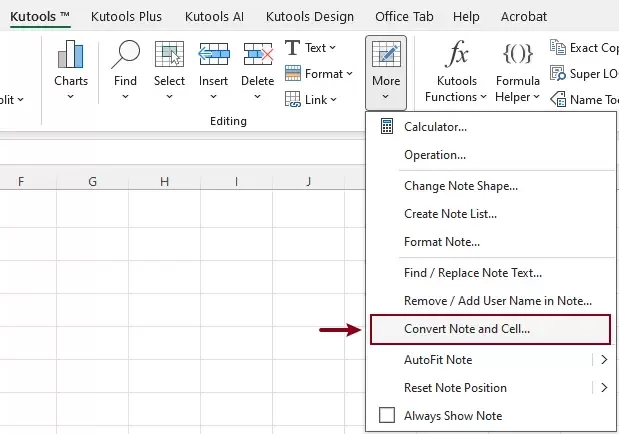
- หลังจาก ติดตั้ง Kutools for Excel ให้เลือก Kutools>เพิ่มเติม>แปลงบันทึกย่อและเซลล์.
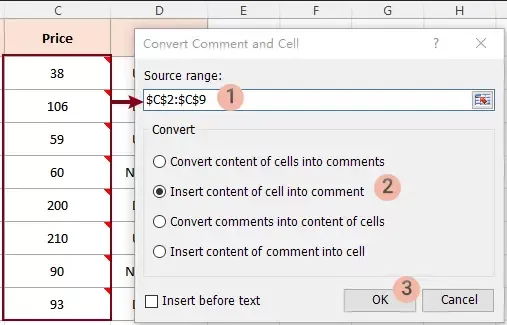
- ใน แปลงข้อคิดเห็นและเซลล์ กล่องโต้ตอบ:
- เลือกช่วงเซลล์ที่คุณต้องการประมวลผล
- เลือก แทรกเนื้อหาของเซลล์ลงในข้อคิดเห็น
- (ไม่บังคับ) เลือก แทรกก่อนข้อความ หากคุณต้องการให้เนื้อหาใหม่ปรากฏที่จุดเริ่มต้นของข้อคิดเห็น
- คลิก ตกลง
ผลลัพธ์
- หากมีข้อคิดเห็นอยู่แล้วในช่วงที่เลือก เนื้อหาใหม่จะถูกเพิ่มต่อท้ายข้อคิดเห็นเดิมโดยไม่เขียนทับ
- หากไม่มีข้อคิดเห็น Kutools จะสร้างข้อคิดเห็นสำหรับแต่ละเซลล์ที่เลือกโดยอัตโนมัติ โดยใช้ค่าของเซลล์ที่เกี่ยวข้องเป็นข้อความข้อคิดเห็น
Kutools for Excel- ยกระดับ Excel ด้วยเครื่องมือสำคัญกว่า 300 รายการ ช่วยให้งานของคุณเร็วและง่ายขึ้น และใช้ประโยชน์จากฟีเจอร์ AI เพื่อการประมวลผลข้อมูลและประสิทธิภาพการทำงานที่ชาญฉลาดยิ่งขึ้น รับเลยตอนนี้
ทำไม Kutools ถึงเป็นทางเลือกที่ดีที่สุด:
- ประมวลผลแบบกลุ่มสำหรับหลายเซลล์
- เพิ่มเนื้อหาต่อท้ายโดยอัตโนมัติแทนการเขียนทับ
- สามารถเลือกควบคุมตำแหน่งการแทรก (ก่อนหรือหลังข้อความข้อคิดเห็นเดิม)
สิ่งนี้มีประโยชน์เป็นพิเศษสำหรับ:
- ติดตามการอัปเดตด้วยตนเอง (บันทึกการเปลี่ยนแปลงแบบย่อ)
- รักษาค่าเดิมไว้ก่อนการแปลงข้อมูล
- เพิ่มคำอธิบายประกอบจำนวนมากอย่างรวดเร็ว
- เตรียมชุดข้อมูลสำหรับการตรวจสอบหรือทบทวน
วิธีที่ 3: ใช้ VBA เพื่อเพิ่มเนื้อหาเซลล์ต่อท้ายข้อคิดเห็น
สำหรับผู้ใช้ที่คุ้นเคยกับการเขียนโค้ด VBA นำเสนอวิธีที่สามารถปรับแต่งได้ในการแทรกและเพิ่มเนื้อหาเซลล์ต่อท้ายข้อคิดเห็น วิธีนี้มีความยืดหยุ่นมากกว่าแต่ต้องใช้ความรู้ด้านการเขียนโปรแกรมพื้นฐาน
ขั้นตอน:
- กด Alt+F11 เพื่อเปิดตัวแก้ไข VBA
- คลิก แทรก>โมดูล.
- คัดลอกและวางโค้ดต่อไปนี้ลงในหน้าต่างโมดูล:
Sub AppendCellContentToComments()
    ' Prompt user to select range
    Dim rng As Range
    On Error Resume Next
    Set rng = Application.InputBox("Select a range:", "Kutools for Excel", Selection.Address, Type:=8)
    On Error GoTo 0

    If rng Is Nothing Then Exit Sub

    Dim cell As Range
    For Each cell In rng
        If Not cell.Comment Is Nothing Then
            ' Append content to existing comment
            cell.Comment.Text cell.Comment.Text & vbCrLf & cell.Value
        Else
            ' Create new comment
            cell.AddComment cell.Value
        End If
    Next cell
    MsgBox "Completed!", vbInformation, "Kutools for Excel"
End Sub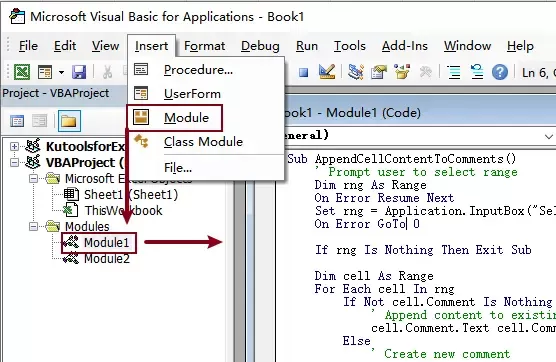
- กด F5 เพื่อเรียกใช้โค้ด
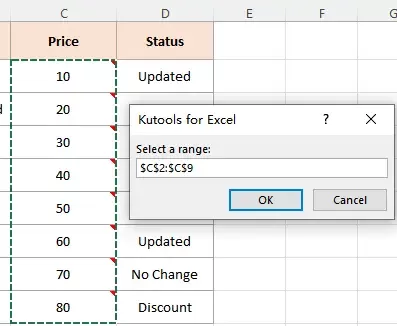
- เลือกช่วงเมื่อได้รับแจ้ง จากนั้นคลิก ตกลง.
ผลลัพธ์
เนื้อหาเซลล์ที่เลือกจะถูกเพิ่มต่อท้ายข้อคิดเห็นเดิมโดยไม่เขียนทับ
แม้จะทรงพลัง แต่ VBA เหมาะสมกว่าสำหรับผู้ใช้ขั้นสูงหรือความต้องการระบบอัตโนมัติแบบปรับแต่งเอง
บทสรุป
การแทรกเนื้อหาเซลล์ลงในข้อคิดเห็นมีประโยชน์อย่างยิ่งสำหรับการติดตามการเปลี่ยนแปลง การรักษาข้อมูลเดิม และการเพิ่มบริบทให้กับ เวิร์กชีต ของคุณ
- วิธีทำด้วยตนเองนั้นง่ายแต่ไม่มีประสิทธิภาพและไม่เหมาะกับการทำงานขนาดใหญ่
- VBA ให้ความยืดหยุ่นแต่ต้องใช้ทักษะทางเทคนิค
- Kutools for Excel มอบความสมดุลที่ดีที่สุด—รวดเร็ว ง่าย และทรงพลัง
หากคุณจำเป็นต้องเพิ่มค่าเซลล์ต่อท้ายข้อคิดเห็นบ่อยๆ โดยไม่เขียนทับบันทึกเดิม Kutools เป็นวิธีแก้ปัญหาที่มีประสิทธิภาพที่สุดอย่างชัดเจน เพียงไม่กี่คลิก คุณก็สามารถจัดการงานที่อาจใช้เวลาอย่างมากหรือต้องใช้ในการเขียนโค้ดที่ซับซ้อน
เครื่องมือเพิ่มประสิทธิภาพ Office ที่ดีที่สุด
ยกระดับทักษะ Excel ของคุณด้วย Kutools for Excel และสัมผัสประสิทธิภาพที่ไม่เคยมีมาก่อนKutools for Excel นำเสนอคุณสมบัติขั้นสูงกว่า 300 รายการเพื่อเพิ่มประสิทธิภาพและประหยัดเวลา คลิกที่นี่เพื่อรับคุณสมบัติที่คุณต้องการมากที่สุด...
Office Tab นำอินเทอร์เฟซแบบแท็บมาสู่ Office และทำให้งานของคุณง่ายขึ้นมาก
- เปิดใช้งานการแก้ไขและการอ่านแบบแท็บใน Word, Excel, PowerPoint, Publisher, Access, Visio และ Project
- เปิดและสร้างเอกสารหลายฉบับในแท็บใหม่ของหน้าต่างเดียวกัน แทนที่จะเปิดในหน้าต่างใหม่
- เพิ่มประสิทธิภาพการทำงานของคุณถึง 50% และลดการคลิกเมาส์นับร้อยครั้งต่อวัน!
Add-in ของ Kutools ทั้งหมด ตัวติดตั้งเดียว
Kutools for Office ชุดโปรแกรมรวม Add-in สำหรับ Excel, Word, Outlook และ PowerPoint รวมถึง Office Tab Pro ซึ่งเหมาะสำหรับทีมที่ทำงานผ่านแอป Office





- ชุดโปรแกรมแบบครบวงจร— Add-in สำหรับ Excel, Word, Outlook และ PowerPoint + Office Tab Pro
- ตัวติดตั้งเดียว ใบอนุญาตเดียว— ติดตั้งได้ในไม่กี่นาที (รองรับ MSI)
- ทำงานร่วมกันได้ดีกว่า— เพิ่มประสิทธิภาพการทำงานอย่างราบรื่นทั่วทั้งแอป Office
- ทดลองใช้เต็มรูปแบบ 30 วัน— ไม่ต้องลงทะเบียน ไม่ต้องใช้บัตรเครดิต
- คุ้มค่าที่สุด— ประหยัดกว่าการซื้อ Add-in แยก
สารบัญ
- เพิ่มเนื้อหาของเซลล์ลงในข้อคิดเห็นด้วยตนเอง
- แทรกเนื้อหาของเซลล์ลงในข้อคิดเห็นด้วย Kutools
- ใช้ VBA เพื่อผนวกเนื้อหาของเซลล์ลงในข้อคิดเห็น
- เครื่องมือเพิ่มผลิตภาพสำหรับ Office ที่ดีที่สุด
Kutools for Excel
มาพร้อมคุณสมบัติทรงพลัง 300+ รายการเพื่อปรับปรุงงาน Excel ของคุณให้ราบรื่น
- ⬇️ ดาวน์โหลดฟรี
- 🛒 ซื้อเลย
- 📘 คุณสมบัติบทแนะนำ
- 🎁 ทดลองใช้ฟรี 30 วัน