ลบสต็อปเวิร์ดหรือคำที่กำหนดเองออกจากสตริงข้อความใน Excel
เมื่อทำงานกับข้อมูลข้อความใน Excel คุณอาจจำเป็นต้องลบสต็อปเวิร์ดทั่วไป เช่น a, the, it, of หรือลบคำที่กำหนดเองออกจากประโยคในคอลัมน์ ซึ่งมีประโยชน์เมื่อล้างข้อมูลที่นำเข้า เตรียมรายการคีย์เวิร์ด ทำให้ข้อความง่ายขึ้นสำหรับการวิเคราะห์ หรือปรับเนื้อหาให้เป็นมาตรฐานก่อนการประมวลผลเพิ่มเติม
ในคู่มือนี้ คุณจะได้เรียนรู้ 3 วิธีปฏิบัติในการลบสต็อปเวิร์ดหรือคำเฉพาะอื่นๆ ใน Excel โดยแต่ละวิธีเหมาะสำหรับ Excel เวอร์ชันต่างๆ และความต้องการที่แตกต่างกัน
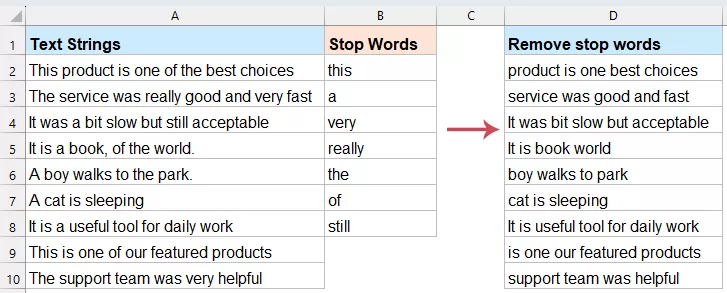
เหตุใดจึงต้องลบสต็อปเวิร์ดหรือคำเฉพาะใน Excel?
เหตุใดจึงต้องลบสต็อปเวิร์ดหรือคำเฉพาะใน Excel?
ก่อนจะไปดูวิธีการ สิ่งสำคัญคือต้องเข้าใจเหตุผลก่อน สต็อปเวิร์ดมักคิดเป็นสัดส่วนขนาดใหญ่ของข้อความ แต่มีข้อมูลเฉพาะตัวน้อยมาก
•ปรับปรุงการวิเคราะห์การค้นหา: หากคุณกำลังวิเคราะห์คำค้นหา "วิธี buy a car" และ "buy car" จะมีความหมายเหมือนกันโดยพื้นฐาน การลบคำฟุ่มเฟือยออกจะช่วยให้คุณสามารถจัดกลุ่มความตั้งใจที่คล้ายกันได้ดีขึ้น
•การเตรียมข้อมูลสำหรับ AI: เครื่องมือการเรียนรู้ของเครื่องและการวิเคราะห์ความรู้สึกจำนวนมากต้องการข้อความที่ "สะอาด" เพื่อให้ทำงานได้อย่างมีประสิทธิภาพ
•การแสดงภาพที่ดีขึ้น: หากคุณกำลังสร้าง Word Cloud คุณคงไม่ต้องการให้ "and" หรือ "the" เป็นคำที่ใหญ่ที่สุดบนหน้าจอ
•การเพิ่มประสิทธิภาพขนาดไฟล์: ในชุดข้อมูลขนาดใหญ่ การลบคำที่ซ้ำซ้อนออกสามารถช่วยลดขนาดไฟล์ได้เล็กน้อยและเพิ่มความเร็วในการประมวลผล
ลบสต็อปเวิร์ดหรือคำเฉพาะอื่นๆ ใน Excel
คำทั่วไปเช่น "the," "is," "and," และ "at" (หรือที่เรียกว่าสต็อปเวิร์ด) กินพื้นที่โดยไม่ได้เพิ่มความหมายที่แท้จริง หากคุณเคยพยายามสร้างเวิร์ดคลาวด์ที่สะอาดตาหรือจัดหมวดหมู่คำค้นหาแต่กลับพบว่า "the" เป็นผลลัพธ์ที่พบบ่อยที่สุด คุณจะเข้าใจดีว่าสิ่งนี้น่าหงุดหงิดเพียงใด การลบคำเหล่านี้ด้วยตนเองเป็นสาเหตุของความเหนื่อยล้า แต่โชคดีที่ Excel ได้พัฒนาขึ้น ส่วนนี้จะแนะนำ 3 วิธีง่ายๆ ในการจัดการกับงานนี้
วิธีที่ 1: ลบสต็อปเวิร์ดด้วยสูตร (Excel 365)
หากคุณใช้ Excel 365 คุณสามารถลบสต็อปเวิร์ดด้วยสูตรได้ ด้วยการรวมฟังก์ชันสมัยใหม่ เช่น TEXTSPLIT, FILTER, MATCH และ TEXTJOIN เข้าด้วยกัน Excel สามารถแยกแต่ละประโยคออกเป็นคำๆ เปรียบเทียบกับรายการสต็อปเวิร์ด ลบคำที่ตรงกันออก แล้วรวมคำที่เหลือกลับเข้าด้วยกันเป็นประโยคที่ล้างแล้ว วิธีนี้เหมาะอย่างยิ่งหากคุณต้องการโซลูชันแบบไดนามิกที่อัปเดตโดยอัตโนมัติเมื่อข้อความต้นฉบับหรือรายการสต็อปเวิร์ดเปลี่ยนแปลง
ในตัวอย่างนี้ ประโยคต้นฉบับจะถูกเก็บไว้ในคอลัมน์ A คำหยุดจะถูกแสดงรายการไว้ในคอลัมน์ D และผลลัพธ์ที่ล้างแล้วจะถูกส่งกลับในคอลัมน์ B 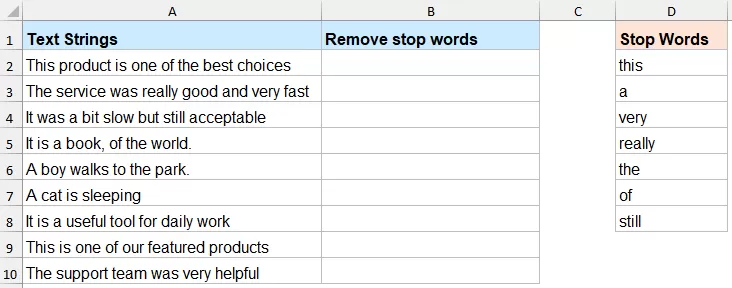
- ใน B2 ให้ใส่สูตรต่อไปนี้:
=TEXTJOIN(" ",TRUE,FILTER(TEXTSPLIT(TRIM(A2)," "),ISNA(MATCH(LOWER(TEXTSPLIT(TRIM(A2)," ")),LOWER($D$2:$D$8),0))))หมายเหตุ: ในสูตรนี้ A2 แทนข้อความต้นฉบับ และ $D$2:$D$8 คือช่วงที่มีรายการสต็อปเวิร์ดของคุณ - กด Enter แล้ว Excel จะส่งคืนประโยคที่ไม่มีคำที่อยู่ในรายการ D2:D8
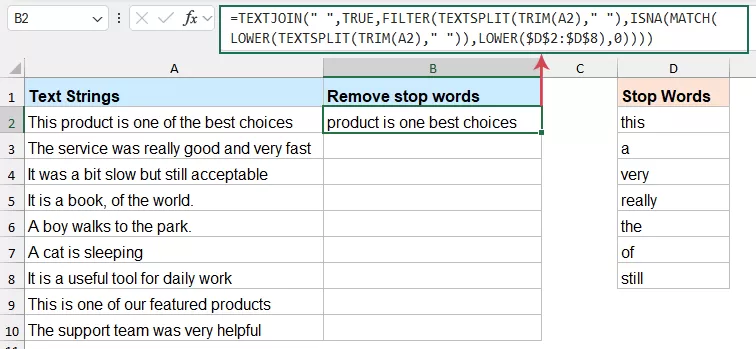
- จากนั้น ลากจุดจับเติมลงด้านล่างเพื่อใช้สูตรกับเซลล์ที่เหลือ
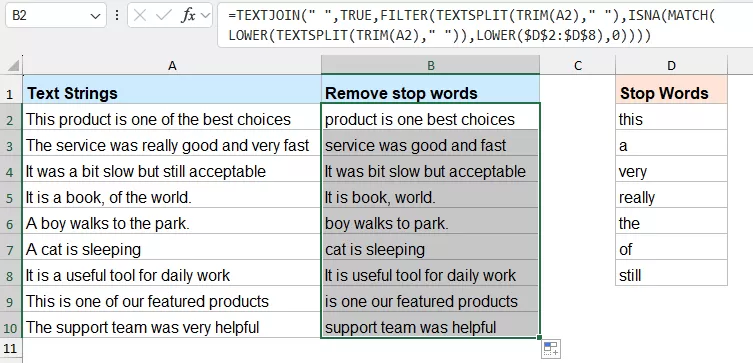
หลักการทำงานของสูตร:
- TRIM(A2) ลบช่องว่างส่วนเกินออกจากประโยคต้นฉบับ
- TEXTSPLIT(TRIM(A2), " ") แยกประโยคออกเป็นคำๆ
- LOWER(...) แปลงคำเหล่านั้นเป็นตัวพิมพ์เล็กเพื่อให้การเปรียบเทียบไม่ได้รับผลกระทบจากตัวพิมพ์ใหญ่หรือตัวพิมพ์เล็ก
- MATCH(..., LOWER($D$2:$D$8), 0) ตรวจสอบว่าแต่ละคำปรากฏอยู่ในรายการสต็อปเวิร์ดหรือไม่
- ISNA(...) ส่งคืนค่า TRUE สำหรับคำที่ไม่พบในรายการสต็อปเวิร์ด
- FILTER(...) เก็บเฉพาะคำที่ไม่ใช่สต็อปเวิร์ดไว้
- TEXTJOIN(" ", TRUE, ...) รวมคำที่เหลือกลับเข้าด้วยกันเป็นประโยคเดียวโดยคั่นด้วยช่องว่าง
กล่าวโดยย่อ สูตรจะแยกประโยคออกเป็นคำๆ ลบคำที่พบในรายการสต็อปเวิร์ดออก แล้วรวมคำที่เหลือกลับเข้าด้วยกันเป็นสตริงข้อความที่สะอาด
ข้อดี:
- ไม่ต้องเขียนโค้ด
- ไดนามิกและอัปเดตได้ง่าย
- เหมาะสำหรับ Excel 365
- ใช้รายการคำหยุดแบบกำหนดเอง
ข้อจำกัด:
- ทำงานได้ดีที่สุดเมื่อคำถูกคั่นด้วยช่องว่าง
- เครื่องหมายวรรคตอนอาจส่งผลต่อผลลัพธ์
- ไม่เหมาะกับ Excel เวอร์ชันเก่า
วิธีที่ 2: ลบคำหยุดด้วยโค้ด VBA
สำหรับผู้ใช้ Excel เวอร์ชันเก่าหรือผู้ที่ต้องล้างข้อมูลหลายพันแถวพร้อมกัน ฟังก์ชันที่ผู้ใช้กำหนดเอง (UDF) ผ่าน VBA เป็นวิธีที่มีประสิทธิภาพสูงสุด
- กดปุ่ม ALT + F11 ค้างไว้เพื่อเปิดหน้าต่าง Microsoft Visual Basic for Applications
- คลิก Insert > Module แล้ววางโค้ดต่อไปนี้ในหน้าต่างโมดูล
Function CleanStopWords(Txt As String, StopWordsRange As Range) As String Dim words() As String Dim word As Variant Dim cell As Range Dim result As String words = Split(Txt, " ") For Each word In words Dim isStopWord As Boolean isStopWord = False For Each cell In StopWordsRange If LCase(Trim(word)) = LCase(Trim(cell.Value)) Then isStopWord = True Exit For End If Next cell If Not isStopWord Then result = result & word & " " End If Next word CleanStopWords = Trim(result) End Function - จากนั้น บันทึกโค้ดนี้แล้วกลับไปที่ เวิร์กชีต พิมพ์สูตรต่อไปนี้:
=CleanStopWords(A2, $D$2:$D$8)หมายเหตุ: ในสูตรนี้ A2 แทนข้อความต้นฉบับ และ $D$2:$D$8 คือช่วงที่มีรายการสต็อปเวิร์ดของคุณ - จากนั้น ลากจุดจับเติมลงด้านล่างเพื่อใช้สูตรกับเซลล์ที่เหลือ
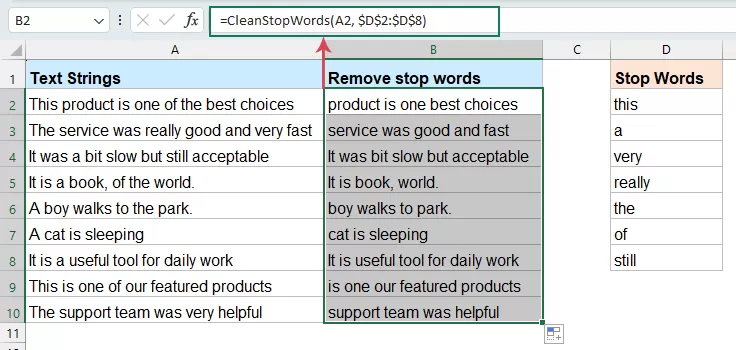
ข้อดี:
- ทำงานได้ใน Excel เวอร์ชันเก่า
- ยืดหยุ่นและใช้งานได้จริงสำหรับการประมวลผลจำนวนมาก
- แทนที่สูตรที่ซับซ้อนและยุ่งเหยิงด้วยชื่อฟังก์ชันแบบกำหนดเองที่สะอาดตา
ข้อจำกัด:
- ต้องเปิดใช้งานแมโคร
- ผู้ใช้บางคนอาจไม่ถนัดการใช้ VBA
วิธีที่ 3: ลบคำหยุดด้วย Kutools AI Aide
หากคุณต้องการวิธีที่ง่ายกว่าและชาญฉลาดยิ่งขึ้นโดยไม่ต้องเขียนสูตรหรือ VBA Kutools AI Aide สามารถช่วยคุณได้ ซึ่งมีประโยชน์เป็นพิเศษเมื่อ:
- ประโยคของคุณมีข้อความที่ไม่สม่ำเสมอ
- เครื่องหมายวรรคตอนไม่สอดคล้องกัน
- คุณต้องการลบสต็อปเวิร์ดตามคำสั่งที่กำหนดเอง
- คุณต้องการโซลูชันที่ใช้งานง่ายกว่า
Kutools AI Aide ช่วยให้คุณประมวลผลข้อความด้วยพรอมต์ภาษาธรรมชาติ แทนที่จะสร้างสูตรที่ซับซ้อน
- คลิก Kutools > Kutools AI > Cells Aide ดูภาพหน้าจอ:
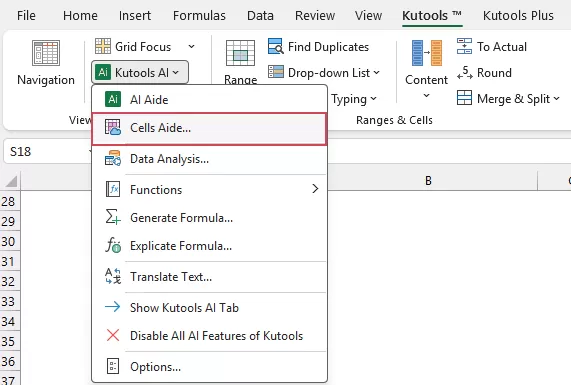
- ในกล่องโต้ตอบ Cells AI All-in-One Aide ให้ระบุตัวเลือกต่อไปนี้:
- ในกล่อง ช่วงแหล่งข้อมูล ให้เลือกเซลล์ที่มีสตริงข้อความที่คุณต้องการประมวลผล;
- คลิกดรอปดาวน์ ไลบรารีพรอมต์ และเลือก ลบคำหยุด เป็นพรอมต์ที่กำหนดไว้ล่วงหน้า
- ในกล่อง เนื้อหาพรอมต์ ให้ตรวจสอบพรอมต์และแก้ไขตามต้องการ หรือเพิ่มคำแบบกำหนดเองของคุณเองเพื่อลบออกตามความต้องการเฉพาะของคุณ
- คลิกปุ่ม สร้าง Kutools AI จะวิเคราะห์ข้อมูลที่เลือกและแสดงผลลัพธ์ในแผง ผลลัพธ์ ทางด้านขวา
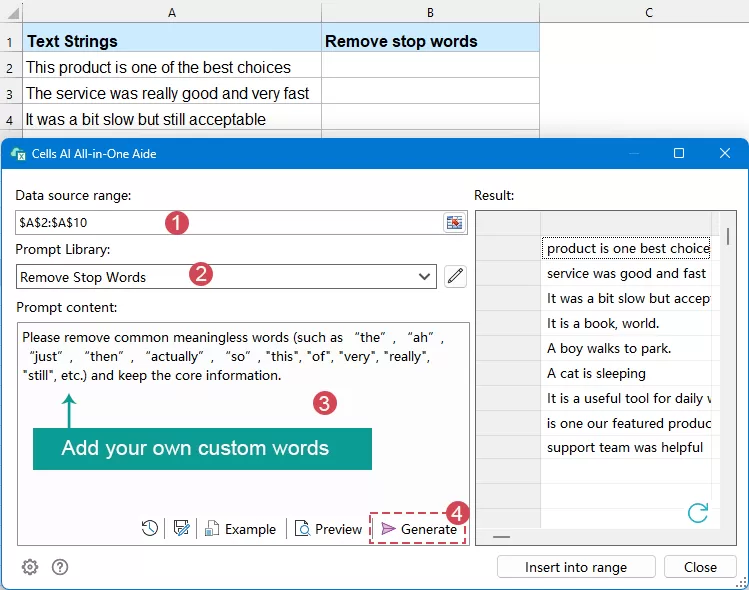
- เมื่อ AI แสดงผลลัพธ์เสร็จสิ้น เพียงคลิก Insert to Range หรือเลือกพื้นที่ว่างเพื่อวางผลลัพธ์ จากนั้นคลิก OK เป็นอันเสร็จสิ้น
ข้อดี:
Kutools AI Aide มีประโยชน์อย่างยิ่งเมื่อสูตรทั่วไปมีข้อจำกัดมากเกินไป โดยสามารถเข้าใจรูปแบบข้อความที่ซับซ้อนมากขึ้น และช่วยให้คุณสามารถล้างเนื้อหาในเซลล์โดยใช้คำสั่งภาษาธรรมชาติ
- ไม่ต้องจำสูตร
- ไม่ต้องเขียนโค้ด
- ใช้งานง่ายด้วยพรอมต์ภาษาธรรมชาติ
- ยืดหยุ่นมากขึ้นสำหรับงานทำความสะอาดข้อความที่ซับซ้อน
ข้อจำกัด:
- ต้องใช้ Kutools for Excel
- ผลลัพธ์ AI อาจแตกต่างกันไปเล็กน้อยขึ้นอยู่กับพรอมต์
ทำความสะอาดข้อความได้ง่ายขึ้นด้วย Kutools Cells Aide
ข้ามสูตรที่ซับซ้อนและ VBA ไปเลย ด้วย Kutools Cells Aide คุณสามารถลบคำหยุด แยกข้อความ ทำความสะอาดเนื้อหา และประมวลผลเซลล์ด้วยพรอมต์ภาษาธรรมชาติอย่างง่าย
- ลบคำหยุดด้วยพรอมต์ที่ขับเคลื่อนด้วย AI
- จัดการกับข้อความที่ไม่สม่ำเสมอและเครื่องหมายวรรคตอนที่ไม่สอดคล้องกัน
- ไม่ต้องใช้สูตรหรือการเขียนโค้ด
- รวดเร็วและใช้งานง่ายสำหรับงาน Excel ประจำวัน
เคล็ดลับเพื่อผลลัพธ์ที่ดีขึ้น
- เก็บรายการสต็อปเวิร์ดของคุณไว้ในช่วงแยกต่างหาก
วิธีนี้จะทำให้คุณอัปเดตรายการได้ง่ายขึ้นในภายหลัง โดยเฉพาะเมื่อใช้สูตรหรือ VBA - ระวังเครื่องหมายวรรคตอน
คำที่มีเครื่องหมายวรรคตอนตามหลัง เช่น เครื่องหมายจุลภาคหรือมหัพภาค อาจต้องได้รับการล้างข้อมูลเพิ่มเติม โดยทั่วไปวิธี VBA และ AI จะจัดการกับสิ่งนี้ได้ดีกว่าสูตรพื้นฐาน - ตัดสินใจว่าควรคำนึงถึงตัวพิมพ์ใหญ่และเล็กหรือไม่
งานลบสต็อปเวิร์ดส่วนใหญ่ควรเพิกเฉยต่อความแตกต่างของตัวพิมพ์ใหญ่และตัวพิมพ์เล็ก ทั้งสูตรและ VBA ด้านบนต่างก็จัดการกับคำโดยไม่คำนึงถึงตัวพิมพ์ - ทดสอบกับสองสามแถวก่อน
ก่อนประมวลผลชุดข้อมูลขนาดใหญ่ ให้ลองใช้วิธีนี้กับแถวตัวอย่างหลายๆ แถวเพื่อให้แน่ใจว่าผลลัพธ์ตรงกับที่คุณคาดหวัง - เก็บข้อมูลต้นฉบับไว้
โดยทั่วไปจะเป็นการดีกว่าที่จะส่งออกข้อความที่ล้างแล้วไปยังคอลัมน์ใหม่ แทนที่จะแทนที่ประโยคต้นฉบับโดยตรง
บทสรุป
มีวิธีที่มีประสิทธิภาพหลายวิธีในการลบคำหยุดหรือคำเฉพาะอื่นๆ ใน Excel และทางเลือกที่ดีที่สุดจะขึ้นอยู่กับเวอร์ชัน Excel และเวิร์กโฟลว์ของคุณ
หากคุณใช้ Excel 365 วิธีใช้สูตรจะเป็นโซลูชันที่รวดเร็วและมีประสิทธิภาพ หากคุณต้องการการควบคุมที่มากขึ้นหรือใช้ Excel เวอร์ชันเก่า VBA จะเป็นตัวเลือกที่ยอดเยี่ยมสำหรับการประมวลผลจำนวนมาก และหากคุณต้องการวิธีที่ง่ายและยืดหยุ่นที่สุด Kutools AI Aide สามารถช่วยคุณล้างข้อความด้วยพรอมต์ภาษาธรรมชาติแบบง่ายๆ
เลือกวิธีที่เหมาะกับความต้องการของคุณที่สุด แล้วคุณจะสามารถเปลี่ยนข้อมูลประโยคที่ยุ่งเหยิงให้เป็นข้อความที่สะอาดและเป็นประโยชน์มากขึ้นได้อย่างรวดเร็ว
| วิธีการ | เหมาะสำหรับ | ข้อดี | ข้อจำกัด |
|---|---|---|---|
| สูตร | ผู้ใช้ Excel 365 | รวดเร็ว ไดนามิก และไม่จำเป็นต้องเขียนโค้ด | ไม่ค่อยเหมาะกับเครื่องหมายวรรคตอนที่ซับซ้อน |
| VBA | Excel เวอร์ชันเก่าหรืองานจำนวนมาก | ยืดหยุ่น ทรงพลัง และเลือกช่วงข้อมูลได้ | ต้องใช้แมโคร |
| Kutools AI Aide | ผู้ใช้ที่ต้องการโซลูชันอัจฉริยะที่ง่ายที่สุด | ไม่ต้องใช้สูตร ไม่ต้องใช้ VBA ใช้พรอมต์ภาษาธรรมชาติ | ต้องใช้ Kutools |
เครื่องมือเพิ่มประสิทธิภาพ Office ที่ดีที่สุด
ยกระดับทักษะ Excel ของคุณด้วย Kutools for Excel และสัมผัสประสบการณ์ประสิทธิภาพที่ไม่เคยมีมาก่อนKutools for Excel มอบคุณสมบัติขั้นสูงกว่า 300 รายการเพื่อเพิ่มประสิทธิภาพและประหยัดเวลา คลิกที่นี่เพื่อรับคุณสมบัติที่คุณต้องการมากที่สุด...
Office Tab นำอินเทอร์เฟซแบบแท็บมาสู่ Office และทำให้งานของคุณง่ายขึ้นมาก
- เปิดใช้งานการแก้ไขและการอ่านแบบแท็บใน Word, Excel, PowerPoint, Publisher, Access, Visio และ Project
- เปิดและสร้างเอกสารหลายฉบับในแท็บใหม่ของหน้าต่างเดียวกัน แทนที่จะเปิดในหน้าต่างใหม่
- ยกระดับประสิทธิภาพการทำงานของคุณได้ถึง 50% และลดการคลิกเมาส์นับร้อยครั้งต่อวัน!
ส่วนเสริม Kutools ทั้งหมด ตัวติดตั้งเดียว
Kutools for Office ชุดโปรแกรมรวมส่วนเสริมสำหรับ Excel, Word, Outlook และ PowerPoint รวมถึง Office Tab Pro ซึ่งเหมาะสำหรับทีมที่ทำงานข้ามแอป Office





- ชุดโปรแกรมออลอินวัน— ส่วนเสริมสำหรับ Excel, Word, Outlook และ PowerPoint + Office Tab Pro
- ตัวติดตั้งเดียว ใบอนุญาตเดียว— ติดตั้งได้ในไม่กี่นาที (รองรับ MSI)
- ทำงานร่วมกันได้ดีกว่า— เพิ่มประสิทธิภาพการทำงานอย่างราบรื่นทั่วทั้งแอป Office
- ทดลองใช้แบบเต็มรูปแบบ 30 วัน— ไม่ต้องลงทะเบียน ไม่ต้องใช้บัตรเครดิต
- คุ้มค่าที่สุด— ประหยัดกว่าการซื้อส่วนเสริมแยกต่างหาก
สารบัญ
- เหตุใดจึงต้องลบสต็อปเวิร์ดหรือคำเฉพาะใน Excel?
- ลบสต็อปเวิร์ดหรือคำเฉพาะอื่นๆ
- วิธีที่ 1: ใช้สูตร (Excel 365)
- วิธีที่ 2: ใช้โค้ด VBA
- วิธีที่ 3: ใช้ Kutools AI Aide
- เคล็ดลับเพื่อผลลัพธ์ที่ดีขึ้น
- บทสรุป
- เครื่องมือเพิ่มประสิทธิภาพ Office ที่ดีที่สุด
Kutools for Excel
นำคุณสมบัติขั้นสูง 300+ รายการมาสู่ Excel
- ⬇️ ดาวน์โหลดฟรี
- 🛒 สั่งซื้อเลย
- 📘 คุณสมบัติ บทแนะนำ
- 🎁 ทดลองใช้ฟรี 30 วัน