วิธี แทรกเนื้อหาของบันทึกย่อลงในเซลล์ใน Excel
คุณกำลังมองหาวิธีแทรกเนื้อหาจากบันทึกย่อลงในเซลล์ Excel อยู่ใช่ไหม? เมื่อข้อมูลสำคัญถูกเก็บไว้ในบันทึกย่อ การเรียงลำดับ เปรียบเทียบ ส่งออก หรือนำข้อความกลับมาใช้ใหม่โดยตรงในเวิร์กชีตอาจกลายเป็นเรื่องยุ่งยาก ทางออกที่ชาญฉลาดคือการดึงเนื้อหาจากบันทึกย่อมาใส่ในเซลล์โดยตรง เพื่อให้คุณดู แก้ไข และวิเคราะห์ข้อมูลได้ง่ายดายยิ่งขึ้น ในคู่มือนี้ คุณจะได้เรียนรู้วิธีแทรกเนื้อหาจากบันทึกย่อลงในเซลล์ Excel ด้วย VBA พร้อมค้นพบวิธีที่รวดเร็วกว่าด้วยการคลิกเพียงครั้งเดียวผ่าน Kutools ซึ่งจะช่วยแทรกเนื้อหาจากบันทึกย่อของทุกเซลล์ที่เลือกลงในเซลล์ที่สอดคล้องกันได้ในคราวเดียว
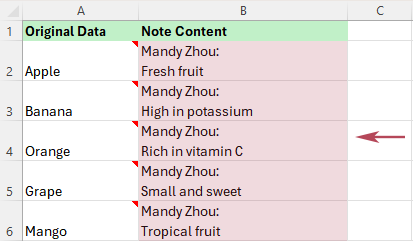
เหตุใดจึงต้องแทรกเนื้อหาบันทึกย่อลงในเซลล์ใน Excel
บันทึกย่อมีประโยชน์สำหรับการจัดเก็บข้อมูลเพิ่มเติม แต่ข้อความภายในบันทึกย่อทำงานด้วยยากกว่าเนื้อหาเซลล์ปกติ การแทรกเนื้อหาของบันทึกย่อลงในเซลล์จะทำให้ข้อมูลปรากฏใน เวิร์กชีต และง่ายต่อการตรวจสอบ แก้ไข เปรียบเทียบ และส่งออก
ตัวอย่างเช่น คุณอาจต้องการ:
- แสดงข้อความบันทึกย่อโดยตรงในเวิร์กชีตเพื่อให้ตรวจสอบได้ง่ายขึ้น;
- แทรกเนื้อหาบันทึกย่อลงในเซลล์ในช่วงที่เลือกทั้งหมดในคราวเดียว;
- เปรียบเทียบข้อความบันทึกย่อข้ามแถว;
- ส่งออกข้อมูลบันทึกย่อพร้อมกับข้อมูล เวิร์กชีต หรือ
- เก็บบันทึกย่อเดิมไว้พร้อมกับแสดงข้อความในเซลล์
สิ่งนี้มีประโยชน์อย่างยิ่งเมื่อคุณต้องการ แทรกเนื้อหาของบันทึกย่อของทุกเซลล์ที่เลือกลงในเซลล์ที่สอดคล้องกันเป็นชุดเดียว โดยไม่ต้องจัดการทีละเซลล์ด้วยตนเอง
วิธีที่ 1: แทรกเนื้อหาของบันทึกย่อลงในเซลล์ด้วย VBA
Excel ไม่มีคำสั่งในตัวโดยตรงสำหรับการแทรกเนื้อหาของบันทึกย่อเป็นชุดลงในเซลล์ เวิร์กชีต หากคุณคุ้นเคยกับการใช้แมโคร VBA สามารถช่วยคุณวางข้อความบันทึกย่อจากคอลัมน์หนึ่งไปยังอีกคอลัมน์หนึ่งได้อย่างรวดเร็ว
ในตัวอย่างนี้ เซลล์เดิมที่มีบันทึกย่ออยู่ใน คอลัมน์ A และข้อความบันทึกย่อจะถูกแทรกลงในเซลล์ที่สอดคล้องกันใน คอลัมน์ B
ขั้นตอนที่ 1: เปิดตัวแก้ไข VBA
กด Alt + F11 เพื่อเปิดหน้าต่าง Microsoft Visual Basic for Applications
ขั้นตอนที่ 2: แทรกโมดูล
คลิก แทรก>โมดูล จากนั้นวางโค้ดต่อไปนี้ลงในหน้าต่างโมดูล:
Sub InsertNoteContentIntoCell()
'Updated by Extendoffice 2026/4/13
    Dim rng As Range
    Dim cell As Range

    Set rng = Range("A2:A100")

    For Each cell In rng
        If Not cell.Comment Is Nothing Then
            cell.Offset(0, 1).Value = cell.Comment.Text
        End If
    Next cell
End Sub
✏️ สิ่งที่โค้ดนี้ทำ:
- ระบบจะตรวจสอบทุกเซลล์ในช่วง A2:A100
- หากเซลล์มีบันทึกย่อ ระบบจะดึงข้อความบันทึกย่อนั้นมา
- ระบบจะแทรกข้อความบันทึกย่อลงในเซลล์ถัดไปทางขวาหนึ่งคอลัมน์ ซึ่งก็คือ คอลัมน์ B
ขั้นตอนที่ 3: รันโค้ด
หลังจากวางโค้ดแล้ว ให้กด F5 ในตัวแก้ไข VBA เพื่อเรียกใช้แมโคร หรือกลับไปที่ เวิร์กชีต ของ Excel แล้วกด Alt + F8 เพื่อเปิดกล่องโต้ตอบแมโคร เลือกแมโคร แล้วคลิก เรียกใช้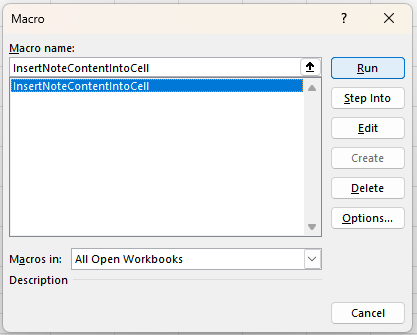
ผลลัพธ์
ข้อความบันทึกย่อจะถูกแทรกลงในเซลล์ที่อยู่ติดกัน ในขณะที่บันทึกย่อเดิมยังคงไม่เปลี่ยนแปลงในเซลล์แหล่งข้อมูล 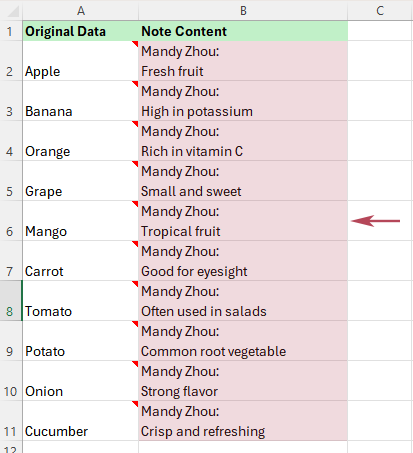
💡 เคล็ดลับ: หากต้องการใช้ช่วงแหล่งข้อมูลหรือคอลัมน์ปลายทางอื่น เพียงปรับ Range("A2:A100") และ cell.Offset(0, 1) ในโค้ด
ข้อจำกัดของ VBA
- ต้องทำงานกับแมโครและโค้ด
- อาจรู้สึกยากสำหรับผู้เริ่มต้น
- คุณอาจต้องแก้ไขโค้ดสำหรับ เวิร์กชีต หรือตำแหน่งเอาท์พุตที่แตกต่างกัน
- ไม่ค่อยสะดวกนักหากคุณต้องทำ 작업นี้ซ้ำบ่อยๆ
วิธีที่ 2: แทรกเนื้อหาของบันทึกย่อลงในเซลล์เป็นชุดด้วยการคลิกเพียงครั้งเดียวด้วย Kutools
หากคุณต้องการวิธีที่รวดเร็วและใช้งานง่ายกว่า Kutools for Excel มีคุณสมบัติเฉพาะสำหรับการแทรกเนื้อหาของบันทึกย่อลงในเซลล์เป็นชุดโดยไม่ต้องใช้ VBA แทนที่จะประมวลผลบันทึกย่อทีละรายการ คุณสามารถเลือกช่วงและแทรกเนื้อหาของบันทึกย่อของเซลล์ที่เลือกทั้งหมดลงในเซลล์ที่สอดคล้องกันพร้อมกันได้ สิ่งนี้มีประโยชน์อย่างยิ่งสำหรับการล้างข้อมูล การตรวจสอบ การสำรองข้อมูล และการเตรียมข้อมูล เวิร์กชีต
- เปิดใช้งาน เวิร์กชีต และเลือกช่วงที่เซลล์มีบันทึกย่อ
- คลิก Kutools>เพิ่มเติม>แปลงบันทึกย่อและเซลล์
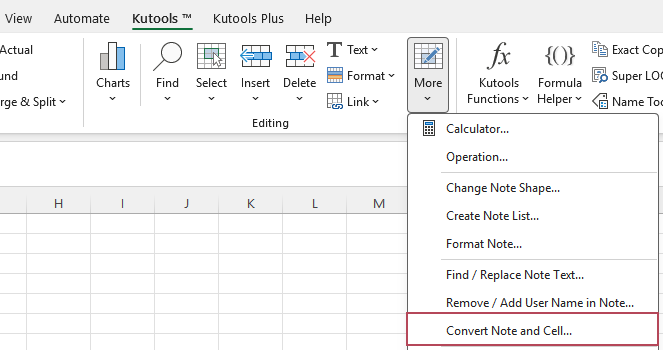
- ในกล่องโต้ตอบแปลงบันทึกย่อและเซลล์ ให้เลือก แทรกเนื้อหาของบันทึกย่อลงในเซลล์ แล้วคลิก ตกลง
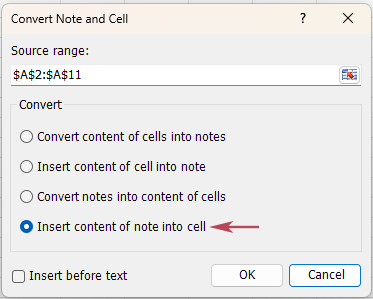
💡 เคล็ดลับ: หากจำเป็น ให้เลือก แทรกก่อนข้อความ เพื่อวางเนื้อหาของบันทึกย่อไว้ก่อนเนื้อหาที่มีอยู่ในเซลล์
ผลลัพธ์: เนื้อหาของบันทึกย่อของทุกเซลล์ที่เลือกจะถูกแทรกลงในเซลล์ที่สอดคล้องกันเป็นชุดเดียว ช่วยให้คุณไม่ต้องแก้ไขแต่ละเซลล์ด้วยตนเอง 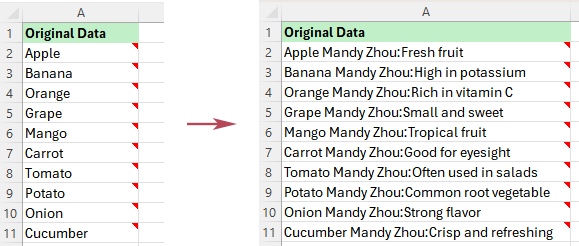
- แทรกเนื้อหาบันทึกย่อลงในเซลล์ที่เลือกทั้งหมดเป็นชุดในคราวเดียว
- แทรกบันทึกย่อของแต่ละเซลล์ลงในเซลล์ที่ตรงกันโดยอัตโนมัติ
- ไม่ต้องมีความรู้เกี่ยวกับ VBA หรือมาโคร
- เหมาะกับมือใหม่มากกว่าและใช้งานง่ายกว่าสำหรับการใช้งานในชีวิตประจำวัน
- สามารถแทรกเนื้อหาบันทึกย่อไว้หน้าข้อความเดิมในเซลล์ได้เมื่อต้องการ
- ช่วยประหยัดเวลาเมื่อคุณต้องทำงานนี้ซ้ำๆ บ่อยครั้ง
- ใช้งานง่ายด้วยอินเทอร์เฟซที่ชัดเจนและมีการแนะนำขั้นตอน
VBA เทียบกับ Kutools: คุณควรใช้วิธีใด
| คุณสมบัติ | VBA | Kutools for Excel |
|---|---|---|
| แทรกเนื้อหาบันทึกย่อลงในเซลล์ | ✅ ใช่ | ✅ ใช่ |
| ต้องใช้โค้ด | ❌ ใช่ | ✅ ไม่ |
| เหมาะกับมือใหม่ | ⚠️ จำกัด | ✅ ใช่ |
| ประมวลผลเซลล์ที่เลือกเป็นชุด | ⚠️ ใช่ แต่อาจต้องแก้ไขโค้ด | ✅ ใช่ |
| แทรกแต่ละบันทึกย่อลงในเซลล์ที่ตรงกันโดยอัตโนมัติ | ✅ ใช่ | ✅ ใช่ |
| แทรกเนื้อหาบันทึกย่อไว้หน้าข้อความเดิมในเซลล์ | ⚠️ เป็นไปได้หากแก้ไขโค้ด | ✅ ใช่ |
| เหมาะสำหรับการใช้งานซ้ำๆ | ⚠️ จำกัด | ✅ ใช่ |
หากคุณต้องการโซลูชันแบบกำหนดเองที่ยืดหยุ่น VBA สามารถช่วยได้ แต่ถ้าคุณต้องการวิธีที่รวดเร็วและง่ายกว่าสำหรับการใช้งานประจำวัน Kutools มักจะเป็นทางเลือกที่ใช้งานได้จริงมากกว่า โดยเฉพาะอย่างยิ่งเมื่อคุณต้องประมวลผลเซลล์ที่เลือกจำนวนมากพร้อมกัน
คำถามที่พบบ่อย
Excel สามารถแทรกเนื้อหาจากบันทึกย่อลงในเซลล์ได้โดยไม่ต้องใช้ VBA หรือไม่?
Excel ไม่มีคำสั่งในตัวโดยตรงสำหรับการวางข้อความบันทึกย่อเป็นชุดลงในเซลล์ เวิร์กชีต ด้วยเหตุผลนี้ ผู้ใช้จึงมักพึ่งพา VBA หรือเครื่องมือเฉพาะทางเช่น Kutools
Kutools สามารถแทรกเนื้อหาจากบันทึกย่อลงในหลายเซลล์พร้อมกันได้หรือไม่?
ได้ หลังจากที่คุณเลือกช่วง Kutools สามารถแทรกเนื้อหาของบันทึกย่อของเซลล์ที่เลือกทั้งหมดลงในเซลล์ที่สอดคล้องกันในการดำเนินการเป็นชุดเดียว
หากแทรกเนื้อหาของบันทึกย่อลงในเซลล์ บันทึกย่อเดิมจะถูกลบออกหรือไม่?
ไม่ งานนี้มักใช้เพื่อแสดงข้อความบันทึกย่อในเซลล์ในขณะที่เก็บบันทึกย่อเดิมไว้
"แทรกก่อนข้อความ" หมายความว่าอย่างไร?
ตัวเลือกนี้จะวางเนื้อหาของบันทึกย่อไว้ก่อนข้อความที่มีอยู่ในเซลล์แทนที่จะไว้หลัง ซึ่งมีประโยชน์เมื่อคุณต้องการให้ข้อความบันทึกย่อที่แทรกปรากฏขึ้นก่อน
สิ่งนี้แตกต่างจากการแปลงบันทึกย่อให้เป็นเนื้อหาของเซลล์หรือไม่?
ใช่ การแทรกเนื้อหาของบันทึกย่อลงในเซลล์ จะเหมาะกว่าเมื่อคุณต้องการเพิ่มข้อความบันทึกย่อลงในเนื้อหาเซลล์ที่มีอยู่หรือวางลงในเซลล์โดยยังคงเก็บบันทึกย่อไว้ การแปลงบันทึกย่อเป็นเนื้อหาของเซลล์ จะเน้นไปที่การเปลี่ยนเนื้อหาบันทึกย่อเป็นเนื้อหาเซลล์โดยตรงในฐานะการดำเนินการแปลง
บทสรุป
หากคุณต้องการแทรกเนื้อหาของบันทึกย่อลงในเซลล์ใน Excel VBA สามารถช่วยคุณสร้างโซลูชันแบบกำหนดเองได้ อย่างไรก็ตาม หากคุณต้องการวิธีที่ง่ายและรวดเร็วกว่า Kutools จะช่วยให้การแทรกเนื้อหาของบันทึกย่อของเซลล์ที่เลือกทั้งหมดลงในเซลล์ที่สอดคล้องกันพร้อมกันเป็นชุดง่ายขึ้นมาก เลือก VBA สำหรับความยืดหยุ่น หรือเลือก Kutools เมื่อคุณต้องการวิธีแทรกเป็นชุดด้วยการคลิกเพียงครั้งเดียวอย่างแท้จริง
เครื่องมือเพิ่มประสิทธิภาพ Office ที่ดีที่สุด
ยกระดับทักษะ Excel ของคุณด้วย Kutools for Excel และสัมผัสประสิทธิภาพที่ไม่เคยมีมาก่อนKutools for Excel มอบคุณสมบัติขั้นสูงกว่า 300 รายการเพื่อเพิ่มประสิทธิภาพและประหยัดเวลา คลิกที่นี่เพื่อรับคุณสมบัติที่คุณต้องการมากที่สุด...
Office Tab นำอินเทอร์เฟซแบบแท็บมาสู่ Office และทำให้งานของคุณง่ายขึ้นมาก
- เปิดใช้งานการแก้ไขและอ่านแบบแท็บใน Word, Excel, PowerPoint, Publisher, Access, Visio และ Project.
- เปิดและสร้างเอกสารหลายฉบับในแท็บใหม่ของหน้าต่างเดียวกัน แทนที่จะเปิดในหน้าต่างใหม่
- เพิ่มประสิทธิภาพการทำงานของคุณขึ้น 50% และลดการคลิกเมาส์หลายร้อยครั้งให้คุณทุกวัน!
ส่วนเสริม Kutools ทั้งหมด ตัวติดตั้งเดียว
Kutools for Office ชุดโปรแกรมรวม Add-in สำหรับ Excel, Word, Outlook และ PowerPoint พร้อม Office Tab Pro ซึ่งเหมาะอย่างยิ่งสำหรับทีมที่ทำงานข้ามแอป Office





- ชุดโปรแกรมแบบครบวงจร— ส่วนเสริมสำหรับ Excel, Word, Outlook และ PowerPoint + Office Tab Pro
- ตัวติดตั้งเดียว ใบอนุญาตเดียว— ติดตั้งได้ในไม่กี่นาที (รองรับ MSI)
- ทำงานร่วมกันได้ดีกว่า— เพิ่มประสิทธิภาพการทำงานที่คล่องตัวทั่วทั้งแอป Office
- ทดลองใช้เต็มรูปแบบ 30 วัน— ไม่ต้องลงทะเบียน ไม่ต้องใช้บัตรเครดิต
- คุ้มค่าที่สุด— ประหยัดกว่าการซื้อส่วนเสริมแยกต่างหาก
สารบัญ
- เหตุใดจึงต้องแทรกเนื้อหาบันทึกย่อลงในเซลล์ใน Excel
- วิธีที่ 1: แทรกเนื้อหาบันทึกย่อลงในเซลล์ด้วย VBA
- วิธีที่ 2: แทรกเนื้อหาบันทึกย่อลงในเซลล์เป็นชุดด้วยการคลิกเดียวผ่าน Kutools
- VBA เทียบกับ Kutools: คุณควรใช้วิธีใด
- คำถามที่พบบ่อย
- เครื่องมือเพิ่มประสิทธิภาพ Office ที่ดีที่สุด
Kutools for Excel
นำคุณสมบัติขั้นสูง 300+ รายการมาสู่ Excel
- 🧩 ภาพรวม
- 📥 ดาวน์โหลดฟรี
- 🎁 มีให้ทดลองใช้ฟรี 30 วัน