วิธี ป้อนรหัสผ่านอัตโนมัติเมื่อเปิดไฟล์ Excel (2 วิธี)
เมื่อทำงานกับไฟล์ Excel ที่มีการป้องกันด้วยรหัสผ่าน การป้อนรหัสผ่านเดิมซ้ำๆ อาจทำให้รู้สึกหงุดหงิดและเสียเวลาได้อย่างรวดเร็ว โดยเฉพาะอย่างยิ่งหากคุณเปิดไฟล์เหล่านี้หลายครั้งต่อวันหรือจัดการ เวิร์กบุ๊ก ที่มีการป้องกันหลายไฟล์ ในกรณีดังกล่าว ความสามารถในการป้อนรหัสผ่านอัตโนมัติสามารถเพิ่มประสิทธิภาพได้อย่างมาก ลดการขัดจังหวะ และช่วยให้คุณไม่ต้องพิมพ์รหัสผ่านที่ซับซ้อนซ้ำๆ
อย่างไรก็ตาม Excel ไม่มีคุณสมบัติในตัวเพื่อป้อนรหัสผ่านอัตโนมัติเมื่อเปิดไฟล์ ทุกครั้งที่คุณเปิด เวิร์กบุ๊ก ที่มีการป้องกัน คุณจะต้องป้อนรหัสผ่านด้วยตนเอง แม้ว่าจะมีวิธีแก้ขัดบางอย่างที่สามารถแก้ไขปัญหานี้ได้บางส่วน แต่มักจะมีข้อจำกัดหรือไม่สะดวก ในบทความนี้ เราจะสำรวจสองวิธีที่เป็นไปได้ จากนั้นจะแนะนำโซลูชันที่มีประสิทธิภาพและใช้งานง่ายกว่ามากโดยใช้ Kutools for Excel

วิธีที่ 1: ใช้ VBA เพื่อป้อนรหัสผ่านอัตโนมัติ
แม้ว่า Excel จะไม่รองรับการป้อนรหัสผ่านอัตโนมัติโดยตรง แต่วิธีแก้ขัดบางอย่างสามารถลดการป้อนรหัสผ่านซ้ำได้ แต่ก็ไม่ได้มอบโซลูชันที่สมบูรณ์
ตัวอย่างเช่น สามารถใช้ VBA เพื่อเปิด เวิร์กบุ๊ก ด้วยรหัสผ่านที่กำหนดไว้ล่วงหน้าได้ แม้ว่าวิธีนี้จะได้ผล แต่ต้องตั้งค่าด้วยตนเอง ขาดความยืดหยุ่น และไม่เหมาะสำหรับการจัดการหลายไฟล์อย่างมีประสิทธิภาพ
ขั้นตอน:
- กด Alt+F11 เพื่อเปิดตัวแก้ไข VBA
- คลิก แทรก>โมดูล
- วางโค้ด VBA ต่อไปนี้ลงในโมดูล โค้ด VBA: ป้อนรหัสผ่านอัตโนมัติเมื่อเปิด เวิร์กบุ๊ก ที่มีการป้องกัน
Sub OpenWorkbookWithPassword() Workbooks.Open Filename:="C:\Users\AddinsVM001\Desktop\find_in_comments_large_demo.xlsx", Password:="123" End Sub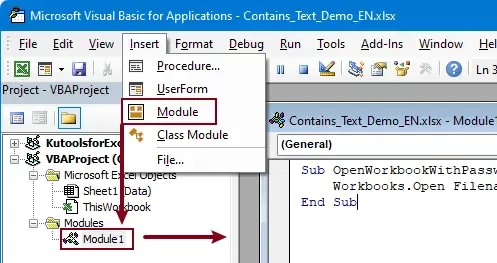 หมายเหตุ: ในโค้ด VBA ให้แทนที่ Filename ด้วยเส้นทางของ เวิร์กบุ๊ก ที่คุณต้องการเปิด และแทนที่ Password ด้วยรหัสผ่านที่สอดคล้องกันสำหรับไฟล์นั้น
- กด F5 เพื่อเรียกใช้โค้ด
ผลลัพธ์
เวิร์กบุ๊ก ที่ระบุจะเปิดขึ้นทันทีโดยไม่ต้องป้อนรหัสผ่านด้วยตนเอง
ข้อจำกัด
- Password is stored in plain text (security risk).
- ต้องใช้ความรู้ด้าน VBA
- ใช้ได้กับไฟล์ที่ระบุเท่านั้น
- ไม่เหมาะสำหรับการจัดการ เวิร์กบุ๊ก หลายรายการ
- ต้องเปิดใช้งานแมโคร และต้องบันทึก เวิร์กบุ๊ก เป็น เวิร์กบุ๊ก Excel ที่เปิดใช้งานแมโคร เพื่อเก็บโค้ด VBA ไว้ใช้ในภายหลัง
เนื่องจากข้อเสียเหล่านี้ โดยทั่วไปจึงไม่แนะนำให้ใช้วิธีนี้ในการใช้งานประจำวัน
วิธีที่ 2: ป้อนรหัสผ่านอัตโนมัติด้วย Kutools for Excel
หากคุณกำลังมองหาโซลูชันที่เชื่อถือได้และใช้งานง่าย Kutools for Excel มีคุณสมบัติ ตัวจัดการรหัสผ่าน เฉพาะที่ช่วยให้คุณป้อนรหัสผ่านอัตโนมัติเมื่อเปิดไฟล์ Excel
ตัวจัดการรหัสผ่านของ Kutools ช่วยให้คุณจัดเก็บรหัสผ่าน เวิร์กบุ๊ก หลายรายการล่วงหน้าและนำไปใช้โดยอัตโนมัติเมื่อเปิดไฟล์
Kutools for Excel- อัดแน่นไปด้วยเครื่องมือสำคัญสำหรับ Excel กว่า 300 รายการ ทำให้งาน Excel เร็วขึ้น ง่ายขึ้น และมีประสิทธิภาพมากขึ้น ดาวน์โหลดเลย!
ขั้นตอนที่ 1: เปิดตัวจัดการรหัสผ่าน
คลิก Kutools Plus > จัดการรหัสผ่าน > ตัวจัดการรหัสผ่าน

ขั้นตอนที่ 2: เพิ่มรหัสผ่าน
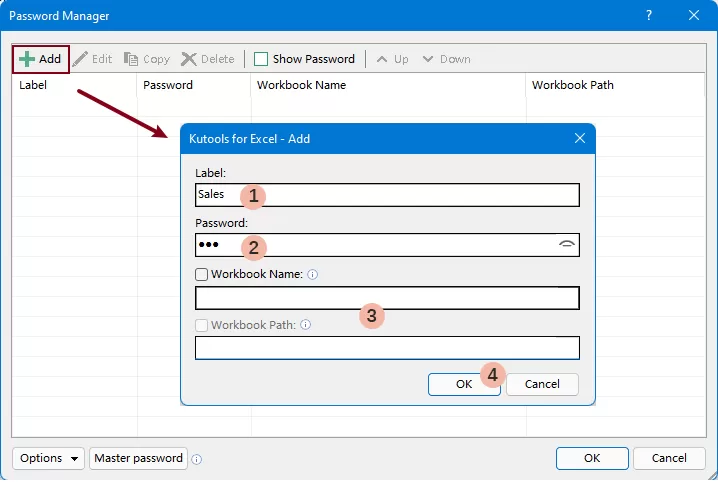
- ในกล่องโต้ตอบ ตัวจัดการรหัสผ่าน ให้คลิก เพิ่ม
- ในกล่องโต้ตอบที่ปรากฏขึ้น ให้กำหนดค่าการตั้งค่าต่อไปนี้:
- ป้ายกำกับ: ใส่ชื่อสำหรับรหัสผ่าน (ไม่บังคับ)
- รหัสผ่าน: ใส่รหัสผ่านสำหรับ เวิร์กบุ๊ก
- (ไม่บังคับ) ระบุ เวิร์กบุ๊ก เป้าหมาย:
- เวิร์กบุ๊ก ชื่อ: เลือกตัวเลือกนี้และเลือก เวิร์กบุ๊ก เพื่อใช้รหัสผ่านกับไฟล์ที่ต้องการ
- เวิร์กบุ๊ก เส้นทาง: หากมีหลายไฟล์ที่มีชื่อเดียวกัน ให้เลือกตัวเลือกนี้เพื่อให้แน่ใจว่ารหัสผ่านจะถูกนำไปใช้กับ เวิร์กบุ๊ก ที่ถูกต้องโดยระบุเส้นทางแบบเต็ม หมายเหตุ: หากไม่ได้เลือกตัวเลือกใดเลย รหัสผ่านจะถูกนำไปใช้กับ เวิร์กบุ๊ก ทั้งหมดที่ใช้รหัสผ่านเดียวกัน
- คลิก ตกลง เพื่อบันทึกรหัสผ่าน
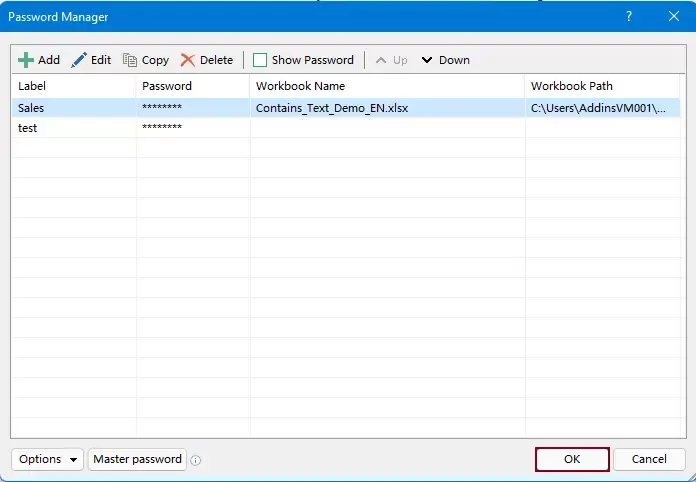
- ทำซ้ำขั้นตอนด้านบนเพื่อเพิ่มและจัดการรหัสผ่านหลายรายการใน ตัวจัดการรหัสผ่าน แล้วคลิก ตกลง เพื่อบันทึก
ขั้นตอนที่ 3: เปิดใช้งานตัวเลือกการป้อนอัตโนมัติ
ตัวจัดการรหัสผ่านมีตัวเลือกการป้อนอัตโนมัติสองตัวเลือก:
- ป้อนรหัสผ่านอัตโนมัติ: ป้อนรหัสผ่านโดยอัตโนมัติ แต่คุณยังต้องยืนยันการเปิดเวิร์กบุ๊ก
- ป้อนรหัสผ่านและเปิดไฟล์: ป้อนรหัสผ่านและเปิดเวิร์กบุ๊กโดยอัตโนมัติโดยไม่ต้องป้อนข้อมูลใดๆ ด้วยตนเอง
หากต้องการเปิดใช้งานตัวเลือกเหล่านี้:
ภายใต้แท็บ Kutools Plus ให้คลิก จัดการรหัสผ่าน จากนั้นเปิดใช้งานตัวเลือกการป้อนอัตโนมัติที่ต้องการ

ขั้นตอนที่ 4: เปิด เวิร์กบุ๊ก
ตอนนี้ เมื่อคุณเปิด เวิร์กบุ๊ก ที่มีการป้องกัน:
- รหัสผ่านที่ตรงกันจะถูกป้อนโดยอัตโนมัติ
- หรือไฟล์สามารถเปิดได้ทันที (หากเปิดใช้งานตัวเลือกที่สอง)
Kutools for Excel- ยกระดับ Excel ด้วยเครื่องมือสำคัญกว่า 300 รายการ ทำให้งานของคุณเร็วและง่ายขึ้น พร้อมทั้งใช้ประโยชน์จากคุณสมบัติ AI เพื่อการประมวลผลข้อมูลและประสิทธิภาพการทำงานที่ชาญฉลาดยิ่งขึ้น รับเลย
ทำไม Kutools จึงเป็นโซลูชันที่ดีที่สุด
- ป้อนรหัสผ่านอัตโนมัติอย่างแท้จริง (ไม่ใช่แค่ทางเลี่ยง)
- ไม่ต้องป้อนรหัสผ่านซ้ำ
- รองรับ เวิร์กบุ๊ก หลายรายการ
- การจัดการรหัสผ่านที่ปลอดภัย
- อินเทอร์เฟซที่ใช้งานง่าย (ไม่ต้องเขียนโค้ด)
- เพิ่มประสิทธิภาพการทำงานของเวิร์กโฟลว์ได้อย่างมาก
เมื่อเทียบกับวิธี VBA แล้ว Kutools มอบโซลูชันที่สมบูรณ์และใช้งานได้จริง
บทสรุป
การป้อนรหัสผ่านอัตโนมัติเมื่อเปิดไฟล์ Excel สามารถเพิ่มประสิทธิภาพการทำงานได้อย่างมาก แต่ตัว Excel เองไม่มีฟังก์ชันนี้
- วิธี VBA ใช้ได้ผลแต่มีความซับซ้อนและไม่ปลอดภัย
- Kutools for Excel มอบโซลูชันที่มีประสิทธิภาพและใช้งานง่ายที่สุด
ด้วยตัวจัดการรหัสผ่านของ Kutools คุณสามารถจัดเก็บรหัสผ่านเพียงครั้งเดียวและนำไปใช้โดยอัตโนมัติทุกเมื่อที่ต้องการ ซึ่งช่วยประหยัดเวลาและลดงานที่ทำซ้ำๆ
หากคุณทำงานกับไฟล์ Excel ที่มีการป้องกันด้วยรหัสผ่านบ่อยครั้ง Kutools คือวิธีที่ใช้งานได้จริงที่สุดในการปรับปรุงเวิร์กโฟลว์ของคุณให้ราบรื่น
เครื่องมือเพิ่มประสิทธิภาพ Office ที่ดีที่สุด
ยกระดับทักษะ Excel ของคุณด้วย Kutools for Excel และสัมผัสประสบการณ์ประสิทธิภาพที่ไม่เคยมีมาก่อนKutools for Excel มอบคุณสมบัติขั้นสูงกว่า 300 รายการเพื่อเพิ่มประสิทธิภาพการทำงานและประหยัดเวลา คลิกที่นี่เพื่อรับคุณสมบัติที่คุณต้องการมากที่สุด...
Office Tab นำอินเทอร์เฟซแบบแท็บมาสู่ Office และทำให้งานของคุณง่ายขึ้นมาก
- เปิดใช้งานการแก้ไขและการอ่านแบบแท็บใน Word, Excel, PowerPoint, Publisher, Access, Visio และ Project
- เปิดและสร้างหลายเอกสารในแท็บใหม่ของหน้าต่างเดียวกัน แทนที่จะเปิดในหน้าต่างใหม่
- เพิ่มประสิทธิภาพการทำงานของคุณได้ถึง 50% และลดการคลิกเมาส์หลายร้อยครั้งในแต่ละวัน!
โปรแกรมเสริม Kutools ทั้งหมด ตัวติดตั้งเดียว
Kutools for Office ชุดโปรแกรมรวม Add-in สำหรับ Excel, Word, Outlook และ PowerPoint รวมถึง Office Tab Pro ซึ่งเหมาะสำหรับทีมที่ทำงานผ่านแอป Office





- ชุดโปรแกรมแบบครบวงจร— โปรแกรมเสริมสำหรับ Excel, Word, Outlook และ PowerPoint + Office Tab Pro
- ตัวติดตั้งเดียว ใบอนุญาตเดียว— ติดตั้งได้ในไม่กี่นาที (รองรับ MSI)
- ทำงานร่วมกันได้ดีกว่า— เพิ่มประสิทธิภาพการทำงานอย่างต่อเนื่องทั่วทั้งแอป Office
- ทดลองใช้ฟีเจอร์เต็มรูปแบบ 30 วัน— ไม่ต้องลงทะเบียน ไม่ต้องใช้บัตรเครดิต
- คุ้มค่าที่สุด— ประหยัดกว่าการซื้อโปรแกรมเสริมแยก
สารบัญ
- ใช้ VBA เพื่อป้อนรหัสผ่านอัตโนมัติ
- ป้อนรหัสผ่านอัตโนมัติด้วย Kutools
- เครื่องมือเพิ่มประสิทธิภาพการทำงาน Office ที่ดีที่สุด
Kutools for Excel
มาพร้อมคุณสมบัติอันทรงพลัง 300+ รายการเพื่อปรับปรุงงาน Excel ของคุณให้ราบรื่น
- ⬇️ ดาวน์โหลดฟรี
- 🛒 ซื้อเลย
- 📘 คุณสมบัติ บทแนะนำ
- 🎁 ทดลองใช้ฟรี 30 วัน