วิธี บันทึกและนำรูปภาพกลับมาใช้ใหม่ใน Excel
รูปภาพต่างๆ เช่น โลโก้ คลิปอาร์ต และไอคอน มักถูกนำกลับมาใช้ใหม่ใน Excel โดยเฉพาะในรายงาน แดชบอร์ด และเทมเพลต แทนที่จะต้องค้นหาและแทรกรูปภาพเดิมซ้ำแล้วซ้ำเล่า คุณสามารถบันทึกไว้ในลักษณะที่ทำให้ใช้งานได้ง่ายขึ้นในภายหลัง ใน บทแนะนำ นี้ เราจะมาดูสองวิธีที่ใช้งานได้จริง รวมถึงวิธีเก็บรูปภาพที่นำกลับมาใช้ใหม่ได้ในไลบรารีใน Excel และวิธีบันทึกรูปภาพลงในคอมพิวเตอร์เพื่อใช้งานในอนาคต
บันทึกและนำรูปภาพกลับมาใช้จากไลบรารีใน Excel
หากคุณต้องการวิธีบันทึกรูปภาพในไลบรารีของ Excel และนำกลับมาใช้ใหม่ใน เวิร์กบุ๊ก ใดก็ได้ คุณสมบัติ Resource Library ที่ให้บริการโดย Kutools for Excel เป็นตัวเลือกที่ใช้งานได้จริงอย่างมาก ซึ่งช่วยให้คุณจัดเก็บรูปภาพ คลิปอาร์ต แผนภูมิ สูตร และเนื้อหาอื่นๆ เป็นรายการที่นำกลับมาใช้ใหม่ได้ จากนั้นจึงแทรกอีกครั้งเมื่อใดก็ตามที่ต้องการ
ขั้นตอนที่ 1: เพิ่มรูปภาพลงในไลบรารี
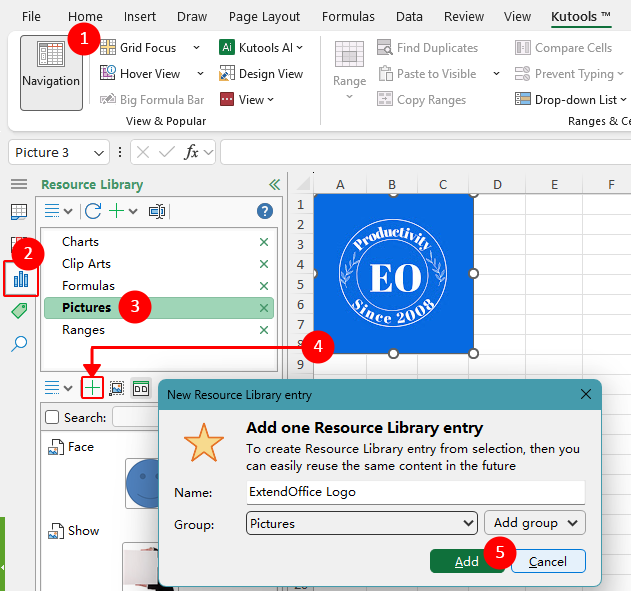
- หลังจากติดตั้ง Kutools for Excel ให้คลิก Kutools>Navigation เพื่อเปิดบานหน้าต่างนำทาง
- ในบานหน้าต่างนำทาง ให้คลิก แท็บ Resource Library
- เลือกกลุ่มที่คุณต้องการบันทึกรูปภาพ เช่น Pictures หรือ Clip Arts คุณยังสามารถสร้างกลุ่มหรือกลุ่มย่อยใหม่ได้หากจำเป็น
- เลือกรูปภาพใน เวิร์กชีต ที่คุณต้องการบันทึก จากนั้นคลิกปุ่ม Add selected content to Resource Library(+) ในบานหน้าต่าง Resource Library
- ในกล่องโต้ตอบ ให้ป้อนชื่อสำหรับรูปภาพ จากนั้นคลิก Add
หมายเหตุ:
Resource Library จะจดจำสถานะการจัดวางเดิมของรูปภาพ หากรูปภาพถูกตั้งค่าเป็น Place in Cell รูปภาพจะถูกแทรกในลักษณะดังกล่าวเมื่อนำกลับมาใช้ใหม่ หากถูกตั้งค่าเป็น Place over Cells รูปภาพก็จะรักษาสถานะนั้นไว้เช่นกัน
ขั้นตอนที่ 2: นำรูปภาพกลับมาใช้ใหม่ใน Excel
หลังจากบันทึกรูปภาพลงใน Resource Library แล้ว คุณสามารถนำกลับมาใช้ใหม่ได้ตลอดเวลาโดยคลิกที่รายการที่บันทึกไว้ในบานหน้าต่าง

วิธีนี้เหมาะอย่างยิ่งหากคุณนำรูปภาพเดิมกลับมาใช้บ่อยๆ และต้องการให้รูปภาพพร้อมใช้งานโดยตรงภายใน Excel โดยไม่ต้องเรียกดูโฟลเดอร์ในทุกครั้ง
ข้อดี
- เก็บรูปภาพที่นำกลับมาใช้ใหม่ได้ในไลบรารีในตัวภายใน Excel
- ทำให้การแทรกรูปภาพที่บันทึกไว้ทำได้ง่ายด้วยการคลิก
- ยังสามารถจัดเก็บเนื้อหาอื่นๆ ที่นำกลับมาใช้ใหม่ได้ เช่น แผนภูมิ สูตร และคลิปอาร์ต
ข้อเสีย
- ต้องมี Kutools for Excel
Kutools for Excel- อัดแน่นไปด้วยเครื่องมือสำคัญสำหรับ Excel กว่า 300 รายการ ทำให้การทำงานใน Excel เร็วขึ้น ง่ายขึ้น และมีประสิทธิภาพมากขึ้น ดาวน์โหลดเลย!
บันทึกรูปภาพลงในคอมพิวเตอร์ของคุณ
หากคุณเพียงต้องการเก็บรูปภาพไว้ใช้งานในภายหลัง การบันทึกเป็นไฟล์รูปภาพแยกต่างหากเป็นวิธีในตัวที่ง่ายที่สุด เมื่อบันทึกแล้ว คุณสามารถแทรกรูปภาพลงใน เวิร์กบุ๊ก ใดก็ได้เมื่อใดก็ตามที่คุณต้องการ
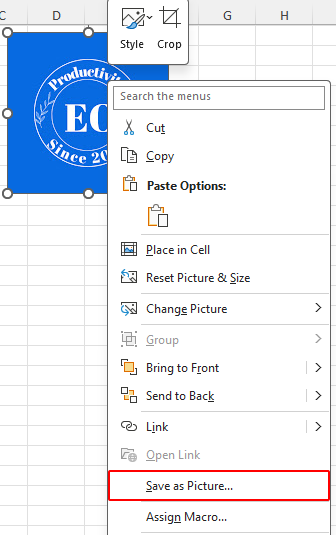
- ใน Excel ให้คลิกขวาที่รูปภาพที่คุณต้องการเก็บไว้
- คลิก Save as Picture
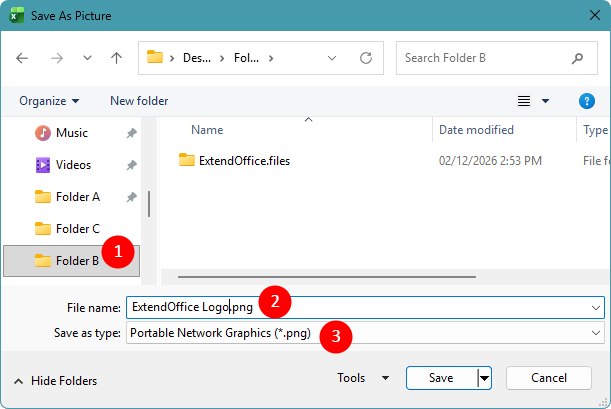
- ในกล่องโต้ตอบ Save As Picture:
- เลือกโฟลเดอร์ที่คุณต้องการจัดเก็บรูปภาพ
- ป้อนชื่อไฟล์
- เลือกรูปแบบรูปภาพ เช่น PNG,JPEG, หรือ GIF แล้วคลิก บันทึก.
หมายเหตุ:
- PNG มักจะเป็นตัวเลือกที่ดีที่สุดสำหรับโลโก้ คลิปอาร์ต และรูปภาพที่มีพื้นหลังโปร่งใส
- หากรูปภาพถูกตั้งค่าเป็น วางในเซลล์ ตัวเลือก บันทึกเป็นรูปภาพ จะไม่สามารถใช้ได้โดยตรง ให้เปลี่ยนเป็น วางเหนือเซลล์ ก่อน แล้วจึงบันทึก
ข้อดี
- มีมาให้ในตัว Excel
- ช่วยให้คุณนำรูปภาพกลับมาใช้ใหม่ใน เวิร์กบุ๊ก หรือแอป Office ใดๆ
- จัดระเบียบรูปภาพในโฟลเดอร์บนคอมพิวเตอร์ของคุณได้ง่าย
ข้อเสีย
- คุณต้องจัดการไฟล์ที่บันทึกไว้ด้วยตนเอง
- ไม่สะดวกเท่าการแทรกโดยตรงจากไลบรารีในตัว
คุณควรใช้วิธีใด
| คุณสมบัติ | คลังทรัพยากร Kutools | บันทึกเป็นรูปภาพ |
|---|---|---|
| เหมาะที่สุดสำหรับ | โลโก้ ไอคอน แผนภูมิ และเนื้อหา Excel อื่นๆ ที่นำมาใช้ซ้ำบ่อยครั้ง | รูปภาพที่นำมาใช้ซ้ำเป็นครั้งคราว หรือรูปภาพที่ต้องใช้นอก Excel |
| วิธีการจัดเก็บรูปภาพ | บันทึกเป็นรายการที่นำกลับมาใช้ใหม่ได้ในไลบรารีภายใน Excel | บันทึกเป็นไฟล์รูปภาพแยกต่างหากบนคอมพิวเตอร์ |
| วิธี นำรูปภาพกลับมาใช้ใหม่ | คลิกรายการที่บันทึกไว้ในบานหน้าต่างคลังทรัพยากร | เรียกดูโฟลเดอร์และแทรกรูปภาพที่บันทึกไว้ด้วยตนเอง |
| เนื้อหาที่รองรับ | รูปภาพ คลิปอาร์ต แผนภูมิ สูตร ช่วงเซลล์ และเนื้อหาอื่นๆ ที่นำกลับมาใช้ใหม่ได้ | เฉพาะรูปภาพ |
| การจัดการไฟล์ | รูปภาพสามารถจัดระเบียบเป็นกลุ่มและกลุ่มย่อยภายในไลบรารีได้ | ต้องจัดระเบียบรูปภาพด้วยตนเองในโฟลเดอร์คอมพิวเตอร์ |
| ข้อได้เปรียบหลัก | ให้การแทรกที่รวดเร็วด้วยการคลิกเดียว โดยไม่ต้องเรียกดูโฟลเดอร์ซ้ำๆ | มีมาให้ในตัว Excel และไม่ต้องการซอฟต์แวร์เพิ่มเติม |
| การใช้งานที่แนะนำ | เหมาะที่สุดสำหรับผู้ใช้ที่นำรูปภาพเดิมกลับมาใช้ซ้ำเป็นประจำในรายงาน แดชบอร์ด หรือเทมเพลต Excel | เหมาะที่สุดสำหรับการใช้งานเป็นครั้งคราว การแชร์รูปภาพ หรือการใช้รูปภาพในแอปพลิเคชันอื่นนอกจาก Excel |
คำถามที่พบบ่อย
ฉันสามารถบันทึกรูปภาพโดยตรงภายใน Excel เพื่อนำกลับมาใช้ใหม่ได้หรือไม่
ได้ คุณสามารถใช้ Resource Library เพื่อบันทึกรูปภาพภายใน Excel และนำกลับมาใช้ใหม่ใน เวิร์กบุ๊ก ใดก็ได้ นี่คือตัวเลือกที่ใกล้เคียงที่สุดกับการมีไลบรารีรูปภาพในตัว
ฉันสามารถนำรูปภาพใน Resource Library กลับมาใช้ใหม่ในไฟล์ Excel อื่นๆ ได้หรือไม่
ได้ รูปภาพที่บันทึกใน Resource Library ไม่ได้จำกัดอยู่เพียง เวิร์กบุ๊ก เดียว คุณสามารถแทรกรูปภาพเหล่านี้ลงในไฟล์ Excel ใดก็ได้ ตราบใดที่สามารถใช้งาน Resource Library ได้ ซึ่งทำให้เป็นวิธีที่สะดวกในการนำรูปภาพ โลโก้ หรือคลิปอาร์ตเดิมกลับมาใช้ใหม่ในหลาย เวิร์กบุ๊ก โดยไม่ต้องบันทึกแยกไว้ในคอมพิวเตอร์ของคุณ
ฉันสามารถบันทึกหรือนำรูปภาพกลับมาใช้ใหม่ได้หรือไม่หากรูปภาพถูกตั้งค่าเป็น Place in Cell
ได้ แต่ขึ้นอยู่กับวิธีการ หากคุณบันทึกรูปภาพลงใน Resource Library สถานะ Place in Cell จะถูกจดจำและสามารถนำกลับมาใช้ใหม่ได้ แต่หากคุณต้องการบันทึกเป็นไฟล์รูปภาพลงในคอมพิวเตอร์ ตัวเลือก Save as Picture จะไม่สามารถใช้งานได้ขณะที่ตั้งค่าเป็น Place in Cell ในกรณีนี้ คุณต้องเปลี่ยนเป็น Place over Cells ก่อน
หากฉันปรับขนาดรูปภาพก่อนบันทึกหรือนำกลับมาใช้ใหม่ รูปภาพจะคงขนาดที่ปรับไว้หรือไม่
ได้ ในทั้งสองวิธี รูปภาพจะคงขนาดที่มีอยู่ในขณะที่คุณบันทึก หากคุณปรับขนาดรูปภาพก่อน จากนั้นบันทึกลงใน Resource Library หรือใช้ Save as Picture รูปภาพจะคงขนาดที่ปรับไว้
วิธีใดดีกว่าสำหรับการใช้งานบ่อยๆ
หากคุณนำรูปภาพกลับมาใช้บ่อยๆ การบันทึกไว้ในไลบรารีจะมีประสิทธิภาพมากกว่าเพราะคุณสามารถแทรกได้อย่างรวดเร็วโดยไม่ต้องเรียกดูโฟลเดอร์ การบันทึกลงในคอมพิวเตอร์จะดีกว่าสำหรับการใช้งานเป็นครั้งคราวหรือเมื่อคุณต้องการแชร์รูปภาพนอก Excel
สรุป
หากคุณต้องการวิธีที่สะดวกที่สุดในการบันทึกและนำรูปภาพกลับมาใช้ใหม่ใน Excel Kutools for Excel มีทางออกที่ดีที่สุด คุณสมบัติ Resource Library ช่วยให้คุณสร้างไลบรารีรูปภาพที่นำกลับมาใช้ใหม่ได้ของคุณเอง และแทรกรายการที่บันทึกไว้ได้อย่างรวดเร็วเมื่อใดก็ตามที่คุณต้องการ หากคุณชอบตัวเลือกดั้งเดิมของ Excel การบันทึกรูปภาพเป็นไฟล์ เป็นทางเลือกที่ดีที่สุดเพื่อความยืดหยุ่น
ด้วยการเลือกวิธีที่เหมาะสมกับเวิร์กโฟลว์ของคุณมากที่สุด คุณสามารถเก็บรูปภาพ คลิปอาร์ต และโลโก้ที่ใช้บ่อยให้พร้อมสำหรับการนำกลับมาใช้ใหม่ และหลีกเลี่ยงการทำงานซ้ำเดิมซ้ำแล้วซ้ำเล่า
หวังว่าคุณจะพบว่า บทแนะนำ นี้มีประโยชน์ หากคุณต้องการสำรวจเคล็ดลับและวิธีแก้ปัญหาเชิงปฏิบัติสำหรับ Excel เพิ่มเติม โปรดคลิกที่นี่ เพื่อเรียกดูคอลเลกชัน บทแนะนำ สำหรับ Excel ของเราแบบเต็มรูปแบบ
เครื่องมือเพิ่มผลผลิตในสำนักงานที่ดีที่สุด
Kutools for Excel - ช่วยให้คุณโดดเด่นกว่าใคร
Kutools for Excel อัดแน่นด้วยคุณสมบัติกว่า 300 รายการ มั่นใจได้ว่าสิ่งที่คุณต้องการอยู่แค่ปลายคลิก...
Office Tab - เปิดใช้งานการอ่านและการแก้ไขแบบแท็บใน Microsoft Office (รวมถึง Excel)
- สลับไปมาระหว่างเอกสารที่เปิดอยู่หลายสิบฉบับได้ภายในหนึ่งวินาที!
- ลดการคลิกเมาส์หลายร้อยครั้งให้คุณทุกวัน บอกลาอาการปวดมือจากการใช้เมาส์
- เพิ่มประสิทธิภาพการทำงานของคุณขึ้น 50% เมื่อดูและแก้ไขเอกสารหลายฉบับ
- นำ Tabs ที่มีประสิทธิภาพมาสู่ Office (รวมถึง Excel) เหมือนกับ Chrome, Edge และ Firefox
สารบัญ
- บันทึกและนำรูปภาพกลับมาใช้จากไลบรารีใน Excel
- บันทึกรูปภาพลงในคอมพิวเตอร์ของคุณ
- คุณควรใช้วิธีใด
- คำถามที่พบบ่อย
- สรุป
- เครื่องมือเพิ่มผลผลิตในสำนักงานที่ดีที่สุด
Kutools for Excel
นำคุณสมบัติขั้นสูง 300+ รายการมาสู่ Excel
- 🧩 ภาพรวม
- 📥 ดาวน์โหลดฟรี
- 🎁 มีให้ทดลองใช้ฟรี 30 วัน