วิธี นำฟังก์ชันไปใช้กับค่าเซลล์ที่มีอยู่โดยตรงใน Excel
เมื่อทำงานกับข้อมูลใน Excel บางครั้งคุณอาจจำเป็นต้องประมวลผลค่าที่มีอยู่แล้วแทนที่จะคำนวณผลลัพธ์ในคอลัมน์ใหม่ ตัวอย่างเช่น คุณอาจต้องการแปลงจำนวนลบเป็นค่าสัมบูรณ์ ส่งกลับเครื่องหมายของแต่ละตัวเลข เอาส่วนทศนิยมออก หรือนำฟังก์ชันอินพุตเดียวอื่นๆ ไปใช้กับช่วงที่เลือก แม้ว่า Excel จะมีฟังก์ชันในตัวมากมายสำหรับงานเหล่านี้ แต่ก็ไม่มียคำสั่งโดยตรงสำหรับการนำไปใช้กับค่าเซลล์ที่มีอยู่โดยตรง
ใน บทแนะนำ นี้ เราจะมาดู 3 วิธีปฏิบัติในการดำเนินการดังกล่าวใน Excel เราจะเริ่มต้นด้วยวิธี VBA ที่ประมวลผลเซลล์ที่เลือกโดยตรง จากนั้นจะแสดงให้เห็นว่า Kutools for Excel ทำให้กระบวนการง่ายขึ้นได้อย่างไรด้วยฟีเจอร์ Operation Tools และสุดท้ายจะดูวิธีแก้ปัญหาโดยใช้คอลัมน์เสริมสำหรับผู้ใช้ที่ไม่ต้องการใช้แมโคร
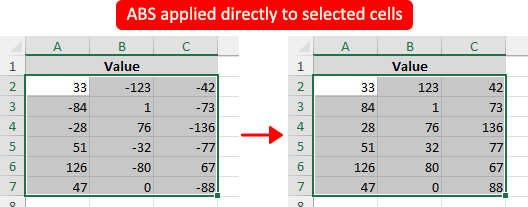
นำฟังก์ชันไปใช้กับค่าเซลล์ที่มีอยู่โดยใช้ VBA
หากคุณต้องการนำฟังก์ชันไปใช้กับเซลล์ที่มีค่าอยู่แล้วโดยตรงโดยไม่ต้องใช้คอลัมน์เสริม VBA คือวิธีหลักที่มีอยู่ใน Excel คุณสามารถเรียกใช้แมโครกับช่วงที่เลือกและแทนที่แต่ละเซลล์ด้วยผลลัพธ์ที่คำนวณได้
- เลือกช่วงเซลล์ที่มีค่าที่คุณต้องการประมวลผล
- กด Alt + F11 เพื่อเปิดตัวแก้ไข VBA
- ในตัวแก้ไข VBA ให้คลิก Insert>Module เพื่อแทรกโมดูลใหม่
- วางแมโครใดแมโครหนึ่งต่อไปนี้ลงในโมดูล โดยขึ้นอยู่กับฟังก์ชันที่คุณต้องการนำไปใช้
ตัวอย่าง 1: ใช้ฟังก์ชัน ABS กับเซลล์ที่เลือก
Sub ApplyABSFunction()
    Dim c As Range
    For Each c In Selection
        If IsNumeric(c.Value) And Not IsEmpty(c.Value) Then
            c.Value = Abs(c.Value)
        End If
    Next c
End Sub
ตัวอย่าง 2: ใช้ฟังก์ชัน SIGN กับเซลล์ที่เลือก
Sub ApplySIGNFunction() Dim c As Range For Each c In Selection If IsNumeric(c.Value) And Not IsEmpty(c.Value) Then c.Value = Sgn(c.Value) End If Next c End Sub - กด F5 เพื่อเรียกใช้แมโคร
เซลล์ที่เลือกจะได้รับการอัปเดตด้วยผลลัพธ์ที่คำนวณได้ทันที
หมายเหตุ:
- วิธีนี้จะเปลี่ยนค่าเดิมโดยตรง ดังนั้นจึงควรสำรองข้อมูลของคุณก่อนเรียกใช้มาโคร
- คุณสามารถแทนที่
AbsหรือSgnในบรรทัดที่ห้าด้วยฟังก์ชัน VBA อาร์กิวเมนต์เดียวอื่นๆ ตามต้องการ เช่น Int,Exp,Sin, หรือ Cos โปรดทราบว่าฟังก์ชันบางตัวมีข้อจำกัดของอินพุต ตัวอย่างเช่น Sqr จะใช้งานได้กับจำนวนที่ไม่เป็นลบเท่านั้น
ข้อดี
- มีอยู่ใน Excel โดยไม่ต้องใช้ Add-in
- สามารถประมวลผลค่าเซลล์ที่มีอยู่โดยตรงในตำแหน่งเดิม
- ยืดหยุ่นสำหรับฟังก์ชันต่างๆ และตรรกะที่กำหนดเอง
ข้อเสีย
- ไม่สามารถเลิกทำการเปลี่ยนแปลงได้หลังจากเรียกใช้มาโคร
- ต้องใช้ความรู้ด้าน VBA
- มาโครอาจถูกปิดใช้งานในบางสภาพแวดล้อม
- ไม่สะดวกนักสำหรับผู้ใช้ทั่วไป
นำฟังก์ชันไปใช้กับค่าเซลล์ที่มีอยู่ด้วย Kutools for Excel
หากคุณต้องการวิธีที่เร็วและง่ายกว่าในการนำฟังก์ชันไปใช้กับเซลล์ที่มีค่าอยู่แล้วโดยตรง Kutools for Excel มีโซลูชันที่สะดวกสบายด้วยฟีเจอร์ Operation Tools ซึ่งช่วยให้คุณเลือกฟังก์ชันและนำไปใช้กับเซลล์ที่เลือกทั้งหมดพร้อมกัน โดยไม่ต้องเขียนสูตรหรือโค้ด VBA
- เลือกเซลล์ที่มีค่าที่คุณต้องการประมวลผล
- คลิก Kutools>Operation.

- ในกล่องโต้ตอบ Operation Tools ให้คลิก Function ในบานหน้าต่างด้านซ้าย
- เลือกฟังก์ชันที่คุณต้องการนำไปใช้จากรายการแบบหล่นลง เช่น ABS จากนั้นคุณสามารถดูตัวอย่างผลลัพธ์ใน Preview Pane.
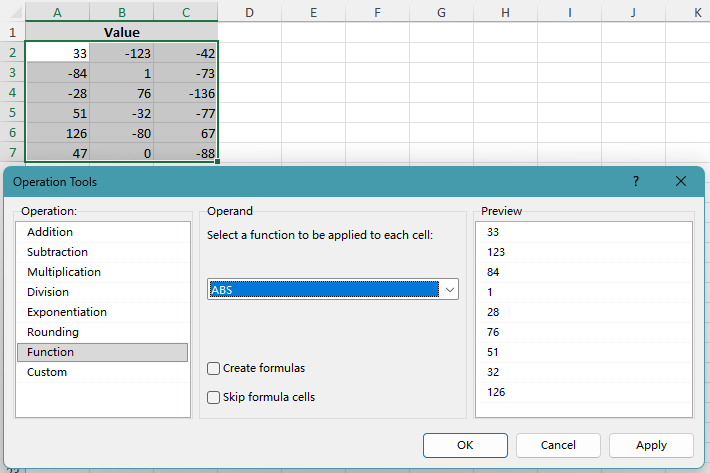 เคล็ดลับ: หากคุณต้องการแทรกสูตรแทนการแทนที่ค่าที่มีอยู่โดยตรง ให้เลือกตัวเลือก Create formulas Kutools จะป้อนสูตรลงในเซลล์ที่เลือก โดยใช้ค่าปัจจุบันของแต่ละเซลล์เป็นอาร์กิวเมนต์ของฟังก์ชัน เช่น =ABS(33).
- คลิก OK หรือ Apply เพื่อประมวลผลเซลล์ที่เลือก
ตัวเลือก Function ใน Operation Tools ประกอบด้วยการเลือกฟังก์ชันอินพุตเดียวที่ใช้กันทั่วไป เช่น ABS,SIGN,INT,SQRT,SIN,COS,TAN,DAY,MONTH และ YEAR ซึ่งช่วยให้คุณประมวลผลค่าเซลล์ที่มีอยู่จำนวนมากโดยไม่ต้องป้อนสูตรด้วยตนเอง
ข้อดี
- ใช้ฟังก์ชันกับเซลล์ที่เลือกโดยตรง
- รองรับการเลิกทำ
- ไม่ต้องใช้ VBA หรือตั้งค่าด้วยตนเอง
- มีตัวอย่างให้ดูก่อนนำผลลัพธ์ไปใช้
- รวดเร็วและเป็นมิตรกับผู้เริ่มต้น
ข้อเสีย
- ต้องติดตั้ง Kutools for Excel
Kutools for Excel- อัดแน่นด้วยเครื่องมือสำคัญสำหรับ Excel กว่า 300 รายการ ทำให้การทำงานใน Excel เร็วขึ้น ง่ายขึ้น และมีประสิทธิภาพมากขึ้น ดาวน์โหลดเลย!
วิธีแก้ปัญหา: นำฟังก์ชันไปใช้โดยใช้คอลัมน์เสริม
หากคุณไม่ต้องการใช้ VBA และไม่มี Kutools คอลัมน์เสริมคือวิธีแก้ปัญหาที่ใช้ เวิร์กชีต ได้จริงที่สุด แทนที่จะเปลี่ยนเซลล์เดิมโดยตรง วิธีนี้จะคำนวณผลลัพธ์ในคอลัมน์แยกก่อน ทำให้คุณสามารถตรวจสอบผลลัพธ์ก่อนแทนที่ค่าเดิมได้
- ในคอลัมน์ว่างถัดจากข้อมูลของคุณ ให้ป้อนสูตรโดยอิงจากเซลล์แรกในช่วง ตัวอย่างเช่น:
- สำหรับ ABS:
=ABS(A2) - สำหรับ SIGN:
=SIGN(A2) - สำหรับ INT:
=INT(A2)
- สำหรับ ABS:
- กด Enter เพื่อส่งกลับผลลัพธ์สำหรับแถวแรก
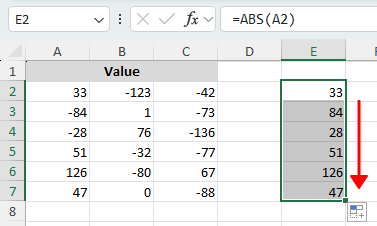
- ลากจุดจับเติมข้อมูลลงเพื่อนำสูตรเดียวกันไปใช้กับเซลล์ที่เหลือในคอลัมน์เสริม
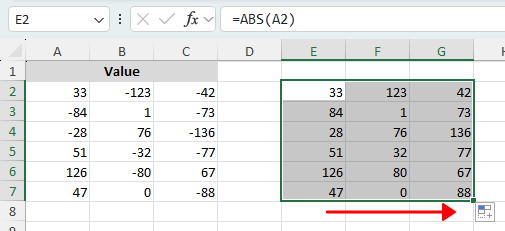
- (ไม่บังคับ: หากข้อมูลของคุณครอบคลุมหลายคอลัมน์) ลากจุดจับเติมข้อมูลไปทางขวาเพื่อนำสูตรไปใช้กับช่วงทั้งหมด
- หากต้องการแทนที่ค่าเดิม ให้คัดลอกผลลัพธ์จากคอลัมน์เสริม แล้ววางกลับลงไปในเซลล์เดิมโดยใช้ Paste Special>Values.
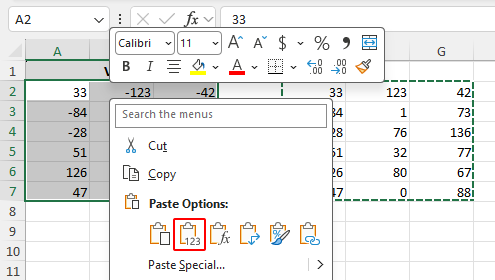
หมายเหตุ:
วิธีนี้จะไม่ใช้ฟังก์ชันกับเซลล์ที่มีอยู่โดยตรงในขั้นตอนเดียว แต่จะใช้คอลัมน์แยกเพื่อคำนวณผลลัพธ์ก่อน ซึ่งจะมีประโยชน์หากคุณต้องการตรวจสอบผลลัพธ์ก่อนเขียนทับค่าเดิม
ข้อดี
- ไม่ต้องใช้ Add-in หรือมาโคร
- ง่ายสำหรับผู้ใช้ Excel ส่วนใหญ่ที่จะทำตาม
- ให้คุณตรวจสอบผลลัพธ์ก่อนแทนที่ค่าเดิม
ข้อเสีย
- ต้องใช้พื้นที่ เวิร์กชีต เพิ่มเติม
- ไม่ใช่วิธีการแทนที่ในตำแหน่งโดยตรง
- ต้องมีขั้นตอนการคัดลอกและวางเพิ่มเติมหากคุณต้องการแทนที่ค่าเดิม
วิธีใดที่เหมาะกับคุณที่สุด
| วิธีการ | เหมาะที่สุดสำหรับ | ข้อจำกัด |
|---|---|---|
| VBA | ผู้ใช้ที่ต้องการวิธีแบบเนทีฟของ Excel ในการประมวลผลค่าที่มีอยู่โดยตรงในตำแหน่งเดิม | ต้องใช้มาโครและความรู้ด้าน VBA บ้าง |
| Kutools for Excel | ผู้ใช้ที่ต้องการวิธีที่รวดเร็วและง่ายในการใช้ฟังก์ชันกับเซลล์ที่เลือก | ต้องใช้ Kutools for Excel ดาวน์โหลด |
| คอลัมน์เสริม | ผู้ใช้ที่ชอบวิธีการที่ใช้สูตร เวิร์กชีต โดยไม่ต้องใช้ VBA | ไม่ใช่วิธีการแทนที่ในตำแหน่งโดยตรงและต้องมีขั้นตอนเพิ่มเติม |
บทสรุป
เมื่อเซลล์มีค่าอยู่แล้ว Excel จะไม่มีคำสั่งในตัวง่ายๆ ที่สามารถนำฟังก์ชันไปใช้กับค่าเหล่านั้นโดยตรงเพียงคลิกเดียว ตัวเลือกที่มีอยู่คือการใช้ VBA ซึ่งทำงานได้ดีแต่อาจดูเป็นเทคนิคเกินไปสำหรับผู้ใช้หลายคน
หากคุณต้องการโซลูชันที่ง่ายกว่า Kutools for Excel ช่วยให้คุณสามารถนำฟังก์ชัน เช่น ABS,SIGN,INT และอื่นๆ ไปใช้กับเซลล์ที่เลือกโดยตรงโดยไม่ต้องเขียนสูตรหรือ VBA คุณยังสามารถเลือกแทรกสูตรแทนการแทนที่ค่าที่มีอยู่ทันทีได้อีกด้วย
หากคุณต้องการใช้เครื่องมือ เวิร์กชีต มาตรฐานต่อไป การใช้คอลัมน์เสริมเป็นวิธีแก้ปัญหาที่ใช้ได้จริง แม้ว่าจะต้องมีขั้นตอนเพิ่มเติมและไม่ได้ update เซลล์เดิมโดยตรงในทันที
หวังว่าคุณจะพบว่า บทแนะนำ นี้มีประโยชน์ หากคุณต้องการสำรวจเคล็ดลับและโซลูชันการใช้งานจริงสำหรับ Excel เพิ่มเติม โปรดคลิกที่นี่ เพื่อเรียกดูคอลเลกชัน บทแนะนำ สำหรับ Excel ของเราแบบเต็ม
เครื่องมือเพิ่มประสิทธิภาพการทำงานในสำนักงานที่ดีที่สุด
Kutools for Excel - ช่วยให้คุณโดดเด่นกว่าใคร
Kutools for Excel มาพร้อมคุณสมบัติทรงพลังกว่า 300 รายการ มั่นใจได้ว่าสิ่งที่คุณต้องการอยู่เพียงปลายนิ้วคลิก...
Office Tab - เปิดใช้งานการอ่านและแก้ไขแบบแท็บใน Microsoft Office (รวมถึง Excel)
- สลับไปมาระหว่างเอกสารที่เปิดอยู่หลายสิบฉบับได้ภายในหนึ่งวินาที!
- ลดการคลิกเมาส์หลายร้อยครั้งต่อวัน บอกลาอาการปวดข้อมือจากเมาส์
- เพิ่มประสิทธิภาพการทำงานของคุณขึ้น 50% เมื่อเปิดดูและแก้ไขเอกสารหลายฉบับ
- นำ Tabs ที่มีประสิทธิภาพมาสู่ Office (รวมถึง Excel) เหมือนกับ Chrome, Edge และ Firefox
สารบัญ
- นำฟังก์ชันไปใช้กับค่าเซลล์ที่มีอยู่
- การใช้ VBA
- การใช้ Kutools for Excel
- วิธีแก้ปัญหา: นำฟังก์ชันไปใช้โดยใช้คอลัมน์เสริม
- วิธีใดที่เหมาะกับคุณที่สุด
- บทสรุป
- เครื่องมือเพิ่มประสิทธิภาพการทำงานในสำนักงานที่ดีที่สุด
Kutools for Excel
นำคุณสมบัติขั้นสูงของ 300+ มาสู่ Excel
- 🧩 ภาพรวม
- 📥 ดาวน์โหลดฟรี
- 🎁 มีให้ทดลองใช้ฟรี 30 วัน