ส่งคืนค่าใน Excel หากเซลล์มีข้อความที่ระบุ (3 วิธีง่ายๆ)
เมื่อทำงานกับ Excel คุณอาจจำเป็นต้องตรวจสอบว่าเซลล์มีข้อความที่ระบุหรือไม่ และส่งคืนค่าที่สอดคล้องกัน ตัวอย่างเช่น หากเซลล์มีคำว่า "multiple" คุณอาจต้องการส่งคืนค่า "Yes" มิฉะนั้นให้ส่งคืนค่าว่างหรือค่าอื่น

อย่างไรก็ตาม Excel ไม่มีฟีเจอร์ในตัวโดยตรงสำหรับงานนี้ คุณจึงต้องใช้สูตร VBA หรือเครื่องมือของบุคคลที่สามแทน ในบทความนี้ เราจะแนะนำวิธีปฏิบัติ 3 วิธีที่จะช่วยให้คุณทำงานนี้สำเร็จ ได้แก่ การใช้สูตร Excel, VBA และวิธีที่ง่ายกว่ามากด้วย Kutools for Excel
- ส่งค่ากลับหากเซลล์มีข้อความที่ระบุโดยใช้สูตร
- ส่งค่ากลับหากเซลล์มีข้อความที่ระบุทันทีด้วย Kutools
- ส่งค่ากลับหากเซลล์มีข้อความที่ระบุโดยใช้ฟังก์ชันที่ผู้ใช้กำหนดเอง
ส่งคืนค่าหากเซลล์มีข้อความที่ระบุโดยใช้สูตร Excel
สูตร Excel มอบวิธีที่ยืดหยุ่นในการพิจารณาว่าเซลล์มีข้อความที่ระบุหรือไม่ แม้ว่าจะไม่มีฟังก์ชันเดียวที่ออกแบบมาเพื่อทำงานนี้โดยเฉพาะ แต่คุณสามารถรวมฟังก์ชันต่างๆ เช่น IF, SEARCH และ ISNUMBER เพื่อให้ได้ผลลัพธ์ที่ต้องการ
ตัวอย่างเช่น ใน เวิร์กชีต ด้านล่าง หากเซลล์ในคอลัมน์ A มีข้อความ "multiple" เราต้องการส่งคืนค่า "Yes" ในคอลัมน์ B

ขั้นตอน:
- เลือกเซลล์ว่างที่คุณต้องการแสดงผลลัพธ์ (เช่น B3)
- ป้อนสูตรต่อไปนี้แล้วกด Enter เพื่อให้ได้ผลลัพธ์แรก
=IF(ISNUMBER(SEARCH("multiple",A2)),"Yes","") - ลากจุดจับเติมลงเพื่อนำสูตรไปใช้กับเซลล์อื่น
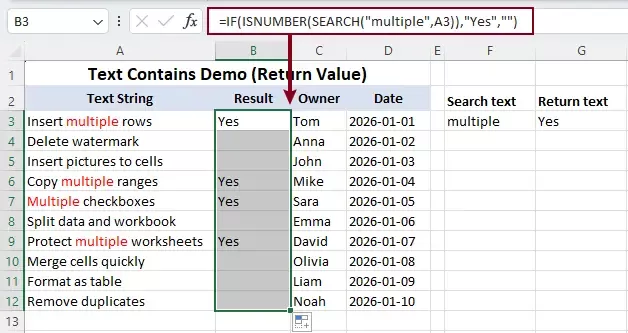
คำอธิบายสูตร:
- SEARCH("multiple", A3)→ ตรวจสอบว่ามีข้อความ "multiple" อยู่ในเซลล์ A3 หรือไม่
- ISNUMBER(...)→ ส่งค่า TRUE หากพบ
- IF(...)→ ส่งค่า "Yes" หากเป็น TRUE มิฉะนั้นจะเว้นว่างไว้
- วิธีนี้รองรับการจับคู่บางส่วน (มีข้อความอยู่)
- ไม่คำนึงถึงตัวพิมพ์เล็กหรือใหญ่ (SEARCH ไม่สนใจตัวพิมพ์)
- สูตรอาจมีความซับซ้อนมากขึ้นเมื่อจำนวนเงื่อนไขเพิ่มขึ้น
ส่งคืนค่าหากเซลล์มีข้อความที่ระบุทันทีด้วย Kutools for Excel
หากคุณกำลังมองหาวิธีแก้ปัญหาที่รวดเร็วและใช้งานง่ายกว่า Kutools for Excel มีเครื่องมือสูตรในตัวที่ช่วยให้คุณสามารถทำงานนี้ให้สำเร็จได้โดยไม่ต้องเขียนสูตรใดๆ
ด้วย Kutools Formula Helper คุณสามารถดำเนินการทั้งหมดให้เสร็จสิ้นผ่านอินเทอร์เฟซที่เข้าใจง่าย ซึ่งเหมาะอย่างยิ่งสำหรับผู้เริ่มต้นและผู้ใช้ที่ต้องการประหยัดเวลา
Kutools for Excel- อัดแน่นไปด้วยเครื่องมือสำคัญสำหรับ Excel กว่า 300 รายการ ทำให้งาน Excel เร็วขึ้น ง่ายขึ้น และมีประสิทธิภาพมากขึ้น ดาวน์โหลดเลย!
ขั้นตอน:
- เลือกเซลล์เพื่อส่งคืนผลลัพธ์
- คลิก Kutools>ตัวช่วยสูตร>ข้อความ>เซลล์มีข้อความที่ระบุแล้วส่งค่ากลับ.
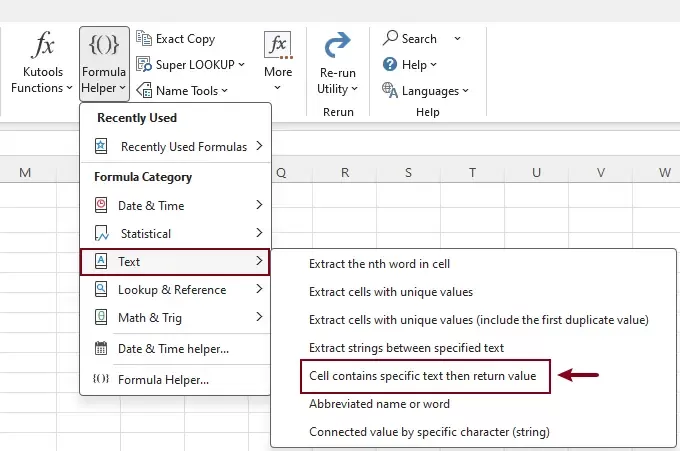
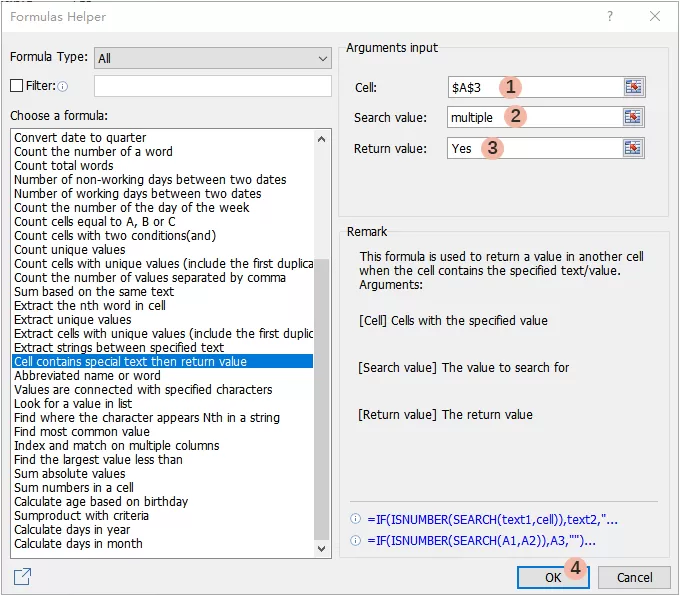
- ใน ตัวช่วยสูตร กล่องโต้ตอบ ให้กำหนดอาร์กิวเมนต์:
- เซลล์: เลือกเซลล์ที่คุณต้องการตรวจสอบข้อความ
- ค่าที่ค้นหา: ป้อนข้อความที่ต้องการค้นหา (เช่น "multiple")
- ค่าที่ส่งกลับ: ป้อนค่าที่จะส่งกลับ (เช่น "Yes")
- คลิก ตกลง.
ผลลัพธ์:
ผลลัพธ์จะถูกส่งคืนทันทีสำหรับเซลล์ที่เลือก พร้อมสร้างสูตรโดยอัตโนมัติโดยไม่ต้องจดจำสูตรใดๆ จากนั้นคุณสามารถลากจุดจับเติมลงเพื่อนำไปใช้กับเซลล์ที่เหลือ

Kutools for Excel- ยกระดับ Excel ด้วยเครื่องมือสำคัญกว่า 300 รายการ ทำให้งานของคุณเร็วขึ้นและง่ายขึ้น และใช้ประโยชน์จากคุณสมบัติ AI เพื่อการประมวลผลข้อมูลและเพิ่มประสิทธิภาพการทำงานที่ชาญฉลาดยิ่งขึ้น รับเลย
ทำไมต้องใช้ Kutools สำหรับงานนี้
- ไม่ต้องจำสูตร
- ไม่มีข้อผิดพลาดทางไวยากรณ์
- อินเทอร์เฟซที่เข้าใจง่ายและใช้งานสะดวก
- เหมาะอย่างยิ่งสำหรับผู้เริ่มต้นและผู้ใช้ที่ไม่มีความรู้ด้านเทคนิค
ส่งค่ากลับหากเซลล์มีข้อความที่ระบุโดยใช้ฟังก์ชันที่ผู้ใช้กำหนดเอง
หากคุณต้องการวิธีแก้ปัญหาที่สามารถปรับแต่งได้มากขึ้นหรือทำงานอัตโนมัติ VBA ก็สามารถนำมาใช้ทำงานนี้ได้เช่นกัน อย่างไรก็ตาม วิธีนี้ต้องมีความรู้พื้นฐานด้านการเขียนโปรแกรมและไม่ค่อยเหมาะกับผู้ใช้ส่วนใหญ่
ขั้นตอนการใช้ VBA:
- กด Alt+F11 เพื่อเปิดตัวแก้ไข VBA
- คลิก Insert>Module
- วางโค้ดลงในหน้าต่างโมดูล โค้ด VBA: ส่งคืนค่าหากเซลล์มีข้อความที่ระบุ
Function ContainsText(rng As Range, txt As String) As String
    If InStr(1, rng.Value, txt, vbTextCompare) > 0 Then
        ContainsText = "Yes"
    Else
        ContainsText = ""
    End If
End Function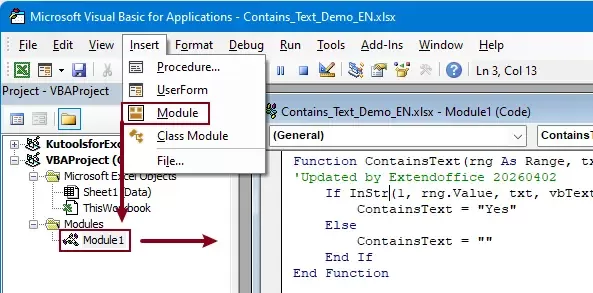
- กด Alt+Q เพื่อกลับไปยัง Excel จากนั้นป้อนสูตรต่อไปนี้ลงในเซลล์ที่คุณต้องการให้ส่งคืนผลลัพธ์:
=ContainsText(A2,"multiple") - กด Enter แล้วลากลงเพื่อใช้งาน
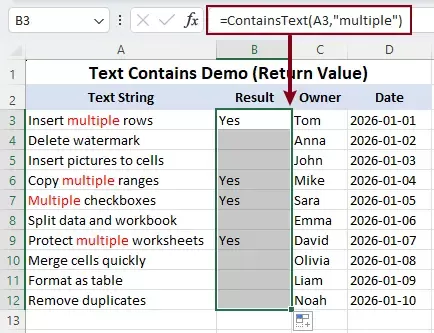
ข้อจำกัด:
- ต้องมีความรู้ด้าน VBA
- ต้องเปิดใช้งานแมโคร
- ไม่เหมาะกับผู้ใช้ส่วนใหญ่
บทสรุป
การส่งคืนค่าหากเซลล์มีข้อความที่ระบุเป็นงานทั่วไปใน Excel และมีหลายวิธีในการทำงานนี้ให้สำเร็จ
- วิธีใช้สูตร Excel มีความยืดหยุ่นและใช้กันอย่างแพร่หลาย แต่ต้องมีความเข้าใจเรื่องฟังก์ชันซ้อน
- วิธีใช้ VBA มอบการควบคุมที่มากกว่า แต่ไม่เหมาะกับผู้ใช้ส่วนใหญ่
- Kutools for Excel มอบวิธีแก้ปัญหาที่ง่ายที่สุด ทำให้คุณสามารถทำงานให้เสร็จสิ้นได้โดยไม่ต้องเขียนสูตรใดๆ
หากคุณต้องการวิธีที่รวดเร็ว น่าเชื่อถือ และปราศจากข้อผิดพลาดในการจัดการงานนี้ การใช้ Kutools Formula Helper เป็นทางเลือกที่มีประสิทธิภาพที่สุด
เครื่องมือเพิ่มประสิทธิภาพ Office ที่ดีที่สุด
ยกระดับทักษะ Excel ของคุณด้วย Kutools for Excel และสัมผัสประสิทธิภาพที่ไม่เคยมีมาก่อนKutools for Excel มาพร้อมคุณสมบัติขั้นสูงกว่า 300 รายการเพื่อเพิ่มประสิทธิภาพการทำงานและประหยัดเวลา คลิกที่นี่เพื่อรับคุณสมบัติที่คุณต้องการมากที่สุด...
Office Tab นำอินเทอร์เฟซแบบแท็บมาสู่ Office และทำให้งานของคุณง่ายขึ้นมาก
- เปิดใช้งานการแก้ไขและการอ่านแบบแท็บใน Word, Excel, PowerPoint, Publisher, Access, Visio และ Project
- เปิดและสร้างหลายเอกสารในแท็บใหม่ของหน้าต่างเดียวกัน แทนที่จะเปิดในหน้าต่างใหม่
- เพิ่มประสิทธิภาพการทำงานของคุณถึง 50% และลดการคลิกเมาส์นับร้อยครั้งต่อวัน!
Add-in ทั้งหมดของ Kutools ตัวติดตั้งเดียว
Kutools for Office ชุดโปรแกรมรวม Add-in สำหรับ Excel, Word, Outlook และ PowerPoint พร้อม Office Tab Pro ซึ่งเหมาะอย่างยิ่งสำหรับทีมที่ทำงานผ่านแอป Office





- ชุดโปรแกรมแบบครบวงจร— Add-in สำหรับ Excel, Word, Outlook และ PowerPoint + Office Tab Pro
- ตัวติดตั้งเดียว ใบอนุญาตเดียว— ติดตั้งได้ในไม่กี่นาที (รองรับ MSI)
- ใช้งานร่วมกันได้ดีกว่า— เพิ่มประสิทธิภาพการทำงานอย่างราบรื่นทั่วทั้งแอป Office
- ทดลองใช้ฟรี 30 วันแบบเต็มฟีเจอร์— ไม่ต้องลงทะเบียน ไม่ต้องใช้บัตรเครดิต
- คุ้มค่าที่สุด— ประหยัดกว่าการซื้อ Add-in แยก
สารบัญ
- ส่งค่ากลับหากเซลล์มีข้อความที่ระบุ
- โดยใช้สูตร
- โดยใช้ Kutools for Excel
- โดยใช้ฟังก์ชันที่ผู้ใช้กำหนดเอง
- เครื่องมือเพิ่มประสิทธิภาพ Office ที่ดีที่สุด
Kutools for Excel
มอบคุณสมบัติทรงพลัง 300+ รายการเพื่อช่วยให้การทำงานใน Excel ของคุณราบรื่นยิ่งขึ้น
- ⬇️ ดาวน์โหลดฟรี
- 🛒 ซื้อเลย
- 📘 คุณสมบัติ บทแนะนำ
- 🎁 ทดลองใช้ฟรี 30 วัน