วิธี เพิ่มข้อความระหว่างคำใน Excel
คุณกำลังมองหาวิธีแทรกเครื่องหมายจุลภาค เครื่องหมายยัติภังค์ เครื่องหมายทับ หรือข้อความอื่นๆ คั่นระหว่างคำใน Excel อยู่ใช่ไหม? นี่คือขั้นตอนที่พบบ่อยในการจัดรูปแบบคีย์เวิร์ด แท็ก ชื่อผลิตภัณฑ์ หรือข้อความที่ผ่านการล้างข้อมูลแล้ว คู่มือนี้จะแนะนำวิธีใช้สูตรในตัว ของ Excel ให้คุณได้ทราบ ก่อนจะปิดท้ายด้วยวิธีที่รวดเร็วและง่ายดายกว่าด้วย Kutools for Excel เพื่อเพิ่มข้อความคั่นระหว่างทุกคำในเซลล์ที่เลือก

เหตุผลที่ควรเพิ่มข้อความระหว่างคำใน Excel
คุณอาจต้องการเพิ่มข้อความระหว่างคำใน Excel เมื่อคุณต้องการ:
- แทรกเครื่องหมายจุลภาคระหว่างคำสำหรับแท็กหรือรายการคีย์เวิร์ด
- เพิ่มยัติภังค์ เครื่องหมายทับ หรือตัวคั่นอื่นๆ เพื่อการจัดรูปแบบที่สะอาดตายิ่งขึ้น
- เตรียมข้อความสำหรับการนำเข้าสู่อีกระบบ
- ปรับข้อมูลในหลายเซลล์ให้เป็นรูปแบบมาตรฐานพร้อมกัน
ตัวอย่างเช่น คุณอาจต้องการเปลี่ยน apple orange banana ให้เป็น apple, orange, banana หรือเปลี่ยน red blue green ให้เป็น red / blue / green
วิธีที่ 1: เพิ่มข้อความระหว่างคำด้วยสูตร Excel
หากคุณต้องการใช้วิธีที่มีอยู่แล้วภายใน Excel ฟังก์ชัน SUBSTITUTE เป็นตัวเลือกที่ดี ฟังก์ชันนี้จะแทนที่ช่องว่างแต่ละช่องในเซลล์ด้วยข้อความที่คุณต้องการแทรก ทำให้มีประโยชน์สำหรับการเพิ่มเครื่องหมายจุลภาค เครื่องหมายยัติภังค์ เครื่องหมายทับ หรือตัวคั่นอื่นๆ ระหว่างคำ
ตัวอย่างสูตร
สมมติว่าข้อความเดิมอยู่ในเซลล์ A2:
- เพิ่มเครื่องหมายจุลภาคระหว่างคำ
=SUBSTITUTE(A2," ",", ") - เพิ่มเครื่องหมายยัติภังค์ระหว่างคำ
=SUBSTITUTE(A2," "," - ") - เพิ่มเครื่องหมายทับระหว่างคำ
=SUBSTITUTE(A2," "," / ") - เพิ่มข้อความที่กำหนดเองระหว่างคำ
=SUBSTITUTE(A2," "," | ")
ขั้นตอน
- เลือกเซลล์ว่างที่คุณต้องการให้แสดงผลลัพธ์
- ป้อนสูตรตามตัวคั่นหรือข้อความที่คุณต้องการแทรก แล้วกด Enter เพื่อส่งคืนข้อความใหม่
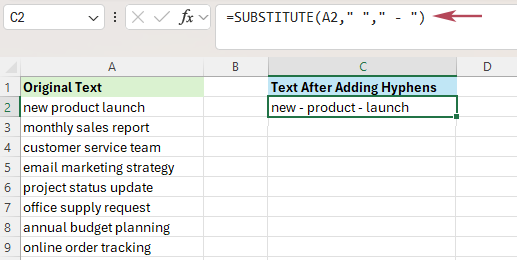
- หากจำเป็น ให้ลากจุดจับเติมลงด้านล่างเพื่อนำสูตรไปใช้กับเซลล์เพิ่มเติม
- หากต้องการแทนที่ค่าเดิม ให้คัดลอกผลลัพธ์ของสูตรแล้ววางกลับเป็นค่า
ผลลัพธ์: Excel จะแทนที่ช่องว่างทุกช่องในสตริงข้อความด้วยข้อความที่คุณระบุ เนื้อหาใหม่จึงปรากฏโดยมีตัวคั่นแทรกระหว่างแต่ละคำ
- ใช้ฟังก์ชันที่มีอยู่ใน Excel
- ยืดหยุ่นสำหรับเครื่องหมายจุลภาค สัญลักษณ์ หรือข้อความที่กำหนดเอง
- ทำงานได้ดีใน เวิร์กชีต ที่ใช้สูตร
- ส่งคืนผลลัพธ์ในเซลล์อื่นแทนการแก้ไขข้อความต้นฉบับโดยตรง
- ต้องใช้สูตรซึ่งอาจไม่เหมาะสำหรับมือใหม่
- มักต้องทำตามขั้นตอนเพิ่มเติมในการคัดลอกและวางเป็นค่า
วิธีที่ 2: เพิ่มข้อความระหว่างทุกคำด้วยการคลิกเพียงครั้งเดียวด้วย Kutools for Excel
หากคุณต้องการวิธีที่รวดเร็วและตรงไปตรงมามากกว่า Kutools for Excel มีฟีเจอร์ Add Text พร้อมตัวเลือก Only add to Between every word ซึ่งช่วยให้คุณสามารถแทรกข้อความระหว่างทุกคำในเซลล์ที่เลือกได้โดยไม่ต้องเขียนสูตร
ทำไมวิธีนี้จึงสะดวกกว่า:
- คุณไม่จำเป็นต้องจำหรือแก้ไขสูตร
- คุณสามารถทำงานกับเซลล์ที่เลือกได้โดยตรง
- คุณสามารถดูตัวอย่างผลลัพธ์ก่อนนำไปใช้ได้
- ซึ่งสะดวกอย่างยิ่งเมื่อคุณต้องการแก้ไขหลายเซลล์พร้อมกันอย่างรวดเร็ว
- เลือกเซลล์ที่มีข้อความซึ่งคุณต้องการแทรกข้อความระหว่างคำ
- ไปที่ Kutools > Text > Add Text
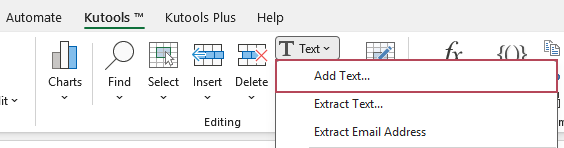
- ในกล่องโต้ตอบ Add Text ให้ทำดังนี้:
- ① ป้อนข้อความที่ต้องการแทรก เช่น ,, - หรือ /
- ② เลือกตัวเลือก เพิ่มเฉพาะใน แล้วเลือก ระหว่างทุกคำ จากรายการดรอปดาวน์
- ③ ดูตัวอย่างผลลัพธ์ แล้วคลิก ตกลง
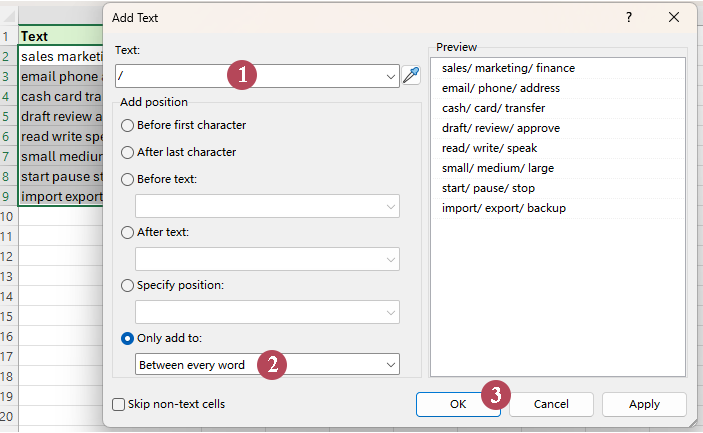
ผลลัพธ์: ข้อความที่ระบุจะถูกแทรกระหว่างทุกคำในเซลล์ที่เลือกทันที โดยไม่ต้องมีคอลัมน์สูตรและไม่ต้องมีขั้นตอนการวางค่ากลับเพิ่มเติม 
- ดำเนินการด้วยการคลิกเดียวโดยไม่ต้องใช้สูตร
- ทำงานกับเซลล์ที่เลือกโดยตรง
- ใช้งานง่ายสำหรับงานจัดรูปแบบจำนวนมาก
- การแสดงตัวอย่างช่วยลดข้อผิดพลาดก่อนนำการเปลี่ยนแปลงไปใช้
ตัวอย่างทั่วไปของการเพิ่มข้อความระหว่างคำใน Excel
นี่คือตัวอย่างการใช้งานจริงบางส่วนของกรณีที่คุณอาจต้องการแทรกข้อความระหว่างคำ:
- เพิ่มเครื่องหมายจุลภาค:apple orange banana→apple, orange, banana
- เพิ่มเครื่องหมายขีดตั้ง:high medium low→high | medium | low
- เพิ่มเครื่องหมายทับ:red blue green→red / blue / green
- เพิ่มเครื่องหมายยัติภังค์:North South East West→North - South - East - West
รูปแบบเหล่านี้จะมีประโยชน์สำหรับแท็ก ป้ายคำอธิบาย คำอธิบายผลิตภัณฑ์ การส่งออก และการนำเสนอข้อความที่ทำความสะอาดแล้ว
Excel กับ Kutools for Excel: วิธีไหนดีกว่ากัน?
ทั้งสองวิธีสามารถช่วยคุณเพิ่มข้อความระหว่างคำใน Excel ได้ แต่จะเหมาะกับเวิร์กโฟลว์ที่แตกต่างกัน วิธีใช้สูตร Excel จะมีประโยชน์หากคุณชอบโซลูชันที่มีอยู่แล้วภายใน ในขณะที่ Kutools for Excel จะดีกว่าเมื่อคุณต้องการวิธีที่รวดเร็วและตรงไปตรงมามากกว่าในการแก้ไขเซลล์ที่เลือก
| คุณสมบัติ | ฟีเจอร์ในตัว Excel | Kutools for Excel |
|---|---|---|
| เพิ่มเครื่องหมายจุลภาค ยัติภังค์ เครื่องหมายทับ หรือข้อความอื่นๆ ระหว่างคำ | ✅ ใช่ | ✅ ใช่ |
| ทำงานกับเซลล์ที่เลือกโดยตรง | ❌ ไม่ใช่ | ✅ ใช่ |
| ใช้งานง่ายโดยไม่ต้องทำตามขั้นตอนเพิ่มเติม | ⚠️ จำกัด | ✅ ใช่ |
| ดูตัวอย่างก่อนนำไปใช้ | ❌ ไม่ใช่ | ✅ ใช่ |
| ดีที่สุดสำหรับการทำงานที่รวดเร็วและใช้งานง่าย | ⚠️ จำกัด | ✅ ใช่ |
คำถามที่พบบ่อย
จะเพิ่มเครื่องหมายจุลภาคคั่นระหว่างคำใน Excel ได้อย่างไร?
คุณสามารถใช้สูตรเช่น =SUBSTITUTE(A2," ",", ") เพื่อแทนที่ช่องว่างด้วยเครื่องหมายจุลภาคและช่องว่าง หากคุณต้องการวิธีที่ตรงไปตรงมามากกว่า Kutools for Excel จะช่วยให้คุณสามารถแทรกเครื่องหมายจุลภาคระหว่างทุกคำในเซลล์ที่เลือกได้ด้วยฟีเจอร์ Add Text
จะแทรกข้อความที่กำหนดเองระหว่างคำใน Excel ได้อย่างไร?
คุณสามารถใช้ฟังก์ชัน SUBSTITUTE เพื่อแทนที่ช่องว่างด้วยข้อความใดๆ ที่คุณต้องการ เช่น เครื่องหมายทับ เครื่องหมายยัติภังค์ หรือตัวคั่นอื่นๆ Kutools for Excel ยังมีตัวเลือกโดยตรงเพื่อเพิ่มข้อความที่กำหนดเองระหว่างทุกคำอีกด้วย
คุณสามารถแทรกข้อความระหว่างคำในหลายเซลล์พร้อมกันได้หรือไม่?
ได้ คุณสามารถเติมสูตรลงด้านล่างสำหรับหลายเซลล์ใน Excel ได้ หากคุณต้องการแก้ไขเซลล์ที่เลือกโดยตรงโดยไม่ต้องใช้สูตร Kutools for Excel จะเป็นตัวเลือกที่มีประสิทธิภาพมากกว่าสำหรับการประมวลผลเป็นชุด
วิธีที่ง่ายที่สุดในการเพิ่มข้อความระหว่างทุกคำใน Excel คืออะไร?
หากคุณต้องการวิธีที่รวดเร็วและใช้งานง่ายที่สุด Kutools for Excel คือตัวเลือกที่ง่ายที่สุดเพราะคุณสามารถป้อนข้อความ เลือก Only add to Between every word ดูตัวอย่างผลลัพธ์ และนำไปใช้โดยตรงได้
บทสรุป: ตอนนี้คุณทราบวิธี วิธี เพิ่มข้อความระหว่างคำใน Excel โดยใช้สูตรที่มีอยู่แล้วภายในหรือวิธีที่เร็วกว่าด้วยการคลิกเพียงครั้งเดียวด้วย Kutools for Excel แล้ว เลือกวิธีที่เหมาะกับเวิร์กโฟลว์และปริมาณข้อความที่คุณต้องประมวลผลมากที่สุด
เครื่องมือเพิ่มประสิทธิภาพ Office ที่ดีที่สุด
ยกระดับทักษะ Excel ของคุณด้วย Kutools for Excel และสัมผัสประสิทธิภาพที่ไม่เคยมีมาก่อนKutools for Excel มีคุณสมบัติขั้นสูงมากกว่า 300 รายการเพื่อเพิ่มผลผลิตและประหยัดเวลา คลิกที่นี่เพื่อรับคุณสมบัติที่คุณต้องการมากที่สุด...
Office Tab นำอินเทอร์เฟซแบบแท็บมาสู่ Office และทำให้งานของคุณง่ายขึ้นมาก
- เปิดใช้งานการแก้ไขและอ่านแบบแท็บใน Word, Excel, PowerPoint, Publisher, Access, Visio และ Project
- เปิดและสร้างเอกสารหลายฉบับในแท็บใหม่ของหน้าต่างเดียวกัน แทนที่จะเปิดในหน้าต่างใหม่
- เพิ่มประสิทธิภาพการทำงานให้คุณถึง 50% พร้อมลดการคลิกเมาส์นับร้อยครั้งในทุกๆ วัน!
Add-in ทั้งหมดของ Kutools ตัวติดตั้งเดียว
Kutools for Office ชุดโปรแกรมรวม add-in สำหรับ Excel, Word, Outlook และ PowerPoint รวมถึง Office Tab Pro ซึ่งเหมาะอย่างยิ่งสำหรับทีมที่ทำงานข้ามแอป Office





- ชุดโปรแกรมแบบครบวงจร— Add-in สำหรับ Excel, Word, Outlook และ PowerPoint + Office Tab Pro
- ตัวติดตั้งเดียว ไลเซนส์เดียว— ติดตั้งได้ในไม่กี่นาที (รองรับ MSI)
- ทำงานร่วมกันได้ดีกว่า— เพิ่มประสิทธิภาพการทำงานอย่างราบรื่นทั่วทั้งแอป Office
- ทดลองใช้ฟีเจอร์เต็มรูปแบบ 30 วัน— ไม่ต้องลงทะเบียน ไม่ต้องใช้บัตรเครดิต
- คุ้มค่าที่สุด— ประหยัดกว่าการซื้อ Add-in แยกต่างหาก