วิธี เปิดใช้เครื่องคิดเลขใน Excel (เข้าถึงอย่างรวดเร็วและทางเลือกที่ดีกว่า)
เมื่อทำงานใน Excel คุณอาจจำเป็นต้องทำการคำนวณอย่างรวดเร็ว เช่น การบวกเลข การตรวจสอบผลรวม หรือการทวนสอบผลลัพธ์ แม้ว่า Excel จะมีความสามารถด้านสูตรที่ทรงพลัง แต่บางครั้งคุณก็ต้องการเพียงเครื่องคิดเลขง่ายๆ โดยไม่ต้องเขียนสูตร อย่างไรก็ตาม ผู้ใช้หลายคนไม่ทราบว่า Excel ไม่ได้แสดงเครื่องคิดเลขไว้ตามค่าเริ่มต้น แม้ว่าจะมีเครื่องคิดเลขในตัวอยู่ก็ตาม แต่จะต้องเพิ่มด้วยตนเองก่อนใช้งาน
ในคู่มือนี้ เราจะแสดงวิธีวิธีเปิดใช้และใช้งานเครื่องคิดเลขใน Excel จากนั้นจะแนะนำทางเลือกที่สะดวกกว่า —Kutools for Excelเครื่องคิดเลข ซึ่งมอบประสบการณ์ที่รวดเร็วและราบรื่นยิ่งขึ้น

- เพิ่มเครื่องคิดเลขลงในแถบเครื่องมือด่วนของ Excel
- ใช้เครื่องคิดเลขใน Excel ได้อย่างมีประสิทธิภาพมากขึ้นด้วย Kutools
เพิ่มเครื่องคิดเลขลงในแถบเครื่องมือด่วนของ Excel
Excel มีเครื่องคิดเลขในตัวอยู่แล้ว แต่ถูกซ่อนไว้ตามค่าเริ่มต้น หากต้องการใช้งาน คุณต้องเพิ่มลงในแถบเครื่องมือด่วนด้วยตนเอง
ขั้นตอน:
- คลิกลูกศรดรอปดาวน์บน แถบเครื่องมือด่วน จากนั้นเลือก คำสั่งเพิ่มเติม.
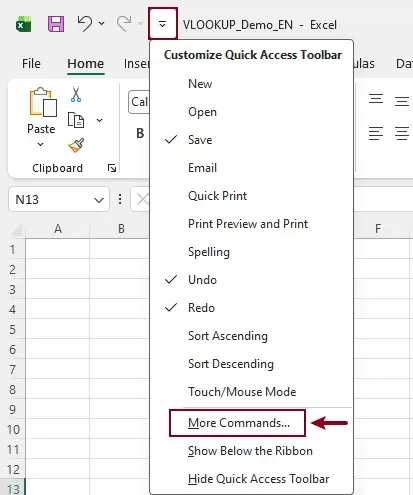
- ในหน้าต่าง ตัวเลือกของ Excel ที่เปิดอยู่ ให้ตั้งค่าดังนี้:
- ในเมนูแบบเลื่อนลง “เลือกคำสั่งจาก” ให้เลือก คำสั่งที่ไม่อยู่ในริบบิ้น
- เลื่อนลงและเลือก เครื่องคิดเลข.
- คลิก เพิ่ม >>
- คลิก ตกลง.
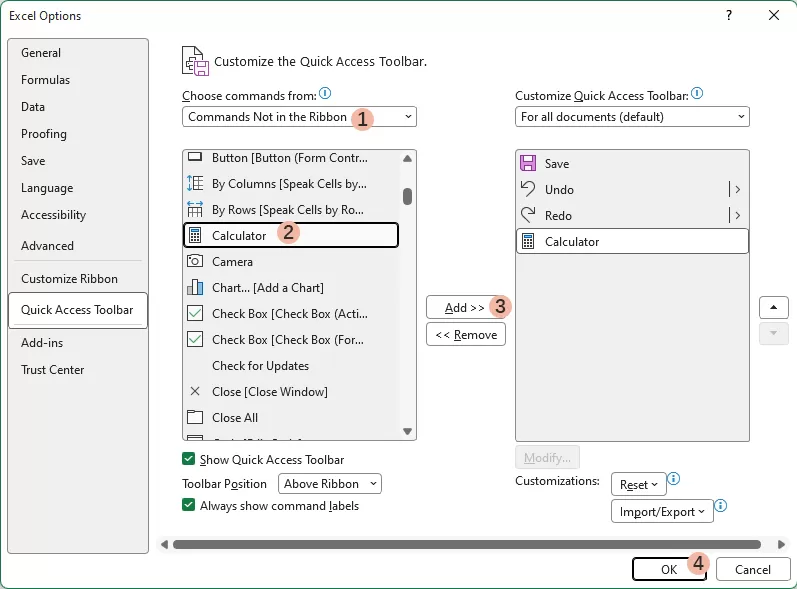
หลังจากทำตามขั้นตอนเหล่านี้เสร็จสิ้น ไอคอนเครื่องคิดเลขจะปรากฏใน แถบเครื่องมือด่วน

วิธี ใช้เครื่องคิดเลขใน Excel
เมื่อเพิ่มแล้ว คุณสามารถเข้าถึงเครื่องคิดเลขได้ง่ายทุกขณะทำงานใน Excel
ขั้นตอน:
- คลิกไอคอน เครื่องคิดเลข บนแถบเครื่องมือด่วน
- เครื่องคิดเลข Windows จะเปิดขึ้น.
- ดำเนินการคำนวณตามต้องการ.
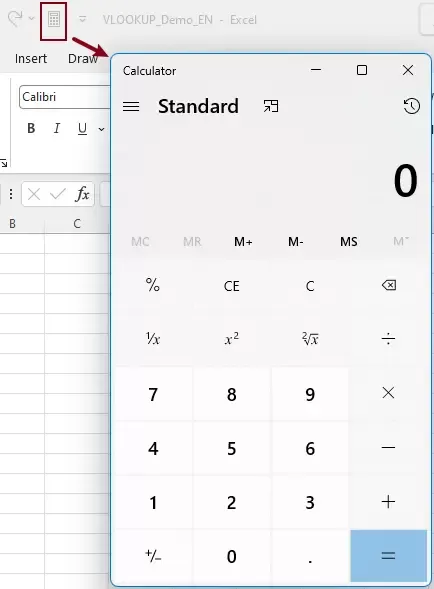
วิธีนี้ช่วยให้คุณคำนวณค่าได้อย่างรวดเร็วโดยไม่ต้องออกจาก Excel
ข้อจำกัดของเครื่องคิดเลขในตัวใน Excel
แม้ว่าเครื่องคิดเลขในตัวจะมีประโยชน์ แต่ก็มีข้อจำกัดหลายประการที่อาจส่งผลกระทบต่อการทำงานของคุณ
- โปรดตั้งค่าด้วยตนเองก่อนเริ่มใช้งาน
- เปิดเป็นหน้าต่างแยก (ไม่ได้ผสานรวมกับ Excel)
- ขัดจังหวะการทำงานเนื่องจากการสลับหน้าต่าง.
- คุณไม่สามารถโต้ตอบกับเซลล์ที่เลือกไว้ได้โดยตรง
- ไม่เหมาะสำหรับการใช้งานบ่อยครั้งหรือทำซ้ำ
ด้วยข้อจำกัดเหล่านี้ เครื่องคิดเลขในตัวจึงไม่ใช่ตัวเลือกที่สะดวกที่สุดสำหรับงาน Excel ในแต่ละวัน
ใช้เครื่องคิดเลขใน Excel ได้อย่างมีประสิทธิภาพมากขึ้นด้วย Kutools
หากคุณต้องการวิธีที่รวดเร็วและราบรื่นยิ่งขึ้นในการคำนวณ Kutools for Excel มีเครื่องมือเครื่องคิดเลขในตัวที่ทำงานได้โดยตรงใน Excel
ต่างจากเครื่องคิดเลขเริ่มต้นของ Excel Kutools มอบประสบการณ์ที่ผสานรวมและเป็นมิตรกับผู้ใช้มากกว่า
ขั้นตอน:
- คลิก Kutools>เพิ่มเติม>เครื่องคิดเลข.
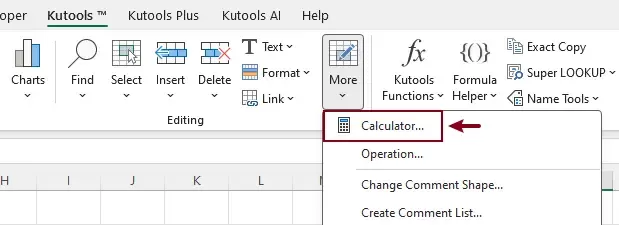
- แผง Kutools Calculator จะเปิดขึ้นทันทีภายใน Excel.
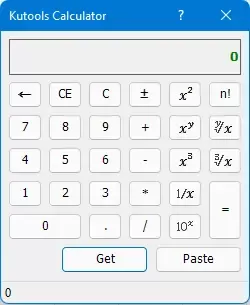
คุณสามารถเปิดเครื่องคิดเลขค้างไว้ขณะทำงานใน Excel ทำให้สามารถคำนวณอย่างรวดเร็วได้ง่ายทุกเมื่อ
เมื่อเทียบกับเครื่องคิดเลขในตัวใน Excel Kutools มีข้อดีหลายประการ:
- ไม่ต้องตั้งค่า — พร้อมใช้งานทันที
- เปิดใช้งานโดยตรงภายใน Excel โดยไม่ต้องสลับหน้าต่างไปมา
- เข้าถึงได้รวดเร็วยิ่งขึ้นขณะทำงาน
- ครบครันด้วยฟังก์ชันเพิ่มเติม (เช่น เลขยกกำลัง ราก และอื่นๆ)
- มีตัวเลือก รับ และ วาง เพื่อให้ใช้งานผลลัพธ์ได้ง่ายขึ้น.ตัวอย่างเช่น:คลิก รับ เพื่อคัดลอกค่าในเซลล์ที่เลือก.คลิก วาง เพื่อแทรกผลลัพธ์ลงในเซลล์โดยตรง.
สิ่งนี้ทำให้ใช้งานได้จริงมากขึ้นเมื่อทำงานกับข้อมูลใน Excel
สรุป
Excel มีเครื่องคิดเลขในตัวอยู่จริง แต่ถูกซ่อนไว้และต้องตั้งค่าด้วยตนเอง แม้ว่าจะสามารถจัดการกับการคำนวณพื้นฐานได้ แต่ก็ไม่ได้ผสานรวมเข้ากับกระบวนการทำงานใน Excel ได้ดีนักและอาจขัดขวางประสิทธิภาพการทำงาน
Kutools for Excel มอบทางเลือกที่มีประสิทธิภาพมากกว่าด้วยเครื่องมือ เครื่องคิดเลข ในตัว ซึ่งช่วยให้คุณคำนวณได้โดยตรงใน Excel โดยไม่ต้องสลับหน้าต่างหรือจดจำสูตร
หากคุณจำเป็นต้องคำนวณอย่างรวดเร็วบ่อยครั้งขณะทำงานใน Excel เครื่องคิดเลขของ Kutools เป็นตัวเลือกที่สะดวกและใช้งานได้จริงมากกว่า ซึ่งสามารถปรับปรุงกระบวนการทำงานของคุณได้อย่างมาก
เครื่องมือเพิ่มประสิทธิภาพการทำงาน Office ที่ดีที่สุด
ยกระดับทักษะ Excel ของคุณด้วย Kutools for Excel และสัมผัสประสบการณ์ประสิทธิภาพที่ไม่เคยมีมาก่อนKutools for Excel มีคุณสมบัติขั้นสูงมากกว่า 300 รายการเพื่อเพิ่มประสิทธิภาพการทำงานและประหยัดเวลา คลิกที่นี่เพื่อรับคุณสมบัติที่คุณต้องการมากที่สุด...
Office Tab นำอินเทอร์เฟซแบบแท็บมาสู่ Office และทำให้งานของคุณง่ายขึ้นมาก
- เปิดใช้งานการอ่านและแก้ไขแบบแท็บใน Word, Excel, PowerPoint, Publisher, Access, Visio และ Project.
- เปิดและสร้างเอกสารหลายฉบับในแท็บใหม่ของหน้าต่างเดียวกัน แทนที่จะเปิดในหน้าต่างใหม่.
- เพิ่มประสิทธิภาพการทำงานของคุณด้วย 50% และลดการคลิกเมาส์หลายร้อยครั้งให้คุณทุกวัน!
Add-in ทั้งหมดของ Kutools ตัวติดตั้งเดียว
Kutools for Office ชุดโปรแกรมรวม Add-in สำหรับ Excel, Word, Outlook และ PowerPoint รวมถึง Office Tab Pro ซึ่งเหมาะสำหรับทีมที่ทำงานข้ามแอป Office





- ชุดโปรแกรมแบบครบวงจร— Add-in สำหรับ Excel, Word, Outlook และ PowerPoint + Office Tab Pro
- ตัวติดตั้งเดียว ใบอนุญาตเดียว— ติดตั้งได้ในไม่กี่นาที (รองรับ MSI)
- ทำงานร่วมกันได้ดีกว่า— เพิ่มประสิทธิภาพการทำงานที่คล่องตัวทั่วทั้งแอป Office
- ทดลองใช้ฟรีครบทุกคุณสมบัติ 30 วัน— ไม่ต้องลงทะเบียน ไม่ต้องใช้บัตรเครดิต
- คุ้มค่าที่สุด— ประหยัดกว่าการซื้อ add-in แยกต่างหาก
สารบัญ
- เพิ่มเครื่องคิดเลขลงใน QAT ของ Excel
- ใช้เครื่องคิดเลขใน Excel ได้อย่างมีประสิทธิภาพมากขึ้นด้วย Kutools
- เครื่องมือเพิ่มประสิทธิภาพการทำงาน Office ที่ดีที่สุด
Kutools for Excel
มอบคุณสมบัติทรงพลัง 300+ รายการเพื่อปรับปรุงงาน Excel ของคุณให้ราบรื่น
- ⬇️ ดาวน์โหลดฟรี
- 🛒 ซื้อเลย
- 📘 คุณสมบัติบทแนะนำ
- 🎁 ทดลองใช้ฟรี 30 วัน