วิธี แสดงเนื้อหาเซลล์ทั้งหมดใน Excel
เมื่อเนื้อหาของเซลล์ยาวกว่าพื้นที่ว่างใน Excel เนื้อหาบางส่วนอาจถูกซ่อน ตัดออก หรืออ่านยาก ซึ่งมักเกิดขึ้นกับรายการข้อความที่ยาว ผลลัพธ์ของสูตร และสูตรที่เก็บอยู่ในคอลัมน์แคบ
ใน บทแนะนำ นี้ เราจะมาดูวิธีปฏิบัติหลายวิธีในการดูหรือแสดงเนื้อหาเซลล์ทั้งหมดใน Excel เราจะเริ่มต้นด้วยวิธีการดูอย่างรวดเร็ว รวมถึงแถบสูตรและ Hover View ใน Kutools for Excel ซึ่งมีประโยชน์เมื่อคุณต้องการตรวจสอบข้อความ สูตร หรือผลลัพธ์ของสูตร โดยไม่ต้องเปลี่ยนเลย์เอาต์ เวิร์กชีต จากนั้นเราจะมาพูดถึง วิธีการที่อิงตามเลย์เอาต์ เช่น การขยายความกว้างของคอลัมน์ การตัดข้อความ และการเพิ่มความสูงของแถว ซึ่งจะช่วยให้เนื้อหาทั้งหมดแสดงอยู่โดยตรงใน เวิร์กชีต
คุณควรใช้วิธีใด
| วิธีการ | เหมาะสำหรับ | ข้อจำกัด |
|---|---|---|
| แถบสูตร | ดูเนื้อหาเต็มของเซลล์ที่เลือกได้อย่างรวดเร็ว | แสดงเฉพาะเซลล์ที่ใช้งานอยู่ทีละหนึ่งเซลล์เท่านั้น |
| Hover View ของ Kutools | ดูเนื้อหาเต็มหรือสูตรโดยการชี้เมาส์เหนือเซลล์ | ต้องใช้ Kutools for Excel ดาวน์โหลด |
| ขยายความกว้างคอลัมน์ | แสดงเนื้อหาเต็มโดยตรงใน เวิร์กชีต | อาจทำให้เค้าโครงกว้างเกินไป |
| ตัดข้อความ | แสดงข้อความยาวภายในความกว้างคอลัมน์เดิม | มักต้องใช้แถวที่สูงขึ้น |
| เพิ่มความสูงของแถว | ทำให้ข้อความที่ตัดบรรทัดมองเห็นได้เต็มที่ | ใช้พื้นที่แนวตั้งมากขึ้น |
อ่านเนื้อหาเซลล์ทั้งหมดในแถบสูตร
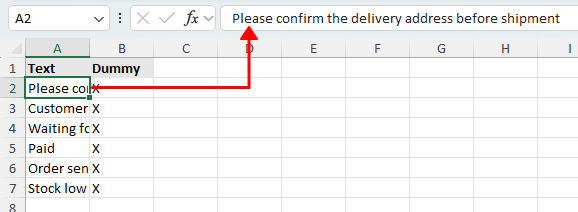
แถบสูตรเป็นสถานที่ที่รวดเร็วที่สุดในการตรวจสอบเนื้อหาทั้งหมดของเซลล์ที่ใช้งานอยู่โดยไม่ต้องเปลี่ยนเลย์เอาต์ เวิร์กชีต เมื่อคุณคลิกเซลล์ Excel จะแสดงค่าหรือสูตรที่เก็บไว้ในแถบสูตรที่ด้านบนของหน้าต่าง
- คลิกเซลล์ที่มีเนื้อหาแสดงไม่ครบ
- ดูที่ แถบสูตร เหนือ เวิร์กชีต
- อ่านข้อความหรือสูตรทั้งหมดที่แสดงอยู่ที่นั่น
หมายเหตุ:
หากพื้นที่แถบสูตรดูเหมือนเล็กเกินไปสำหรับเนื้อหาที่ยาว คุณสามารถลากขอบด้านล่างลงเพื่อขยายให้สูงขึ้นได้
ข้อดี
- รวดเร็วมากและมีอยู่แล้วใน Excel
- ไม่เปลี่ยนการจัดรูปแบบ เวิร์กชีต ของคุณ
- มีประโยชน์สำหรับทั้งข้อความและสูตร
ข้อเสีย
- แสดงเฉพาะเซลล์ที่ใช้งานอยู่ทีละหนึ่งเซลล์เท่านั้น
- ไม่แสดงผลลัพธ์ที่คำนวณได้สำหรับเซลล์สูตร
- สะดวกน้อยกว่าเมื่อตรวจสอบเซลล์จำนวนมากอย่างรวดเร็ว
ดูตัวอย่างข้อความ ผลลัพธ์ของสูตร และสูตรด้วย Hover View
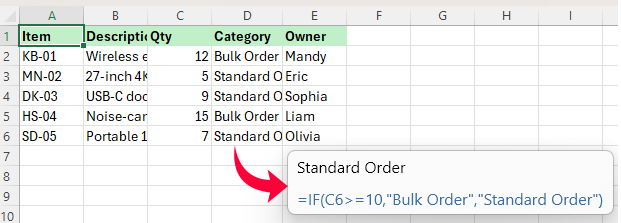
หากเนื้อหาที่คุณมองเห็นไม่ครบเป็นผลลัพธ์ของสูตร แถบสูตร อาจจะช่วยได้ไม่มากนักเนื่องจากจะแสดงตัวสูตรเองแทนที่จะเป็นค่าที่แสดง ในกรณีนี้ Hover View ใน Kutools for Excel เป็นทางเลือกที่ดีกว่า เนื่องจากสามารถแสดงทั้งผลลัพธ์และสูตรในหน้าต่างตัวอย่างแบบลอยได้
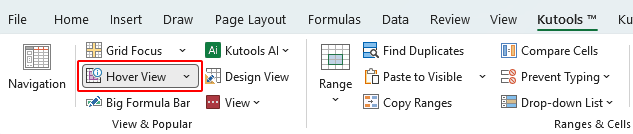
- หลังจากดาวน์โหลด Kutools for Excel ให้คลิก Kutools>Hover View เพื่อเปิดใช้งานฟีเจอร์นี้
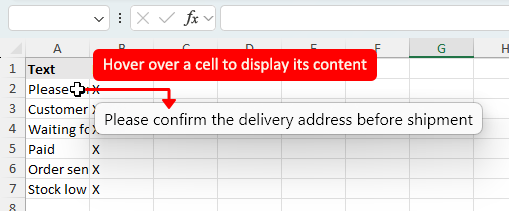
- เลื่อนตัวชี้ไปไว้เหนือเซลล์เพื่อแสดงหน้าต่างตัวอย่างแบบลอยอยู่ข้างๆ เซลล์นั้น
หมายเหตุ:
หากต้องการปรับแต่ง Hover View ให้คลิก Kutools>Hover View>Options จากนั้นเลือกรายการที่ต้องการแสดงและปรับการตั้งค่าต่างๆ เช่น ตำแหน่งหน้าต่างตัวอย่างและขนาดฟอนต์
ข้อดี
- แสดงทั้งผลลัพธ์และสูตรในที่เดียว
- แสดงเนื้อหาเต็มโดยไม่ต้องปรับขนาดแถวหรือคอลัมน์
- มีประโยชน์สำหรับการดูข้อความยาวและสูตร
- รักษาเค้าโครง เวิร์กชีต ให้ไม่เปลี่ยนแปลง
ข้อเสีย
- ต้องใช้ Kutools for Excel
- เหมาะสำหรับดูมากกว่าการแสดงเนื้อหาเต็มในเซลล์อย่างถาวร
Kutools for Excel- อัดแน่นไปด้วยเครื่องมือสำคัญกว่า 300 รายการสำหรับ Excel ช่วยให้งานใน Excel รวดเร็ว ง่ายดาย และมีประสิทธิภาพยิ่งขึ้น ดาวน์โหลดเลย!
ขยายความกว้างของคอลัมน์เพื่อแสดงเนื้อหาที่ซ่อนอยู่
หากเนื้อหาถูกซ่อนเนื่องจากคอลัมน์แคบเกินไป การขยายคอลัมน์ให้กว้างขึ้นเป็นวิธีแก้ไขโดยตรง วิธีนี้จะได้ผลดีเมื่อคุณต้องการให้ค่าทั้งหมดแสดงอยู่ในเวิร์กชีตเอง
- ค้นหาคอลัมน์ที่มีเนื้อหาแสดงไม่ครบ
- เลื่อนตัวชี้ไปที่ขอบด้านขวาของส่วนหัวคอลัมน์จนกว่าจะเปลี่ยนเป็นลูกศรสองทิศทาง
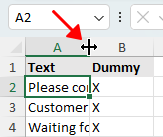
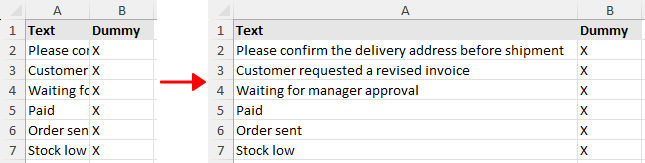
- ดับเบิลคลิกที่ขอบเพื่อใช้ ปรับความกว้างคอลัมน์ให้พอดีอัตโนมัติ และปล่อยให้ Excel ปรับขนาดคอลัมน์โดยอัตโนมัติตามเนื้อหา
เคล็ดลับ:
หากคุณต้องการปรับหลายคอลัมน์พร้อมกัน ให้เลือกคอลัมน์เหล่านั้นก่อน จากนั้นดับเบิลคลิกที่ขอบด้านขวาของส่วนหัวคอลัมน์ใดๆ ที่เลือกไว้เพื่อปรับให้พอดีทั้งหมดในคราวเดียว
ข้อดี
- แสดงเนื้อหาเต็มโดยตรงใน เวิร์กชีต
- ใช้ง่ายกับหนึ่งหรือหลายคอลัมน์
- การปรับพอดีอัตโนมัติทำให้การปรับทำได้รวดเร็ว
ข้อเสีย
- คอลัมน์ที่กว้างมากอาจทำให้เวิร์กชีตอ่านยากขึ้น
- อาจส่งผลต่อเค้าโครงโดยรวมของ เวิร์กชีต ของคุณ
ตัดข้อความภายในเซลล์
หากคุณต้องการคงความกว้างของคอลัมน์ไว้ตามเดิม ตัดข้อความ เป็นตัวเลือกที่ดีกว่า โดยจะแสดงเนื้อหาของเซลล์ในหลายบรรทัดภายในเซลล์เดียวกันแทนที่จะขยายออกไปในแนวนอน
- เลือกเซลล์หรือช่วงที่มีเนื้อหายาว
- ไปที่แท็บ Home
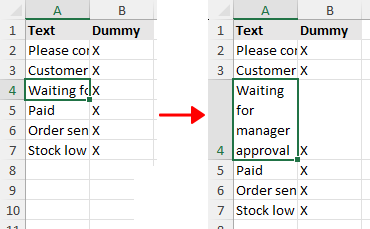
- ในกลุ่ม การจัดแนว ให้คลิก ตัดข้อความ

Excel จะแสดงเนื้อหาในหลายบรรทัดภายในเซลล์ เพื่อให้มองเห็นเนื้อหาได้มากขึ้นโดยไม่ต้องขยายคอลัมน์ให้กว้างขึ้น
หมายเหตุ:
ในบางกรณี Excel may not automatically adjust the row height after applying Wrap Text (for example, if the row was manually resized or there are manual line breaks) หากข้อความบางส่วนยังคงถูกซ่อนอยู่ ให้ใช้วิธีถัดไปเพื่อเพิ่มความสูงของแถว
ข้อดี
- แสดงเนื้อหาเซลล์เต็มโดยไม่ต้องขยายคอลัมน์
- มีประโยชน์เมื่อคุณต้องการรักษาเค้าโครง เวิร์กชีต ให้ไม่เปลี่ยนแปลง
- ใช้ได้ดีกับข้อความปริมาณปานกลาง
ข้อเสีย
- หากคอลัมน์แคบมาก คำอาจถูกแบ่งเป็นหลายบรรทัด
- อาจทำให้แถวสูงขึ้นมากและดูยากขึ้น
- อาจทำให้ เวิร์กชีต ดูแน่นเมื่อใช้กับเซลล์จำนวนมาก
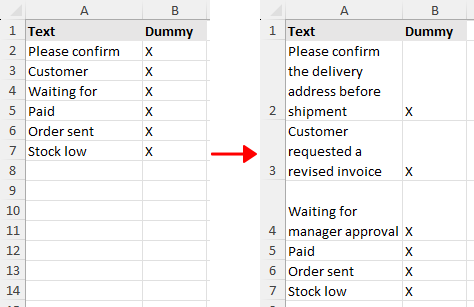
เพิ่มความสูงของแถวเพื่อแสดงทุกบรรทัด
หลังจากตัดข้อความแล้ว คุณอาจยังคงมองไม่เห็นเนื้อหาทั้งหมดหากความสูงของแถวน้อยเกินไป ซึ่งอาจเกิดขึ้นได้เมื่อมีการปรับขนาดแถวด้วยตนเองก่อนหน้านี้ เซลล์มีการขึ้นบรรทัดใหม่ด้วยตนเองที่สร้างด้วย Alt + Enter หรือ เวิร์กชีต มีเซลล์ที่ผสานอยู่ ในกรณีดังกล่าว การเพิ่มความสูงของแถวหรือใช้การปรับความสูงแถวให้พอดีอัตโนมัติจะแก้ปัญหาได้
- เลือกแถวเดียวหรือหลายแถวที่มีข้อความที่ถูกตัดบรรทัด
- เลื่อนตัวชี้ไปที่ขอบด้านล่างของส่วนหัวแถวใดก็ได้ที่เลือกไว้จนกว่าจะเปลี่ยนเป็นลูกศรสองทิศทาง
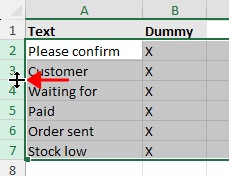
- ดับเบิลคลิกที่ขอบด้านล่างเพื่อใช้ ปรับความสูงแถวให้พอดีอัตโนมัติ เพื่อให้ Excel ปรับความสูงของแถวโดยอัตโนมัติ
เคล็ดลับ:
- สำหรับเซลล์ที่ผสานแล้ว คุณควรลากขอบล่างลงเพื่อเพิ่มความสูงของแถวด้วยตนเอง
- วิธีนี้จะได้ผลดีที่สุดเมื่อเปิดใช้งาน ตัดข้อความ หรือเซลล์มีเนื้อหาหลายบรรทัด หากข้อความยังคงอยู่บนบรรทัดเดียวโดยไม่มีการตัดข้อความ การเพิ่มความสูงของแถวเพียงอย่างเดียวมักจะไม่ได้ช่วยอะไรมากนัก
ข้อดี
- ช่วยแสดงข้อความที่ตัดบรรทัดทั้งหมดได้อย่างชัดเจน
- การปรับพอดีอัตโนมัติทำให้การปรับทำได้ง่าย
- ปรับปรุงความสามารถในการอ่านสำหรับรายการยาว
ข้อเสีย
- ไม่สามารถแก้ปัญหาได้ดีนักหากไม่ได้เปิดใช้งานการตัดข้อความ
- แถวที่สูงขึ้นอาจลดปริมาณข้อมูลที่พอดีบนหน้าจอ
สรุป
หากคุณต้องการเพียงวิธีที่รวดเร็วในการอ่านเนื้อหาเซลล์ทั้งหมดโดยไม่ต้องเปลี่ยนเลย์เอาต์ เวิร์กชีต การตรวจสอบ แถบสูตร หรือใช้ Hover View ของ Kutools ล้วนเป็นตัวเลือกที่สะดวก แถบสูตรจะใช้ได้กับเซลล์ที่เลือกไว้ ในขณะที่ Hover View ช่วยให้คุณดูตัวอย่างเนื้อหาหรือสูตรได้เพียงเลื่อนตัวชี้ไปไว้เหนือเซลล์
หากคุณต้องการให้เนื้อหาทั้งหมดยังคงแสดงอยู่ในเวิร์กชีต การขยาย ความกว้างของคอลัมน์ การใช้ ตัดข้อความ หรือการเพิ่ม ความสูงของแถว ล้วนเป็นวิธีแก้ปัญหาในตัวมาตรฐาน
หวังว่าคุณจะพบว่า บทแนะนำ นี้มีประโยชน์ หากคุณต้องการสำรวจเคล็ดลับและวิธีแก้ปัญหาในทางปฏิบัติสำหรับ Excel เพิ่มเติม โปรดคลิกที่นี่ เพื่อเรียกดูคอลเลกชัน บทแนะนำ สำหรับ Excel ของเราทั้งหมด
เครื่องมือเพิ่มประสิทธิภาพการทำงานในสำนักงานที่ดีที่สุด
Kutools for Excel - ช่วยให้คุณโดดเด่นกว่าใคร
Kutools for Excel มาพร้อมคุณสมบัติกว่า 300 รายการ มั่นใจได้ว่าสิ่งที่คุณต้องการอยู่แค่คลิกเดียว...
Office Tab - เปิดใช้งานการอ่านและแก้ไขแบบแท็บใน Microsoft Office (รวมถึง Excel)
- สลับไปมาระหว่างเอกสารที่เปิดอยู่หลายสิบฉบับได้ภายในวินาทีเดียว!
- ลดการคลิกเมาส์หลายร้อยครั้งต่อวัน บอกลาอาการปวดมือจากเมาส์
- เพิ่มผลิตภาพของคุณขึ้น 50% เมื่อดูและแก้ไขเอกสารหลายฉบับ
- นำ Tabs ที่มีประสิทธิภาพมาสู่ Office (รวมถึง Excel) เหมือนกับ Chrome, Edge และ Firefox
สารบัญ
- ดูที่แถบสูตร
- ดูตัวอย่างด้วย Hover View
- ขยายความกว้างของคอลัมน์
- ตัดข้อความภายในเซลล์
- เพิ่มความสูงของแถวเพื่อแสดงทุกบรรทัด
- สรุป
- เครื่องมือเพิ่มประสิทธิภาพการทำงานในสำนักงานที่ดีที่สุด
Kutools for Excel
นำคุณสมบัติขั้นสูง 300+ รายการมาสู่ Excel
- 🧩 ภาพรวม
- 📥 ดาวน์โหลดฟรี
- 🎁 ทดลองใช้ฟรี 30 วัน