วิธี ใช้ VLOOKUP ใน Excel อย่างรวดเร็ว (ไม่ต้องใช้สูตร)
เมื่อทำงานกับ Excel คุณมักจะต้องการค้นหาข้อมูลจากคอลัมน์หนึ่งและดึงผลลัพธ์ที่ตรงกันจากอีกคอลัมน์หนึ่ง ตัวอย่างเช่น การค้นหาเบอร์โทรศัพท์ของลูกค้าจากชื่อ หรือการดึงรายละเอียดผลิตภัณฑ์โดยใช้รหัส
แม้ว่า Excel จะมีฟังก์ชัน VLOOKUP ที่ทรงพลังสำหรับงานนี้ แต่ผู้ใช้จำนวนมากพบว่าใช้งานยากเนื่องจากต้องจำสูตรและตั้งค่าอาร์กิวเมนต์หลายตัวด้วยตนเอง แม้แต่ข้อผิดพลาดเล็กน้อยก็อาจนำไปสู่ผลลัพธ์ที่ไม่ถูกต้องได้
ในบทความนี้ เราจะแสดงให้คุณเห็นถึงวิธีใช้ VLOOKUP ใน Excel จากนั้นจะแนะนำวิธีที่ง่ายกว่ามากโดยใช้ Kutools for Excel ซึ่งช่วยให้คุณสามารถค้นหาได้โดยไม่ต้องเขียนสูตรใดๆ
- เมื่อคุณต้องใช้ VLOOKUP ใน Excel
- ใช้ฟังก์ชัน VLOOKUP ของ Excel
- ใช้ VLOOKUP อย่างรวดเร็วด้วย Kutools for Excel
เมื่อคุณต้องใช้ VLOOKUP ใน Excel
VLOOKUP มักใช้เมื่อคุณต้องการจับคู่ข้อมูลระหว่างสองคอลัมน์
ตัวอย่างเช่น ในเวิร์กชีตด้านล่าง:
- คอลัมน์ A ประกอบด้วยรายชื่อ
- คอลัมน์ B ประกอบด้วยหมายเลขโทรศัพท์
- ช่วง G3:G6 ประกอบด้วยรายชื่อที่คุณต้องการค้นหา
เป้าหมายของคุณคือการดึงเบอร์โทรศัพท์ที่สอดคล้องกับชื่อในช่วง G3:G6

ใช้ฟังก์ชัน VLOOKUP ของ Excel
ฟังก์ชัน VLOOKUP ของ Excel ช่วยให้คุณค้นหาค่าในคอลัมน์แรกของตารางและดึงค่าที่สอดคล้องกันจากอีกคอลัมน์หนึ่ง
สูตรทั่วไปจะมีลักษณะดังนี้:
=VLOOKUP(G3,$A$3:$B$12,2,FALSE)ขั้นตอน:
- เลือกเซลล์ที่คุณต้องการให้แสดงผลลัพธ์
- จากนั้นป้อนสูตร VLOOKUP และกำหนดอาร์กิวเมนต์ต่อไปนี้:
- ค่าที่ต้องการค้นหา: ค่าที่ใช้ในการค้นหา (เช่น G3)
- ช่วงตาราง: ช่วงข้อมูลทั้งหมด (เช่น A3:D12)
- ดัชนีคอลัมน์: หมายเลขคอลัมน์ที่ต้องการให้ส่งคืนค่า (เช่น 2)
- ประเภทการจับคู่: ใช้ค่า FALSE สำหรับการจับคู่แบบตรงกันทุกประการ
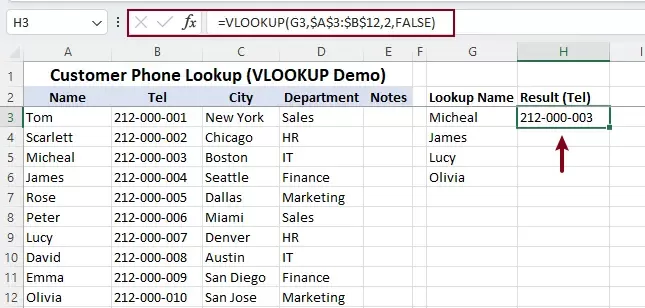
- กด Enter แล้วลาก จุดจับเติม ลงด้านล่างเพื่อรับผลลัพธ์ที่เหลือ.
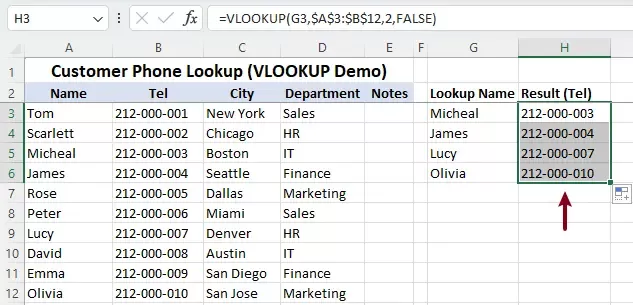
ข้อจำกัดของ VLOOKUP
แม้จะมีประสิทธิภาพสูง แต่ VLOOKUP ก็มีข้อเสียหลายประการ:
- คุณต้องจดจำโครงสร้างสูตรให้ขึ้นใจ
- หมายเลขดัชนีคอลัมน์เข้าใจยาก
- ง่ายต่อการทำผิดพลาดเมื่อเลือกช่วง.
- ไม่เหมาะสำหรับมือใหม่
เนื่องจากข้อจำกัดเหล่านี้ ผู้ใช้จำนวนมากจึงมองหาทางเลือกอื่นที่ง่ายกว่า
ใช้ VLOOKUP อย่างรวดเร็วด้วย Kutools for Excel
หากคุณต้องการค้นหาโดยไม่ต้องเขียนสูตร Kutools for Excel มีฟีเจอร์ Simple VLOOKUP ที่ทำให้กระบวนการนี้ง่ายขึ้นมาก
แทนที่จะพิมพ์สูตร คุณสามารถดำเนินการค้นหาให้เสร็จสิ้นโดยใช้ส่วนติดต่อแบบเห็นภาพ
Kutools for Excel- อัดแน่นไปด้วยเครื่องมือจำเป็นสำหรับ Excel กว่า 300 รายการ ทำให้งาน Excel เร็วขึ้น ง่ายขึ้น และมีประสิทธิภาพมากขึ้น ดาวน์โหลดเลย!
ขั้นตอน:
- เลือกช่วงเซลล์ที่ต้องการแสดงผลลัพธ์
- คลิก Kutools>Super LOOKUP>Simple VLOOKUP.
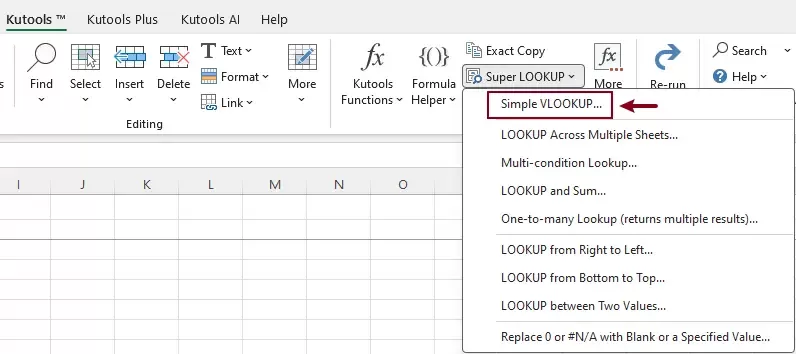
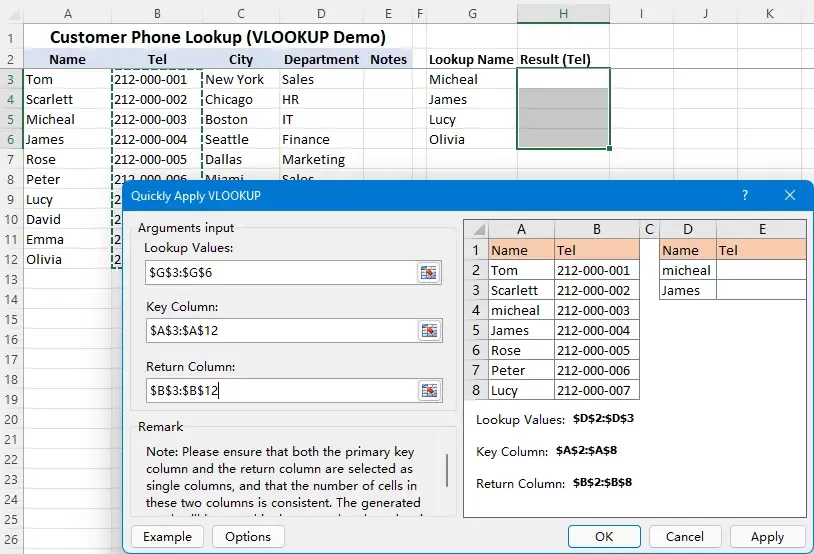
- ในกล่องโต้ตอบ:
- เลือก ค่าที่ต้องการค้นหา(เช่น G3:G6)
- เลือก คอลัมน์คีย์ (เช่น A3:A12) ที่มีค่าที่คุณต้องการจับคู่
- เลือก คอลัมน์ผลลัพธ์(เช่น B3:B12)
- คลิก ตกลง หรือ นำไปใช้.
ผลลัพธ์:
ผลลัพธ์ที่ตรงกันทั้งหมดจะถูกส่งกลับทันทีเป็นชุด โดยไม่ต้องป้อนสูตรด้วยตนเอง

Kutools for Excel- ยกระดับ Excel ด้วยเครื่องมือสำคัญกว่า 300 รายการ ทำให้งานของคุณเร็วขึ้นและง่ายขึ้น พร้อมใช้ประโยชน์จากฟีเจอร์ AI เพื่อการประมวลผลข้อมูลและเพิ่มประสิทธิภาพการทำงานอย่างชาญฉลาด รับเลยวันนี้
เหตุใดจึงควรใช้ Simple VLOOKUP ใน Kutools
- ไม่ต้องจำสูตร
- เลือกช่วงข้อมูลแบบเห็นภาพ
- หลีกเลี่ยงข้อผิดพลาดในดัชนีคอลัมน์
- เร็วขึ้นและใช้งานง่ายกว่า
- เหมาะสำหรับมือใหม่และผู้ที่ใช้งาน Excel เป็นประจำ
วิธีนี้มีประโยชน์อย่างยิ่งเมื่อทำงานกับชุดข้อมูลขนาดใหญ่ หรือเมื่อคุณต้องการค้นหาซ้ำๆ
สรุป
VLOOKUP เป็นฟังก์ชันที่ทรงพลังใน Excel แต่อาจใช้งานยาก โดยเฉพาะสำหรับผู้เริ่มต้น การเขียนสูตร การจำอาร์กิวเมนต์ และการหลีกเลี่ยงข้อผิดพลาดอาจทำให้เวิร์กโฟลว์ของคุณช้าลง
Kutools for Excel นำเสนอโซลูชันที่ง่ายกว่าและมีประสิทธิภาพมากกว่าด้วยฟีเจอร์ Simple VLOOKUP โดยใช้ส่วนติดต่อแบบเห็นภาพ คุณสามารถค้นหาได้อย่างแม่นยำเพียงไม่กี่คลิก โดยไม่ต้องใช้สูตร
หากคุณทำงานด้านการค้นหาใน Excel เป็นประจำ การใช้ Kutools สามารถเพิ่มประสิทธิภาพการทำงานและลดข้อผิดพลาดได้อย่างมาก
เครื่องมือเพิ่มประสิทธิภาพ Office ที่ดีที่สุด
ยกระดับทักษะ Excel ของคุณด้วย Kutools for Excel และสัมผัสประสบการณ์ประสิทธิภาพที่ไม่เคยมีมาก่อนKutools for Excel นำเสนอฟีเจอร์ขั้นสูงกว่า 300 รายการเพื่อเพิ่มประสิทธิภาพและประหยัดเวลา คลิกที่นี่เพื่อรับฟีเจอร์ที่คุณต้องการมากที่สุด...
Office Tab นำอินเทอร์เฟซแบบแท็บมาสู่ Office และทำให้งานของคุณง่ายขึ้นมาก
- เปิดใช้งานการแก้ไขและอ่านแบบแท็บใน Word, Excel, PowerPoint, Publisher, Access, Visio และ Project.
- เปิดและสร้างเอกสารได้หลายฉบับในแท็บใหม่ภายในหน้าต่างเดียวกัน แทนที่จะเปิดหน้าต่างใหม่
- เพิ่มประสิทธิภาพการทำงานของคุณสูงสุดถึง 50% และลดการคลิกเมาส์นับร้อยครั้งต่อวัน!
Add-in ทั้งหมดของ Kutools ในตัวติดตั้งเดียว
Kutools for Office ชุดโปรแกรมรวบรวม Add-in สำหรับ Excel, Word, Outlook และ PowerPoint พร้อม Office Tab Pro ซึ่งเหมาะสำหรับทีมที่ทำงานข้ามแอป Office





- ชุดโปรแกรมครบวงจร— Add-in สำหรับ Excel, Word, Outlook และ PowerPoint + Office Tab Pro
- ตัวติดตั้งเดียว ใบอนุญาตเดียว— ติดตั้งได้ในไม่กี่นาที (รองรับ MSI)
- ทำงานร่วมกันได้ดีกว่า— เพิ่มประสิทธิภาพการทำงานอย่างราบรื่นทั่วทั้งแอป Office
- ทดลองใช้ฟรีครบทุกฟีเจอร์ 30 วัน— ไม่ต้องลงทะเบียน ไม่ต้องใช้บัตรเครดิต
- คุ้มค่าที่สุด— ประหยัดกว่าการซื้อ Add-in แยก
สารบัญ
- เมื่อคุณต้องใช้ VLOOKUP
- ใช้ฟังก์ชัน VLOOKUP ของ Excel
- ใช้ VLOOKUP อย่างรวดเร็วด้วย Kutools
- เครื่องมือเพิ่มประสิทธิภาพ Office ที่ดีที่สุด
Kutools for Excel
มาพร้อมกับฟีเจอร์ทรงพลัง 300+ รายการเพื่อช่วยให้งาน Excel ของคุณราบรื่นยิ่งขึ้น
- ⬇️ ดาวน์โหลดฟรี
- 🛒 ซื้อเลย
- 📘 ฟีเจอร์ บทแนะนำ
- 🎁 ทดลองใช้ฟรี 30 วัน