วิธี สร้างรายการดรอปดาวน์จากรายการที่กำหนดเองใน Excel อย่างรวดเร็ว
หากคุณใช้ตัวเลือกเดิมๆ บ่อยครั้งใน Excel เช่น สูง, กลาง, ต่ำ,รอดำเนินการ, อนุมัติ, ปฏิเสธ หรือชื่อแผนก การสร้างรายการดรอปดาวน์จาก รายการที่กำหนดเอง สามารถประหยัดเวลาและรักษาความสอดคล้องของการป้อนข้อมูลได้ ในขณะที่วิธีในตัว Excel กำหนดให้คุณต้องวางรายการต้นทางในเซลล์ เวิร์กชีต ก่อน Kutools for Excel ช่วยให้คุณสร้างดรอปดาวน์โดยตรงจาก รายการที่กำหนดเอง ซึ่งทำให้การตั้งค่าซ้ำๆ เร็วขึ้นและง่ายขึ้นมาก
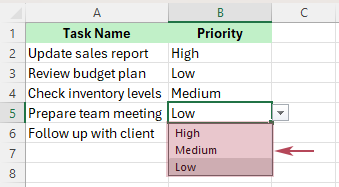
- เหตุใดจึงควรใช้รายการกำหนดเองสำหรับรายการดรอปดาวน์ใน Excel?
- วิธีที่ 1: สร้างรายการดรอปดาวน์จากรายการที่กำหนดไว้ล่วงหน้าด้วยฟีเจอร์ในตัว Excel
- วิธีที่ 2: สร้างรายการดรอปดาวน์จากรายการที่กำหนดเองอย่างรวดเร็วด้วย Kutools for Excel
- ฟีเจอร์ในตัว Excel เทียบกับ Kutools: วิธีไหนรวดเร็วกว่ากัน?
- กรณีใช้งานที่เหมาะสมที่สุดสำหรับรายการดรอปดาวน์ที่นำกลับมาใช้ใหม่ได้ใน Excel
- คำถามที่พบบ่อย
ทำไมคุณจึงควรใช้รายการกำหนดเองสำหรับรายการดรอปดาวน์ใน Excel?
รายการที่กำหนดเอง ทำให้รายการดรอปดาวน์ของ Excel ใช้งานได้จริงมากขึ้นเมื่อต้องใช้ตัวเลือกเดิมซ้ำๆ ช่วยรักษาความสอดคล้องของรายการ ประหยัดเวลาในการตั้งค่า และทำให้การสร้างดรอปดาวน์ซ้ำๆ ง่ายขึ้นใน เวิร์กชีต ฟอร์ม และเทมเพลต
- 📝รักษาความสอดคล้องของการป้อนข้อมูล – ตรวจสอบให้แน่ใจว่าผู้ใช้เลือกจากตัวเลือกที่กำหนดไว้ล่วงหน้าเสมอ แทนที่จะพิมพ์เองจนเกิดรูปแบบที่แตกต่างกัน เช่น In progress, In Progress หรือ in-progress
- 🔁นำตัวเลือกเดิมกลับมาใช้ได้ง่ายขึ้น– ใช้รายการเลือกดรอปดาวน์เดียวกันในหลายเวิร์กชีต ฟอร์ม ตัวติดตาม และเทมเพลต โดยไม่ต้องสร้างรายการเดิมซ้ำทุกครั้ง
- ⚡ประหยัดเวลาเมื่อสร้าง เวิร์กชีต ที่เกิดขึ้นเป็นประจำ– รายการที่กำหนดเองเหมาะสำหรับรายการที่คุณใช้ซ้ำๆ โดยเฉพาะในไฟล์งานประจำและเทมเพลตมาตรฐาน
- 🚀ลดงานการตั้งค่าด้วย Kutools for Excel– หากรายการมีอยู่แล้วใน รายการที่กำหนดเอง Kutools จะช่วยให้คุณสามารถเลือกได้โดยตรงและสร้างดรอปดาวน์ได้เร็วขึ้นมาก
- 📂ทำให้การใช้รายการซ้ำสะดวกยิ่งขึ้น–Kutools for Excel จะเปลี่ยนรายการที่กำหนดเองที่บันทึกไว้ให้เป็นเวิร์กโฟลว์ดรอปดาวน์ที่มีประสิทธิภาพมากขึ้น ซึ่งมีประโยชน์อย่างยิ่งสำหรับการรายงานซ้ำๆ และการออกแบบฟอร์ม
- ✅ใช้วิธีที่ตรงไปตรงมากว่าการใช้ Excel เพียงอย่างเดียว– ด้วย Kutools for Excel คุณสามารถสร้างรายการดรอปดาวน์จาก รายการที่กำหนดเอง โดยไม่ต้องวางรายการต้นทางลงในเซลล์ เวิร์กชีต ก่อน
วิธีที่ 1: สร้างรายการดรอปดาวน์จากรายการที่กำหนดไว้ล่วงหน้าด้วยฟีเจอร์ในตัว Excel
Excel สามารถสร้างรายการดรอปดาวน์จากรายการที่กำหนดไว้ล่วงหน้าในเซลล์ เวิร์กชีต ได้ ทำให้เป็นตัวเลือกที่ใช้งานได้จริงสำหรับการใช้งานง่ายๆ หรือนานๆ ครั้ง อย่างไรก็ตาม คุณต้องเตรียมรายการต้นทางก่อนสร้างดรอปดาวน์
1 ในคอลัมน์หรือแถวที่ว่าง ให้ป้อนรายการที่ต้องการให้แสดงในรายการดรอปดาวน์ เช่น สูง, กลาง และ ต่ำ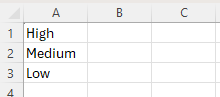
เคล็ดลับ: เพื่อให้ได้ผลลัพธ์ที่ดีที่สุด ให้เก็บรายการไว้ในคอลัมน์หรือแถวเดียว และหลีกเลี่ยงเซลล์ว่าง
2 เลือกเซลล์หรือช่วงที่คุณต้องการสร้างรายการดรอปดาวน์
3 ไปที่แท็บ ข้อมูล แล้วคลิก การตรวจสอบความถูกต้องของข้อมูล
4 ในกล่องโต้ตอบการตรวจสอบความถูกต้องของข้อมูล ให้ดำเนินการดังต่อไปนี้:
- ① คลิกแท็บ การตั้งค่า
- ② เลือก รายการ จากดรอปดาวน์ อนุญาต
- ③ คลิกภายในช่อง แหล่งข้อมูล จากนั้นเลือกเซลล์ที่มีรายการของคุณ
- ④ คลิกตกลง
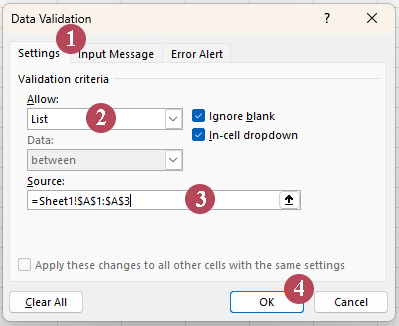
เคล็ดลับ: หากรายการของคุณมีขนาดเล็กและคงที่ คุณยังสามารถพิมพ์รายการลงในช่อง แหล่งข้อมูล โดยตรง โดยคั่นด้วยเครื่องหมายจุลภาค
ผลลัพธ์: ตอนนี้คุณมีรายการดรอปดาวน์ในตัว Excel ที่อิงตามรายการที่กำหนดไว้ล่วงหน้าแล้ว 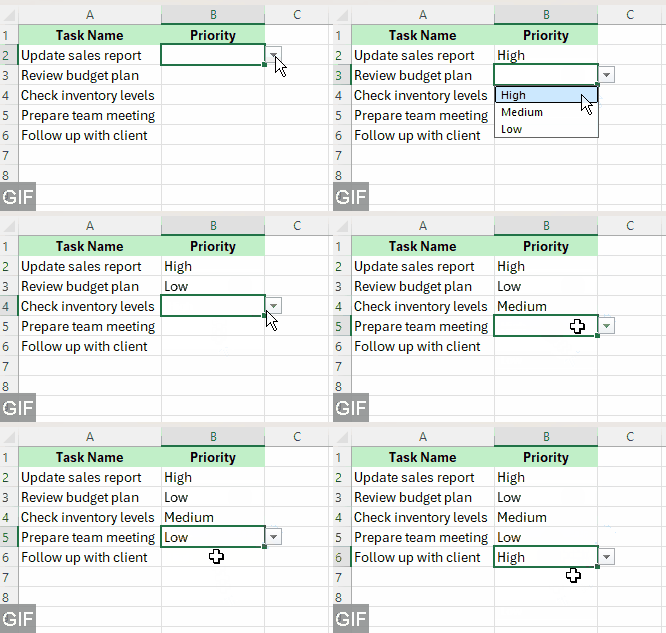
- มีมาใน Excel: ไม่จำเป็นต้องใช้เครื่องมือเพิ่มเติม
- เหมาะสำหรับการตั้งค่าครั้งเดียว: มีประโยชน์เมื่อคุณต้องการรายการดรอปดาวน์แบบง่ายๆ เท่านั้น
- ต้องเตรียมการโดยใช้ เวิร์กชีต: คุณต้องพิมพ์หรือจัดเก็บรายการในเซลล์ก่อน
- มีขั้นตอนด้วยตนเองมากกว่า: การตั้งค่าจะไม่รวดเร็วหรือตรงไปตรงมาเท่า
- ไม่สามารถใช้รายการกำหนดเองโดยตรง: Excel ไม่อนุญาตให้คุณสร้างรายการดรอปดาวน์จากรายการกำหนดเองที่บันทึกไว้โดยตรง
- มีประสิทธิภาพน้อยกว่าเมื่อใช้ซ้ำ: การนำรายการเดิมไปใช้ใน เวิร์กชีต อื่นๆ ต้องใช้การทำงานเพิ่มเติม
วิธีที่ 2: สร้างรายการดรอปดาวน์จากรายการที่กำหนดเองอย่างรวดเร็วด้วย Kutools for Excel
หากเป้าหมายของคุณคือความเร็วและการนำกลับมาใช้ใหม่ วิธีนี้จะมีประสิทธิภาพมากกว่ามาก Kutools for Excel มีเครื่องมือ สร้างรายการดรอปดาวน์อย่างรวดเร็ว ที่ช่วยให้คุณเลือก รายการที่กำหนดเอง โดยตรงในกล่องโต้ตอบ ดังนั้นคุณจึงไม่ต้องพิมพ์รายการลงในเซลล์ เวิร์กชีต ก่อน
1 คลิก Kutools > รายการดรอปดาวน์ > สร้างรายการดรอปดาวน์อย่างรวดเร็ว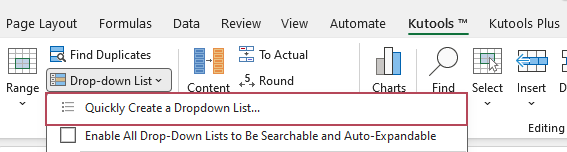
2 ในกล่องโต้ตอบสร้างรายการดรอปดาวน์อย่างรวดเร็ว ให้ดำเนินการดังต่อไปนี้:
- ① ระบุเซลล์หรือช่วงที่คุณต้องการเพิ่มรายการดรอปดาวน์
- ② เลือกตัวเลือก รายการที่กำหนดเอง และเลือกรายการที่คุณต้องการใช้
- ③ คลิกตกลง
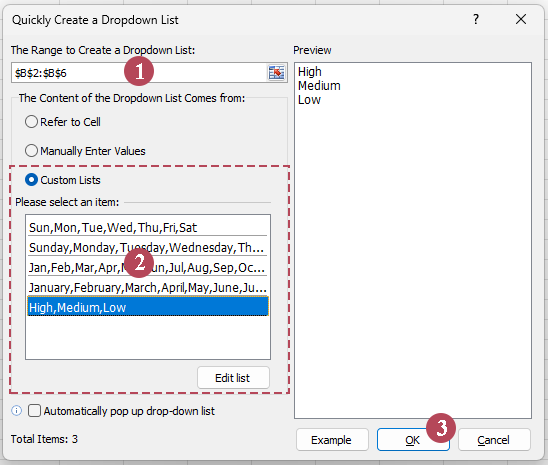
ผลลัพธ์: เซลล์ที่เลือกจะได้รับรายการดรอปดาวน์ตามรายการที่กำหนดเองที่เลือกทันที
เคล็ดลับ: หากรายการที่คุณต้องการยังไม่มี ให้คลิก แก้ไขรายการ ในกล่องโต้ตอบ สร้างรายการดรอปดาวน์อย่างรวดเร็ว เพื่อเพิ่มรายการด้วยตนเองหรือนำเข้าจากเซลล์ เวิร์กชีต เพื่อใช้ในอนาคต สิ่งนี้ทำให้ Kutools มีประโยชน์อย่างยิ่งเมื่อคุณสร้างดรอปดาวน์เดียวกันบ่อยๆ ในเทมเพลต รายงาน หรือ เวิร์กชีต ที่เกิดขึ้นเป็นประจำ
- สร้างรายการดรอปดาวน์โดยตรงจาก รายการกำหนดเอง ที่บันทึกไว้ ซึ่ง Excel ไม่สามารถทำได้โดยตรง
- ไม่จำเป็นต้องป้อนรายการต้นทางลงในเซลล์ เวิร์กชีต ก่อน
- ทำให้การสร้างรายการดรอปดาวน์ซ้ำๆ รวดเร็วและง่ายขึ้น
- นำรายการเดิมกลับมาใช้ใหม่ได้ง่ายขึ้นใน เวิร์กชีต และเทมเพลตต่างๆ
- รองรับการแก้ไขหรือนำเข้ารายการเพื่อใช้งานซ้ำ
- ลดการตั้งค่าด้วยตนเองเมื่อเทียบกับวิธีทำในตัว Excel
- ใช้งานง่ายด้วยกล่องโต้ตอบที่เรียบง่ายและมีการแนะนำ
ฟีเจอร์ในตัว Excel เทียบกับ Kutools: วิธีไหนเร็วกว่ากัน?
| คุณสมบัติ | ฟีเจอร์ในตัว Excel | Kutools for Excel |
|---|---|---|
| ต้องมีรายการต้นทางในเซลล์ก่อน | ⚠️ จำเป็น | ✅ ไม่จำเป็นเมื่อใช้รายการกำหนดเอง |
| สามารถใช้รายการกำหนดเองที่นำกลับมาใช้ใหม่ได้โดยตรง | ❌ ไม่สามารถสร้างรายการดรอปดาวน์ได้โดยตรง | ✅ ใช่ |
| ความเร็วในการตั้งค่า | ⚠️ เหมาะสำหรับการใช้งานเป็นครั้งคราว | ✅ เร็วกว่าสำหรับการใช้งานซ้ำ |
| เหมาะที่สุดสำหรับการนำกลับมาใช้ใหม่ | ⚠️ ปานกลาง | ✅ ดีเยี่ยม |
| ความสะดวกของกระบวนการทำงาน | ⚠️ หลายขั้นตอน | ✅ จัดการแบบรวมศูนย์ได้ดีกว่า |
หากคุณสร้างรายการดรอปดาวน์เพียงเป็นครั้งคราว ฟีเจอร์ในตัว Excel ก็ตอบโจทย์ได้เป็นอย่างดี แต่หากต้องนำรายการเดิมไปใช้ซ้ำในหลายๆ จุดเป็นประจำ Kutools คือทางเลือกที่รวดเร็วกว่าและนำกลับมาใช้ซ้ำได้ง่ายกว่า
กรณีใช้งานที่เหมาะสมที่สุดสำหรับรายการดรอปดาวน์ที่นำกลับมาใช้ใหม่ได้ใน Excel
• การติดตามสถานะ
ใช้รายการเช่น รอดำเนินการ,กำลังดำเนินการ,เสร็จสมบูรณ์ และ ยกเลิก ในตัวติดตามโครงการหรือเวิร์กชีตเวิร์กโฟลว์
• ป้ายกำกับลำดับความสำคัญ
ใช้ สูง,กลาง และ ต่ำ ในเวิร์กชีตการวางแผน บันทึกปัญหา หรือเทมเพลตการจัดการงาน
• ชื่อแผนกหรือทีม
ใช้รายการแผนกแบบคงที่เช่น ฝ่ายบุคคล,การเงิน,ฝ่ายขาย และ ไอที สำหรับฟอร์มภายในและไฟล์รายงาน
• ขั้นตอนการอนุมัติ
รายการต่างๆ เช่น แบบร่าง,ส่งแล้ว,อนุมัติแล้ว และ ปฏิเสธแล้ว มีประโยชน์ในเวิร์กโฟลว์การตรวจสอบหรือการอนุมัติ
• เดือน วันในสัปดาห์ และกะทำงาน
รายการที่ใช้ซ้ำได้ยังใช้งานได้ดีกับตารางเวลา ใบลงเวลา และเทมเพลตธุรกิจที่ใช้เป็นประจำ
คำถามที่พบบ่อย
ฉันสามารถสร้างรายการดรอปดาวน์ใน Excel โดยไม่ต้องพิมพ์รายการทีละรายการได้หรือไม่
ได้เลย! ใน Excel คุณสามารถใช้ช่วงข้อมูลในเซลล์บนเวิร์กชีตได้ และด้วย Kutools คุณยังสามารถสร้างรายการดรอปดาวน์โดยตรงจาก รายการแบบกำหนดเอง ได้อีกด้วย
วิธีที่มีมาให้ใน Excel ใช้รายการแบบกำหนดเองเป็นพื้นฐานจริงหรือไม่
ไม่เชิงนัก ฟีเจอร์รายการดรอปดาวน์ที่มีมาให้ใน Excel ใช้ การตรวจสอบความถูกต้องของข้อมูล ร่วมกับรายการแหล่งข้อมูล ซึ่งมักจัดเก็บไว้ในเซลล์ เวิร์กชีต ฟีเจอร์ รายการแบบกำหนดเอง อย่างเป็นทางการของ Excel เป็นฟีเจอร์แยกต่างหากซึ่งใช้หลักๆ สำหรับการเรียงลำดับและการเติมข้อมูล
ข้อดีของ Kutools สำหรับงานนี้คืออะไร
ข้อดีที่ใหญ่ที่สุดคือความเร็ว หากรายการมีอยู่แล้วใน รายการแบบกำหนดเอง คุณสามารถเลือกรายการดังกล่าวโดยตรงในเครื่องมือและสร้างรายการดรอปดาวน์ได้โดยไม่ต้องป้อนรายการแหล่งข้อมูลลงในเซลล์ เวิร์กชีต ก่อน
ฉันสามารถใช้รายการเดียวกันซ้ำใน เวิร์กชีต หลายรายการได้หรือไม่
ได้ นั่นคือหนึ่งในประโยชน์หลักของการใช้รายการที่ใช้ซ้ำได้ โดยเฉพาะอย่างยิ่งเมื่อใช้ Kutools
Excel จะอัปเดตรายการดรอปดาวน์โดยอัตโนมัติเมื่อรายการแหล่งข้อมูลเปลี่ยนแปลงหรือไม่
ได้ หากรายการดรอปดาวน์ใน Excel ที่มีมาให้ของคุณใช้ตารางเป็นพื้นฐาน รายการดรอปดาวน์จะสามารถอัปเดตโดยอัตโนมัติเมื่อมีการเพิ่มหรือลบรายการ
เครื่องมือเพิ่มประสิทธิภาพการทำงานใน Office ที่ดีที่สุด
ยกระดับทักษะ Excel ของคุณด้วย Kutools for Excel และสัมผัสประสบการณ์ประสิทธิภาพที่ไม่เคยมีมาก่อนKutools for Excel มอบคุณสมบัติขั้นสูงมากกว่า 300 รายการเพื่อเพิ่มประสิทธิภาพและประหยัดเวลา คลิกที่นี่เพื่อรับคุณสมบัติที่คุณต้องการมากที่สุด...
Office Tab นำอินเทอร์เฟซแบบแท็บมาสู่ Office และทำให้งานของคุณง่ายขึ้นมาก
- เปิดใช้งานการแก้ไขและการอ่านแบบแท็บใน Word, Excel, PowerPoint, Publisher, Access, Visio และ Project
- เปิดและสร้างเอกสารหลายฉบับในแท็บใหม่ของหน้าต่างเดียวกัน แทนที่จะเปิดในหน้าต่างใหม่
- เพิ่มประสิทธิภาพการทำงานของคุณด้วย 50% และลดการคลิกเมาส์หลายร้อยครั้งให้คุณทุกวัน!
Add-in ทั้งหมดของ Kutools ตัวติดตั้งเดียว
Kutools for Office ชุดโปรแกรมรวม Add-in สำหรับ Excel, Word, Outlook และ PowerPoint รวมถึง Office Tab Pro ซึ่งเหมาะสำหรับทีมที่ทำงานข้ามแอป Office





- ชุดโปรแกรมแบบครบวงจร— Add-in สำหรับ Excel, Word, Outlook และ PowerPoint + Office Tab Pro
- ตัวติดตั้งเดียว ใบอนุญาตเดียว— ติดตั้งได้ในไม่กี่นาที (รองรับ MSI)
- ทำงานร่วมกันได้ดีกว่า— เพิ่มประสิทธิภาพการทำงานอย่างราบรื่นทั่วทั้งแอป Office
- ทดลองใช้เต็มรูปแบบ 30 วัน— ไม่ต้องลงทะเบียน ไม่ต้องใช้บัตรเครดิต
- คุ้มค่าที่สุด— ประหยัดกว่าการซื้อ add-in แยก
สารบัญ
- ทำไมต้องใช้รายการกำหนดเองสำหรับรายการดรอปดาวน์ใน Excel?
- วิธีที่ 1: สร้างรายการดรอปดาวน์ด้วยฟีเจอร์ในตัว Excel
- วิธีที่ 2: สร้างรายการดรอปดาวน์จากรายการกำหนดเองอย่างรวดเร็วด้วย Kutools
- ฟีเจอร์ในตัว Excel เทียบกับ Kutools: วิธีไหนเร็วกว่ากัน?
- กรณีใช้งานที่เหมาะสมที่สุดสำหรับรายการดรอปดาวน์ที่นำกลับมาใช้ใหม่ได้ใน Excel
- คำถามที่พบบ่อย
- เครื่องมือเพิ่มประสิทธิภาพการทำงานใน Office ที่ดีที่สุด