วิธี นับเซลล์ที่เท่ากับ A, B หรือ C ใน Excel
เมื่อทำงานกับ Excel คุณอาจจำเป็นต้องนับจำนวนเซลล์ที่มีค่าเฉพาะ เช่น A, B หรือ C ภายในช่วงข้อมูลบ่อยครั้ง ซึ่งเป็นความต้องการทั่วไปในสถานการณ์ต่างๆ เช่น ระบบการให้เกรด ผลการสำรวจ หรือการวิเคราะห์ข้อมูลตามหมวดหมู่
อย่างไรก็ตาม Excel ไม่มีฟังก์ชันในตัวโดยตรงสำหรับนับค่าเฉพาะหลายค่าในขั้นตอนเดียว คุณมักจะจำเป็นต้องรวมสูตรหรือใช้เทคนิคขั้นสูงมากกว่า ในบทความนี้ เราจะแนะนำวิธีปฏิบัติ 3 วิธีในการนับเซลล์ที่เท่ากับ A, B หรือ C: การใช้สูตร Excel, VBA และวิธีที่ง่ายกว่ามากด้วย Kutools for Excel
- นับเซลล์ที่เท่ากับ A, B หรือ C โดยใช้สูตร Excel
- นับเซลล์ที่เท่ากับ A, B หรือ C ทันทีด้วย Kutools for Excel
- นับเซลล์ที่เท่ากับ A, B หรือ C โดยใช้ VBA

นับเซลล์ที่เท่ากับ A, B หรือ C โดยใช้สูตร Excel
สูตร Excel มอบวิธีที่ยืดหยุ่นในการนับเซลล์ที่ตรงกับหลายค่า เช่น A, B หรือ C แม้ว่าจะไม่มีฟังก์ชันในตัวเดียวสำหรับนับค่าเฉพาะหลายค่าพร้อมกัน แต่คุณสามารถทำสิ่งนี้ได้อย่างง่ายดายโดยใช้ฟังก์ชัน COUNTIF
ตัวอย่างเช่น ใน เวิร์กชีต ด้านล่าง คอลัมน์ Grade มีค่าต่างๆ เช่น A, B, C และ D หากคุณต้องการนับจำนวนเซลล์ที่เท่ากับ A, B หรือ C คุณสามารถใช้สูตรต่อไปนี้

วิธีที่พบได้ทั่วไปและตรงไปตรงมาคือการใช้ฟังก์ชัน COUNTIF หลายตัวแล้วนำผลลัพธ์มารวมกัน
ขั้นตอน:
- เลือกเซลล์ว่างที่คุณต้องการให้แสดงผลลัพธ์
- ป้อนสูตรต่อไปนี้:
=COUNTIF(A1:A10,"A") + COUNTIF(A1:A10,"B") + COUNTIF(A1:A10,"C") - กด Enter
ผลลัพธ์:
This formula counts each value (A, B, and C) แยกกัน จากนั้นนำผลลัพธ์มารวมกันเพื่อให้ได้จำนวนรวม

แม้ว่าวิธีนี้จะเข้าใจง่ายและใช้งานได้กับ Excel ทุกเวอร์ชัน แต่สูตรอาจยาวขึ้นเมื่อคุณต้องรวมค่าเพิ่มเติม
เพื่อให้สูตรสั้นลงและมีประสิทธิภาพมากขึ้น คุณยังสามารถใช้ค่าคงที่อาร์เรย์ภายใน COUNTIF ได้:
=SUM(COUNTIF(A2:A100,{"A","B","C"}))
- ในสูตรนี้ อาร์เรย์ {"A","B","C"} ช่วยให้ COUNTIF สามารถประเมินหลายค่าพร้อมกันได้ และฟังก์ชัน SUM จะรวมผลลัพธ์เข้าด้วยกันเป็นผลรวมเดียว
- คุณสามารถแก้ไขค่า (A, B, C) ได้อย่างง่ายดายตามต้องการ
นับเซลล์ที่เท่ากับ A, B หรือ C ทันทีด้วย Kutools for Excel
หากคุณไม่ต้องการทำงานกับสูตรหรือต้องการวิธีแก้ปัญหาที่รวดเร็วขึ้น Kutools for Excel มีเครื่องมือในตัวที่ช่วยให้งานนี้ง่ายขึ้นอย่างมาก
Kutools มีตัวช่วยสูตรที่ช่วยให้คุณนับเซลล์ที่เท่ากับ A, B หรือ C ได้โดยไม่ต้องเขียนสูตรใดๆ ด้วยตนเอง
Kutools for Excel- อัดแน่นไปด้วยเครื่องมือสำคัญสำหรับ Excel กว่า 300 รายการ ทำให้งาน Excel เร็วขึ้น ง่ายขึ้น และมีประสิทธิภาพมากขึ้น ดาวน์โหลดเลย!
ขั้นตอน:
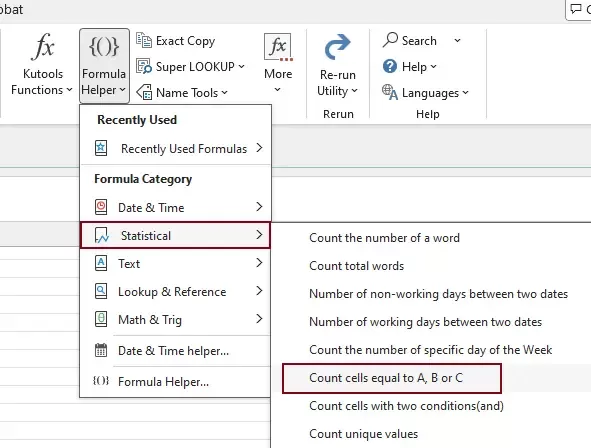
- เลือกเซลล์เพื่อแสดงผลลัพธ์ คลิก Kutools>ตัวช่วยสูตร>สถิติ>นับเซลล์ที่เท่ากับ A, B หรือ C.
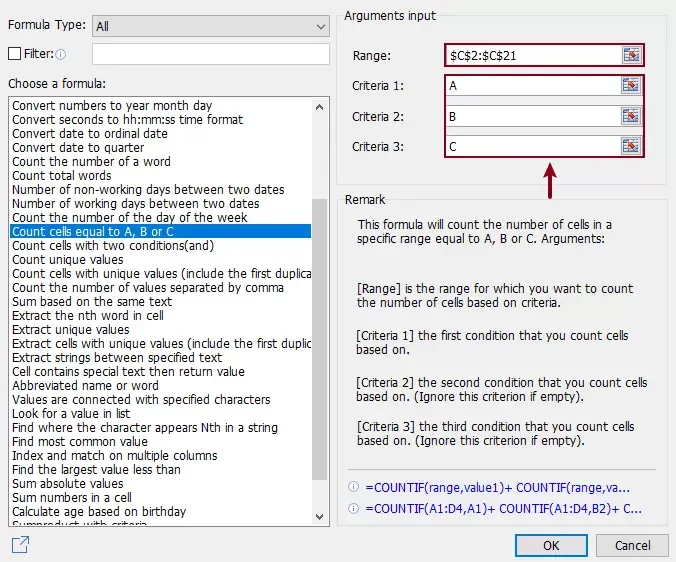
- ในกล่องโต้ตอบ ตัวช่วยสูตร ให้กำหนดอาร์กิวเมนต์ของสูตร:
- ในฟิลด์ ช่วงข้อมูล ให้เลือกช่วงข้อมูลที่คุณต้องการนับเซลล์
- 2) Enter the values you want to count (such as A, B, and C) ลงในฟิลด์เงื่อนไขทั้งสาม
- คลิก ตกลง
ผลลัพธ์:
ผลลัพธ์จะถูกส่งกลับทันทีโดยไม่ต้องจำหรือพิมพ์สูตรใดๆ

Kutools for Excel- เพิ่มพลังให้ Excel ด้วยเครื่องมือสำคัญกว่า 300 รายการ ทำให้งานของคุณเร็วขึ้นและง่ายขึ้น พร้อมใช้ประโยชน์จากคุณสมบัติ AI เพื่อการประมวลผลข้อมูลและประสิทธิภาพที่ชาญฉลาดยิ่งขึ้น รับเลย
เหตุผลที่ควรใช้ Kutools:
- ไม่ต้องจำสูตร
- อินเทอร์เฟซที่ใช้งานง่าย
- รองรับการป้อนหลายเงื่อนไข
- เหมาะสำหรับผู้เริ่มต้นและผู้ที่ใช้งานบ่อย
วิธีนี้มีประโยชน์อย่างยิ่งเมื่อทำงานกับชุดข้อมูลที่ซับซ้อน หรือเมื่อคุณต้องการวิธีแก้ปัญหาที่รวดเร็วและเชื่อถือได้
นับเซลล์ที่เท่ากับ A, B หรือ C โดยใช้ VBA
สำหรับผู้ใช้ที่ต้องการระบบอัตโนมัติหรือต้องการวิธีแก้ปัญหาที่สามารถนำกลับมาใช้ใหม่ได้ VBA สามารถใช้สร้างฟังก์ชันแบบกำหนดเองเพื่อนับหลายค่าได้
ขั้นตอนการใช้ฟังก์ชัน VBA:
- กด Alt+F11 เพื่อเปิดตัวแก้ไข VBA
- คลิก แทรก>โมดูล
- วางโค้ดลงในหน้าต่างโมดูล
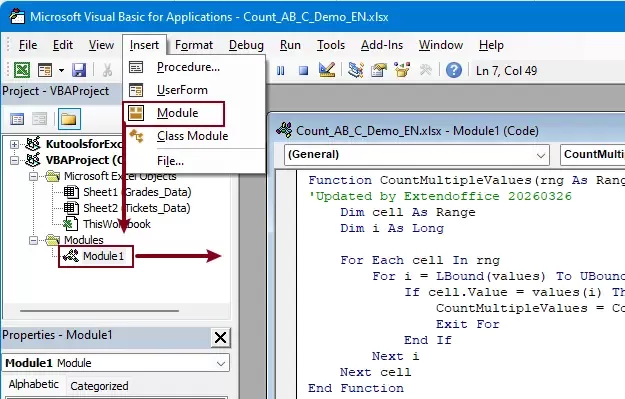 โค้ด VBA: นับเซลล์ที่เท่ากับ A B หรือ C
Function CountMultipleValues(rng As Range, ParamArray values() As Variant) As Long Dim cell As Range Dim i As Long For Each cell In rng For i = LBound(values) To UBound(values) If cell.Value = values(i) Then CountMultipleValues = CountMultipleValues + 1 Exit For End If Next i Next cell End Function - กลับไปที่ Excel และใช้ฟังก์ชันต่อไปนี้
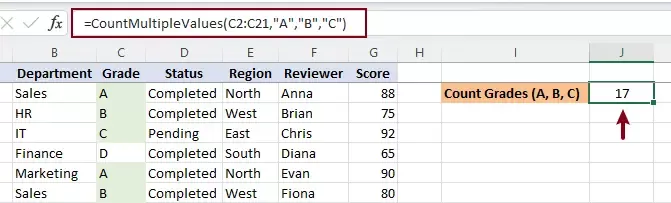
=CountMultipleValues(C2:C21,"A","B","C") - กด Enter เพื่อรับผลลัพธ์
สรุป
การนับเซลล์ที่เท่ากับ A, B หรือ C ใน Excel สามารถทำได้หลายวิธี ขึ้นอยู่กับความต้องการและระดับประสบการณ์ของคุณ
- วิธีการใช้สูตร Excel นั้นเชื่อถือได้และรองรับอย่างกว้างขวาง แต่อาจมีความซับซ้อนเมื่อมีหลายเงื่อนไข
- วิธีการใช้ VBA ให้ความยืดหยุ่นและสามารถปรับแต่งได้ แต่ต้องใช้ความรู้ด้านเทคนิค
- Kutools for Excel มอบวิธีแก้ปัญหาที่ง่ายและรวดเร็วที่สุด ช่วยให้คุณทำงานเสร็จสิ้นได้โดยไม่ต้องเขียนสูตรใดๆ
หากคุณทำงานที่เกี่ยวข้องกับการนับแบบหลายเงื่อนไขบ่อยครั้ง การใช้ Kutools สามารถช่วยลดความซับซ้อนของกระบวนการทำงานและเพิ่มประสิทธิภาพได้อย่างมาก
เครื่องมือเพิ่มประสิทธิภาพการทำงานใน Office ที่ดีที่สุด
ยกระดับทักษะ Excel ของคุณด้วย Kutools for Excel และสัมผัสประสบการณ์ประสิทธิภาพที่ไม่เคยมีมาก่อนKutools for Excel มาพร้อมคุณสมบัติขั้นสูงกว่า 300 รายการเพื่อเพิ่มผลผลิตและประหยัดเวลา คลิกที่นี่เพื่อรับคุณสมบัติที่คุณต้องการมากที่สุด...
Office Tab นำอินเทอร์เฟซแบบแท็บมาสู่ Office และทำให้งานของคุณง่ายขึ้นมาก
- เปิดใช้งานการแก้ไขและการอ่านแบบแท็บใน Word, Excel, PowerPoint, Publisher, Access, Visio และ Project
- เปิดและสร้างเอกสารหลายฉบับในแท็บใหม่ของหน้าต่างเดียวกัน แทนที่จะเปิดในหน้าต่างใหม่
- ยกระดับประสิทธิภาพการทำงานของคุณได้สูงสุดถึง 50% พร้อมลดการคลิกเมาส์นับร้อยครั้งต่อวัน!
Add-in ทั้งหมดของ Kutools ตัวติดตั้งเดียว
Kutools for Office ชุดโปรแกรมรวม Add-in สำหรับ Excel, Word, Outlook และ PowerPoint พร้อมด้วย Office Tab Pro ซึ่งเหมาะสำหรับทีมที่ทำงานผ่านแอป Office ต่างๆ





- ชุดโปรแกรมแบบครบวงจร— Add-in สำหรับ Excel, Word, Outlook และ PowerPoint + Office Tab Pro
- ตัวติดตั้งเดียว หนึ่งใบอนุญาต— ติดตั้งได้ในไม่กี่นาที (รองรับ MSI)
- ทำงานร่วมกันได้ดีกว่า— เพิ่มประสิทธิภาพการทำงานอย่างราบรื่นทั่วทั้งแอป Office
- ทดลองใช้ฟรี 30 วันแบบเต็มรูปแบบ— ไม่ต้องลงทะเบียน ไม่ต้องใช้บัตรเครดิต
- ความคุ้มค่าสูงสุด— ประหยัดกว่าการซื้อ add-in แยกแต่ละตัว
สารบัญ
- นับเซลล์ที่เท่ากับ A, B หรือ C โดยใช้สูตร Excel
- นับเซลล์ที่เท่ากับ A, B หรือ C ทันทีด้วย Kutools
- นับเซลล์ที่เท่ากับ A, B หรือ C โดยใช้ VBA
- เครื่องมือเพิ่มประสิทธิภาพ Office ที่ดีที่สุด
Kutools for Excel
นำเสนอคุณสมบัติทรงพลัง 300+ รายการเพื่อช่วยให้การทำงาน Excel ของคุณราบรื่นยิ่งขึ้น
- ⬇️ ดาวน์โหลดฟรี
- 🛒 ซื้อเลย
- 📘 คุณสมบัติ บทแนะนำ
- 🎁 ทดลองใช้ฟรี 30 วัน