เปรียบเทียบสองช่วงข้อมูลใน Excel: ค้นหาค่าที่ตรงกันหรือไม่ตรงกัน
ใน Excel มักมีหลายครั้งที่คุณต้องเปรียบเทียบช่วงข้อมูลหนึ่งกับอีกช่วงหนึ่งเพื่อดูว่าค่าใดตรงกันและไม่ตรงกันบ้าง ซึ่งมีประโยชน์สำหรับการตรวจสอบรายการกับรายการที่อนุมัติแล้ว การค้นหาค่าที่ไม่คาดคิด การตรวจสอบข้อมูลที่นำเข้า หรือการตรวจสอบความถูกต้องของข้อมูลที่กระจายอยู่หลายคอลัมน์
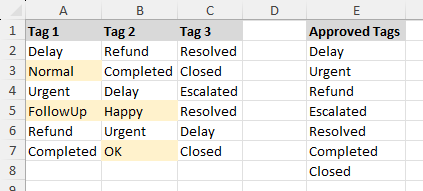
Excel ไม่มีคำสั่งในตัวเพียงคำสั่งเดียวสำหรับการเปรียบเทียบลักษณะนี้ แต่คุณยังคงสามารถทำได้อย่างมีประสิทธิภาพด้วยการจัดรูปแบบตามเงื่อนไข หากคุณต้องการวิธีที่ตรงไปตรงมามากกว่า Kutools for Excel มีเครื่องมือเฉพาะที่สามารถเปรียบเทียบช่วงข้อมูลและเลือกผลลัพธ์ที่ตรงกันหรือไม่ตรงกันให้คุณได้
ใน บทแนะนำ นี้ เราจะพาคุณไปดูทั้งสองวิธีเพื่อให้คุณสามารถเลือกวิธีที่เหมาะสมที่สุดสำหรับ เวิร์กชีต และเวิร์กโฟลว์ของคุณ
ค้นหาค่าที่ตรงกันหรือไม่ตรงกันโดยใช้การจัดรูปแบบตามเงื่อนไข
การจัดรูปแบบตามเงื่อนไขมีวิธีในตัวสำหรับการเน้นค่าที่ปรากฏในอีกช่วงหนึ่ง ซึ่งเป็นทางเลือกที่ดีเมื่อคุณต้องการเปรียบเทียบช่วงข้อมูลโดยตรงใน Excel โดยไม่ต้องใช้ Add-in และสามารถปรับใช้เพื่อตรวจสอบความตรงกันแบบทั้งหมดหรือบางส่วนได้ขึ้นอยู่กับสูตรที่คุณใช้
ขั้นตอนที่ 1: เตรียม เวิร์กชีต ของคุณ
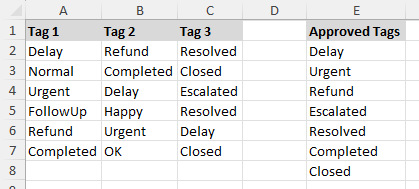
ตั้งค่า เวิร์กชีต ของคุณด้วย:
- ช่วงข้อมูลที่คุณต้องการตรวจสอบค่า เช่น A1:C7
- ช่วงอ้างอิงที่มีค่าที่คุณต้องการใช้เปรียบเทียบ เช่น E1:E8.
หมายเหตุ:
ทั้งช่วงข้อมูลและช่วงอ้างอิงสามารถมีคอลัมน์เดียวหรือหลายคอลัมน์ก็ได้
ขั้นตอนที่ 2: สร้างกฎเพื่อค้นหาค่าที่ตรงกัน
- เลือกช่วงข้อมูลที่ต้องการเปรียบเทียบ เช่น A2:C7
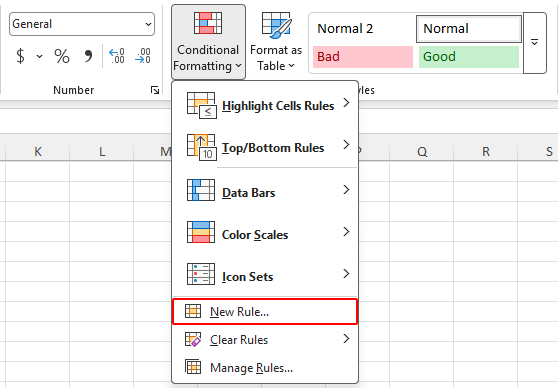
- คลิก หน้าแรก>การจัดรูปแบบตามเงื่อนไข>กฎใหม่.
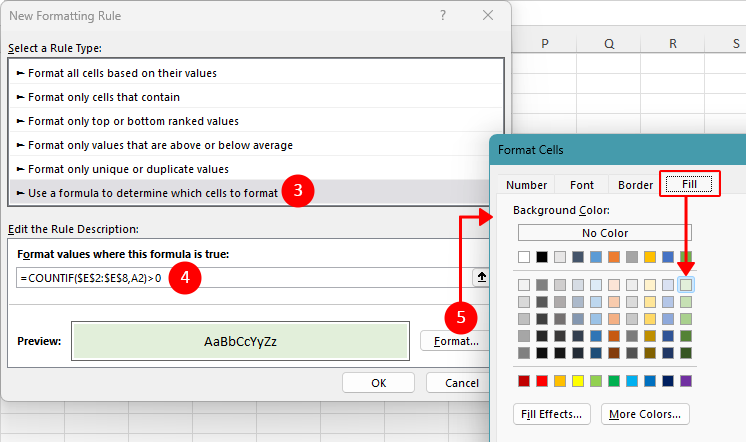
- เลือก ใช้สูตรเพื่อกำหนดเซลล์ที่ต้องการจัดรูปแบบ
- ใส่สูตรต่อไปนี้:
=COUNTIF($E$2:$E$8,A2)>0หมายเหตุ:
ในสูตรด้านบน $E$2:$E$8 คือรายการอ้างอิง และ A2 คือเซลล์แรกในช่วงที่เลือก โปรดปรับการอ้างอิงช่วงให้ตรงกับ เวิร์กชีต ของคุณ
- คลิก รูปแบบ เลือกสีเติมที่คุณต้องการ แล้วคลิก ตกลง.
- คลิก ตกลง อีกครั้งเพื่อนำกฎไปใช้
ตอนนี้ Excel จะเน้นเซลล์ในช่วงที่เลือกซึ่งมีค่าปรากฏอยู่ในรายการอ้างอิงด้วย
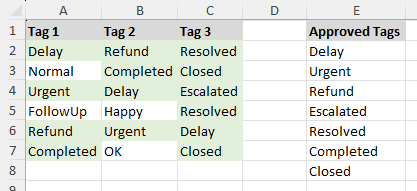
ขั้นตอนที่ 3: สร้างกฎเพื่อค้นหาค่าที่ไม่ตรงกัน
หากคุณต้องการเน้นค่าที่ ไม่ ปรากฏอยู่ในรายการอ้างอิง ให้ใช้สูตรนี้แทน:
=COUNTIF($E$2:$E$8,A2)=0นำไปใช้ในลักษณะเดียวกันผ่านการจัดรูปแบบตามเงื่อนไข
หมายเหตุ:
ฟังก์ชัน COUNTIF จะประเมินเซลล์ทั้งหมดในช่วงอ้างอิงเพื่อหาค่าที่ตรงกันทุกประการ หากต้องการจับคู่แบบบางส่วน ให้แก้ไขสูตรโดยใช้ฟังก์ชันอย่าง SEARCH แทนการจับคู่แบบตรงกันทุกประการ ตัวอย่างเช่น สูตรด้านล่างจะเน้นเซลล์หากมีข้อความใดๆ จากชุดอ้างอิง
=SUMPRODUCT(--($E$2:$E$8<,>,""),--ISNUMBER(SEARCH($E$2:$E$8,A2)))>0ข้อดี
- มีอยู่ใน Excel โดยไม่ต้องใช้ Add-in
- รองรับการจับคู่ที่ยืดหยุ่นโดยให้คุณปรับแต่งสูตรให้เหมาะกับข้อมูลของคุณ
- เหมาะสำหรับการตรวจสอบด้วยภาพอย่างรวดเร็ว
ข้อเสีย
- ต้องตั้งค่าสูตรด้วยตนเอง
- สะดวกน้อยกว่าสำหรับผู้ใช้ที่ไม่คุ้นเคยกับสูตรการจัดรูปแบบตามเงื่อนไข
เลือกและเน้นค่าที่ตรงกันหรือไม่ตรงกันโดยใช้ Kutools for Excel
หากคุณต้องการวิธีที่รวดเร็วและยืดหยุ่นมากขึ้นในการเปรียบเทียบค่าระหว่างช่วงข้อมูล Kutools for Excel มีคุณสมบัติเฉพาะที่เรียกว่า เลือกเซลล์ที่เหมือนกันและแตกต่างกัน ซึ่งไม่เพียงแต่ค้นหาค่าที่ตรงกันหรือไม่ตรงกันโดยไม่ต้องใช้สูตรเท่านั้น แต่ยังเลือกผลลัพธ์โดยตรงเพื่อการดำเนินการต่อไป เช่น การจัดรูปแบบ การคัดลอก หรือการลบ นอกจากนี้ยังเปรียบเทียบเซลล์แต่ละเซลล์และระบุแถวที่ตรงกันหรือไม่ตรงกันทั้งแถวได้อีกด้วย
ขั้นตอนที่ 1: เปิดคุณสมบัติเลือกเซลล์ที่เหมือนกันและแตกต่างกัน
เมื่อติดตั้ง Kutools for Excel เรียบร้อยแล้ว เพียงคลิก Kutools > เลือก > เลือกเซลล์ที่เหมือนกันและแตกต่างกัน
ขั้นตอนที่ 2: ตั้งค่าตัวเลือกเพื่อค้นหาค่าที่ตรงกันหรือไม่ตรงกัน
- เลือกช่วงแรกที่มีค่าที่คุณต้องการเปรียบเทียบในช่อง ค้นหาค่าใน
- เลือกช่วงที่จะใช้เปรียบเทียบในช่อง ตาม
- เลือก เซลล์เดียว ที่อยู่ด้านล่าง อิงตาม
- เลือก ค่าที่เหมือนกัน หากต้องการค้นหาค่าที่ตรงกัน หรือเลือก ค่าที่แตกต่างกัน หากต้องการค้นหาเซลล์ที่ไม่ตรงกัน
- ระบุสีเติมหรือสีฟอนต์เพื่อเน้นผลลัพธ์โดยตรง
- คลิก ตกลง.
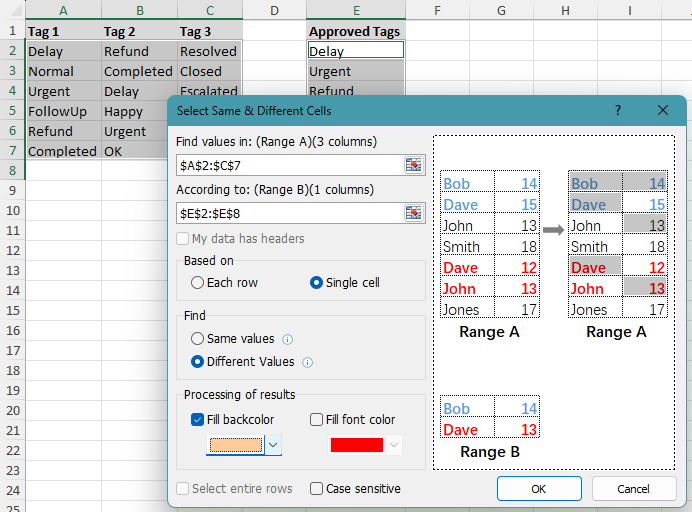
Kutools จะเลือกเซลล์ที่มีค่าตรงกันหรือไม่ตรงกับช่วงเปรียบเทียบทันที และเน้นสีเซลล์ดังกล่าวหากมีการตั้งค่าไว้
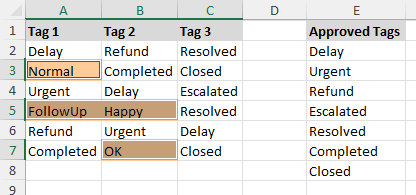
หมายเหตุ:
- วิธีนี้ใช้สำหรับการจับคู่ที่ตรงกันทุกประการ หากเซลล์มีข้อความยาวและมีเพียงบางส่วนที่ตรงกับค่าในช่วงเปรียบเทียบ จะไม่ถือว่าเป็นการจับคู่
- ทั้งช่วงที่เลือกและช่วงเปรียบเทียบสามารถมีคอลัมน์เดียวหรือหลายคอลัมน์ก็ได้
- คุณสามารถเลือกตัวเลือก แยกตามตัวพิมพ์ใหญ่-เล็ก เพื่อให้การเปรียบเทียบแยกความแตกต่างระหว่างตัวพิมพ์ใหญ่และตัวพิมพ์เล็ก ตัวอย่างเช่น Excel และ excel จะถือว่าเป็นค่าที่แตกต่างกัน
ข้อดี
- ไม่ต้องใช้สูตร
- เลือกผลลัพธ์ที่ตรงกันหรือไม่ตรงกันโดยตรงเพื่อดำเนินการขั้นต่อไป
- รองรับการเปรียบเทียบทั้งแบบทีละเซลล์และทีละแถว
- มอบวิธีเปรียบเทียบช่วงที่รวดเร็วและเห็นภาพชัดเจนยิ่งขึ้น
ข้อเสีย
- ต้องใช้ Kutools for Excel
- ทำงานกับการจับคู่เซลล์ที่ตรงกันทุกประการ ไม่รองรับการจับคู่ข้อความบางส่วน
Kutools for Excel- อัดแน่นไปด้วยเครื่องมือสำคัญกว่า 300 รายการสำหรับ Excel ช่วยให้งานใน Excel เร็วขึ้น ง่ายขึ้น และมีประสิทธิภาพมากขึ้น ดาวน์โหลดเลย!
วิธีใดที่เหมาะกับคุณมากที่สุด?
| วิธีการ | เหมาะสำหรับ | ข้อจำกัด |
|---|---|---|
| การจัดรูปแบบตามเงื่อนไข | เน้นสีค่าที่ตรงกันหรือไม่ตรงกันด้วยคุณสมบัติที่มีอยู่ใน Excel | ต้องใช้สูตรและการตั้งค่าด้วยตนเอง |
| Kutools for Excel | เลือกเซลล์หรือแถวที่ตรงกันหรือไม่ตรงกันอย่างรวดเร็วเพื่อดำเนินการขั้นต่อไป โดยไม่ต้องเขียนสูตร | ต้องใช้ Kutools for Excel ดาวน์โหลด |
บทสรุป
หากคุณต้องการเน้นค่าที่ตรงกันหรือไม่ตรงกันด้วยคุณสมบัติที่มีอยู่ใน Excel การจัดรูปแบบตามเงื่อนไขเป็นทางเลือกที่ดี ซึ่งมอบการควบคุมที่ยืดหยุ่นผ่านสูตรและสามารถปรับใช้เพื่อตรวจสอบความตรงกันแบบทั้งหมดหรือบางส่วนได้
หากคุณต้องการวิธีที่รวดเร็วและตรงไปตรงมามากกว่า Kutools for Excel จะทำให้งานง่ายขึ้น คุณสมบัติ เลือกเซลล์ที่เหมือนกันและแตกต่างกัน สามารถเปรียบเทียบช่วงข้อมูล เลือกผลลัพธ์โดยตรง และช่วยให้คุณดำเนินการต่อไปได้ทันที
หวังว่าคุณจะพบว่า บทแนะนำ นี้มีประโยชน์ หากคุณต้องการสำรวจเคล็ดลับและวิธีแก้ปัญหาใน Excel เพิ่มเติม โปรดคลิกที่นี่ เพื่อดูคอลเลกชัน บทแนะนำ สำหรับ Excel ทั้งหมดของเรา
เครื่องมือเพิ่มประสิทธิภาพการทำงาน Office ที่ดีที่สุด
Kutools for Excel - ช่วยให้คุณโดดเด่นกว่าใคร
Kutools for Excel มาพร้อมคุณสมบัติทรงพลังกว่า 300 รายการ มั่นใจได้ว่าสิ่งที่คุณต้องการอยู่แค่เพียงคลิกเดียว...
Office Tab - เปิดใช้งานการอ่านและแก้ไขแบบแท็บใน Microsoft Office (รวมถึง Excel)
- สลับระหว่างเอกสารที่เปิดอยู่หลายสิบฉบับได้ในหนึ่งวินาที!
- ลดการคลิกเมาส์หลายร้อยครั้งต่อวัน บอกลาอาการเมาส์แฮนด์
- เพิ่มประสิทธิภาพการทำงานของคุณด้วย 50% เมื่อเปิดดูและแก้ไขเอกสารหลายฉบับ
- นำ Tabs ที่มีประสิทธิภาพมาสู่ Office (รวมถึง Excel) เหมือนกับ Chrome, Edge และ Firefox