วิธีนับเซลล์ที่มีสองเงื่อนไขหรือหลายเงื่อนไขใน Excel (คู่มือทีละขั้นตอน)
ต้องการนับเซลล์ใน Excel เฉพาะเมื่อตรงตาม สองเงื่อนไข หรือ หลายเงื่อนไข ที่กำหนดไว้ใช่ไหม? นี่คืองานที่พบบ่อยมากในรายงานการขาย รายการพนักงาน ข้อมูลแบบสำรวจ และตารางสินค้าคงคลัง ซึ่ง Excel จัดการได้ง่ายๆ ด้วยฟังก์ชัน COUNTIFS โดยจะนับเฉพาะเซลล์ที่ตรงตามเกณฑ์ทุกข้อเท่านั้น แต่หากคุณต้องการวิธีที่เร็วและง่ายกว่านั้น Kutools for Excel มีเครื่องมือที่เห็นภาพชัดเจน ช่วยนับเซลล์ที่ตรงกับ สองเงื่อนไข (ตรรกะ AND) ได้ทันทีโดยไม่ต้องเสียเวลาเขียนสูตรเอง

นับเซลล์ตามเงื่อนไขโดยใช้สูตร (COUNTIFS)
วิธีนับเซลล์ที่มีสองเงื่อนไขใน Excel ที่เร็วกว่า (ไม่ต้องใช้สูตร)
นับเซลล์ตามเงื่อนไขโดยใช้สูตร (COUNTIFS)
ใน Excel วิธีที่พบบ่อยที่สุดในการนับเซลล์ตามเงื่อนไขคือการใช้ COUNTIFS ฟังก์ชันนี้ออกแบบมาเพื่อนับเซลล์ที่ตรงตาม หลายเกณฑ์ และใช้ ตรรกะ AND ซึ่งหมายความว่าทุกเงื่อนไขต้องเป็นจริงพร้อมกัน
ไวยากรณ์พื้นฐานคือ:
=COUNTIFS(criteria_range1, criteria1, criteria_range2, criteria2, ...)แต่ละคู่ที่เพิ่มเข้ามาจะเพิ่มอีกหนึ่งเงื่อนไข ทำให้ COUNTIFS มีความยืดหยุ่นและทรงพลังสำหรับ เวิร์กชีต ที่มีโครงสร้าง
นับเซลล์ที่มีสองเงื่อนไข
สมมติว่าคุณมีตารางการขายโดยที่คอลัมน์ A มีชื่อผลิตภัณฑ์และคอลัมน์ B มีภูมิภาค หากคุณต้องการนับจำนวนแถวที่มี ผลิตภัณฑ์ = Apple และ ภูมิภาค = ตะวันออก ให้ใช้สูตรนี้:
=COUNTIFS(A2:A13,"Apple",B2:B13,"East")ผลลัพธ์: สูตรนี้จะนับเฉพาะแถวที่ทั้งสองเงื่อนไขเป็นจริงพร้อมกันเท่านั้น 
หากคุณต้องการเก็บเกณฑ์ไว้ในเซลล์ เช่น ให้ Apple อยู่ใน F1 และ East อยู่ใน F2 ให้ใช้สูตรนี้:
=COUNTIFS(A2:A13,F1,B2:B13,F2)นี่คือหนึ่งในวิธีใช้ COUNTIFS ที่พบบ่อยที่สุดใน Excel โดยเฉพาะเมื่อคุณต้องการนับระเบียนตามสองฟิลด์ เช่น ผลิตภัณฑ์และภูมิภาค แผนกและสถานะ หรือชื่อและคะแนน
หมายเหตุ: การใช้การอ้างอิงเซลล์เช่น F1 และ F2 ทำให้สูตรนำไปใช้ซ้ำได้ง่ายขึ้น คุณสามารถเปลี่ยนเกณฑ์ได้โดยตรงใน เวิร์กชีต โดยไม่ต้องแก้ไขสูตรทุกครั้ง
นับเซลล์ที่มีหลายเงื่อนไข
คุณยังสามารถใช้ COUNTIFS เพื่อนับแถวตาม สามเงื่อนไขขึ้นไป ได้ ตัวอย่างเช่น หากคอลัมน์ A มีผลิตภัณฑ์ คอลัมน์ B มีภูมิภาค และคอลัมน์ C มีจำนวน สูตรต่อไปนี้จะนับแถวที่:
- ผลิตภัณฑ์ = Apple
- ภูมิภาค = ตะวันออก
- จำนวน > 200
=COUNTIFS(A2:A13,"Apple",B2:B13,"East",C2:C13,">200")ผลลัพธ์: สูตรนี้จะนับเฉพาะแถวที่ตรงตาม ทั้ง สามเงื่อนไข 
หากคุณต้องการเก็บเกณฑ์ไว้ในเซลล์ เช่น ให้ Apple อยู่ใน F1,East อยู่ใน F2 และ >200 อยู่ใน F3 ให้ใช้สูตรนี้:
=COUNTIFS(A2:A13,F1,B2:B13,F2,C2:C13,F3)การใช้การอ้างอิงเซลล์ทำให้สูตรอัปเดตได้ง่ายขึ้น โดยเฉพาะเมื่อคุณต้องการทดสอบเกณฑ์ต่างๆ โดยไม่ต้องเขียนสูตรใหม่ทุกครั้ง
COUNTIFS เหมาะสมเมื่อคุณต้องการโซลูชันในตัวที่อิงตามสูตร อย่างไรก็ตาม เมื่อจำนวนเงื่อนไขเพิ่มขึ้น สูตรจะอ่าน แก้ไข และแก้ไขปัญหาได้ยากขึ้น โดยเฉพาะสำหรับผู้เริ่มต้นหรือเมื่อเกณฑ์ต้องเปลี่ยนบ่อยๆ
- ติดตั้งมาใน Excel: ไม่จำเป็นต้องใช้เครื่องมือเพิ่มเติม
- รองรับหลายเงื่อนไข: คุณสามารถนับเซลล์ที่มีเงื่อนไขตั้งแต่สองเงื่อนไขขึ้นไป
- แม่นยำและยืดหยุ่น: ทำงานได้ดีสำหรับการวิเคราะห์ข้อมูลที่มีโครงสร้าง
- จำเป็นต้องมีความรู้เรื่องสูตร: ผู้เริ่มต้นอาจจดจำ COUNTIFS ได้ยากกว่า
- ยากขึ้นเมื่อมีเงื่อนไขมากขึ้น: สูตรที่ยาวขึ้นจะอ่านและแก้ไขได้ยากกว่า
- สะดวกน้อยลงเมื่อต้องเปลี่ยนแปลงบ่อย: การอัปเดตเงื่อนไขด้วยตนเองอาจทำให้การวิเคราะห์ซ้ำช้าลง
วิธีนับเซลล์ที่มีสองเงื่อนไขใน Excel ที่เร็วกว่า (ไม่ต้องใช้สูตร)
หากคุณต้องการนับเซลล์ตาม สองเงื่อนไข เท่านั้นและไม่ต้องการจำไวยากรณ์ของ COUNTIFS Kutools for Excel มีตัวเลือกที่ง่ายกว่ามาก คุณสมบัติ นับเซลล์ที่มีสองเงื่อนไข (และ) ช่วยให้คุณตั้งค่าช่วงและเกณฑ์แบบเห็นภาพ และส่งคืนผลลัพธ์ได้เพียงไม่กี่คลิก
- เลือกเซลล์ว่างที่คุณต้องการให้แสดงผลลัพธ์
- คลิก Kutools > ตัวช่วยสูตร > สถิติ > นับเซลล์ที่มีสองเงื่อนไข (และ)
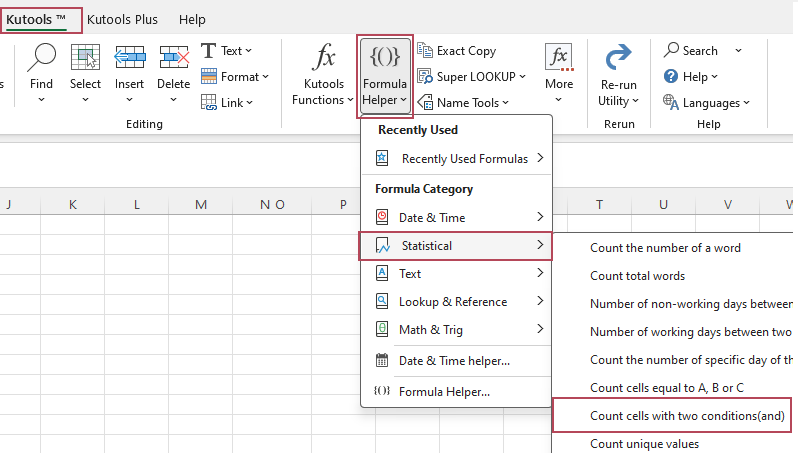
- ในกล่องโต้ตอบ ตัวช่วยสูตร ให้ดำเนินการดังนี้:
- ใน ช่วง 1 ให้เลือกช่วงแรกที่คุณต้องการประเมิน
- ใน เงื่อนไข 1 ให้ระบุเงื่อนไขแรก
- ใน ช่วง 2 ให้เลือกช่วงที่สองที่คุณต้องการประเมิน
- ใน เงื่อนไข 2 ให้ระบุเงื่อนไขที่สอง
- คลิก ตกลง เพื่อแสดงผลลัพธ์
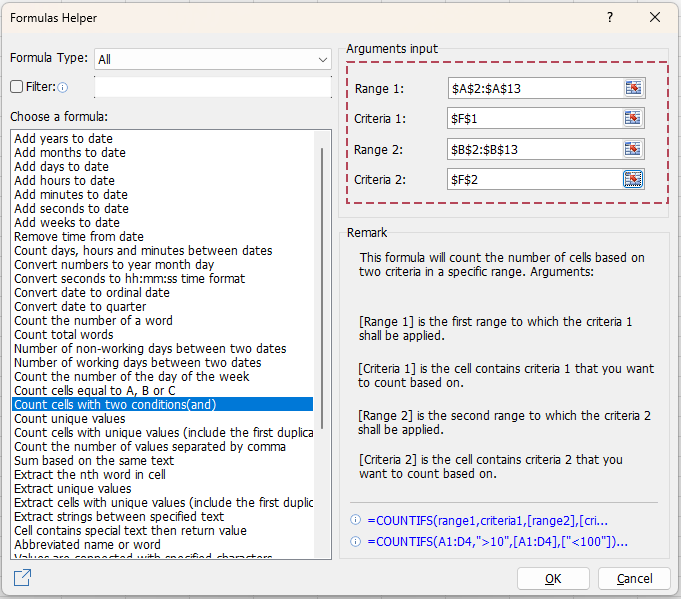
ผลลัพธ์: คุณจะได้รับผลการนับทันทีตามสองเงื่อนไขที่เลือก โดยไม่ต้องเขียนสูตรเอง 
- ไม่ต้องใช้สูตร
- ตั้งค่าแบบภาพได้อย่างง่ายดาย
- เร็วกว่าการสร้างสูตร COUNTIFS ด้วยตนเอง
- ช่วยลดข้อผิดพลาดของสูตร
- นำกลับมาใช้ซ้ำกับเงื่อนไขต่างๆ ได้ง่าย
- เหมาะสำหรับผู้เริ่มต้น
COUNTIFS กับ Kutools for Excel: วิธีไหนดีกว่ากัน?
ทั้งสองวิธีใช้งานได้ดี แต่ได้รับการออกแบบมาสำหรับผู้ใช้และสถานการณ์ที่แตกต่างกัน
- ติดตั้งมาใน Excel: ไม่ต้องใช้เครื่องมือเพิ่มเติม
- ยืดหยุ่นกว่า: รองรับตั้งแต่สองเงื่อนไขหรือหลายเงื่อนไข
- แม่นยำ: เหมาะอย่างยิ่งสำหรับการวิเคราะห์ข้อมูลที่มีโครงสร้าง
- ข้อเสีย: ต้องมีความรู้เรื่องสูตร
- ไม่ต้องใช้สูตร: ง่ายกว่าสำหรับผู้เริ่มต้น
- การตั้งค่าแบบภาพ: เร็วกว่าการสร้าง COUNTIFS ด้วยตนเอง
- นำกลับมาใช้ซ้ำได้: ทดสอบเงื่อนไขต่างๆ ได้ง่าย
- ข้อเสีย: มุ่งเน้นไปที่การนับแบบสองเงื่อนไข
กล่าวโดยสรุปคือ ใช้ COUNTIFS เมื่อคุณต้องการความยืดหยุ่นสูงสุด โดยเฉพาะสำหรับหลายเกณฑ์ ใช้ Kutools for Excel เมื่อคุณต้องการวิธีที่เร็วและง่ายกว่าในการนับเซลล์ที่มี สองเงื่อนไข
คำถามที่พบบ่อย
COUNTIF และ COUNTIFS ใน Excel แตกต่างกันอย่างไร?
COUNTIF นับเซลล์ตามเงื่อนไขเดียว ในขณะที่ COUNTIFS นับเซลล์ตามสองเงื่อนไขขึ้นไป หากคุณต้องการนับแถวเฉพาะเมื่อตรงตามหลายเกณฑ์ COUNTIFS คือฟังก์ชันที่ถูกต้องในการใช้งาน
COUNTIFS ใช้ตรรกะ AND หรือ OR?
COUNTIFS ใช้ ตรรกะ AND ซึ่งหมายความว่าทุกเงื่อนไขในสูตรต้องเป็นจริงจึงจะนับแถวนั้น
ฉันสามารถนับเซลล์ที่มีมากกว่าสองเงื่อนไขใน Excel ได้หรือไม่?
ได้ COUNTIFS รองรับการจับคู่หลายเกณฑ์ ดังนั้นคุณสามารถนับเซลล์ที่มีสาม สี่ หรือมากกว่าเงื่อนไขได้ตามต้องการ
มีวิธีนับจำนวนเซลล์ที่ตรงตามสองเงื่อนไขโดยไม่ต้องใช้สูตรหรือไม่?
ได้ Kutools for Excel มีคุณสมบัติ นับเซลล์ที่มีสองเงื่อนไข (และ) ซึ่งช่วยให้คุณนับเซลล์ที่ตรงกันผ่านกล่องโต้ตอบแทนการป้อนสูตร COUNTIFS ด้วยตนเอง
เครื่องมือเพิ่มผลผลิตใน Office ที่ดีที่สุด
ยกระดับทักษะ Excel ของคุณด้วย Kutools for Excel และสัมผัสประสบการณ์ประสิทธิภาพที่ไม่เคยมีมาก่อนKutools for Excel มาพร้อมคุณสมบัติขั้นสูงกว่า 300 รายการเพื่อเพิ่มผลผลิตและประหยัดเวลา คลิกที่นี่เพื่อรับคุณสมบัติที่คุณต้องการมากที่สุด...
Office Tab นำอินเทอร์เฟซแบบแท็บมาสู่ Office และทำให้งานของคุณง่ายขึ้นมาก
- เปิดใช้งานการแก้ไขและการอ่านแบบแท็บใน Word, Excel, PowerPoint, Publisher, Access, Visio และ Project
- เปิดและสร้างเอกสารหลายฉบับในแท็บใหม่ของหน้าต่างเดียวกัน แทนที่จะเปิดในหน้าต่างใหม่
- ยกระดับประสิทธิภาพการทำงานของคุณได้ถึง 50% พร้อมลดการคลิกเมาส์นับร้อยครั้งต่อวัน!
Add-in ทั้งหมดของ Kutools ตัวติดตั้งเดียว
Kutools for Office ชุดโปรแกรมรวม Add-in สำหรับ Excel, Word, Outlook และ PowerPoint รวมถึง Office Tab Pro ซึ่งเหมาะสำหรับทีมที่ทำงานข้ามแอป Office





- ชุดโปรแกรมแบบครบวงจร— Add-in สำหรับ Excel, Word, Outlook และ PowerPoint + Office Tab Pro
- ตัวติดตั้งเดียว ใบอนุญาตเดียว— ติดตั้งเสร็จในไม่กี่นาที (รองรับ MSI)
- ทำงานร่วมกันได้ดีกว่า— เพิ่มประสิทธิภาพการทำงานอย่างราบรื่นทั่วทั้งแอป Office
- ทดลองใช้ฟีเจอร์เต็มรูปแบบ 30 วัน— ไม่ต้องลงทะเบียน ไม่ต้องใช้บัตรเครดิต
- คุ้มค่าที่สุด— ประหยัดกว่าการซื้อ add-in แยก