ลบปุ่มตัวเลือก (ตัวควบคุมฟอร์ม) ใน Excel – 3 วิธี
ปุ่มตัวเลือก (หรือที่เรียกว่าปุ่มเรดิโอ) ใน Excel เป็นส่วนหนึ่งของตัวควบคุมฟอร์ม และนิยมใช้ในการสำรวจ แบบฟอร์ม และแผ่นป้อนข้อมูลที่มีโครงสร้าง ปุ่มเหล่านี้ช่วยให้ผู้ใช้สามารถเลือกตัวเลือกเดียวจากกลุ่มได้ จึงมีประโยชน์สำหรับ เวิร์กชีต แบบโต้ตอบ
อย่างไรก็ตาม เมื่อ เวิร์กชีต มีปุ่มตัวเลือกจำนวนมาก การลบปุ่มเหล่านี้อาจกลายเป็นงานที่น่าเบื่อและใช้เวลานาน Excel ไม่มีวิธีที่ตรงไปตรงมาในการลบเฉพาะปุ่มตัวเลือกจำนวนมาก ซึ่งอาจทำให้งานทำความสะอาดไม่มีประสิทธิภาพ ในบทความนี้ เราจะแนะนำวิธีปฏิบัติ 3 วิธีในการลบปุ่มตัวเลือกใน Excel: การใช้ฟีเจอร์ในตัว, VBA และโซลูชันที่ง่ายกว่ามากด้วย Kutools for Excel

- ลบปุ่มตัวเลือกโดยใช้คุณสมบัติที่มีมาใน Excel
- ลบปุ่มตัวเลือกโดยใช้ VBA
- ลบปุ่มตัวเลือกทันทีด้วย Kutools for Excel
เปรียบเทียบวิธีการลบปุ่มตัวเลือกใน Excel
เมื่อ เวิร์กชีต มีปุ่มตัวเลือกจำนวนมาก การลบทีละปุ่มอาจใช้เวลานาน ฟีเจอร์ Select Objects ของ Excel สามารถลบหลายออบเจ็กต์พร้อมกันได้ VBA สามารถกำหนดเป้าหมายไปที่ปุ่มตัวเลือกภายในช่วงที่เลือกได้อย่างเจาะจง และ Kutools for Excel มีเครื่องมือเฉพาะสำหรับการลบปุ่มตัวเลือกจำนวนมากโดยไม่ต้องใช้โค้ด
| การเปรียบเทียบ | เลือกวัตถุใน Excel | VBA | Kutools ลบปุ่มตัวเลือกเป็นชุด |
|---|---|---|---|
| การกำหนดเป้าหมายวัตถุ | เลือกวัตถุทั้งหมดในพื้นที่ที่ลากเลือก ไม่ใช่แค่ปุ่มตัวเลือก | กำหนดเป้าหมายเฉพาะปุ่มตัวเลือก (ตัวควบคุมฟอร์ม) | กำหนดเป้าหมายเฉพาะปุ่มตัวเลือก (ตัวควบคุมฟอร์ม) |
| ช่วงที่เลือก | ลากผ่านพื้นที่ที่ต้องการเพื่อเลือกวัตถุในพื้นที่นั้น | เลือกช่วงเป้าหมายผ่านกล่องโต้ตอบอินพุตของมาโคร | เลือกช่วงเป้าหมายก่อนเรียกใช้คำสั่ง |
| การตั้งค่า | เปิดใช้งานเลือกวัตถุ ลากเพื่อเลือกวัตถุ กด Delete แล้วออกจากโหมดเลือกวัตถุ | เปิดตัวแก้ไข VBA แทรกโมดูล วางและเรียกใช้โค้ด แล้วระบุช่วง | เลือกช่วงและเลือก Kutools > ลบ > ลบปุ่มตัวเลือกเป็นชุด |
| เหมาะสำหรับ | การลบวัตถุออกจาก เวิร์กชีต แบบง่าย ซึ่งไม่จำเป็นต้องกังวลเรื่องการเลือกวัตถุประเภทอื่นโดยไม่ตั้งใจ | การลบปุ่มตัวเลือกออกจากช่วงที่ระบุอย่างแม่นยำเมื่อสามารถใช้ VBA ได้ | การลบปุ่มตัวเลือกจำนวนมากออกจากช่วงที่เลือกอย่างรวดเร็ว โดยคงวัตถุอื่นไว้และไม่ใช้ VBA |
ลบปุ่มตัวเลือกโดยใช้คุณสมบัติที่มีมาใน Excel
Excel มีเครื่องมือพื้นฐานบางอย่างสำหรับลบออบเจ็กต์ รวมถึงปุ่มตัวเลือก วิธีเหล่านี้ใช้ได้ผลดีเมื่อคุณมีตัวควบคุมเพียงไม่กี่ตัวหรือเมื่อความแม่นยำไม่สำคัญ อย่างไรก็ตาม วิธีเหล่านี้มีข้อจำกัดบางประการเมื่อต้องจัดการกับปุ่มตัวเลือกจำนวนมาก
หาก เวิร์กชีต ของคุณมีปุ่มตัวเลือกหลายปุ่ม คุณสามารถใช้เครื่องมือเลือกออบเจ็กต์ของ Excel เพื่อลบเป็นชุดได้
ขั้นตอน:
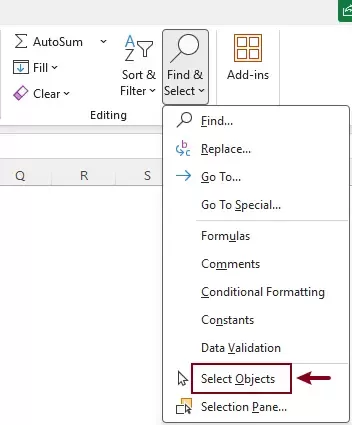
- ไปที่แท็บ Home
- คลิก Find & Select>Select Objects.
- คลิกและลากเมาส์ข้ามช่วงเพื่อเลือกปุ่มตัวเลือก
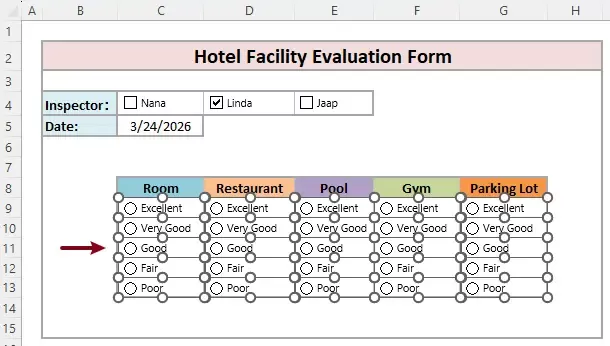
- กดปุ่ม Delete
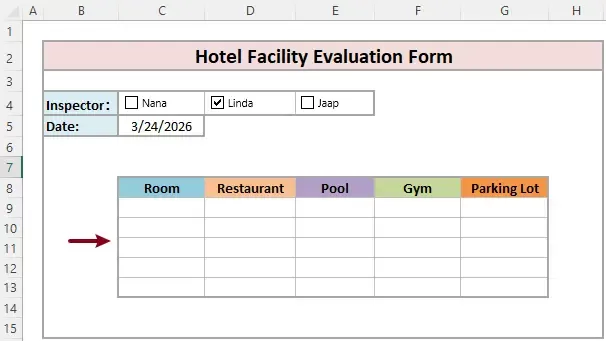
ผลลัพธ์
ปุ่มตัวเลือกที่เลือกทั้งหมดจะถูกลบทันที
- วิธีนี้จะเลือกวัตถุทั้งหมด ไม่ใช่แค่ปุ่มตัวเลือก หากมีวัตถุต่างประเภทกันในช่วง การลากเมาส์จะเลือกทุกอย่าง ซึ่งอาจทำให้ลบรูปร่าง แผนภูมิ หรือรูปภาพโดยไม่ตั้งใจ การควบคุมการเลือกอาจทำได้ยากใน เวิร์กชีต ที่ซับซ้อน
- หลังจากลบปุ่มตัวเลือกแล้ว คุณต้องปิดใช้งานคุณสมบัติเลือกวัตถุโดยดับเบิลคลิกที่เซลล์ใดก็ได้ใน เวิร์กชีต มิฉะนั้น คุณจะไม่สามารถเลือกหรือแก้ไขเซลล์ได้ตามปกติ เนื่องจากการคลิกจะเลือกวัตถุแทนเซลล์
เนื่องจากข้อจำกัดเหล่านี้ วิธีที่มีมาให้ในตัว ของ Excel จึงไม่เหมาะเมื่อคุณต้องการลบเฉพาะปุ่มตัวเลือกภายในช่วงที่กำหนด
ลบปุ่มตัวเลือกโดยใช้ VBA
หากคุณต้องการการควบคุมที่มากขึ้นและต้องการลบเฉพาะปุ่มตัวเลือกภายในช่วงที่เลือก VBA จะมีโซลูชันที่ยืดหยุ่นกว่า วิธีนี้มีประโยชน์อย่างยิ่งสำหรับผู้ใช้ขั้นสูงหรืองานที่ต้องทำซ้ำๆ
วิธี ใช้โค้ด VBA นี้
- กด Alt+F11 เพื่อเปิดตัวแก้ไข VBA
- คลิก Insert>Module.
- วางโค้ดต่อไปนี้ลงในหน้าต่างโมดูล
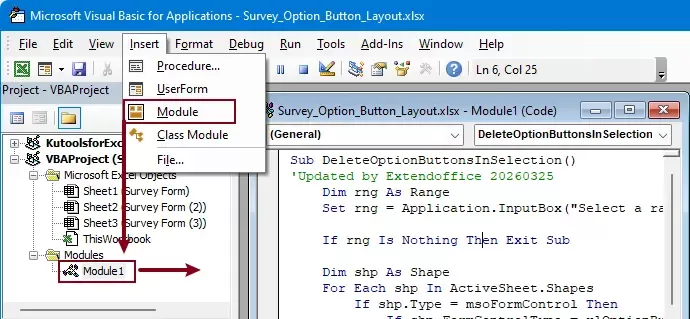 โค้ด VBA สำหรับลบปุ่มตัวเลือกในส่วนที่เลือก
Sub DeleteOptionButtonsInSelection() 'Updated by Extendoffice 20260325 Dim rng As Range Set rng = Application.InputBox("Select a range:", "Kutools for Excel", Selection.Address, Type:=8) If rng Is Nothing Then Exit Sub Dim shp As Shape For Each shp In ActiveSheet.Shapes If shp.Type = msoFormControl Then If shp.FormControlType = xlOptionButton Then If Not Intersect(shp.TopLeftCell, rng) Is Nothing Then shp.Delete End If End If End If Next shp End Sub - กด F5 เพื่อเรียกใช้โค้ด
- ในกล่องโต้ตอบที่ปรากฏขึ้น ให้เลือกช่วงที่คุณต้องการลบปุ่มตัวเลือก คลิก OK.
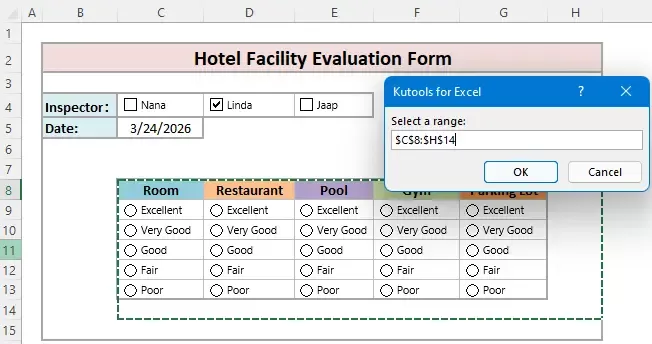
ผลลัพธ์
Excel จะลบปุ่มตัวเลือก (ตัวควบคุมฟอร์ม) ทั้งหมดภายในช่วงที่เลือก
ลบปุ่มตัวเลือกทันทีด้วย Kutools for Excel
หากคุณกำลังมองหาวิธีที่เร็วและง่ายกว่าในการลบปุ่มตัวเลือกโดยไม่ต้องเขียนโค้ด Kutools for Excel มีฟีเจอร์เฉพาะที่ช่วยให้คุณลบเฉพาะปุ่มตัวเลือกในช่วงที่เลือกโดยไม่ส่งผลกระทบต่อออบเจ็กต์อื่น ทั้งหมดนี้ทำได้เพียงคลิกเดียว
Kutools for Excel- อัดแน่นไปด้วยเครื่องมือสำคัญกว่า 300 รายการสำหรับ Excel ช่วยให้ทำงานใน Excel ได้เร็วขึ้น ง่ายขึ้น และมีประสิทธิภาพมากขึ้น ดาวน์โหลดเลย!
ขั้นตอน:
- เลือกช่วงที่คุณต้องการลบปุ่มตัวเลือก
- เลือก Kutools>Delete>Batch Delete Option Buttons.
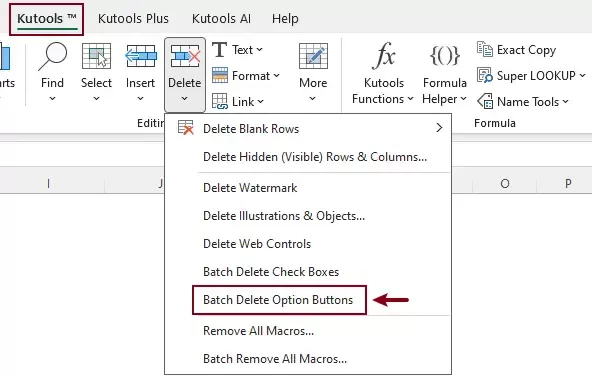
ผลลัพธ์
ปุ่มตัวเลือก (ตัวควบคุมฟอร์ม) ทั้งหมดภายในช่วงที่เลือกจะถูกลบทันที
Kutools for Excel- ยกระดับ Excel ด้วยเครื่องมือสำคัญกว่า 300 รายการ ทำให้การทำงานของคุณเร็วขึ้นและง่ายขึ้น พร้อมใช้ประโยชน์จากฟีเจอร์ AI เพื่อการประมวลผลข้อมูลและเพิ่มประสิทธิภาพการทำงานอย่างชาญฉลาด รับเลย
เหตุใดจึงควรใช้ Kutools for Excel
- ลบเฉพาะปุ่มตัวเลือก (ไม่มีความเสี่ยงที่จะลบออบเจ็กต์อื่น)
- ทำงานภายในช่วงที่เลือก (ควบคุมได้อย่างแม่นยำ)
- ไม่ต้องใช้ VBA หรือความรู้ด้านเทคนิค
- รวดเร็วและมีประสิทธิภาพสำหรับ เวิร์กชีต ขนาดใหญ่
วิธีนี้มีประโยชน์อย่างยิ่งเมื่อทำงานกับแบบฟอร์มที่ซับซ้อนหรือข้อมูลการสำรวจที่มีตัวควบคุมจำนวนมาก
บทสรุป
การลบปุ่มตัวเลือกใน Excel อาจมีตั้งแต่ง่ายไปจนถึงซับซ้อน ขึ้นอยู่กับจำนวนตัวควบคุมและความต้องการของคุณ
- วิธีที่มีมาให้ในตัวเหมาะสำหรับงานขนาดเล็กแต่ขาดความแม่นยำ
- วิธีใช้ VBA ให้ความยืดหยุ่นแต่ต้องใช้ทักษะด้านเทคนิค
- Kutools for Excel นำเสนอโซลูชันที่รวดเร็วและเป็นมิตรกับผู้ใช้มากที่สุด ช่วยให้คุณสามารถลบปุ่มตัวเลือกจำนวนมากได้เพียงคลิกเดียว
หากคุณทำงานกับตัวควบคุมฟอร์มใน Excel บ่อยๆ การใช้ Kutools สามารถเพิ่มประสิทธิภาพของคุณได้อย่างมากและทำให้เวิร์กโฟลว์ของคุณง่ายขึ้น
เครื่องมือเพิ่มประสิทธิภาพ Office ที่ดีที่สุด
ยกระดับทักษะ Excel ของคุณด้วย Kutools for Excel และสัมผัสประสิทธิภาพที่ไม่เคยมีมาก่อนKutools for Excel มอบคุณสมบัติขั้นสูงกว่า 300 รายการเพื่อเพิ่มประสิทธิภาพและประหยัดเวลา คลิกที่นี่เพื่อรับฟีเจอร์ที่คุณต้องการมากที่สุด...
Office Tab นำอินเทอร์เฟซแบบแท็บมาสู่ Office และทำให้งานของคุณง่ายขึ้นมาก
- เปิดใช้งานการแก้ไขและการอ่านแบบแท็บใน Word, Excel, PowerPoint, Publisher, Access, Visio และ Project
- เปิดและสร้างเอกสารหลายฉบับในแท็บใหม่ของหน้าต่างเดียวกัน แทนที่จะเปิดในหน้าต่างใหม่
- เพิ่มประสิทธิภาพการทำงานของคุณด้วย 50% และลดการคลิกเมาส์หลายร้อยครั้งให้คุณทุกวัน!
Add-in ของ Kutools ทั้งหมด ตัวติดตั้งเดียว
Kutools for Office ชุดโปรแกรมรวม Add-in สำหรับ Excel, Word, Outlook และ PowerPoint พร้อม Office Tab Pro ซึ่งเหมาะอย่างยิ่งสำหรับทีมที่ทำงานข้ามแอป Office





- ชุดโปรแกรมแบบครบวงจร— Add-in สำหรับ Excel, Word, Outlook และ PowerPoint + Office Tab Pro
- ตัวติดตั้งเดียว ใบอนุญาตเดียว— ติดตั้งเสร็จในไม่กี่นาที (รองรับ MSI)
- ทำงานร่วมกันได้ดีกว่า— เพิ่มประสิทธิภาพการทำงานอย่างราบรื่นทั่วทั้งแอป Office
- ทดลองใช้ฟรี 30 วันแบบเต็มรูปแบบ— ไม่ต้องลงทะเบียน ไม่ต้องใช้บัตรเครดิต
- คุ้มค่าที่สุด— ประหยัดกว่าการซื้อ add-in แยก
สารบัญ
- ลบปุ่มตัวเลือกด้วยเครื่องมือที่มีมาใน Excel
- ลบปุ่มตัวเลือกด้วย VBA
- ลบปุ่มตัวเลือกทันทีด้วย Kutools
- เครื่องมือเพิ่มประสิทธิภาพ Office ที่ดีที่สุด
Kutools for Excel
มาพร้อมคุณสมบัติทรงพลัง 300+ รายการเพื่อปรับปรุงงาน Excel ของคุณให้ราบรื่น
- ⬇️ ดาวน์โหลดฟรี
- 🛒 ซื้อเลย
- 📘 คุณสมบัติ บทแนะนำ
- 🎁 ทดลองใช้ฟรี 30 วัน