สร้างรายการแบบหล่นลงจากค่าที่ป้อนด้วยตนเองใน Excel
การใช้รายการดรอปดาวน์ใน Excel เป็นวิธีที่ง่ายและทรงประสิทธิภาพในการควบคุมการป้อนข้อมูลและรักษาความสอดคล้องของค่าในเวิร์กชีต สำหรับรายการสั้นๆ ที่มีค่าคงที่ คุณไม่จำเป็นต้องเตรียมข้อมูลในเซลล์ล่วงหน้า แต่สามารถสร้างรายการดรอปดาวน์ได้ทันทีโดยการป้อนค่าด้วยตนเองในขั้นตอนการตั้งค่า ซึ่งสะดวกและเหมาะอย่างยิ่งสำหรับตัวเลือกเช่น สูง, กลาง, ต่ำ, ใช่, ไม่ใช่ หรือ รอดำเนินการ, อนุมัติ, ปฏิเสธ

แม้ว่าค่าแหล่งข้อมูลจะถูกพิมพ์ด้วยตนเอง แต่ผลลัพธ์ก็ยังคงเป็นรายการแบบหล่นลงปกติของ Excel ผู้ใช้สามารถเลือกได้เฉพาะจากตัวเลือกที่กำหนดไว้ล่วงหน้าเท่านั้น ในขณะที่ค่าที่อยู่นอกรายการจะถูกบล็อกภายใต้การตั้งค่าการตรวจสอบความถูกต้องเริ่มต้น
ใน บทแนะนำ นี้ เราจะแสดงสองวิธีที่เชื่อถือได้ในการสร้างรายการแบบหล่นลงประเภทนี้ใน Excel วิธีแรกใช้ฟีเจอร์ การตรวจสอบความถูกต้องของข้อมูล ที่มีอยู่ในตัวของ Excel ในขณะที่วิธีที่สองใช้ Kutools for Excel เพื่อเร่งกระบวนการด้วยอินเทอร์เฟซที่มีการแนะนำมากขึ้น
- สร้างรายการดรอปดาวน์จากค่าที่ป้อนด้วยตนเองโดยใช้การตรวจสอบความถูกต้องของข้อมูล
- สร้างรายการดรอปดาวน์จากค่าที่ป้อนด้วยตนเองโดยใช้ Kutools for Excel
| คุณสมบัติ | การตรวจสอบความถูกต้องของข้อมูล | Kutools for Excel |
|---|---|---|
| เหมาะสำหรับ | การสร้างรายการดรอปดาวน์มาตรฐานจากชุดค่าคงที่สั้นๆ ที่ป้อนด้วยตนเอง | สร้างรายการดรอปดาวน์ที่ป้อนด้วยตนเองอย่างรวดเร็วด้วยอินเทอร์เฟซแบบแนะนำ |
| วิธีการป้อนค่า | พิมพ์รายการโดยคั่นด้วยเครื่องหมายจุลภาคในช่อง แหล่งที่มา | พิมพ์รายการโดยคั่นด้วยเครื่องหมายจุลภาคในช่อง กรุณาป้อนเนื้อหา |
| การดูแลรักษารายการ | เปิดการตรวจสอบความถูกต้องของข้อมูลอีกครั้งและแก้ไขรายการแหล่งที่มาด้วยตนเอง | เปิดกล่องโต้ตอบ Kutools อีกครั้งและอัปเดตรายการที่ป้อน |
| ป๊อปอัปอัตโนมัติ | ไม่ | ใช่, เป็นตัวเลือก |
| ดรอปดาวน์ที่ค้นหาได้ | ไม่มีฟีเจอร์ค้นหาในตัว | ใช่ เมื่อเปิดใช้งานตัวเลือก Kutools ที่เกี่ยวข้อง |
| ข้อได้เปรียบหลัก | มี sẵnใน Excel | การตั้งค่าแบบแนะนำที่ง่ายขึ้นพร้อมป๊อปอัปอัตโนมัติและการค้นหาที่เป็นตัวเลือก |
| ข้อจำกัดหลัก | ไม่มีป๊อปอัปอัตโนมัติหรือการค้นหาในตัว และต้องดูแลรักษารายการด้วยตนเอง | ต้องใช้ Kutools for Excel |
| การใช้งานที่แนะนำ | เหมาะสำหรับรายการคงที่แบบง่ายที่ไม่ได้ใช้บ่อย | เหมาะสำหรับผู้ใช้ที่ต้องการการตั้งค่าที่เร็วขึ้นหรือการโต้ตอบกับดรอปดาวน์ที่สะดวกยิ่งขึ้น |
สร้างรายการแบบหล่นลงด้วยค่าที่ป้อนด้วยตนเองโดยใช้การตรวจสอบความถูกต้องของข้อมูล
ฟีเจอร์การตรวจสอบความถูกต้องของข้อมูลที่มีอยู่ในตัวของ Excel เป็นวิธีมาตรฐานในการสร้างรายการแบบหล่นลง หากรายการของคุณสั้นและคงที่ คุณสามารถพิมพ์ค่าแหล่งข้อมูลลงในกล่อง แหล่งข้อมูล โดยตรงแทนที่จะเตรียมค่าในเซลล์ เวิร์กชีต
- เลือกเซลล์หรือช่วงที่คุณต้องการเพิ่มรายการดรอปดาวน์
- ไปที่ ข้อมูล แท็บ แล้วคลิก การตรวจสอบความถูกต้องของข้อมูล ในกลุ่ม เครื่องมือข้อมูล

- ในกล่องโต้ตอบ การตรวจสอบความถูกต้องของข้อมูล ให้ไปที่ แท็บ การตั้งค่า
- จาก อนุญาต รายการแบบหล่นลง ให้เลือก รายการ
- ในกล่อง แหล่งข้อมูล ให้พิมพ์รายการโดยคั่นด้วยเครื่องหมายจุลภาค ตัวอย่างเช่น:
- สูง, กลาง, ต่ำ
- ใช่, ไม่ใช่, อาจจะ
- อนุมัติ, ปฏิเสธ, รอดำเนินการ
- โปรดตรวจสอบให้แน่ใจว่า รายการแบบหล่นลงในเซลล์ ยังคงถูกเลือกอยู่
- คลิก ตกลง.
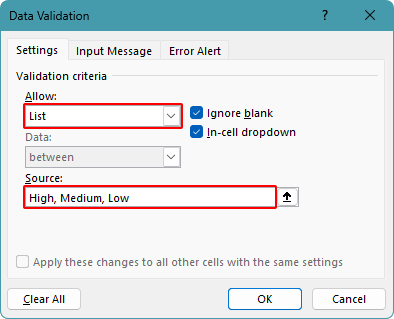
Excel จะสร้างรายการแบบหล่นลงปกติในเซลล์หรือช่วงที่เลือกทันที ผู้ใช้สามารถคลิกลูกศรเพื่อเลือกหนึ่งในรายการที่แสดง และภายใต้การตั้งค่าการตรวจสอบความถูกต้องเริ่มต้น จะไม่ยอมรับข้อมูลที่อยู่นอกรายการ
หมายเหตุ:
เมื่อป้อนค่าแหล่งข้อมูลด้วยตนเอง ให้ใช้เครื่องหมายจุลภาคเพื่อคั่นแต่ละรายการ วิธีนี้เหมาะที่สุดสำหรับรายการสั้นๆ ที่ไม่จำเป็นต้องอัปเดตบ่อยครั้ง
สร้างรายการแบบหล่นลงอย่างรวดเร็วด้วยค่าที่ป้อนด้วยตนเองโดยใช้ Kutools for Excel
หากคุณต้องการการตั้งค่าที่มีการแนะนำมากขึ้น Kutools for Excel มีฟีเจอร์เฉพาะสำหรับสร้างรายการแบบหล่นลงจากค่าที่ป้อนด้วยตนเอง นอกเหนือจากการสร้างรายการพื้นฐานแล้ว ยังมีคุณสมบัติรายการแบบหล่นลงขั้นสูงอีกด้วย ทำให้เป็นตัวเลือกที่ดีสำหรับผู้ใช้ที่ต้องการทั้งความง่ายในการใช้งานและฟังก์ชันการทำงานที่เพิ่มขึ้น
- หลังจากดาวน์โหลด Kutools for Excel แล้ว ให้เลือกเซลล์หรือช่วงที่คุณต้องการเพิ่มรายการแบบหล่นลง
- คลิก Kutools>รายการแบบหล่นลง>สร้างรายการแบบหล่นลงอย่างรวดเร็ว.
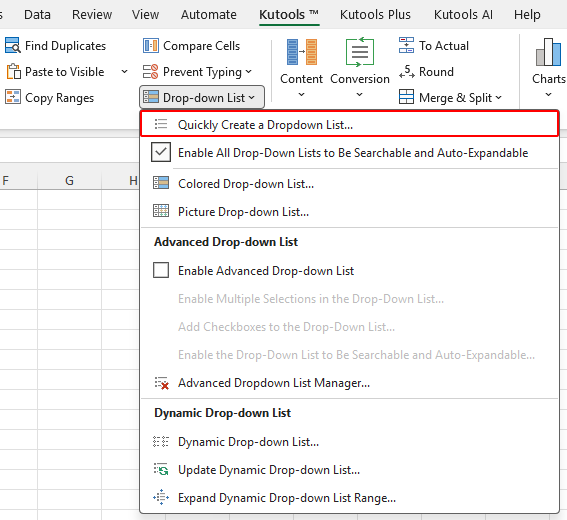
- ในกล่องโต้ตอบ สร้างรายการแบบหล่นลงอย่างรวดเร็ว โปรดเลือก ป้อนค่าด้วยตนเอง
- ในกล่อง โปรดป้อนเนื้อหา ให้พิมพ์ค่าแหล่งข้อมูลโดยคั่นด้วยเครื่องหมายจุลภาค ตัวอย่างเช่น:
- สูง, กลาง, ต่ำ
- ใช่, ไม่ใช่, อาจจะ
- อนุมัติ, ปฏิเสธ, รอดำเนินการ
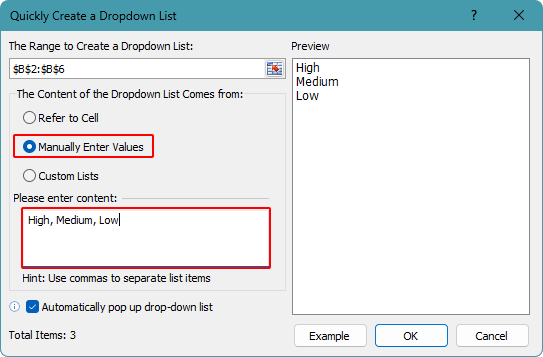
- คลิก ตกลง.
Kutools จะสร้างรายการแบบหล่นลงทันทีสำหรับช่วงที่ระบุ เช่นเดียวกับรายการแบบหล่นลงมาตรฐานของ Excel ซึ่งถูกออกแบบมาเพื่ออนุญาตเฉพาะค่าที่กำหนดไว้ล่วงหน้าในรายการเท่านั้น
หมายเหตุ:
โปรดใช้เครื่องหมายจุลภาคเพื่อคั่นแต่ละรายการเมื่อป้อนค่าด้วยตนเอง วิธีนี้เหมาะที่สุดสำหรับรายการตัวเลือกสั้นๆ ที่คงที่
ทางเลือก: เปิดใช้งานป๊อปอัปอัตโนมัติสำหรับรายการดรอปดาวน์
Kutools for Excel ยังมีตัวเลือกที่ทำให้รายการแบบหล่นลงเปิดขึ้นอัตโนมัติเมื่อคุณคลิกเซลล์ที่มีรายการ ดังแสดงในภาพหน้าจอด้านล่าง ในขณะเดียวกันยังเพิ่มฟีเจอร์การค้นหาซึ่งทำให้ง่ายต่อการค้นหาและเลือกรายการจากรายการ สิ่งนี้มีประโยชน์เป็นพิเศษเมื่อคุณต้องทำงานกับเซลล์รายการแบบหล่นลงหลายเซลล์หรือรายการที่ยาวกว่าในช่วง

- เมื่อสร้างรายการแบบหล่นลงในกล่องโต้ตอบ สร้างรายการแบบหล่นลงอย่างรวดเร็ว ให้เลือกตัวเลือก แสดงรายการแบบหล่นลงอัตโนมัติ
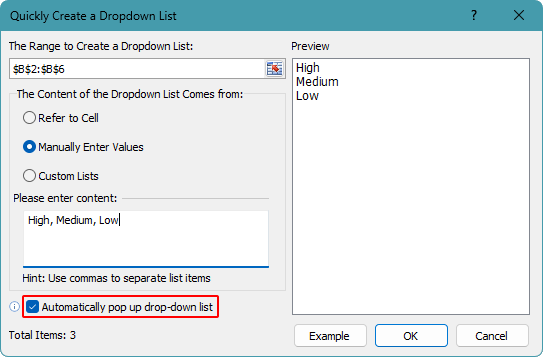
- เพื่อให้คุณสมบัตินี้ทำงานได้อย่างถูกต้อง คุณต้องไปที่แท็บ Kutools คลิก รายการแบบหล่นลง แล้วเลือก เปิดใช้งานรายการแบบหล่นลงทั้งหมดให้สามารถค้นหาและขยายอัตโนมัติได้.
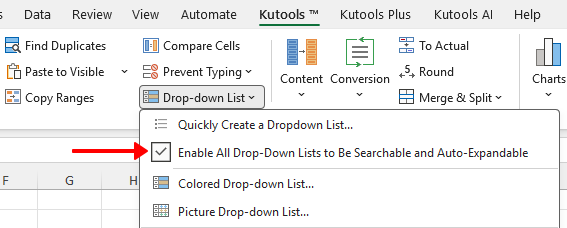
หลังจากเปิดใช้งานทั้งสองตัวเลือกแล้ว รายการแบบหล่นลงจะแสดงขึ้นมาอัตโนมัติทุกครั้งที่คุณเลือกเซลล์ที่มีรายการ จากนั้นคุณสามารถค้นหารายการหรือคลิกโดยตรงเพื่อเลือกได้อย่างมีประสิทธิภาพมากขึ้น
ข้อดี
- มอบอินเทอร์เฟซแบบแนะนำที่ใช้งานง่ายกว่าฟีเจอร์ในตัวของ Excel
- รองรับการแสดงป๊อปอัปอัตโนมัติและฟีเจอร์ค้นหารายการดรอปดาวน์
- ใช้งานง่ายกว่าการตั้งค่าด้วยตนเองใน Excel
Kutools for Excel- อัดแน่นด้วยเครื่องมือสำคัญกว่า 300 รายการสำหรับ Excel ทำให้งาน Excel เร็วขึ้น ง่ายขึ้น และมีประสิทธิภาพมากขึ้น ดาวน์โหลดเลย!
คำถามที่พบบ่อยเกี่ยวกับรายการแบบหล่นลงใน Excel
การป้อนด้วยตนเองเหมาะที่สุดสำหรับรายการประเภทใด
การป้อนด้วยตนเองเหมาะที่สุดสำหรับรายการสั้นๆ และคงที่ที่ไม่ค่อยมีการเปลี่ยนแปลง เช่น ระดับความสำคัญ สถานะการอนุมัติ หรือตัวเลือกใช่/ไม่ใช่
ผู้ใช้สามารถป้อนค่าที่ไม่อยู่ในรายการแบบหล่นลงได้หรือไม่
ไม่สามารถทำได้ รายการแบบหล่นลงใน Excel อนุญาตเฉพาะค่าจากรายการที่กำหนดไว้ล่วงหน้าเท่านั้น หากผู้ใช้พิมพ์ค่าที่ไม่รวมอยู่ Excel จะไม่ยอมรับค่านั้นเว้นแต่จะเปลี่ยนการตั้งค่าการตรวจสอบความถูกต้อง
รายการแบบหล่นลงแบ่งแยกตัวพิมพ์ใหญ่-เล็กหรือไม่
ใช่ สำหรับวิธีการที่กล่าวถึงใน บทแนะนำ นี้ เมื่อค่ารายการแบบหล่นลงถูก ป้อนด้วยตนเอง Excel จะต้องการความตรงกันทุกประการ ตัวอย่างเช่น หากรายการมี Low การพิมพ์ low จะไม่ได้รับการยอมรับเนื่องจากตัวพิมพ์ใหญ่-เล็กไม่ตรงกัน ซึ่งต่างจากรายการแบบหล่นลงที่อิงตาม ช่วงเซลล์ ซึ่งจะไม่บังคับใช้ตัวพิมพ์ใหญ่-เล็กในลักษณะเดียวกัน
จะเกิดอะไรขึ้นหากฉันต้องการเปลี่ยนรายการในภายหลัง
คุณจะต้องแก้ไขแหล่งข้อมูลรายการแบบหล่นลงด้วยตนเอง เปิดการตั้งค่าการตรวจสอบความถูกต้องหรือกล่องโต้ตอบ Kutools อีกครั้ง แล้วอัปเดตข้อมูลในรายการ
ฉันสามารถคัดลอกเซลล์ที่มีรายการแบบหล่นลงไปยังเซลล์อื่นได้หรือไม่
ได้ คุณสามารถคัดลอกเซลล์และวางลงในเซลล์อื่นเพื่อใช้รายการแบบหล่นลงเดียวกันได้ นี่เป็นวิธีที่รวดเร็วในการใช้รายการเดียวกันซ้ำโดยไม่ต้องสร้างใหม่
รายการแบบหล่นลงที่มีอยู่ในตัวของ Excel สามารถแสดงขึ้นมาอัตโนมัติหรือรองรับการค้นหาได้หรือไม่
ไม่ได้ รายการแบบหล่นลงที่มีอยู่ในตัวของ Excel ไม่รองรับการแสดงขึ้นมาอัตโนมัติเมื่อเลือกเซลล์ และไม่มีฟีเจอร์การค้นหาในตัวสำหรับรายการ หากคุณต้องการความสามารถขั้นสูงเหล่านี้ เครื่องมือเช่น Kutools for Excel สามารถตอบสนองความต้องการได้
บทสรุป
เมื่อคุณต้องการรายการแบบหล่นลงปกติของ Excel ที่อนุญาตเฉพาะค่าที่กำหนดไว้ล่วงหน้า การป้อนรายการแหล่งข้อมูลด้วยตนเองเป็นวิธีที่ง่ายและมีประสิทธิภาพ วิธีนี้ใช้ได้ดีเป็นพิเศษสำหรับรายการสั้นๆ ที่ไม่น่าจะมีการเปลี่ยนแปลง เช่น ป้ายสถานะ ระดับความสำคัญ หรือตัวเลือกการอนุมัติ
หากคุณชอบเครื่องมือที่มีอยู่ในตัวของ Excel การตรวจสอบความถูกต้องของข้อมูล จะมอบวิธีที่เชื่อถือได้ในการสร้างรายการโดยตรง หากคุณต้องการฟีเจอร์รายการแบบหล่นลงขั้นสูงเพิ่มเติม Kutools for Excel จะมอบโซลูชันที่ทรงพลังยิ่งขึ้นพร้อมความสามารถพิเศษที่เหนือกว่าวิธีมาตรฐาน
หวังว่าคุณจะพบว่า บทแนะนำนี้มีประโยชน์ หากคุณต้องการสำรวจเคล็ดลับและโซลูชันการใช้งาน Excel เพิ่มเติม โปรดคลิกที่นี่ เพื่อเรียกดูคอลเลกชัน บทแนะนำ Excel ทั้งหมดของเรา
เครื่องมือเพิ่มประสิทธิภาพการทำงานในสำนักงานที่ดีที่สุด
Kutools for Excel - ช่วยให้คุณโดดเด่นกว่าใคร
Kutools for Excel มาพร้อมคุณสมบัติทรงพลังกว่า 300 รายการ มั่นใจได้ว่าสิ่งที่คุณต้องการอยู่แค่คลิกเดียว...
Office Tab - เปิดใช้งานการอ่านและแก้ไขแบบแท็บใน Microsoft Office (รวมถึง Excel)
- สลับระหว่างเอกสารที่เปิดอยู่หลายสิบฉบับได้ในหนึ่งวินาที!
- ลดการคลิกเมาส์หลายร้อยครั้งต่อวัน บอกลาอาการเมาส์แฮนด์
- เพิ่มประสิทธิภาพการทำงานของคุณขึ้น 50% เมื่อดูและแก้ไขเอกสารหลายฉบับ
- นำ Tabs ที่มีประสิทธิภาพมาสู่ Office (รวมถึง Excel) เหมือนกับ Chrome, Edge และ Firefox