ทำสำเนา เวิร์กชีต หนึ่งแผ่นหรือหลายแผ่นใน Excel - คู่มือทีละขั้นตอน
เมื่อทำงานกับ Excel คุณอาจจำเป็นต้องใช้เค้าโครง สูตร การจัดรูปแบบ หรือโครงสร้างข้อมูลของ เวิร์กชีต เดิมซ้ำๆ แทนที่จะสร้างแผ่นใหม่ตั้งแต่เริ่มต้นทุกครั้ง การทำสำเนา เวิร์กชีต ที่มีอยู่เป็นวิธีที่รวดเร็วและมีประสิทธิภาพมากกว่ามาก ไม่ว่าคุณต้องการคัดลอก เวิร์กชีต เดียว ทำสำเนา เวิร์กชีต หลายแผ่นพร้อมกัน หรือสร้างสำเนาซ้ำสำหรับรายงาน เทมเพลต หรือแผ่นรายเดือน Excel มีวิธีง่ายๆ หลายวิธีในการทำงานให้สำเร็จ
ในคู่มือนี้ คุณจะได้เรียนรู้ วิธี ทำสำเนา เวิร์กชีต หนึ่งแผ่นหรือหลายแผ่นใน Excel เรายังจะแบ่งปันเคล็ดลับที่มีประโยชน์เพื่อช่วยให้คุณจัดการ เวิร์กชีต ที่ทำสำเนาไว้ได้อย่างมีประสิทธิภาพมากขึ้น

ทำไมต้องทำสำเนาเวิร์กชีตใน Excel?
ทำสำเนา เวิร์กชีต หนึ่งแผ่นหรือหลายแผ่นใน Excel
- วิธีที่ 1: โดยใช้ฟีเจอร์ย้ายหรือคัดลอก
- วิธีที่ 2: โดยการลากพร้อมกดปุ่ม Ctrl
- วิธีที่ 3: โดย Kutools for Excel
ทำสำเนา เวิร์กชีต หนึ่งแผ่นหรือหลายแผ่นหลายครั้งใน Excel
เคล็ดลับสำหรับการจัดการ เวิร์กชีต ที่ทำสำเนาไว้
ส่วนที่ 1: การเปรียบเทียบวิธีทำสำเนา เวิร์กชีต หนึ่งแผ่นหรือหลายแผ่น
เมื่อคุณต้องการสร้างสำเนาของ เวิร์กชีต ที่มีอยู่ Excel จะมีคำสั่งย้ายหรือคัดลอก และทางลัด Ctrl + Drag ให้ใช้งาน ในขณะที่ Kutools for Excel มีคำสั่งทำสำเนาโดยเฉพาะ ความแตกต่างหลักๆ อยู่ที่การรองรับ เวิร์กชีต หลายรายการ ตัวเลือกปลายทาง และขั้นตอนการทำงาน
| การเปรียบเทียบ | ย้ายหรือคัดลอก | Ctrl + ลาก | การทำซ้ำด้วย Kutools |
|---|---|---|---|
| หลายเวิร์กชีต | ✔ เลือกหลาย แท็บเวิร์กชีต และคัดลอกพร้อมกัน | เหมาะสำหรับการทำซ้ำหนึ่ง เวิร์กชีต อย่างรวดเร็วเป็นหลัก | ✔ เลือกหนึ่งหรือหลาย เวิร์กชีต และทำซ้ำพร้อมกัน |
| ปลายทาง | เลือกตำแหน่งใน เวิร์กบุ๊ก ปัจจุบัน หรือคัดลอกเวิร์กชีตไปยัง เวิร์กบุ๊ก อื่น | ลากสำเนาไปยังตำแหน่งที่ต้องการภายใน เวิร์กบุ๊ก เดียวกัน | ออกแบบมาเพื่อทำซ้ำเวิร์กชีตที่เลือกอย่างรวดเร็วภายใน เวิร์กบุ๊ก ปัจจุบัน |
| การทำงาน | คลิกขวาที่เวิร์กชีตที่เลือก เปิด ย้ายหรือคัดลอก เลือกปลายทาง เลือก สร้างสำเนา แล้วคลิก ตกลง | กด Ctrl ค้างไว้แล้วลาก แท็บเวิร์กชีต ไปยังตำแหน่งที่ต้องการ | เลือก เวิร์กชีต คลิกขวาที่ แท็บเวิร์กชีต แล้วเลือก ทำซ้ำ |
| เหมาะสำหรับ | การคัดลอกในตัวเมื่อคุณต้องการควบคุมปลายทางหรือต้องการคัดลอกเวิร์กชีตไปยัง เวิร์กบุ๊ก อื่น | การทำสำเนา เวิร์กชีต อย่างรวดเร็วภายใน เวิร์กบุ๊ก เดียวกัน | ทำซ้ำ เวิร์กชีต ที่เลือกไว้หนึ่งหรือหลายรายการอย่างรวดเร็วด้วยขั้นตอนที่น้อยลง |
ทำไมถึงต้องทำสำเนาเวิร์กชีตใน Excel?
การทำสำเนา เวิร์กชีต ใน Excel สามารถประหยัดเวลาและลดงานที่ทำซ้ำๆ ได้ ซึ่งมีประโยชน์อย่างมากเมื่อคุณต้องใช้โครงสร้างเดิมซ้ำๆ
ต่อไปนี้คือเหตุผลทั่วไปบางประการที่ผู้ใช้ทำสำเนา เวิร์กชีต:
- ใช้เค้าโครงรายงานหรือแบบฟอร์มเดิมซ้ำ
- เก็บ เวิร์กชีต ต้นฉบับไว้ก่อนแก้ไข
- สร้างแผ่นรายงานรายสัปดาห์ รายเดือน หรือรายปี
- คัดลอกสูตร การจัดรูปแบบ แผนภูมิ และตารางได้ทันที
- สร้างหลายแผ่นที่มีโครงสร้างเดียวกันสำหรับแผนก ผลิตภัณฑ์ หรือสมาชิกในทีมที่แตกต่างกัน
แทนที่จะต้องสร้างส่วนหัว สูตร สี เส้นขอบ และเค้าโครงหน้าขึ้นใหม่ด้วยตนเอง การทำสำเนา เวิร์กชีต จะช่วยให้คุณรักษาความสอดคล้องของทุกสิ่งไว้ได้เพียงไม่กี่คลิก
ทำสำเนา เวิร์กชีต หนึ่งหรือหลายรายการใน Excel
การทำสำเนา เวิร์กชีต ใน Excel สามารถทำให้งานของคุณเร็วขึ้นมาก โดยเฉพาะเมื่อคุณต้องสร้างรายงาน เทมเพลต หรือสำเนาสำรองซ้ำๆ แทนที่จะต้องสร้างชีตเดิมซ้ำๆ ด้วยตนเอง คุณสามารถใช้วิธีที่รวดเร็วและใช้งานได้จริงเพื่อคัดลอก เวิร์กชีต หนึ่งหรือหลายรายการเพียงไม่กี่คลิก ในส่วนนี้ เราจะมาแนะนำสามวิธีที่มีประโยชน์ในการทำสำเนา เวิร์กชีต หนึ่งหรือหลายรายการใน Excel
วิธีที่ 1: โดยใช้ฟีเจอร์ย้ายหรือคัดลอก
ฟีเจอร์ย้ายหรือคัดลอกเป็นวิธีในตัวที่ใช้กันมากที่สุดในการทำสำเนา เวิร์กชีต ใน Excel วิธีนี้ใช้งานได้ดีเมื่อคุณต้องการคัดลอก เวิร์กชีต หนึ่งหรือหลายรายการภายใน เวิร์กบุ๊ก เดียวกัน หรือไปยัง เวิร์กบุ๊ก อื่น
- เปิด เวิร์กบุ๊ก ของคุณใน Excel คลิกขวาที่ แท็บเวิร์กชีต ที่คุณต้องการคัดลอก เคล็ดลับ: หากคุณต้องการทำสำเนา เวิร์กชีต หลายแผ่นพร้อมกัน ให้กดปุ่ม Ctrl ค้างไว้ในขณะที่เลือก แท็บเวิร์กชีต ที่คุณต้องการ หลังจากนั้น ให้คลิกขวาที่แท็บใดแท็บหนึ่งที่เลือกไว้เพื่อดำเนินการต่อ
- เลือก ย้ายหรือคัดลอก จากเมนูบริบท
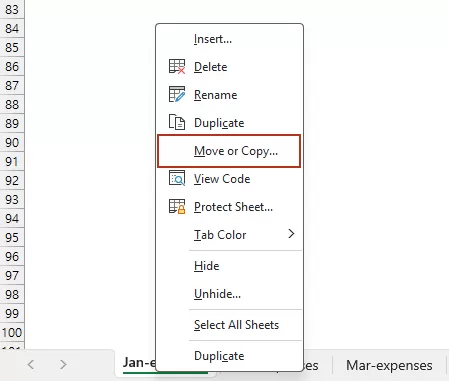
- ในกล่องโต้ตอบ ย้ายหรือคัดลอก:
- เลือก เวิร์กบุ๊ก ปลายทางหากจำเป็น
- เลือกตำแหน่งที่คุณต้องการวาง เวิร์กชีต ที่คัดลอกมา
- เลือกตัวเลือก สร้างสำเนา
- คลิก ตกลง
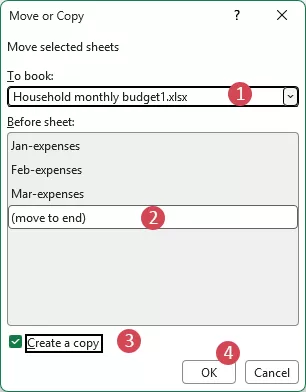
ผลลัพธ์: ตอนนี้ Excel จะสร้างสำเนาของ เวิร์กชีต ที่เลือกไว้ 
ข้อดี:
- มีในตัวใน Excel
- ใช้งานง่าย
- เหมาะสำหรับการคัดลอกเวิร์กชีตไปยัง เวิร์กบุ๊ก อื่น
- ใช้ได้ทั้ง เวิร์กชีต เดียวและหลายรายการ
ข้อจำกัด:
หากคุณต้องการทำสำเนา เวิร์กชีต ซ้ำๆ หลายครั้ง การทำด้วยตนเองอาจยังคงใช้เวลามาก
วิธีที่ 2: โดยการลากด้วยปุ่ม Ctrl
นอกเหนือจากการใช้ฟีเจอร์ย้ายหรือคัดลอก คุณยังสามารถทำสำเนา เวิร์กชีต ใน Excel ได้โดยการลาก แท็บเวิร์กชีต โดยกดปุ่ม Ctrl ค้างไว้ วิธีนี้สะดวกเป็นพิเศษเมื่อคุณต้องการทำสำเนาอย่างรวดเร็วโดยไม่ต้องผ่านขั้นตอนเพิ่มเติม
- คลิก แท็บเวิร์กชีต ที่คุณต้องการคัดลอก กดค้างไว้ที่ปุ่ม Ctrl แล้วลาก แท็บเวิร์กชีต ไปทางซ้ายหรือขวา
- ปล่อยเมาส์เมื่อคุณเห็นรูปสามเหลี่ยมสีดำขนาดเล็กในตำแหน่งที่ต้องการ จากนั้นปล่อยปุ่ม Ctrl
ผลลัพธ์: สำเนาของ เวิร์กชีต จะถูกสร้างขึ้นทันที 
ข้อดี:
- รวดเร็วมาก
- ไม่ต้องใช้กล่องโต้ตอบ
- เหมาะสำหรับการคัดลอกเวิร์กชีตภายใน เวิร์กบุ๊ก เดียวกัน
ข้อจำกัด:
แม้ว่าวิธีนี้จะรวดเร็วและง่าย แต่เหมาะสำหรับการทำสำเนา เวิร์กชีต หนึ่งแผ่นภายใน เวิร์กบุ๊ก เดียวกัน มากกว่าการคัดลอกแผ่นไปยัง เวิร์กบุ๊ก อื่น หรือการสร้างสำเนาจำนวนมาก
วิธีที่ 3: โดย Kutools for Excel
Kutools for Excel ของ Duplicate ฟีเจอร์ช่วยให้คุณคัดลอก เวิร์กชีต หนึ่งหรือหลายรายการได้เพียงคลิกเดียว โดยไม่ต้องผ่านขั้นตอนที่ซับซ้อนหรือทำซ้ำ
เลือก เวิร์กชีต หนึ่งรายการหรือมากกว่าใน เวิร์กบุ๊ก คลิกขวาที่ แท็บเวิร์กชีต ที่เลือกไว้ แล้วเลือก ทำสำเนา จากเมนูบริบท ดูภาพหน้าจอ:
ผลลัพธ์: เวิร์กชีตที่เลือกไว้ทั้งหมดจะถูกทำสำเนาพร้อมกัน ทำให้การคัดลอกจำนวนมากเร็วขึ้นและง่ายขึ้นมาก 
ข้อดี:
- รวดเร็วมาก
- ไม่ต้องใช้กล่องโต้ตอบ
- เหมาะสำหรับการคัดลอกหลายเวิร์กชีตภายใน เวิร์กบุ๊ก เดียวกัน
ลองใช้ Kutools for Excel
ทำให้การทำซ้ำ เวิร์กชีต ง่ายขึ้น และจัดการงาน Excel ที่ซ้ำซ้อนได้อย่างมีประสิทธิภาพมากขึ้น
ทำสำเนา เวิร์กชีต หนึ่งหรือหลายรายการหลายครั้งใน Excel
บางครั้ง การคัดลอก เวิร์กชีต เพียงครั้งเดียวอาจไม่เพียงพอ คุณอาจต้องทำสำเนา เวิร์กชีต เดิมหลายครั้ง เช่น การสร้างเวิร์กชีตรายเดือน 12 เวิร์กชีต เวิร์กชีตสำหรับหลายแผนก หรือเทมเพลตรายงานที่ทำซ้ำๆ ในกรณีนี้ วิธีต่อไปนี้มีประสิทธิภาพมากกว่า
วิธีที่ 1: ทำสำเนาเวิร์กชีตที่ใช้งานอยู่หลายครั้งโดยใช้โค้ด VBA
เมื่อคุณต้องการสร้างสำเนาของ เวิร์กชีต ที่ใช้งานอยู่หลายสำเนา VBA มีวิธีที่มีประสิทธิภาพมากกว่าการคัดลอกด้วยตนเองอย่างมาก ด้วยมาโครอย่างง่าย คุณสามารถทำสำเนาเวิร์กชีตปัจจุบันหลายครั้งได้อย่างรวดเร็ว ซึ่งเหมาะอย่างยิ่งสำหรับการจัดการงานตั้งค่า เวิร์กบุ๊ก ที่ซ้ำๆ
- กด Alt + F11 เพื่อเปิดหน้าต่าง Microsoft Visual Basic for Applications
- คลิก แทรก>โมดูล จากนั้นคัดลอกและวางโค้ดด้านบนลงในหน้าต่างโมดูล
Sub DuplicateActiveSheetMultipleTimes() Dim i As Long, copyCount As Variant copyCount = Application.InputBox("Enter the number of copies to create:", "Duplicate Worksheet", Type:=1) If copyCount = False Then Exit Sub If copyCount < 1 Or copyCount <> Int(copyCount) Then MsgBox "Please enter a valid whole number greater than 0.", vbExclamation Exit Sub End If For i = 1 To copyCount ActiveSheet.Copy After:=Sheets(Sheets.Count) Next i End Sub - กด F5 เพื่อเรียกใช้โค้ด จากนั้นกล่องโต้ตอบจะปรากฏขึ้นและขอให้คุณป้อนจำนวนสำเนาของเวิร์กชีตที่ใช้งานอยู่ที่คุณต้องการสร้าง
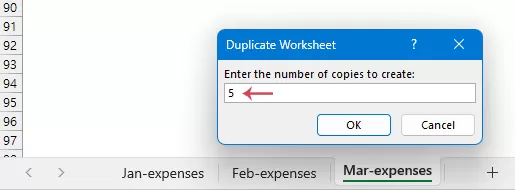
- คลิก ตกลง เวิร์กชีต ที่ใช้งานอยู่จะถูกทำสำเนาตามจำนวนครั้งที่คุณระบุ
ข้อดี:
- เหมาะอย่างยิ่งสำหรับงานคัดลอกซ้ำๆ
- ประหยัดเวลาเมื่อต้องการสำเนาจำนวนมาก
ข้อจำกัด:
วิธีนี้จำกัดเฉพาะการทำสำเนา เวิร์กชีต ที่เลือกไว้ทีละแผ่นเท่านั้น
วิธีที่ 2: ทำสำเนาเวิร์กชีตหนึ่งหรือหลายเวิร์กชีตหลายครั้งโดย Kutools for Excel
หากคุณต้องการทำสำเนา เวิร์กชีต หลายครั้งโดยไม่ต้องเขียนโค้ด Kutools for Excel มีวิธีแก้ปัญหาที่ง่ายกว่ามาก ด้วย Kutools คุณสามารถทำสำเนา เวิร์กชีต หนึ่งรายการหรือ เวิร์กชีต หลายรายการหลายครั้งผ่านอินเทอร์เฟซที่ใช้งานง่าย ซึ่งมีประโยชน์อย่างยิ่งสำหรับผู้ใช้ที่ไม่ต้องการใช้ VBA
- คลิก Kutools Plus > เวิร์กชีต > คัดลอก เวิร์กชีต ดูภาพหน้าจอ:
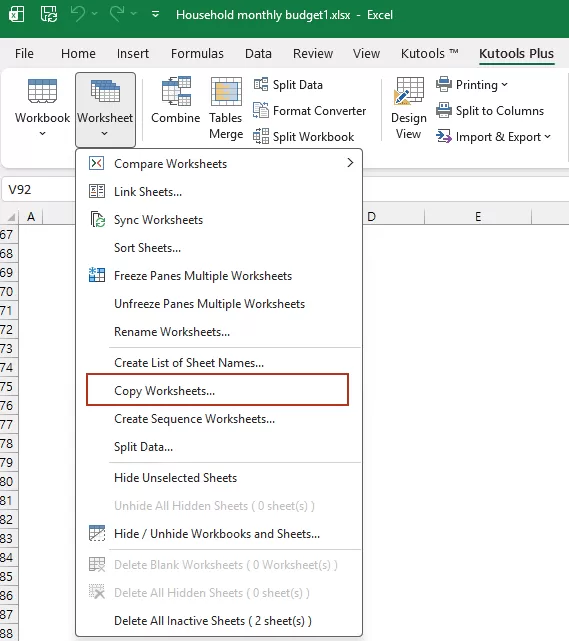
- ในกล่องโต้ตอบ คัดลอก เวิร์กชีต หลายแผ่น:
① เลือกชื่อ เวิร์กชีต ที่คุณต้องการทำสำเนาในบานหน้าต่างด้านซ้าย
② ป้อนจำนวนสำเนาที่คุณต้องการสร้างสำหรับแต่ละ เวิร์กชีต ที่เลือกไว้ใน จำนวนสำเนา
③ ภายใต้ แทรกสำเนา เวิร์กชีต ให้เลือกตำแหน่งที่จะวาง เวิร์กชีต ที่ทำสำเนาไว้
④ คลิก ตกลง เพื่อเริ่มการคัดลอก
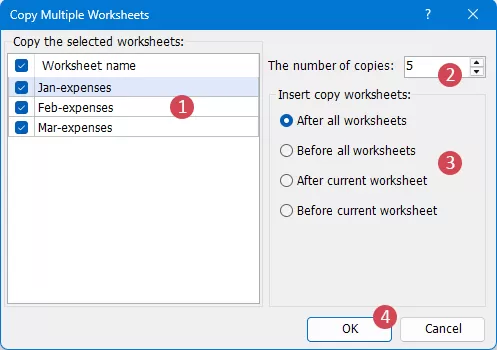
ผลลัพธ์:
Kutools จะทำสำเนา เวิร์กชีต ที่เลือกไว้ทั้งหมดตามจำนวนสำเนาที่คุณระบุ และแทรกเข้าไปใน เวิร์กบุ๊ก ที่ตำแหน่งที่เลือก
ข้อดี:
- ไม่ต้องเขียนโค้ด
- ง่ายกว่ามากสำหรับผู้เริ่มต้น
- เร็วกว่าสำหรับการทำซ้ำจำนวนมาก
- เหมาะสำหรับงานสร้าง เวิร์กชีต ที่เป็นประจำ
ลองใช้ Kutools for Excel
ทำให้การทำซ้ำ เวิร์กชีต ง่ายขึ้น และจัดการงาน Excel ที่ซ้ำซ้อนได้อย่างมีประสิทธิภาพมากขึ้น
เคล็ดลับสำหรับการจัดการ เวิร์กชีต ที่ทำสำเนาไว้
หลังจากทำสำเนา เวิร์กชีต แล้ว โดยเฉพาะใน เวิร์กบุ๊ก ขนาดใหญ่ การจัดการอย่างเหมาะสมเป็นสิ่งสำคัญมาก นี่คือเคล็ดลับที่นำไปใช้ได้จริงเพื่อช่วยให้ทุกอย่างเป็นระเบียบ
1. เปลี่ยนชื่อเวิร์กชีตที่คัดลอกมาทันที
หลังจากทำสำเนา Excel มักจะตั้งชื่อ เวิร์กชีต ที่คัดลอกมาว่า Sheet1 (2) หรือ Sheet1 (3) ชื่อเริ่มต้นเหล่านี้อาจทำให้เกิดความสับสนได้อย่างรวดเร็ว เปลี่ยนชื่อทันทีให้ตรงกับวัตถุประสงค์ เช่น: มกราคม, กุมภาพันธ์, รายงานการขาย
3. เก็บเวิร์กชีตเทมเพลตต้นแบบที่เสร็จสมบูรณ์ไว้
เป็นการดีที่จะเก็บ เวิร์กชีต ต้นฉบับหนึ่งแผ่นไว้เป็นเทมเพลตต้นแบบ แผ่นนี้สามารถมีเค้าโครง สูตร การจัดรูปแบบ และตัวยึดตำแหน่งที่ถูกต้อง เมื่อใดก็ตามที่ต้องการ ให้ทำสำเนาเทมเพลตนั้นแทนการคัดลอกแผ่นที่แก้ไขไปแล้ว
4. ตรวจสอบสูตรและการอ้างอิง
หลังจากทำสำเนา เวิร์กชีต ให้ตรวจสอบสูตรอย่างละเอียด สูตรบางอย่างอาจยังคงอ้างอิงถึง เวิร์กชีต ต้นฉบับหรือ เวิร์กบุ๊ก ภายนอก ตรวจสอบให้แน่ใจว่าการอ้างอิงถูกต้องสำหรับแผ่นที่คัดลอกมา
5. ใช้สีแท็บเพื่อจัดระเบียบให้ดูเป็นระบบยิ่งขึ้น
หาก เวิร์กบุ๊ก ของคุณมีแผ่นที่คัดลอกมาจำนวนมาก การใช้สีแท็บที่แตกต่างกันสามารถช่วยให้คุณแยกแยะหมวดหมู่ได้ง่ายขึ้น
6. ลบข้อมูลที่ไม่จำเป็นออกได้ตามต้องการ
บางครั้งคุณอาจต้องการคัดลอกเฉพาะโครงสร้าง ไม่ใช่ข้อมูลที่ป้อนจริง ในกรณีดังกล่าว ให้ล้างเนื้อหาหลังจากคัดลอกโดยคงสูตรและการจัดรูปแบบไว้เหมือนเดิม
บทสรุป
การทำสำเนา เวิร์กชีต ใน Excel เป็นวิธีที่ง่ายแต่มีประโยชน์อย่างยิ่งในการประหยัดเวลาและเพิ่มผลิตภาพ ไม่ว่าคุณจะต้องคัดลอก เวิร์กชีต หนึ่งรายการ ทำสำเนา เวิร์กชีต หลายรายการพร้อมกัน หรือสร้าง เวิร์กชีต เดิมหลายครั้ง Excel ก็มีวิธีแก้ปัญหาที่ใช้งานได้จริงหลายวิธี
การเลือกวิธีที่เหมาะสมกับความต้องการของคุณและจัดการเวิร์กชีตที่คัดลอกมาอย่างถูกต้อง จะช่วยให้การทำงานใน Excel ของคุณเร็วขึ้น เป็นระเบียบ และจัดระบบได้ดีขึ้นมาก
| วิธีการ | เหมาะสำหรับ | ข้อดี | ข้อจำกัด |
|---|---|---|---|
| ย้ายหรือคัดลอก | การคัดลอกเวิร์กชีตด้วยตนเอง | มีในตัวใน Excel ใช้งานง่าย รองรับ เวิร์กบุ๊ก อื่น | มีขั้นตอนด้วยตนเองมากขึ้น ไม่เหมาะสำหรับการคัดลอกซ้ำๆ |
| Ctrl + ลาก | การคัดลอกใน เวิร์กบุ๊ก เดียวกันอย่างรวดเร็ว | รวดเร็ว เรียบง่าย ไม่ต้องใช้กล่องโต้ตอบ | ใช้งานได้ภายใน เวิร์กบุ๊ก เดียวกันเท่านั้น |
| VBA | การทำซ้ำเวิร์กชีตหลายครั้ง | ทำงานอัตโนมัติ มีประสิทธิภาพสำหรับการคัดลอกหลายชุด | ต้องใช้ความรู้ด้าน VBA โดยปกติทำได้ทีละหนึ่งเวิร์กชีต |
| Kutools for Excel | การทำซ้ำที่รวดเร็วและยืดหยุ่น | ใช้งานง่าย ไม่ต้องเขียนโค้ด รองรับการคัดลอกจำนวนมาก | ต้องใช้เครื่องมือเพิ่มเติม |
เครื่องมือเพิ่มผลผลิต Office ที่ดีที่สุด
ยกระดับทักษะ Excel ของคุณด้วย Kutools for Excel และสัมผัสประสิทธิภาพที่ไม่เคยมีมาก่อนKutools for Excel นำเสนอฟีเจอร์ขั้นสูงกว่า 300 รายการเพื่อเพิ่มผลผลิตและประหยัดเวลา คลิกที่นี่เพื่อรับฟีเจอร์ที่คุณต้องการมากที่สุด...
Office Tab นำอินเทอร์เฟซแบบแท็บมาสู่ Office และทำให้งานของคุณง่ายขึ้นมาก
- เปิดใช้งานการแก้ไขและการอ่านแบบแท็บใน Word, Excel, PowerPoint, Publisher, Access, Visio และ Project
- เปิดและสร้างเอกสารหลายฉบับในแท็บใหม่ของหน้าต่างเดียวกัน แทนที่จะเปิดในหน้าต่างใหม่
- เพิ่มประสิทธิภาพการทำงานของคุณได้ถึง 50% และลดการคลิกเมาส์นับร้อยครั้งต่อวัน!
ส่วนเสริม Kutools ทั้งหมด ตัวติดตั้งเดียว
Kutools for Office ชุดโปรแกรมรวมส่วนเสริมสำหรับ Excel, Word, Outlook และ PowerPoint รวมถึง Office Tab Pro ซึ่งเหมาะอย่างยิ่งสำหรับทีมที่ทำงานข้ามแอป Office





- ชุดโปรแกรมแบบครบวงจร— ส่วนเสริมสำหรับ Excel, Word, Outlook และ PowerPoint + Office Tab Pro
- ตัวติดตั้งเดียว หนึ่งใบอนุญาต— ติดตั้งได้ในไม่กี่นาที (รองรับ MSI)
- ทำงานร่วมกันได้ดีกว่า— เพิ่มประสิทธิภาพการทำงานที่คล่องตัวทั่วทั้งแอป Office
- ทดลองใช้ฟรีครบทุกฟีเจอร์ 30 วัน— ไม่ต้องลงทะเบียน ไม่ต้องใช้บัตรเครดิต
- คุ้มค่าที่สุด— ประหยัดกว่าการซื้อส่วนเสริมแยก
สารบัญ
- ทำไมต้องทำสำเนาเวิร์กชีตใน Excel?
- ทำสำเนา เวิร์กชีต หนึ่งแผ่นหรือหลายแผ่น
- วิธีที่ 1: โดยใช้ฟีเจอร์ย้ายหรือคัดลอก
- วิธีที่ 2: โดยการลากพร้อมกดปุ่ม Ctrl
- วิธีที่ 3: โดย Kutools for Excel
- ทำสำเนา เวิร์กชีต หนึ่งแผ่นหรือหลายแผ่นหลายครั้ง
- วิธีที่ 1: โดยใช้โค้ด VBA
- วิธีที่ 2: โดย Kutools for Excel
- เคล็ดลับสำหรับการจัดการ เวิร์กชีต ที่ทำสำเนาไว้
- บทสรุป
- เครื่องมือเพิ่มผลผลิต Office ที่ดีที่สุด
Kutools for Excel
นำฟีเจอร์ขั้นสูง 300+ รายการมาสู่ Excel
- ⬇️ ดาวน์โหลดฟรี
- 🛒 ซื้อเลย
- 📘 คุณสมบัติ บทแนะนำ
- 🎁 ทดลองใช้ฟรี 30 วัน