เพิ่มคอลัมน์ทางขวาของคอลัมน์ที่มีอยู่ใน Excel
เมื่อทำงานกับ Excel คุณมักจะต้องขยายชุดข้อมูลของคุณโดยการเพิ่มคอลัมน์ใหม่ถัดจากคอลัมน์ที่มีอยู่ ตัวอย่างเช่น การแทรกคอลัมน์ "โบนัส" และ "ภาษี" ไว้ทางขวาของคอลัมน์ "เงินเดือน"
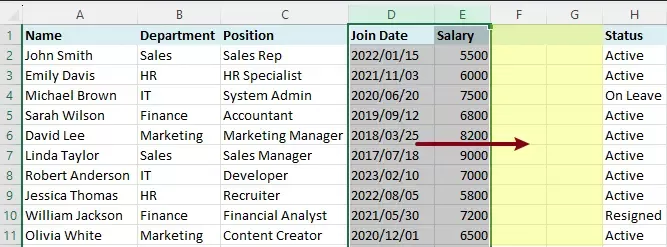
อย่างไรก็ตาม Excel ไม่มีตัวเลือก "แทรกทางขวา" โดยตรง ตามค่าเริ่มต้น คอลัมน์ใหม่จะถูกแทรกไปทางซ้ายของคอลัมน์ที่เลือกเสมอ ซึ่งอาจทำให้เกิดความไม่สะดวกเมื่อคุณจำเป็นต้องเพิ่มคอลัมน์ทางขวาของข้อมูลที่มีอยู่โดยเฉพาะเมื่อทำงานกับหลายคอลัมน์
ในคู่มือนี้ เราจะพาคุณไปเจาะลึกเทคนิคการใช้งานจริงเพื่อแทรกคอลัมน์ใหม่ทางขวาของคอลัมน์เดิมใน Excel โดยจะเริ่มจากวิธีใช้ VBA ก่อนจะแนะนำวิธีที่ง่ายและทรงประสิทธิภาพกว่าด้วย Kutools for Excel
โค้ด VBA สำหรับแทรกคอลัมน์ทางขวาของส่วนที่เลือก
เนื่องจาก Excel ไม่มีฟีเจอร์ในตัวสำหรับแทรกคอลัมน์ทางขวาของส่วนที่เลือกโดยตรง VBA จึงเป็นวิธีแก้ปัญหายืดหยุ่น ด้วยมาโครสั้นๆ คุณสามารถแทรกคอลัมน์ทางขวาของคอลัมน์ที่เลือกได้อย่างรวดเร็ว
ตัวอย่างเช่น ในตารางต่อไปนี้ คุณอาจต้องการเพิ่มคอลัมน์ใหม่ เช่น โบนัส และภาษี ทางขวาของคอลัมน์เงินเดือน ปฏิบัติตามขั้นตอนด้านล่างนี้เพื่อทำงานนี้ให้เสร็จสมบูรณ์
ขั้นตอนที่ 1: เปิดตัวแก้ไข VBA
กด Alt+F11 เพื่อเปิดตัวแก้ไข Visual Basic for Applications (VBA)
ขั้นตอนที่ 2: แทรกโมดูล
ในตัวแก้ไข VBA ให้คลิก Insert>Module, จากนั้นคัดลอกและวางโค้ดต่อไปนี้ลงในหน้าต่างโมดูล:
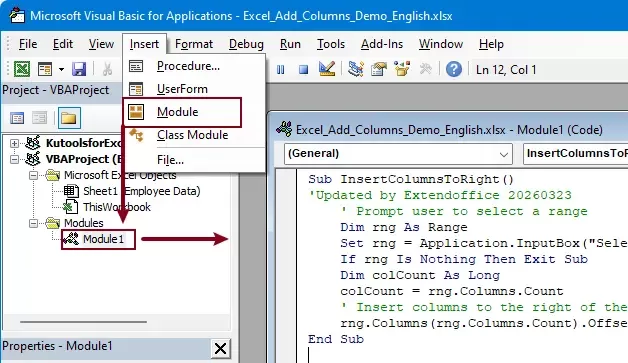
โค้ด VBA สำหรับแทรกคอลัมน์ทางขวาของส่วนที่เลือก
Sub InsertColumnsToRight()
'Updated by Extendoffice 20260323
    ' Prompt user to select a range
    Dim rng As Range
    Set rng = Application.InputBox("Select columns:", "Kutools for Excel", Selection.Address, Type:=8)
    If rng Is Nothing Then Exit Sub
    Dim colCount As Long
    colCount = rng.Columns.Count
    ' Insert columns to the right of the selection
    rng.Columns(rng.Columns.Count).Offset(0, 1).Resize(, colCount).EntireColumn.Insert
End Sub
ขั้นตอนที่ 3: รันโค้ด
- กด F5 เพื่อเรียกใช้แมโคร
- ในกล่องโต้ตอบที่ปรากฏขึ้น ให้เลือกจำนวนคอลัมน์เท่ากับที่คุณต้องการแทรก ตัวอย่างเช่น หากต้องการแทรกสองคอลัมน์ทางขวาของคอลัมน์ Salary ให้เลือกคอลัมน์ Salary และหนึ่งคอลัมน์ทางซ้ายของคอลัมน์นั้น
- คลิก ตกลง
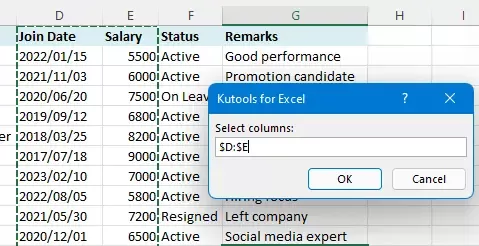
ผลลัพธ์
Excel จะแทรกคอลัมน์จำนวนเท่ากันทางขวาของคอลัมน์ที่คุณเลือกโดยอัตโนมัติ
- วิธีนี้รองรับการแทรกหลายคอลัมน์พร้อมกัน
- หากต้องการเก็บโค้ด VBA ไว้ ให้บันทึก เวิร์กบุ๊ก เป็นไฟล์ที่เปิดใช้แมโคร (.xlsm)
- แมโครอาจถูกปิดใช้งานเป็นค่าเริ่มต้นเนื่องจากการตั้งค่าด้านความปลอดภัย
แม้ว่า VBA จะทรงพลังและยืดหยุ่น แต่ก็ต้องใช้ความรู้ด้านเทคนิคบ้าง และไม่สะดวกสำหรับผู้ใช้ทั่วไปเสมอไป
เพิ่มคอลัมน์ทางขวาได้ทันทีด้วย Kutools for Excel
หากคุณต้องการวิธีแก้ปัญหาที่รวดเร็วและเป็นมิตรกับผู้ใช้มากกว่า Kutools for Excel มีฟีเจอร์คลิกเดียวที่ช่วยให้คุณแทรกคอลัมน์ไปทางขวาได้โดยตรงโดยไม่ต้องเขียนโค้ดใดๆ การดำเนินการนี้ยังสอดคล้องกับพฤติกรรมการแทรกตามปกติของ Excel อย่างสมบูรณ์ คุณเพียงแค่คลิกขวาที่ส่วนหัวของคอลัมน์ที่เลือก เหมือนกับใน Excel ทำให้ใช้งานได้ง่ายโดยไม่ต้องใช้เวลาเรียนรู้
Kutools for Excel- อัดแน่นไปด้วยเครื่องมือสำคัญสำหรับ Excel กว่า 300 รายการ ทำให้งาน Excel เร็วขึ้น ง่ายขึ้น และมีประสิทธิภาพมากขึ้น ดาวน์โหลดเลย!
ขั้นตอนที่ 1: เลือกคอลัมน์
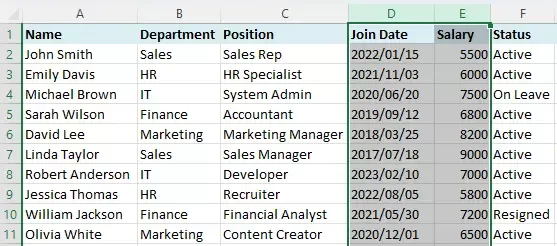
เลือกจำนวนคอลัมน์ที่คุณต้องการแทรกคอลัมน์ใหม่ไว้ทางขวา
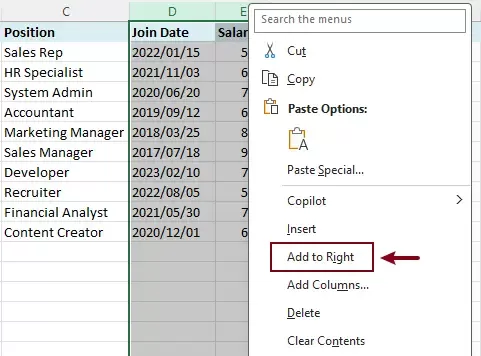
ในกรณีนี้ ฉันต้องการแทรกสองคอลัมน์ทางขวาของคอลัมน์เงินเดือน ดังนั้นฉันจึงเลือกคอลัมน์เงินเดือนและหนึ่งคอลัมน์ทางซ้ายของคอลัมน์ดังกล่าว
ขั้นตอนที่ 2: ใช้ฟีเจอร์ "Add to Right"
คลิกขวาที่ส่วนหัวคอลัมน์ที่เลือก จากนั้นคลิก Add to Right จากเมนูบริบท
ผลลัพธ์
Kutools จะแทรกคอลัมน์จำนวนเท่ากันทางขวาของส่วนที่เลือกทันที
Kutools for Excel- ยกระดับ Excel ด้วยเครื่องมือสำคัญกว่า 300 รายการ ทำให้งานของคุณเร็วขึ้นและง่ายขึ้น พร้อมใช้ประโยชน์จากคุณสมบัติ AI เพื่อการประมวลผลข้อมูลและประสิทธิภาพการทำงานที่ฉลาดยิ่งขึ้น รับเลย
ข้อดีของการใช้ Kutools for Excel
- Directly inserts columns to the right (no workaround needed)
- จับคู่จำนวนคอลัมน์ที่เลือกโดยอัตโนมัติ
- ไม่ต้องใช้ VBA หรือสูตร
- การทำงานแบบคลิกขวาที่เรียบง่าย เหมาะสำหรับการใช้งานประจำวัน
วิธีนี้มีประโยชน์อย่างยิ่งเมื่อทำงานกับชุดข้อมูลขนาดใหญ่ หรือเมื่อคุณจำเป็นต้องปรับโครงสร้างคอลัมน์บ่อยครั้ง
สรุป
การเพิ่มคอลัมน์ทางขวาของคอลัมน์ที่มีอยู่ใน Excel เป็นงานทั่วไป แต่พฤติกรรมเริ่มต้นของ Excel อาจทำให้การดำเนินการนี้ไม่สะดวกอย่างที่คาดไว้
- วิธี VBA ให้โซลูชันที่ปรับแต่งได้ และทำงานได้ดีสำหรับผู้ใช้ที่คุ้นเคยกับแมโคร
- วิธี Kutools for Excel นำเสนอแนวทางที่มีประสิทธิภาพและใช้งานง่ายที่สุด ทำให้คุณทำงานเสร็จได้เพียงไม่กี่คลิก
หากคุณจำเป็นต้องแทรกคอลัมน์ทางขวาเป็นประจำ การใช้ Kutools สามารถช่วยปรับปรุงเวิร์กโฟลว์ของคุณได้อย่างมากและประหยัดเวลา
เครื่องมือเพิ่มประสิทธิภาพ Office ที่ดีที่สุด
ยกระดับทักษะ Excel ของคุณด้วย Kutools for Excel และสัมผัสประสิทธิภาพที่ไม่เคยมีมาก่อนKutools for Excel มาพร้อมคุณสมบัติขั้นสูงกว่า 300 รายการเพื่อเพิ่มประสิทธิภาพการทำงานและประหยัดเวลา คลิกที่นี่เพื่อรับคุณสมบัติที่คุณต้องการมากที่สุด...
Office Tab นำอินเทอร์เฟซแบบแท็บมาสู่ Office และทำให้งานของคุณง่ายขึ้นมาก
- เปิดใช้งานการแก้ไขและอ่านแบบแท็บใน Word, Excel, PowerPoint, Publisher, Access, Visio และ Project
- เปิดและสร้างหลายเอกสารในแท็บใหม่ของหน้าต่างเดียวกัน แทนที่จะเปิดในหน้าต่างใหม่
- ยกระดับประสิทธิภาพการทำงานของคุณให้สูงขึ้นถึง 50% พร้อมลดการคลิกเมาส์นับร้อยครั้งต่อวัน!
Add-in ทั้งหมดของ Kutools ตัวติดตั้งเดียว
Kutools for Office ชุดโปรแกรมรวม Add-in สำหรับ Excel, Word, Outlook และ PowerPoint พร้อม Office Tab Pro ซึ่งเหมาะสำหรับทีมที่ทำงานข้ามแอป Office





- ชุดโปรแกรมครบวงจร— Add-in สำหรับ Excel, Word, Outlook และ PowerPoint + Office Tab Pro
- ตัวติดตั้งเดียว ใบอนุญาตเดียว— ติดตั้งในไม่กี่นาที (รองรับ MSI)
- ทำงานร่วมกันได้ดีกว่า— เพิ่มประสิทธิภาพการทำงานอย่างราบรื่นทั่วทั้งแอป Office
- ทดลองใช้ฟรี 30 วันแบบเต็มฟีเจอร์— ไม่ต้องลงทะเบียน ไม่ต้องใช้บัตรเครดิต
- คุ้มค่าที่สุด— ประหยัดกว่าการซื้อ Add-in แยก
สารบัญ
- เพิ่มคอลัมน์ทางขวาโดยใช้ VBA
- เพิ่มคอลัมน์ทางขวาได้ทันทีด้วย Kutools
- เครื่องมือเพิ่มประสิทธิภาพ Office ที่ดีที่สุด
Kutools for Excel
นำคุณสมบัติอันทรงพลัง 300+ รายการมาช่วยให้งาน Excel ของคุณราบรื่นยิ่งขึ้น
- ⬇️ ดาวน์โหลดฟรี
- 🛒 ซื้อเลย
- 📘 คุณสมบัติ บทแนะนำ
- 🎁 ทดลองใช้ฟรี 30 วัน