ค้นหาและเลือกเซลล์ที่มีค่าต่ำสุดหรือสูงสุดลำดับแรกใน Excel
ใน Excel การค้นหาค่าที่น้อยที่สุดหรือมากที่สุดในช่วงข้อมูลนั้นทำได้ง่าย แต่การค้นหาเซลล์แรกที่ตรงกันนั้นไม่ได้ตรงไปตรงมาเสมอไป โดยเฉพาะอย่างยิ่งเมื่อค่าเดียวกันปรากฏมากกว่าหนึ่งครั้ง หากคุณต้องการระบุเซลล์ที่มีค่าต่ำสุดหรือสูงสุดลำดับแรกเพื่อตรวจสอบ จัดรูปแบบ หรือประมวลผลเพิ่มเติม มีวิธีปฏิบัติที่สามารถทำได้สองวิธี บทความนี้จะแนะนำสองวิธี: วิธีหนึ่งใช้สูตร Excel เพื่อส่งคืนที่อยู่ของเซลล์ และอีกวิธีใช้ Kutools for Excel เพื่อเลือกเซลล์เป้าหมายโดยตรงเพียงไม่กี่คลิก
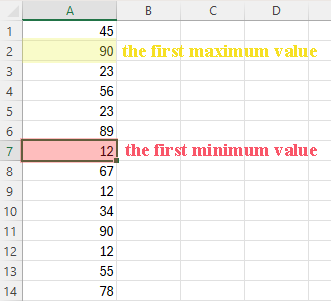
วิธีที่ 1: ใช้สูตร Excel เพื่อค้นหาเซลล์ที่มีค่าต่ำสุดหรือสูงสุดลำดับแรก
สูตร Excel สามารถช่วยคุณค้นหาเซลล์ที่มีค่าต่ำสุดหรือสูงสุดลำดับแรกได้โดยส่งคืนที่อยู่ของเซลล์ อย่างไรก็ตาม สูตรจะส่งคืนเฉพาะที่อยู่ เช่น A4 และไม่สามารถเลือกเซลล์นั้นใน Excel โดยตรงได้
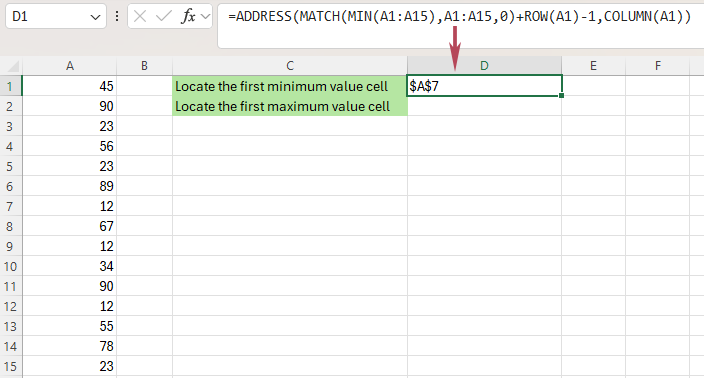
ค้นหาเซลล์ที่มีค่าต่ำสุดลำดับแรก
หากค่าของคุณอยู่ในช่วง A1:A15 ให้ใช้สูตรด้านล่างเพื่อส่งคืนที่อยู่ของเซลล์ที่มีค่าต่ำสุดลำดับแรก:
=ADDRESS(MATCH(MIN(A1:A15),A1:A15,0)+ROW(A1)-1,COLUMN(A1))สูตรนี้จะแสดงตำแหน่งเซลล์ที่มีค่าต่ำสุดเป็นลำดับแรก เช่น A7
ค้นหาเซลล์ที่มีค่าสูงสุดลำดับแรก
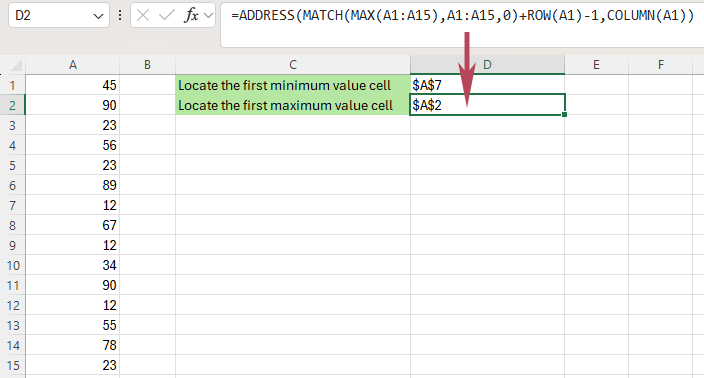
หากต้องการส่งคืนที่อยู่ของเซลล์ที่มีค่าสูงสุดลำดับแรก ให้ใช้สูตรนี้:
=ADDRESS(MATCH(MAX(A1:A15),A1:A15,0)+ROW(A1)-1,COLUMN(A1))สูตรนี้จะส่งคืนที่อยู่ของเซลล์ที่มีค่าสูงสุดลำดับแรก
- ส่งคืนเฉพาะที่อยู่เซลล์ ไม่ใช่ตัวเซลล์ที่ถูกเลือก
- ไม่สามารถเลือกเซลล์ค่าต่ำสุดหรือสูงสุดตัวแรกโดยตรงใน Excel ได้
- คุณยังต้องไปยังที่อยู่ที่ได้ด้วยตนเอง
- ไม่ค่อยสะดวกสำหรับงานที่ทำซ้ำๆ อย่างรวดเร็ว
วิธีที่ 2: เลือกเซลล์ที่มีค่าต่ำสุดหรือสูงสุดลำดับแรกด้วย Kutools
หากคุณต้องการเลือกเซลล์ที่มีค่าต่ำสุดหรือสูงสุดลำดับแรกโดยตรงโดยไม่ต้องใช้สูตร Kutools for Excel มีวิธีแก้ปัญหาที่ง่ายกว่ามาก ฟีเจอร์ เลือกเซลล์ที่มีค่าสูงสุดและต่ำสุด สามารถเลือกเซลล์ที่มีค่าต่ำสุดหรือสูงสุดลำดับแรกในช่วงข้อมูลได้อย่างรวดเร็ว และยังสามารถเลือกเซลล์ที่มีค่าต่ำสุดหรือสูงสุดทั้งหมดได้หากต้องการ
- ไม่ต้องป้อนหรือแก้ไขสูตร
- เลือกเซลล์เป้าหมายโดยตรง
- ให้คุณเลือก เฉพาะเซลล์แรก หรือ ทุกเซลล์
- ใช้งานได้ดีกับช่วง แถว หรือคอลัมน์
- เลือกช่วงข้อมูลที่คุณต้องการค้นหาค่าต่ำสุดหรือสูงสุดลำดับแรก
- คลิก Kutools > เลือก > เลือกเซลล์ที่มีค่าสูงสุดและต่ำสุด
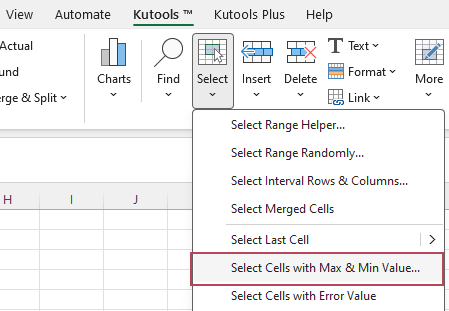
- ในกล่องโต้ตอบ เลือกเซลล์ที่มีค่าสูงสุดและต่ำสุด ให้ดำเนินการดังนี้:
- ① เลือก ค่าต่ำสุด หรือ ค่าสูงสุด ภายใต้คำสั่ง ไปที่
- ② เลือก เซลล์ ที่อยู่ภายใต้ ฐาน
- ③ เลือก เฉพาะเซลล์แรก ภายใต้ เลือก แล้วคลิก ตกลง
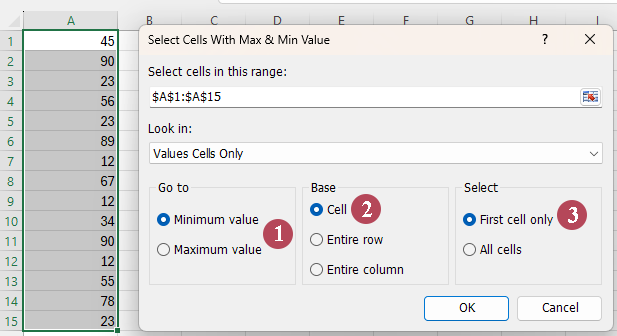
ผลลัพธ์: Kutools จะเลือกเซลล์ที่มีค่าต่ำสุดหรือสูงสุดลำดับแรกในช่วงข้อมูลทันที
- เลือกเซลล์ค่าต่ำสุดหรือสูงสุดตัวแรกโดยตรงโดยไม่ต้องใช้สูตร
- รองรับการเลือก เฉพาะเซลล์แรก หรือ เซลล์ที่ตรงกันทั้งหมด
- ใช้งานได้กับช่วงที่เลือก แต่ละแถว หรือแต่ละคอลัมน์
- เน้นผลลัพธ์ทันที ไม่ต้องค้นหาเซลล์ด้วยตนเอง
- ลดขั้นตอนเพิ่มเติมหลังจากค้นหาผลลัพธ์
- มีประสิทธิภาพมากขึ้นสำหรับชุดข้อมูลขนาดใหญ่และงานที่ทำซ้ำๆ
- ใช้งานง่ายด้วยกล่องโต้ตอบที่ชัดเจนและมีการแนะนำ
เปรียบเทียบระหว่าง Excel และ Kutools
| คุณสมบัติ | สูตร Excel | Kutools for Excel |
|---|---|---|
| ค้นหาเซลล์ที่มีค่าต่ำสุดตัวแรก | ✅ ใช่ | ✅ ใช่ |
| ค้นหาเซลล์ที่มีค่าสูงสุดตัวแรก | ✅ ใช่ | ✅ ใช่ |
| เลือกเซลล์เป้าหมายโดยตรง | ❌ ไม่ใช่ | ✅ ใช่ |
| ไม่ต้องใช้สูตร | ❌ ไม่ใช่ | ✅ ใช่ |
| เลือกเฉพาะเซลล์แรกหรือเซลล์ที่ตรงกันทั้งหมด | ⚠️ จำกัด | ✅ ใช่ |
| ง่ายสำหรับผู้เริ่มต้น | ⚠️ ปานกลาง | ✅ ดีเยี่ยม |
เคล็ดลับในการเลือกวิธีที่เหมาะสม
- คุณต้องการเฉพาะตำแหน่งหรือที่อยู่ของค่าต่ำสุดหรือสูงสุดตัวแรก
- คุณคุ้นเคยกับการทำงานกับสูตร
- คุณไม่ต้องการให้เซลล์ถูกเลือกโดยอัตโนมัติ
- คุณต้องการเลือกเซลล์ค่าต่ำสุดหรือสูงสุดตัวแรกโดยตรง
- คุณชอบขั้นตอนการทำงานแบบมองเห็นและใช้การคลิก
- คุณต้องการวิธีที่เร็วขึ้นสำหรับงาน Excel ที่ทำซ้ำๆ
คำถามที่พบบ่อย
Excel สามารถเลือกเซลล์ที่มีค่าต่ำสุดหรือสูงสุดลำดับแรกโดยตรงได้หรือไม่
ไม่ได้ สูตร Excel สามารถช่วยส่งคืนที่อยู่ของเซลล์ที่มีค่าต่ำสุดหรือสูงสุดลำดับแรกได้ แต่ไม่สามารถเลือกเซลล์โดยตรงได้ หากคุณต้องการเลือกโดยตรง Kutools for Excel จะสะดวกกว่า
ทำไม Excel ถึงไม่เลือกเซลล์ที่มีค่าต่ำสุดหรือสูงสุดลำดับแรกโดยตรง
สูตร Excel สามารถส่งคืนที่อยู่ของเซลล์ที่มีค่าต่ำสุดหรือสูงสุดลำดับแรกได้ แต่ไม่มีความสามารถในการเลือกเซลล์นั้นโดยตรง หากคุณต้องการเลือกผลลัพธ์ทันที Kutools for Excel จะมีวิธีแก้ปัญหาที่ตรงไปตรงมามากกว่า
ความแตกต่างระหว่างการค้นหาค่าและการเลือกเซลล์ที่มีค่าต่ำสุดหรือสูงสุดลำดับแรกใน Excel คืออะไร
ด้วยสูตร Excel คุณสามารถค้นหาเซลล์ที่มีค่าต่ำสุดหรือสูงสุดลำดับแรกได้โดยส่งคืนที่อยู่ของเซลล์ อย่างไรก็ตาม เซลล์จะไม่ถูกเลือกโดยอัตโนมัติ Kutools for Excel สามารถเลือกเซลล์เป้าหมายได้โดยตรง ซึ่งทำให้กระบวนการเร็วขึ้นและสะดวกยิ่งขึ้น
Kutools สามารถเลือกเซลล์ที่มีค่าต่ำสุดหรือสูงสุดทั้งหมดแทนที่จะเลือกเฉพาะเซลล์แรกได้หรือไม่
ได้ ในกล่องโต้ตอบ เลือกเซลล์ที่มีค่าสูงสุดและต่ำสุด คุณสามารถเลือก เฉพาะเซลล์แรก หรือ ทุกเซลล์ ตามความต้องการของคุณ
ฉันสามารถค้นหาค่าต่ำสุดหรือสูงสุดลำดับแรกตามแถวหรือตามคอลัมน์ด้วย Kutools ได้หรือไม่
ได้ Kutools ช่วยให้คุณเลือกตามช่วงข้อมูลที่เลือกทั้งหมด แต่ละแถว หรือแต่ละคอลัมน์ได้ ซึ่งทำให้มีความยืดหยุ่นมากขึ้นสำหรับเค้าโครง เวิร์กชีต ที่แตกต่างกัน
หากคุณต้องการระบุค่าต่ำสุดหรือสูงสุดลำดับแรกใน Excel เท่านั้น สูตรสามารถทำงานนี้ให้เสร็จได้ แต่หากคุณต้องการเลือกเซลล์ที่มีค่าต่ำสุดหรือสูงสุดลำดับแรกโดยตรงอย่างรวดเร็วและง่ายดาย Kutools for Excel เป็นตัวเลือกที่ดีกว่า
พร้อมประหยัดเวลาแล้วหรือยัง ลองใช้ Kutools for Excel และเลือกเซลล์ที่มีค่าต่ำสุดหรือสูงสุดลำดับแรกเพียงไม่กี่คลิก
เครื่องมือเพิ่มประสิทธิภาพการทำงาน Office ที่ดีที่สุด
ยกระดับทักษะ Excel ของคุณด้วย Kutools for Excel และสัมผัสประสบการณ์ประสิทธิภาพที่ไม่เคยมีมาก่อนKutools for Excel นำเสนอคุณสมบัติขั้นสูงกว่า 300 รายการเพื่อเพิ่มผลิตภาพและประหยัดเวลา คลิกที่นี่เพื่อรับคุณสมบัติที่คุณต้องการมากที่สุด...
Office Tab นำอินเทอร์เฟซแบบแท็บมาสู่ Office และทำให้งานของคุณง่ายขึ้นมาก
- เปิดใช้งานการแก้ไขและอ่านแบบแท็บใน Word, Excel, PowerPoint, Publisher, Access, Visio และ Project
- เปิดและสร้างเอกสารหลายฉบับในแท็บใหม่ของหน้าต่างเดียวกัน แทนที่จะเปิดในหน้าต่างใหม่
- เพิ่มประสิทธิภาพการทำงานของคุณด้วย 50% และลดการคลิกเมาส์หลายร้อยครั้งต่อวัน!
โปรแกรมเสริม Kutools ทั้งหมด ตัวติดตั้งเดียว
Kutools for Office ชุดโปรแกรมรวมโปรแกรมเสริมสำหรับ Excel, Word, Outlook และ PowerPoint รวมถึง Office Tab Pro ซึ่งเหมาะสำหรับทีมที่ทำงานข้ามแอป Office





- ชุดโปรแกรมแบบครบวงจร— โปรแกรมเสริมสำหรับ Excel, Word, Outlook และ PowerPoint + Office Tab Pro
- ตัวติดตั้งเดียว หนึ่งสิทธิ์การใช้งาน— ติดตั้งเสร็จในไม่กี่นาที (รองรับ MSI)
- ทำงานร่วมกันได้ดีกว่า— เพิ่มประสิทธิภาพการทำงานอย่างราบรื่นทั่วทั้งแอป Office
- ทดลองใช้ฟรีครบทุกฟีเจอร์ 30 วัน— ไม่ต้องลงทะเบียน ไม่ต้องใช้บัตรเครดิต
- คุ้มค่าที่สุด— ประหยัดกว่าการซื้อโปรแกรมเสริมแยก
สารบัญ
- วิธีที่ 1: ใช้สูตร Excel เพื่อค้นหาเซลล์ที่มีค่าต่ำสุดหรือสูงสุดลำดับแรก
- วิธีที่ 2: เลือกเซลล์ที่มีค่าต่ำสุดหรือสูงสุดลำดับแรกด้วย Kutools
- เปรียบเทียบระหว่าง Excel และ Kutools
- เคล็ดลับในการเลือกวิธีที่เหมาะสม
- คำถามที่พบบ่อย
- เครื่องมือเพิ่มประสิทธิภาพการทำงาน Office ที่ดีที่สุด
Kutools for Excel
นำคุณสมบัติขั้นสูง 300+ รายการมาสู่ Excel
- 🧩 ภาพรวม
- 📥 ดาวน์โหลดฟรี
- 🎁 ทดลองใช้ฟรี 30 วัน