วิธี ลบช่องว่างส่วนเกิน แท็บ และตัวแบ่งบรรทัดใน Excel
เมื่อทำงานกับข้อมูลใน Excel โดยเฉพาะเมื่อคัดลอกจากเว็บไซต์ ไฟล์ PDF หรือระบบภายนอก มักจะมีช่องว่าง แท็บ หรือตัวแบ่งบรรทัดที่ไม่ต้องการปนมาด้วย อักขระที่ซ่อนอยู่เหล่านี้สามารถทำให้ข้อมูลของคุณดูยุ่งเหยิงและอาจทำให้เกิดปัญหากับสูตร การเรียงลำดับ หรือการวิเคราะห์ได้
ใน บทแนะนำ นี้ เราจะมาแนะนำวิธีปฏิบัติ 3 วิธีในการล้างข้อความใน Excel:
- วิธีที่ 1: ล้างข้อความโดยใช้สูตรในคอลัมน์ช่วย
- วิธีที่ 2: ล้างข้อความโดยตรงในเซลล์ต้นฉบับด้วยค้นหาและแทนที่
- วิธีที่ 3: ล้างข้อความโดยอัตโนมัติด้วย AI Cells Aide(รวดเร็วและเรียบง่าย)

ลบช่องว่างส่วนเกิน แท็บ และตัวแบ่งบรรทัดด้วยสูตร
หากคุณต้องการล้างข้อความโดยใช้ฟังก์ชันที่มีอยู่ใน Excel คุณสามารถผสมผสาน TRIM,CLEAN และ SUBSTITUTE เข้าด้วยกัน วิธีนี้ได้ผลดี แต่สูตรอาจยาวขึ้นเมื่อคุณต้องจัดการกับอักขระที่ไม่ต้องการหลายตัวพร้อมกัน
- คลิกเซลล์ว่างที่คุณต้องการให้แสดงผลลัพธ์ที่ล้างแล้ว
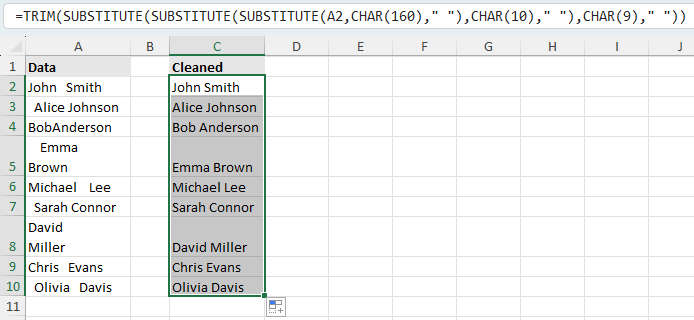
- ป้อนสูตรต่อไปนี้ และแทนที่ A1 ด้วยเซลล์ที่มีข้อความที่คุณต้องการล้าง:
=TRIM(SUBSTITUTE(SUBSTITUTE(SUBSTITUTE(A1,CHAR(160)," "),CHAR(10)," "),CHAR(9)," "))สูตรนี้ทำงานอย่างไร:
- TRIM ลบช่องว่างด้านหน้าและด้านหลัง และลดช่องว่างหลายช่องระหว่างคำให้เหลือเพียงช่องว่างเดียว
- SUBSTITUTE(A1,CHAR(160)," ") แทนที่ช่องว่างแบบไม่ตัดคำด้วยช่องว่างปกติ
- SUBSTITUTE(...,CHAR(10)," ") แทนที่การขึ้นบรรทัดใหม่ด้วยช่องว่าง
- SUBSTITUTE(...,CHAR(9)," ") แทนที่แท็บด้วยช่องว่าง
- กด Enter เพื่อแสดงข้อความที่ล้างแล้ว
- ลากจุดจับเติม (สี่เหลี่ยมสีเขียวขนาดเล็กที่มุมล่างขวาของเซลล์สูตร) ลงเพื่อใช้สูตรกับเซลล์อื่นๆ หากจำเป็น
ข้อดี
- ใช้เฉพาะฟังก์ชันที่มีอยู่ใน Excel
- เหมาะสำหรับงานล้างข้อมูลที่ต้องทำซ้ำๆ
- สามารถเติมลงด้านล่างเพื่อจัดการทั้งคอลัมน์ได้
ข้อเสีย
- สูตรนี้จำไม่ง่ายสำหรับผู้เริ่มต้น
- คุณต้องมีคอลัมน์ช่วยสำหรับผลลัพธ์ที่ล้างแล้ว
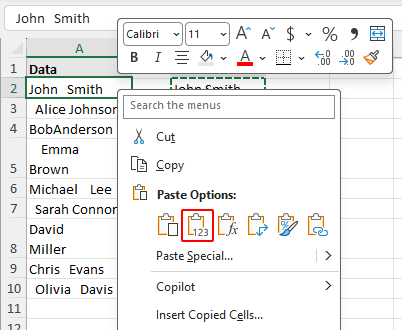
- การแก้ไขเซลล์ต้นฉบับจำเป็นต้องคัดลอกและวางค่ากลับคืน
ล้างข้อความโดยตรงในเซลล์ต้นฉบับด้วยค้นหาและแทนที่
หากคุณต้องการล้างข้อความโดยไม่ใช้สูตรหรือคอลัมน์ช่วย ฟีเจอร์ ค้นหาและแทนที่ ของ Excel สามารถทำงานโดยตรงกับเซลล์ต้นฉบับได้ ซึ่งเป็นข้อได้เปรียบหลัก ฟีเจอร์นี้ช่วยให้คุณสามารถลบตัวแบ่งบรรทัด ลบแท็บ และลดช่องว่างที่ซ้ำกันได้ในที่เดียวกัน อย่างไรก็ตาม กระบวนการนี้ต้องทำด้วยตนเองมากกว่า และการแทนที่บางอย่างอาจต้องทำซ้ำหรืออาจไม่ได้ผลสอดคล้องกันในทุกเวอร์ชันของ Excel
- เลือกเซลล์ที่มีข้อความที่คุณต้องการล้าง
- กด Ctrl + H เพื่อเปิดกล่องโต้ตอบ ค้นหาและแทนที่
- ดำเนินการแทนที่ต่อไปนี้ทีละรายการตามความจำเป็น:
- ลบการขึ้นบรรทัดใหม่ได้ง่ายๆ:
คลิกที่ช่อง สิ่งที่ค้นหา แล้วกด Ctrl + J เพื่อแทรกการขึ้นบรรทัดใหม่ จากนั้นปล่อยช่อง แทนที่ด้วย ให้ว่างหรือเว้นวรรคหนึ่งครั้ง แล้วคลิก แทนที่ทั้งหมด - เมื่อต้องการลบแท็บ:
คัดลอกอักขระแท็บระหว่างวงเล็บ [ ] แล้วคลิกในช่อง สิ่งที่ค้นหา แล้ววาง จากนั้นพิมพ์ช่องว่างหนึ่งช่องในช่อง แทนที่ด้วย แล้วคลิก แทนที่ทั้งหมด - เมื่อต้องการลดช่องว่างหลายช่องให้เหลือช่องว่างเดียว:
พิมพ์ช่องว่างสองช่องในช่อง สิ่งที่ค้นหา และช่องว่างหนึ่งช่องในช่อง แทนที่ด้วย จากนั้นคลิก แทนที่ทั้งหมด ซ้ำๆ จนกว่า Excel จะแจ้งว่าไม่พบรายการที่ตรงกันอีกแล้ว
- ลบการขึ้นบรรทัดใหม่ได้ง่ายๆ:
หมายเหตุ:
- เมื่อคุณกด Ctrl + J หรือวางอักขระแท็บลงในช่อง สิ่งที่ค้นหา อาจดูเหมือนไม่ได้ป้อนข้อมูลใดๆ ซึ่งเป็นเรื่องปกติเนื่องจากตัวแบ่งบรรทัดและอักขระแท็บจะมองไม่เห็นในช่องดังกล่าว
- ใน Excel บางเวอร์ชัน การแทนที่อักขระแท็บด้วย ค้นหาและแทนที่ อาจไม่ได้ผลตามที่คาดไว้ ในกรณีดังกล่าว ให้ใช้หนึ่งในสองวิธีอื่นๆ ใน บทแนะนำ นี้
ข้อดี
- รวดเร็วและง่ายสำหรับการล้างข้อมูลครั้งเดียว
- ไม่ต้องใช้สูตร
- แก้ไขเซลล์ที่เลือกโดยตรง
ข้อเสีย
- เหมาะสำหรับกรณีง่ายๆ เท่านั้น
- อาจต้องแทนที่หลายครั้ง
- น่าเชื่อถือน้อยกว่าเมื่อมีอักขระที่ไม่ต้องการหลายชนิดปนกัน
ลบช่องว่างส่วนเกิน แท็บ และตัวแบ่งบรรทัดด้วย AI Cells Aide
หากคุณต้องการวิธีที่รวดเร็วและตรงไปตรงมามากขึ้นในการล้างข้อความที่ยุ่งเหยิง AI Cells Aide ใน Kutools for Excel มีคำสั่งสำเร็จรูปสำหรับงานนี้ แทนที่จะต้องเขียนสูตรหรือเรียกใช้การแทนที่หลายครั้ง คุณสามารถล้างข้อความที่เลือกได้เพียงไม่กี่คลิก
- เลือกเซลล์ที่คุณต้องการล้าง จากนั้นคลิก Kutools AI>Cells Aide
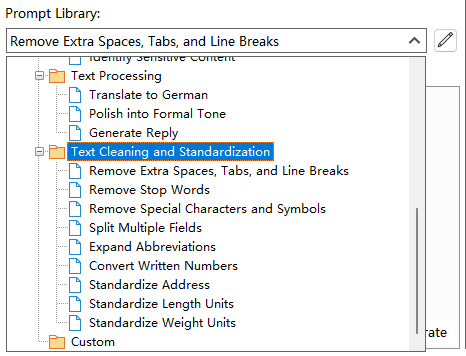
- ในหน้าต่างป๊อปอัป ให้เปิดดรอปดาวน์ ไลบรารีพรอมต์ จากนั้นภายใต้ การล้างและจัดมาตรฐานข้อความ ให้เลือก ลบช่องว่างส่วนเกิน Tabs และตัวแบ่งบรรทัด
- คลิก สร้าง ข้อความที่ล้างแล้วจะปรากฏในหน้าต่าง ผลลัพธ์
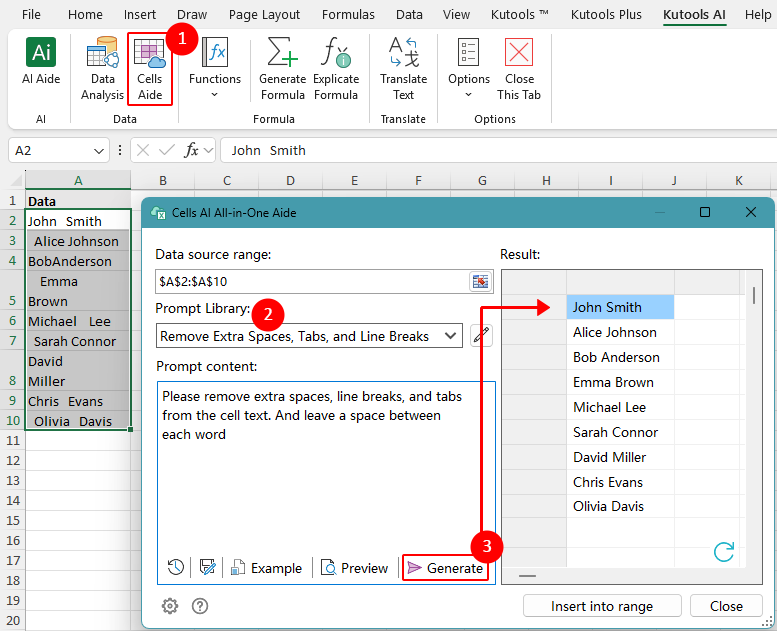 เคล็ดลับ: หากผลลัพธ์ไม่เป็นไปตามที่คุณคาดไว้ คุณสามารถปรับปรุงพรอมต์ในช่อง เนื้อหาพรอมต์ แล้วคลิก สร้าง อีกครั้ง
- คลิก แทรกลงในช่วง ที่มุมล่างขวาของกล่องโต้ตอบเพื่อแทรกข้อความที่ล้างแล้วลงใน เวิร์กชีต
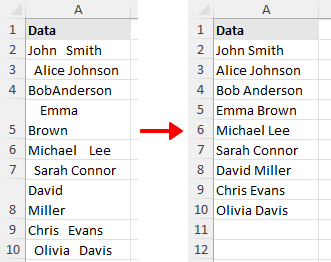
ด้วยคำสั่งนี้ AI Cells Aide จะลบอักขระเว้นวรรคที่ไม่ต้องการออกโดยอัตโนมัติ และส่งคืนข้อความที่สะอาดและสอดคล้องกันมากขึ้นโดยไม่ต้องใช้สูตร
นอกจากการลบช่องว่างส่วนเกิน แท็บ และตัวแบ่งบรรทัดแล้ว AI Cells Aide ยังมีคำสั่งที่มีประโยชน์อื่นๆ ภายใต้ การล้างและจัดมาตรฐานข้อความ เช่น ลบอักขระและสัญลักษณ์พิเศษ,แยกหลายฟิลด์,จัดมาตรฐานที่อยู่,ขยายตัวย่อ และ แปลงตัวเลขที่เป็นตัวอักษร คำสั่งเหล่านี้สามารถช่วยล้างและจัดมาตรฐานข้อความที่ยุ่งเหยิงหลากหลายประเภทได้ง่ายขึ้นโดยไม่ต้องสร้างสูตรที่ซับซ้อน
ข้อดี
- ไม่ต้องใช้สูตรหรือการแทนที่ด้วยตนเอง
- ใช้งานง่ายสำหรับผู้เริ่มต้น
- จัดการข้อความที่ยุ่งเหยิงได้โดยตรงมากขึ้นในขั้นตอนเดียว
ข้อเสีย
- ต้องใช้ Kutools for Excel ดาวน์โหลด
Kutools for Excel- อัดแน่นไปด้วยเครื่องมือสำคัญสำหรับ Excel กว่า 300 รายการ ทำให้การทำงานใน Excel รวดเร็ว ง่าย และมีประสิทธิภาพมากขึ้น ดาวน์โหลดเลย!
วิธีใดที่เหมาะกับคุณที่สุด
| วิธี | เหมาะสำหรับ | ข้อจำกัด |
|---|---|---|
| สูตรที่ใช้ TRIM, SUBSTITUTE และ CLEAN | ล้างข้อความด้วยฟังก์ชันที่มีอยู่ใน Excel | สูตรยาวกว่าและต้องใช้คอลัมน์ช่วย |
| ค้นหาและแทนที่ | ล้างเซลล์ต้นฉบับโดยตรงโดยไม่ต้องใช้สูตรหรือคอลัมน์ช่วย | ต้องใช้การทำงานด้วยตนเองมากกว่า อาจต้องแทนที่ซ้ำๆ และไม่จัดการช่องว่างด้านหน้าและด้านหลัง |
| AI Cells Aide | ล้างข้อความที่ยุ่งเหยิงได้อย่างรวดเร็วโดยใช้การทำงานด้วยตนเองน้อยที่สุด | ต้องใช้ Kutools for Excel ดาวน์โหลด |
บทสรุป
ไม่มีวิธีใดวิธีเดียวที่ดีที่สุดสำหรับทุกสถานการณ์ ตัวเลือกที่เหมาะสมขึ้นอยู่กับว่าคุณต้องการทำงานกับข้อมูลอย่างไร
หากคุณต้องการใช้ฟังก์ชันที่มีอยู่ใน Excel และต้องจัดการกับช่องว่างด้านหน้าและด้านหลังอย่างเหมาะสม วิธีใช้สูตรก็เป็นตัวเลือกที่ดี วิธีนี้มีประโยชน์อย่างยิ่งเมื่อคุณกำลังล้างข้อมูลในคอลัมน์และไม่รังเกียจที่จะใช้คอลัมน์ช่วย
หากคุณต้องการทำงานโดยตรงกับเซลล์ต้นฉบับและไม่ต้องการใช้สูตร ค้นหาและแทนที่ สามารถช่วยลบตัวแบ่งบรรทัด แท็บ และช่องว่างที่ซ้ำกันได้ วิธีนี้เหมาะกว่าสำหรับการล้างข้อมูลด้วยตนเอง แต่อาจต้องใช้ขั้นตอนมากกว่าและไม่ใช่ตัวเลือกที่ดีที่สุดสำหรับการจัดการช่องว่างด้านหน้าและด้านหลัง
หากคุณต้องการเวิร์กโฟลว์ที่ง่ายที่สุดและใช้การทำงานด้วยตนเองน้อยที่สุด AI Cells Aide ใน Kutools for Excel เป็นตัวเลือกที่สะดวกที่สุด เหมาะอย่างยิ่งเมื่อคุณต้องการล้างข้อความที่ยุ่งเหยิงอย่างรวดเร็วโดยไม่ต้องเขียนสูตรหรือทำการแทนที่ซ้ำๆ
หวังว่าคุณจะพบว่า บทแนะนำนี้มีประโยชน์ หากคุณต้องการสำรวจเคล็ดลับและวิธีแก้ปัญหาเชิงปฏิบัติสำหรับ Excel เพิ่มเติม โปรดคลิกที่นี่ เพื่อดูคอลเลกชัน บทแนะนำ สำหรับ Excel ของเราแบบเต็ม
เครื่องมือเพิ่มประสิทธิภาพการทำงานในสำนักงานที่ดีที่สุด
Kutools for Excel - ช่วยให้คุณโดดเด่นกว่าใคร
Kutools for Excel มาพร้อมคุณสมบัติทรงพลังกว่า 300 รายการ มั่นใจได้ว่าสิ่งที่คุณต้องการอยู่แค่เพียงคลิกเดียว...
Office Tab - เปิดใช้งานการอ่านและแก้ไขแบบแท็บใน Microsoft Office (รวมถึง Excel)
- สลับระหว่างเอกสารที่เปิดอยู่หลายสิบฉบับได้ในหนึ่งวินาที!
- ลดการคลิกเมาส์หลายร้อยครั้งต่อวัน บอกลาอาการปวดเมาส์
- เพิ่มประสิทธิภาพการทำงานของคุณขึ้น 50% เมื่อเปิดดูและแก้ไขเอกสารหลายฉบับ
- นำ Tabs ที่มีประสิทธิภาพมาสู่ Office (รวมถึง Excel) เหมือนกับ Chrome, Edge และ Firefox
สารบัญ
- ล้างข้อความโดยใช้สูตรในคอลัมน์ช่วย
- ล้างข้อความโดยตรงในเซลล์ต้นฉบับด้วยค้นหาและแทนที่
- ล้างข้อความโดยอัตโนมัติด้วย AI Cells Aide
- วิธีใดที่เหมาะกับคุณที่สุด
- บทสรุป
- เครื่องมือเพิ่มประสิทธิภาพการทำงานในสำนักงานที่ดีที่สุด
Kutools for Excel
เพิ่มคุณสมบัติขั้นสูง 300+ รายการให้กับ Excel
- 🧩 ภาพรวม
- 📥 ดาวน์โหลดฟรี
- 🎁 ทดลองใช้ฟรี 30 วัน