ดึงข้อมูลติดต่อ (หมายเลขโทรศัพท์ ที่อยู่อีเมล) จากสตริงข้อความใน Excel
เมื่อทำงานกับข้อมูลผู้ติดต่อใน Excel คุณอาจพบว่าหมายเลขโทรศัพท์และที่อยู่อีเมลปะปนกันในเซลล์เดียว พร้อมกับชื่อ ที่อยู่ และรายละเอียดอื่นๆ สิ่งนี้มักเกิดขึ้นเมื่อคัดลอกข้อมูลจากอีเมล เว็บไซต์ หรือนำเข้าจากแหล่งภายนอก
หากคุณต้องการดึงหมายเลขโทรศัพท์และที่อยู่อีเมลใน Excel การทำด้วยตนเองอาจใช้เวลานานและมีแนวโน้มเกิดข้อผิดพลาด โดยเฉพาะเมื่อต้องจัดการกับชุดข้อมูลขนาดใหญ่หรือรูปแบบที่ไม่สอดคล้องกัน ในคำแนะนำทีละขั้นตอนนี้ คุณจะได้เรียนรู้ วิธี ดึงหมายเลขโทรศัพท์และที่อยู่อีเมลจากเซลล์เดียวใน Excel ได้อย่างรวดเร็ว เทคนิคเหล่านี้จะช่วยให้คุณทำความสะอาด จัดระเบียบ และจัดโครงสร้างข้อมูลของคุณได้อย่างมีประสิทธิภาพยิ่งขึ้น

ดึงข้อมูลติดต่อ (หมายเลขโทรศัพท์ ที่อยู่อีเมล) ใน Excel
ในส่วนนี้ เราจะนำเสนอ 3 วิธีปฏิบัติเพื่อช่วยให้ท่านดำเนินการนี้ได้สำเร็จ: การใช้สูตรใน Excel 365 การใช้ฟังก์ชันที่ผู้ใช้กำหนดเองซึ่งทำงานได้ใน Excel ทุกเวอร์ชัน และการใช้ Kutools AI เพื่อโซลูชันที่รวดเร็วและยืดหยุ่นยิ่งขึ้น
แยกข้อมูลผู้ติดต่อ (หมายเลขโทรศัพท์ ที่อยู่อีเมล) ด้วยสูตร (Excel 365)
Excel 365 รองรับฟังก์ชันอาร์เรย์แบบไดนามิก ซึ่งทำให้การแยกรูปแบบจากข้อความทำได้ง่ายขึ้นมาก หากเวอร์ชัน Excel ของคุณรองรับฟังก์ชันอย่าง TEXTJOIN และ REGEXEXTRACT คุณสามารถใช้สูตรเพื่อแยกหมายเลขโทรศัพท์และที่อยู่อีเมลได้โดยตรง
แยกหมายเลขโทรศัพท์
สูตรต่อไปนี้สามารถช่วยดึงหมายเลขโทรศัพท์ไปยังคอลัมน์แยกต่างหาก และอัปเดตผลลัพธ์โดยอัตโนมัติทุกครั้งที่ข้อมูลต้นทางเปลี่ยนแปลง
- เลือกเซลล์ว่างที่คุณต้องการให้แสดงหมายเลขโทรศัพท์ที่ดึงมา คัดลอกและวางสูตรต่อไปนี้:
=TEXTJOIN(", ",TRUE,REGEXEXTRACT(A2,"\(?\d{3}\)?[-\s]?\d{3}[-\s]?\d{4}",1)) - กดปุ่ม Enter ลากจุดจับเติมลงล่างเพื่อใช้สูตรกับเซลล์อื่นๆ หากจำเป็น หากพบหมายเลขโทรศัพท์หลายรายการ ระบบจะส่งคืนค่าในเซลล์เดียวโดยคั่นด้วยเครื่องหมายจุลภาค ดูภาพหน้าจอ:
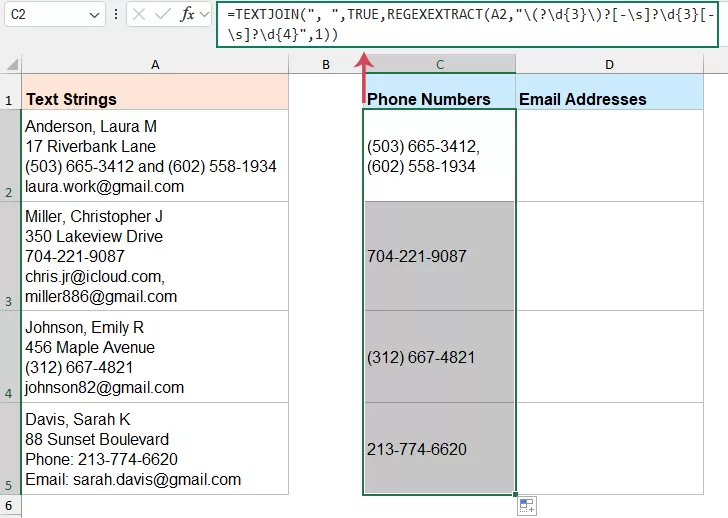
สูตรทำงานอย่างไร?
- REGEXEXTRACT(A2,"\(?\d{3}\)?[-\s]?\d{3}[-\s]?\d{4}",1):
- \(?\d{3}\)?: ตรงกับตัวเลข 3 หลัก ซึ่งอาจอยู่ในวงเล็บหรือไม่ก็ได้ (เช่น 555 or (555))
- [-\s]?: ตรงกับตัวคั่นที่ไม่บังคับ เช่น ยัติภังค์ - หรือช่องว่าง
- \d{3}: ตรงกับตัวเลข 3 หลักถัดไป
- \d{4}: ตรงกับตัวเลข 4 หลักสุดท้าย
- 1: อาร์กิวเมนต์นี้บอกให้ Excel ส่งคืนรายการที่ตรงกันทั้งหมดที่พบในเซลล์ ไม่ใช่เพียงรายการแรก
- TEXTJOIN(", ",TRUE,...)
หากเซลล์มีหมายเลขโทรศัพท์มากกว่าหนึ่งรายการ TEXTJOIN จะรวมผลลัพธ์ที่ดึงมาทั้งหมดไว้ในเซลล์เดียวและคั่นด้วยเครื่องหมายจุลภาค
ข้อดี:
- ผลลัพธ์แบบไดนามิกที่อัปเดตโดยอัตโนมัติ
- มีประโยชน์สำหรับรูปแบบหมายเลขโทรศัพท์มาตรฐาน
- สามารถแยกหมายเลขโทรศัพท์หลายหมายเลขจากเซลล์เดียวได้
ข้อจำกัด:
- ทำงานได้ดีที่สุดใน Excel 365
- เหมาะสำหรับหมายเลขโทรศัพท์รูปแบบมาตรฐานของสหรัฐฯ เป็นหลัก
- อาจทำงานได้ไม่ดีกับรูปแบบสากล
แยกที่อยู่อีเมล
หากคุณกำลังใช้ Excel 365 สูตรจะเป็นวิธีที่รวดเร็วและไดนามิกในการระบุรูปแบบอีเมลและดึงออกมาโดยอัตโนมัติ
- คลิกเซลล์ว่างที่คุณต้องการให้แสดงที่อยู่อีเมลที่ดึงมา จากนั้นป้อนสูตร:
=TEXTJOIN(", ",TRUE,REGEXEXTRACT(A2,"[A-Za-z0-9._%+-]+@[A-Za-z0-9.-]+\.[A-Za-z]{2,}",1)) - กดปุ่ม Enter ลากจุดจับเติมลงล่างเพื่อใช้สูตรกับเซลล์อื่นๆ หากจำเป็น หากพบที่อยู่อีเมลหลายรายการ ระบบจะส่งคืนค่าในเซลล์เดียวโดยคั่นด้วยเครื่องหมายจุลภาค ดูภาพหน้าจอ:
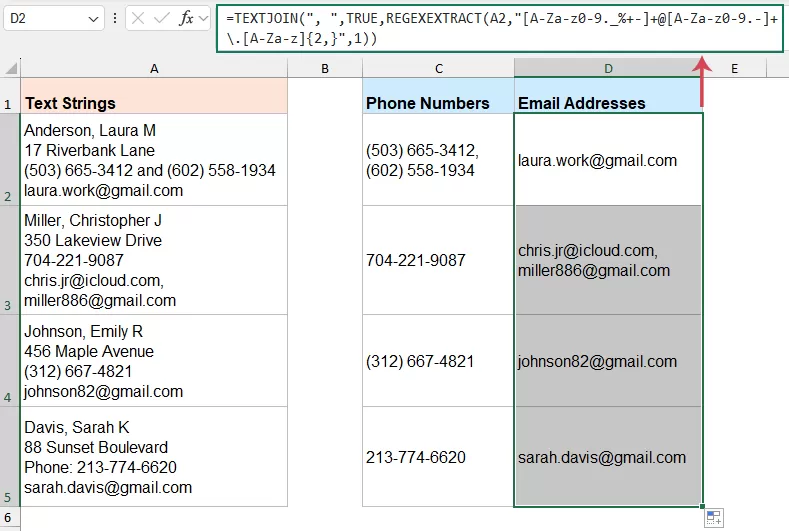
สูตรทำงานอย่างไร?
- REGEXEXTRACT(A2,"[A-Za-z0-9._%+-]+@[A-Za-z0-9.-]+\.[A-Za-z]{2,}",1):
- [A-Za-z0-9._%+-]+: ตรงกับส่วนชื่อผู้ใช้ (ตัวอักษร ตัวเลข และสัญลักษณ์ เช่น จุด หรือเครื่องหมายบวก) ก่อนเครื่องหมาย @
- @: ตรงกับเครื่องหมาย at ในที่อยู่อีเมล
- [A-Za-z0-9.-]+: ตรงกับชื่อโดเมน (เช่น gmail หรือ outlook)
- \.[A-Za-z]{2,}: ตรงกับส่วนขยาย (เช่น .com, .org หรือ .edu) โดยตรวจสอบให้มีจุดตามด้วยตัวอักษรอย่างน้อยสองตัว
- 1(อาร์กิวเมนต์สุดท้าย): สิ่งนี้บอกให้ Excel ส่งคืนรายการที่ตรงกันทั้งหมดที่พบในเซลล์ หากไม่มีสิ่งนี้ ระบบจะดึงเฉพาะอีเมลแรกที่พบเท่านั้น
- TEXTJOIN(", ",TRUE,...): รวมที่อยู่อีเมลที่ดึงมาทั้งหมดไว้ในเซลล์เดียวและคั่นด้วยเครื่องหมายจุลภาคหากพบที่อยู่อีเมลมากกว่าหนึ่งรายการ
ข้อดี:
- ทำงานแบบไดนามิกเมื่อข้อความต้นทางเปลี่ยนแปลง
- สามารถแยกที่อยู่อีเมลหลายรายการจากเซลล์เดียวได้
ข้อจำกัด:
- ต้องใช้ Excel 365 หรือเวอร์ชันที่รองรับฟังก์ชันที่เกี่ยวข้องกับ regex
- อาจไม่สามารถจับรูปแบบอีเมลที่ไม่ค่อยพบเห็นได้ทุกแบบอย่างสมบูรณ์
- สตริงข้อความที่ซับซ้อนอาจยังต้องตรวจสอบด้วยตนเอง
- การแยกข้อมูลโดยใช้สูตรอาจจัดการได้ยากขึ้นใน เวิร์กชีต ขนาดใหญ่และซับซ้อน
แยกข้อมูลผู้ติดต่อ (หมายเลขโทรศัพท์ ที่อยู่อีเมล) ด้วยฟังก์ชันที่ผู้ใช้กำหนดเอง
หากสูตรข้างต้นไม่สามารถใช้งานได้ในเวอร์ชัน Excel ของคุณ ฟังก์ชันที่ผู้ใช้กำหนดเอง (UDF) จะเป็นทางเลือกที่มีประสิทธิภาพสำหรับการแยกข้อมูลผู้ติดต่อ
- กด Alt + F11 เพื่อเปิดตัวแก้ไข VBA
- จากนั้นคลิก แทรก>โมดูล แล้ววางโค้ดต่อไปนี้:
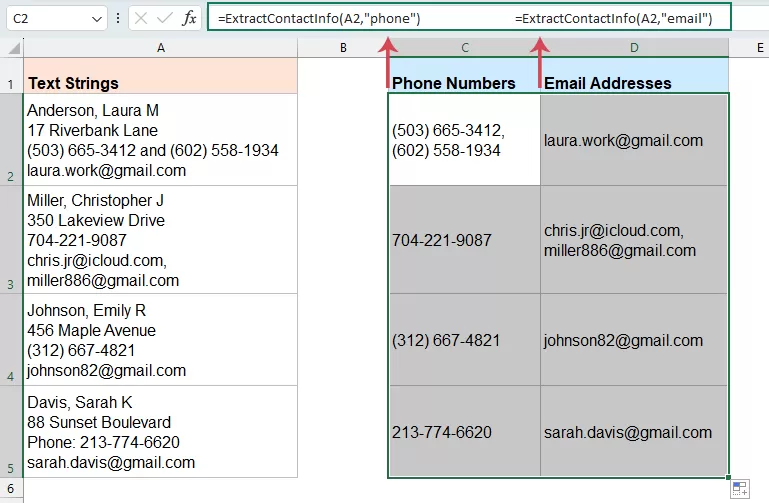
Function ExtractContactInfo(txt As String, infoType As String) As String Dim reg As Object Dim matches As Object Dim m As Object Dim result As String Dim pattern As String Set reg = CreateObject("VBScript.RegExp") reg.Global = True reg.IgnoreCase = True Select Case LCase(infoType) Case "phone" pattern = "\(?\d{3}\)?[-.\s]?\d{3}[-.\s]?\d{4}" Case "email" pattern = "[A-Za-z0-9._%+-]+@[A-Za-z0-9.-]+\.[A-Za-z]{2,}" Case Else ExtractContactInfo = "Invalid type" Exit Function End Select reg.pattern = pattern If reg.Test(txt) Then Set matches = reg.Execute(txt) For Each m In matches result = result & m.Value & ", " Next m result = Left(result, Len(result) - 2) End If ExtractContactInfo = result End Function - ปิดตัวแก้ไขและกลับไปยัง เวิร์กชีต ของคุณ ในเซลล์ว่าง ให้ป้อนสูตรต่อไปนี้:
- แยกหมายเลขโทรศัพท์:
=ExtractContactInfo(A2,"phone") - แยกที่อยู่อีเมล:
=ExtractContactInfo(A2,"email")
- แยกหมายเลขโทรศัพท์:
- จากนั้น ลากสูตรลงล่างเพื่อดึงหมายเลขโทรศัพท์และที่อยู่อีเมลทั้งหมดจากรายการในคราวเดียว
ข้อดี:
- ทำงานได้ใน Excel เกือบทุกเวอร์ชัน
- นำกลับมาใช้ซ้ำได้ง่ายกว่าสูตร เวิร์กชีต ที่ยาว
- เหมาะกับงานที่ทำซ้ำๆ และชุดข้อมูลขนาดใหญ่
ข้อจำกัด:
- ต้องมีความรู้เกี่ยวกับ VBA
- มาโครอาจถูกปิดใช้งานตามค่าเริ่มต้น
- บางองค์กรอาจบล็อก VBA ด้วยเหตุผลด้านความปลอดภัย
- ไม่เหมาะสำหรับผู้ใช้ที่ไม่คุ้นเคยกับตัวแก้ไข VBA
- ไฟล์มักต้องถูกบันทึกเป็น เวิร์กบุ๊ก ที่เปิดใช้งานมาโคร (.xlsm)
แยกข้อมูลผู้ติดต่อ (หมายเลขโทรศัพท์ ที่อยู่อีเมล) ด้วย Kutools AI
หากคุณต้องการวิธีที่ไม่ต้องเขียนสูตรหรือโค้ด VBA Cells Aide ของ Kutools AI มีวิธีที่ง่ายกว่ามากในการแยกหมายเลขโทรศัพท์และที่อยู่อีเมลออกจากเซลล์
ด้วย Kutools AI คุณสามารถแยกไม่เพียงแต่หมายเลขโทรศัพท์และที่อยู่อีเมลเท่านั้น แต่ยังรวมถึงชื่อและข้อมูลประเภทอื่นๆ อีกด้วย เพียงป้อนคำสั่งอธิบายสิ่งที่คุณต้องการแยก และระบบจะส่งคืนเนื้อหาแทบทุกรายการที่คุณต้องการจากเซลล์ที่เลือก
- คลิก Kutools>Kutools AI>Cells Aide ดูภาพหน้าจอ:
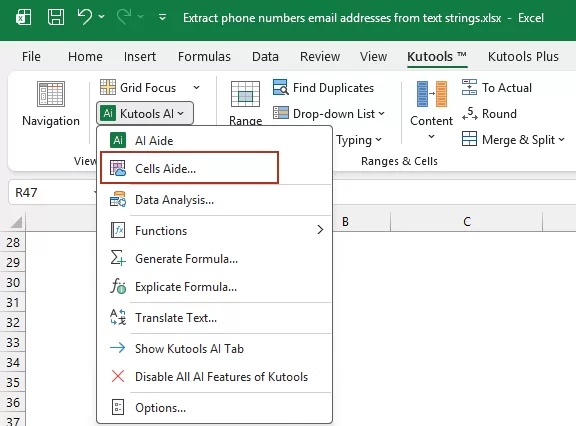
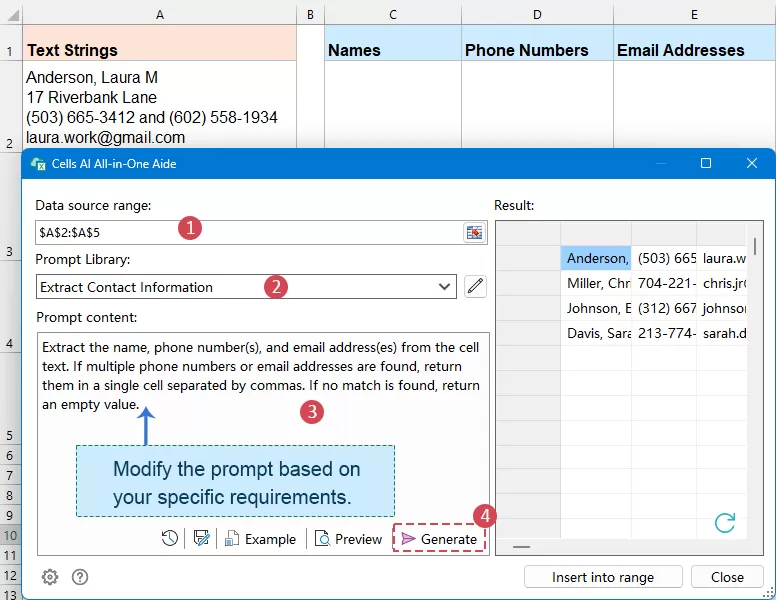
- ในกล่องโต้ตอบ Cells AI All-in-One Aide ให้ระบุตัวเลือกต่อไปนี้:
- ในกล่องช่วง แหล่งข้อมูล ให้เลือกเซลล์ที่มีสตริงข้อความที่คุณต้องการประมวลผล;
- คลิก ไลบรารีพรอมต์ แบบเลื่อนลง แล้วเลือก ดึงข้อมูลติดต่อ เป็นพรอมต์ที่กำหนดไว้ล่วงหน้า
- ในกล่อง เนื้อหาพรอมต์ ให้ตรวจสอบหรือแก้ไขพรอมต์ตามความต้องการของคุณ เช่น:
ดึงชื่อ หมายเลขโทรศัพท์ และที่อยู่อีเมลจากข้อความในเซลล์ หากพบหมายเลขโทรศัพท์หรือที่อยู่อีเมลหลายรายการ ให้ส่งคืนค่าในเซลล์เดียวโดยคั่นด้วยเครื่องหมายจุลภาค หากไม่พบข้อมูลที่ตรงกัน ให้ส่งคืนค่าว่าง - คลิกปุ่ม สร้าง Kutools AI จะวิเคราะห์ข้อมูลที่เลือกและแสดงข้อมูลที่ดึงมาใน แผงผลลัพธ์ ทางขวา
- เมื่อได้ผลลัพธ์แล้ว เพียงคลิกปุ่ม แทรกลงในช่วง และเลือกเซลล์ว่างเพื่อวางข้อมูลที่ดึงมา สุดท้ายเพียงคลิก ตกลง
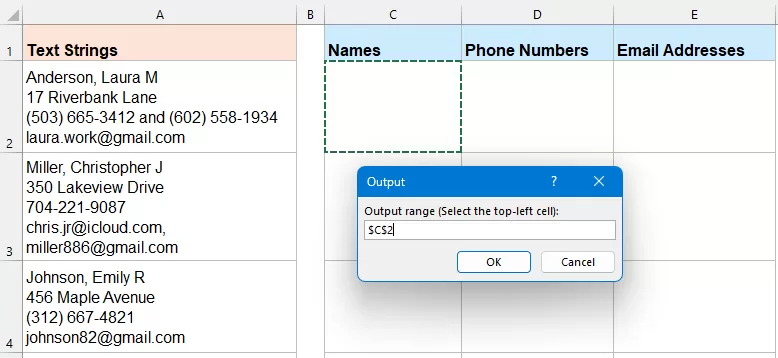
ผลลัพธ์: รายละเอียดผู้ติดต่อที่ระบุทั้งหมด เช่น ชื่อ หมายเลขโทรศัพท์ และที่อยู่อีเมล จะถูกแยกไปยังเซลล์แยกต่างหากเพื่อให้ดูและใช้งานได้ง่ายขึ้น 
ข้อดี:
- ไม่ต้องจำสูตรหรือเขียน VBA
- รองรับรูปแบบหมายเลขโทรศัพท์จากทั้งสหรัฐอเมริกาและประเทศอื่นๆ
- ใช้งานง่าย แม้สำหรับผู้เริ่มต้น
- สามารถจัดการกับข้อความที่เป็นธรรมชาติและมีโครงสร้างไม่แน่นอนได้ดีกว่า
- ประหยัดเวลาเมื่อประมวลผลข้อมูลจำนวนมาก
ข้อจำกัด:
- ต้องติดตั้ง Kutools
- อาจต้องกำหนดค่า AI (คีย์ API ฯลฯ)
- ผลลัพธ์อาจแตกต่างกันเล็กน้อยขึ้นอยู่กับพรอมต์และความซับซ้อนของข้อความ
ดึงข้อมูลติดต่อได้เร็วยิ่งขึ้นด้วย Kutools AI
ดึงชื่อ หมายเลขโทรศัพท์ ที่อยู่อีเมล และรายละเอียดอื่นๆ จากเซลล์ Excel ที่ไม่เป็นระเบียบได้ทันทีด้วยพรอมต์ง่ายๆ ไม่ต้องใช้สูตร ไม่ต้องใช้ VBA เพียงอธิบายสิ่งที่คุณต้องการ แล้ว Cells Aide จะจัดการส่วนที่เหลือให้
- แยกชื่อ หมายเลขโทรศัพท์ ที่อยู่อีเมล และอื่นๆ
- จัดการข้อความที่มีโครงสร้างและไม่มีโครงสร้างได้อย่างง่ายดาย
- รองรับรูปแบบหมายเลขโทรศัพท์ของสหรัฐฯ และรูปแบบสากล
- ประหยัดเวลาเมื่อประมวลผลข้อมูลจำนวนมาก
การประยุกต์ใช้งานเพิ่มเติม
หลังจากแยกหมายเลขโทรศัพท์และที่อยู่อีเมลออกจากสตริงข้อความแล้ว คุณอาจยังต้องจัดระเบียบผลลัพธ์เพิ่มเติมเพื่อการใช้งานจริง ในหลายกรณี การดึงข้อมูลผู้ติดต่อออกจากเซลล์เดียวเพียงอย่างเดียวนั้นไม่เพียงพอ คุณอาจต้องการวางผู้ติดต่อหลายรายลงในเซลล์แยกต่างหากเพื่อให้ง่ายต่อการวิเคราะห์ หรือจัดรูปแบบผลลัพธ์ที่แยกได้ให้เป็นรูปแบบที่สอดคล้องกันเพื่อให้ เวิร์กชีต ดูสะอาดตาและเป็นมืออาชีพยิ่งขึ้น
การดึงข้อมูลผู้ติดต่อหลายรายลงในเซลล์แยกต่างหาก
บางครั้งเซลล์เดียวอาจมีหมายเลขโทรศัพท์หรือที่อยู่อีเมลหลายรายการ ในกรณีดังกล่าว การรวมผลลัพธ์ทั้งหมดไว้ในเซลล์เดียวอาจไม่ใช่วิธีที่ใช้งานได้จริงที่สุด โดยเฉพาะอย่างยิ่งหากคุณจำเป็นต้องจัดเรียง กรอง นำเข้า หรือวิเคราะห์ข้อมูลในภายหลัง
สูตรต่อไปนี้อาจเป็นประโยชน์ต่อคุณ:
แยกหมายเลขโทรศัพท์ไปยังเซลล์แยกต่างหาก:
=REGEXEXTRACT(A2,"\(?\d{3}\)?[-\s]?\d{3}[-\s]?\d{4}",1)
แยกที่อยู่อีเมลไปยังเซลล์แยกต่างหาก:
=REGEXEXTRACT(A2,"[A-Za-z0-9._%+-]+@[A-Za-z0-9.-]+\.[A-Za-z]{2,}",1)
การจัดรูปแบบหมายเลขโทรศัพท์ให้เป็นมาตรฐาน
สูตรข้างต้นจะแยกหมายเลขโทรศัพท์ในรูปแบบดั้งเดิม เพื่อให้ผลลัพธ์สะอาดตาและสอดคล้องกันมากขึ้น คุณสามารถจัดรูปแบบเพิ่มเติมเป็นรูปแบบมาตรฐาน เช่น (555) 123-4567 โดยการใช้สูตรด้านล่าง
=LET(
nums,REGEXEXTRACT(A2,"\(?\d{3}\)?[-\s]?\d{3}[-\s]?\d{4}",1),
TEXTJOIN(", ",TRUE,
MAP(nums,LAMBDA(x,
LET(
d,TEXTJOIN("",TRUE,IFERROR(MID(x,SEQUENCE(LEN(x)),1)*1,"")),
"("&,LEFT(d,3)&,") "&,MID(d,4,3)&,"-"&,RIGHT(d,4)
)
))
)
)
บทสรุป
โดยสรุป การแยกหมายเลขโทรศัพท์และที่อยู่อีเมลออกจากสตริงข้อความใน Excel สามารถปรับปรุงความชัดเจนและการใช้งานข้อมูลของคุณได้อย่างมาก ไม่ว่าคุณจะเลือกใช้สูตรใน Excel 365 ฟังก์ชันที่ผู้ใช้กำหนดเองเพื่อความเข้ากันได้กว้างขึ้น หรือ Cells Aide ของ Kutools AI เพื่อประสบการณ์ที่รวดเร็วและยืดหยุ่นยิ่งขึ้น แต่ละวิธีล้วนเป็นวิธีที่มีประสิทธิภาพในการแปลงข้อความข้อมูลผู้ติดต่อที่ไม่มีโครงสร้างให้เป็นข้อมูลที่เป็นระเบียบ
แต่ละวิธีมีจุดแข็งและข้อจำกัดของตนเอง ตารางเปรียบเทียบด้านล่างสามารถช่วยให้คุณเลือกวิธีที่เหมาะกับเวอร์ชัน Excel ระดับทักษะ และความต้องการในการแยกข้อมูลของคุณได้อย่างรวดเร็ว
เครื่องมือเพิ่มประสิทธิภาพ Office ที่ดีที่สุด
ยกระดับทักษะ Excel ของคุณด้วย Kutools for Excel และสัมผัสประสิทธิภาพที่ไม่เคยมีมาก่อนKutools for Excel มอบคุณสมบัติขั้นสูงกว่า 300 รายการเพื่อเพิ่มประสิทธิภาพและประหยัดเวลา คลิกที่นี่เพื่อรับคุณสมบัติที่คุณต้องการมากที่สุด...
Office Tab นำอินเทอร์เฟซแบบแท็บมาสู่ Office และทำให้งานของคุณง่ายขึ้นมาก
- เปิดใช้งานการแก้ไขและการอ่านแบบแท็บใน Word, Excel, PowerPoint, Publisher, Access, Visio และ Project
- เปิดและสร้างเอกสารหลายฉบับในแท็บใหม่ของหน้าต่างเดียวกัน แทนที่จะเปิดในหน้าต่างใหม่
- เพิ่มประสิทธิภาพการทำงานของคุณสูงสุดถึง 50% และลดการคลิกเมาส์นับร้อยครั้งต่อวัน!
Add-in ทั้งหมดของ Kutools ตัวติดตั้งเดียว
Kutools for Office ชุดโปรแกรมรวม Add-in สำหรับ Excel, Word, Outlook และ PowerPoint รวมถึง Office Tab Pro ซึ่งเหมาะสำหรับทีมที่ทำงานข้ามแอป Office





- ชุดโปรแกรมแบบครบวงจร— Add-in สำหรับ Excel, Word, Outlook และ PowerPoint + Office Tab Pro
- ตัวติดตั้งเดียว ใบอนุญาตเดียว— ติดตั้งได้ในไม่กี่นาที (รองรับ MSI)
- ทำงานร่วมกันได้ดีกว่า— เพิ่มประสิทธิภาพการทำงานอย่างราบรื่นทั่วทั้งแอป Office
- ทดลองใช้ฟีเจอร์เต็มรูปแบบ 30 วัน— ไม่ต้องลงทะเบียน ไม่ต้องใช้บัตรเครดิต
- คุ้มค่าที่สุด— ประหยัดกว่าการซื้อ Add-in แยกต่างหาก
สารบัญ
- ดึงข้อมูลติดต่อใน Excel
- วิธีที่ 1: โดยใช้สูตร (Excel 365)
- วิธีที่ 2: โดยใช้ฟังก์ชันที่ผู้ใช้กำหนดเอง
- วิธีที่ 3: โดยใช้ Cells Aide ของ Kutools AI
- การประยุกต์ใช้งานเพิ่มเติม
- การดึงข้อมูลผู้ติดต่อหลายรายลงในเซลล์แยกต่างหาก
- การจัดรูปแบบหมายเลขโทรศัพท์ให้เป็นมาตรฐาน
- บทสรุป
- เครื่องมือเพิ่มประสิทธิภาพ Office ที่ดีที่สุด
Kutools for Excel
นำคุณสมบัติขั้นสูง 300+ รายการมาสู่ Excel
- ⬇️ ดาวน์โหลดฟรี
- 🛒 ซื้อเลย
- 📘 คุณสมบัติ บทแนะนำ
- 🎁 ทดลองใช้ฟรี 30 วัน