วิธีค้นหาข้อความในข้อคิดเห็นใน Excel (คู่มือแบบทีละขั้นตอน)
เมื่อทำงานใน Excel ข้อคิดเห็น (หรือบันทึกย่อ) มักถูกใช้เพื่อจัดเก็บข้อมูลสำคัญ เช่น คำอธิบาย การเตือนความจำ หรือคำติชมจากการทำงานร่วมกัน อย่างไรก็ตาม เมื่อจำนวนข้อคิดเห็นเพิ่มขึ้น ก็จะเป็นการยากที่จะค้นหาข้อมูลเฉพาะภายในข้อคิดเห็นเหล่านั้นได้อย่างรวดเร็ว
แม้ว่า Excel จะมีฟีเจอร์ค้นหาในตัว แต่ผู้ใช้จำนวนมากไม่ทราบว่าสามารถค้นหาภายในข้อคิดเห็นได้ และแม้ว่าจะใช้งาน แต่ก็ยังมีข้อจำกัดบางประการ ตัวอย่างเช่น ขอบเขตการค้นหาและตัวเลือกการจับคู่นั้นค่อนข้างพื้นฐาน เพื่อเอาชนะข้อจำกัดเหล่านี้ คุณสามารถใช้ฟีเจอร์ในตัว ของ Excel ปรับปรุงเวิร์กโฟลว์ของคุณด้วยเครื่องมืออย่าง Kutools for Excel หรือใช้ VBA สำหรับการค้นหาที่ปรับแต่งได้มากขึ้น
คู่มือนี้จะแนะนำคุณผ่านทั้งสามวิธีทีละขั้นตอน
- ค้นหาข้อความในข้อคิดเห็นโดยใช้ฟีเจอร์ค้นหาที่มีอยู่แล้วใน Excel
- ค้นหาในข้อคิดเห็นอย่างรวดเร็วด้วย Kutools for Excel
- (ไม่บังคับ) ค้นหาข้อความในข้อคิดเห็นโดยใช้ VBA
ค้นหาข้อความในข้อคิดเห็นโดยใช้ฟีเจอร์ค้นหาที่มีอยู่แล้วใน Excel
Excel มีเครื่องมือค้นหาในตัวที่ช่วยให้คุณค้นหาภายในข้อคิดเห็นได้ นี่เป็นวิธีที่ตรงไปตรงมาที่สุดและไม่จำเป็นต้องใช้เครื่องมือเพิ่มเติม จึงเป็นจุดเริ่มต้นที่ดีสำหรับการค้นหาพื้นฐาน
ขั้นตอนการค้นหาในข้อคิดเห็น:
- กด Ctrl+F เพื่อเปิด ค้นหาและแทนที่ กล่องโต้ตอบ
- ในแท็บ ค้นหา ให้คลิก ตัวเลือก >> เพื่อขยายการตั้งค่าขั้นสูง
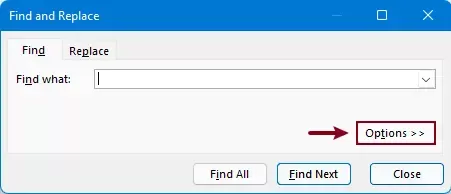
- หลังจากเปิด กล่องโต้ตอบค้นหาและแทนที่ ให้กำหนดค่าดังต่อไปนี้:
- เพียงพิมพ์คำสำคัญที่คุณต้องการค้นหาลงในช่องข้อความ สิ่งที่ค้นหา
- ในรายการดรอปดาวน์ ภายใน ให้คุณเลือกขอบเขตการค้นหาที่ต้องการ โดยในตัวอย่างนี้เราเลือก ชีต
- ในรายการดรอปดาวน์ ค้นหาใน ให้เลือก ข้อคิดเห็น.หากคุณกำลังใช้ Excel 365 คุณอาจเห็นทั้ง ข้อคิดเห็น และ บันทึกย่อ. เลือกตัวเลือกที่เหมาะสมตามความต้องการของคุณ.
- คลิก ค้นหาทั้งหมด.
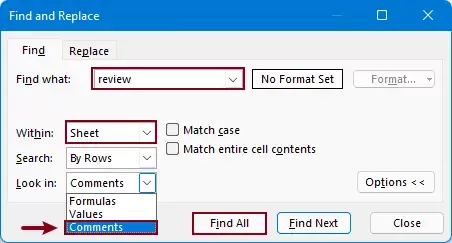 หมายเหตุ:
- หากต้องการค้นหาแบบแยกตัวพิมพ์ใหญ่-เล็ก ให้เลือก ตรงตามตัวพิมพ์ใหญ่-เล็ก
- หากต้องการค้นหาเฉพาะรายการที่ตรงกันทุกประการ โปรดเลือกตัวเลือก ตรงตามเนื้อหาของเซลล์ทั้งหมด
- จากนั้น Excel จะส่งกลับเซลล์ที่มีข้อคิดเห็นซึ่งประกอบด้วยข้อความที่ตรงกัน
คุณสามารถคลิกเซลล์ใดก็ได้ในรายการผลลัพธ์เพื่อข้ามไปยังเซลล์นั้น หรือกด Alt+A เพื่อเลือกทั้งหมดพร้อมกัน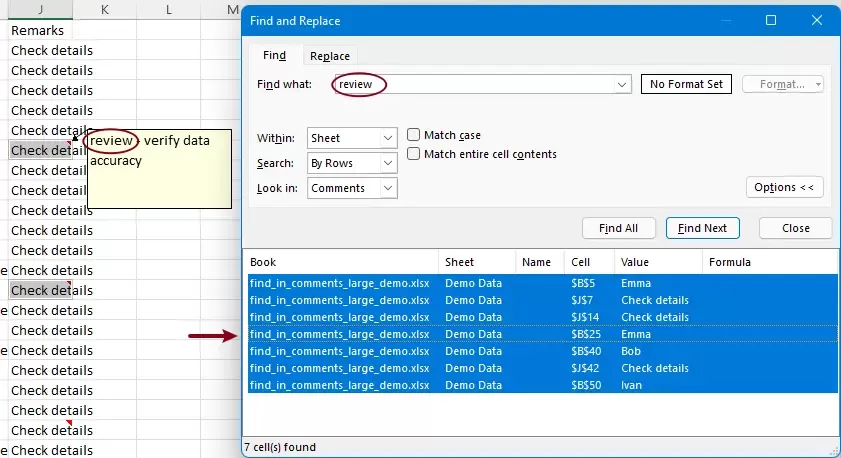
แม้ว่าวิธีนี้จะได้ผล แต่ก็มีข้อจำกัดหลายประการ:
- ขอบเขตการค้นหาจำกัด– คุณไม่สามารถเลือกขอบเขตที่ยืดหยุ่นได้อย่างโดยตรง เช่น เวิร์กชีต ที่เลือกไว้ หรือ เวิร์กบุ๊ก ทั้งหมดในลักษณะที่มีโครงสร้าง
- เฉพาะตัวเลือกการจับคู่พื้นฐานเท่านั้น– ไม่มีเงื่อนไขขั้นสูง เช่น "ประกอบด้วย" "ขึ้นต้นด้วย" หรือการกรองความยาวข้อความ
เนื่องจากข้อจำกัดเหล่านี้ วิธีนี้จึงเหมาะสำหรับการค้นหาแบบง่าย แต่อาจไม่มีประสิทธิภาพเมื่อทำงานกับชุดข้อมูลขนาดใหญ่หรือเงื่อนไขที่ซับซ้อน
ค้นหาในข้อคิดเห็นอย่างรวดเร็วด้วย Kutools for Excel
หากคุณต้องการวิธีที่ทรงพลังและมีประสิทธิภาพมากขึ้นในการค้นหาในข้อคิดเห็น Kutools for Excel นำเสนอโซลูชันขั้นสูงยิ่งขึ้นผ่านฟีเจอร์ Super Find ซึ่งมอบขอบเขตการค้นหาที่ยืดหยุ่นและเงื่อนไขการจับคู่ที่หลากหลาย จึงเหมาะอย่างยิ่งสำหรับการค้นหาที่ซับซ้อนหรือบ่อยครั้ง
Kutools for Excel- อัดแน่นไปด้วยเครื่องมือสำคัญสำหรับ Excel กว่า 300 รายการ ทำให้การทำงานใน Excel รวดเร็ว ง่ายขึ้น และมีประสิทธิภาพมากขึ้น ดาวน์โหลดเลย!
วิธี ใช้ Super Find
- คลิก Kutools>ค้นหา>Super Find.
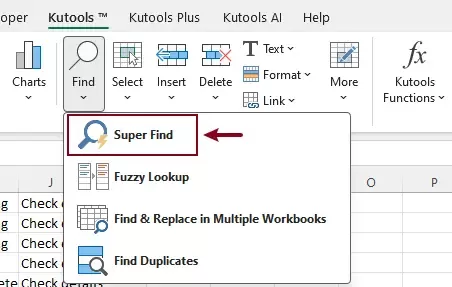
- ในบานหน้าต่าง Super Find:
- ในส่วน ภายใน ให้ระบุ:
- ตำแหน่งที่จะค้นหา: เลือกได้จาก ส่วนที่เลือก, เวิร์กชีตที่ใช้งานอยู่, เวิร์กชีตที่เลือก หรือ เวิร์กบุ๊กทั้งหมด
- สิ่งที่ต้องการค้นหาใน: เลือก ข้อคิดเห็น.
- ในส่วน ประเภท ให้ระบุ:
- เงื่อนไขการจับคู่ เช่น ข้อความประกอบด้วย, ข้อความขึ้นต้นด้วย, ความยาวข้อความเท่ากับ
- ประเภทการค้นหาเป็น ข้อความ.
- พิมพ์คำสำคัญในช่อง ค่า
- คลิก ค้นหา.
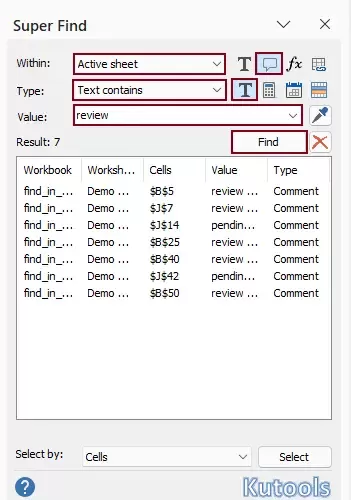
- ในส่วน ภายใน ให้ระบุ:
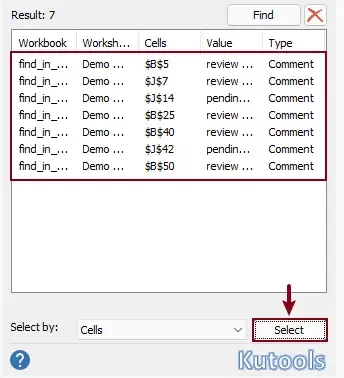
- หลังจากคลิก ค้นหา ผลลัพธ์ที่ตรงกันทั้งหมดจะแสดงอยู่ในบานหน้าต่างทันที
- คลิกที่ผลลัพธ์ใดก็ได้เพื่อไปยังเซลล์ที่สอดคล้องกันใน เวิร์กชีต โดยตรง.
- หรือคลิกปุ่ม เลือก เพื่อเลือกเซลล์ที่ตรงกันทั้งหมดพร้อมกัน.
Kutools for Excel- ยกระดับ Excel ด้วยเครื่องมือสำคัญกว่า 300 รายการ ทำให้งานของคุณรวดเร็วและง่ายขึ้น พร้อมใช้ประโยชน์จากฟีเจอร์ AI เพื่อการประมวลผลข้อมูลและการทำงานที่ชาญฉลาดยิ่งขึ้น รับเลย
เมื่อเทียบกับฟีเจอร์ในตัว ของ Excel Kutools for Excel มอบประสบการณ์การค้นหาที่ทรงพลังและใช้งานง่ายกว่า โดยให้ขอบเขตการค้นหาที่ยืดหยุ่นมากขึ้น ช่วยให้ควบคุมตำแหน่งที่ต้องการค้นหาได้อย่างแม่นยำ ซึ่ง Excel ไม่สามารถทำได้อย่างสะดวกเท่า นอกจากนี้ Kutools ยังรองรับตัวเลือกการจับคู่ข้อความที่หลากหลาย ทำให้ปรับปรุงการค้นหาและค้นหาสิ่งที่คุณต้องการได้อย่างแม่นยำยิ่งขึ้น เมื่อทำงานกับข้อคิดเห็นจำนวนมากในหลาย เวิร์กชีต หรือ เวิร์กบุ๊ก Kutools จะช่วยเพิ่มประสิทธิภาพได้อย่างมากและลดขั้นตอนที่ซ้ำซ้อน
(ไม่บังคับ) ค้นหาข้อความในข้อคิดเห็นโดยใช้ VBA
สำหรับผู้ใช้ที่ต้องการระบบอัตโนมัติหรือต้องการตรรกะแบบกำหนดเอง VBA ยังสามารถใช้ในการค้นหาข้อความในข้อคิดเห็นได้ วิธีนี้มีความยืดหยุ่นมากกว่า แต่ต้องใช้ความรู้พื้นฐานด้านการเขียนโปรแกรมและไม่สะดวกสำหรับใช้งานทุกวันเมื่อเทียบกับเครื่องมือในตัวหรือ Kutools
- ใน เวิร์กชีต ที่คุณต้องการค้นหาข้อคิดเห็น ให้กด Alt+F11 เพื่อเปิดตัวแก้ไข VBA
- ในตัวแก้ไข VBA ให้คลิก แทรก>โมดูล เพื่อแทรกโมดูล จากนั้นคัดลอกโค้ด VBA ต่อไปนี้ลงในหน้าต่างโมดูล
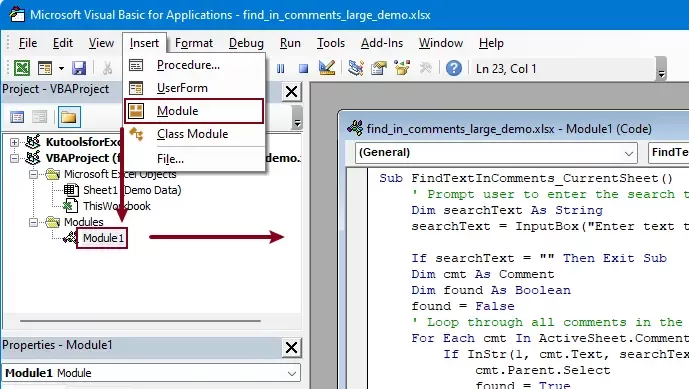 โค้ด VBA (ค้นหาข้อคิดเห็นใน เวิร์กชีต ปัจจุบัน)
Sub FindTextInComments_CurrentSheet() 'Updated by Extendoffice 20260319 Dim searchText As String searchText = InputBox("Enter text to search in comments:", "Kutools for Excel") If searchText = "" Then Exit Sub Dim cmt As Comment Dim matchedRange As Range Dim foundCount As Long foundCount = 0 For Each cmt In ActiveSheet.Comments If InStr(1, cmt.Text, searchText, vbTextCompare) > 0 Then If matchedRange Is Nothing Then Set matchedRange = cmt.Parent Else Set matchedRange = Union(matchedRange, cmt.Parent) End If foundCount = foundCount + 1 End If Next cmt If Not matchedRange Is Nothing Then matchedRange.Select MsgBox foundCount & " matching comment cell(s) found.", vbInformation, "Kutools for Excel" Else MsgBox "No matching text found in comments.", vbInformation, "Kutools for Excel" End If End Sub - กด F5 เพื่อเรียกใช้โค้ด
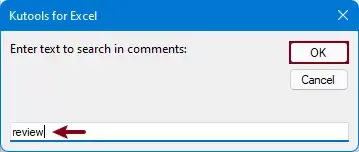
- กล่องโต้ตอบจะปรากฏขึ้นเพื่อแจ้งให้คุณป้อนข้อความค้นหา พิมพ์คำสำคัญแล้วคลิก ตกลง
- หลังจากการค้นหาเสร็จสิ้น กล่องข้อความจะแสดงจำนวนเซลล์ที่ตรงกันที่พบ คลิก ตกลง และเซลล์ที่ตรงกันทั้งหมดใน เวิร์กชีต ที่ใช้งานอยู่จะถูกเลือกพร้อมกัน

บทสรุป
การค้นหาข้อความในข้อคิดเห็นใน Excel สามารถทำได้หลายวิธีตามความต้องการของคุณ ฟีเจอร์ค้นหาในตัวเหมาะสำหรับการค้นหาพื้นฐาน แต่มีความยืดหยุ่นและฟังก์ชันการทำงานที่จำกัด VBA ให้การควบคุมที่มากขึ้น แต่ต้องใช้ความรู้ด้านเทคนิคและไม่สะดวกสำหรับใช้งานทุกวัน
สำหรับโซลูชันที่รวดเร็ว ใช้งานง่าย และทรงพลังยิ่งขึ้น Kutools for Excel โดดเด่นด้วยการมอบขอบเขตการค้นหาขั้นสูง ตัวเลือกการจับคู่ที่หลากหลาย และการแสดงผลลัพธ์ที่ชัดเจน หากคุณทำงานกับข้อคิดเห็นในชุดข้อมูลขนาดใหญ่บ่อยครั้ง การใช้ Kutools สามารถเพิ่มประสิทธิภาพและทำให้เวิร์กโฟลว์ของคุณง่ายขึ้นอย่างมาก
เครื่องมือเพิ่มประสิทธิภาพการทำงานใน Office ที่ดีที่สุด
ยกระดับทักษะ Excel ของคุณด้วย Kutools for Excel และสัมผัสประสิทธิภาพที่ไม่เคยมีมาก่อนKutools for Excel มอบคุณสมบัติขั้นสูงกว่า 300 รายการเพื่อเพิ่มประสิทธิภาพการทำงานและประหยัดเวลา คลิกที่นี่เพื่อรับคุณสมบัติที่คุณต้องการมากที่สุด...
Office Tab นำอินเทอร์เฟซแบบแท็บมาสู่ Office และทำให้งานของคุณง่ายขึ้นมาก
- เปิดใช้งานการแก้ไขและอ่านแบบแท็บใน Word, Excel, PowerPoint, Publisher, Access, Visio และ Project.
- เปิดและสร้างเอกสารหลายฉบับในแท็บใหม่ของหน้าต่างเดียวกัน แทนที่จะเปิดในหน้าต่างใหม่.
- เพิ่มประสิทธิภาพการทำงานของคุณด้วย 50% และลดการคลิกเมาส์หลายร้อยครั้งให้คุณในแต่ละวัน!
โปรแกรมเสริม Kutools ทั้งหมด ตัวติดตั้งเดียว
Kutools for Office ชุดโปรแกรมรวม Add-in สำหรับ Excel, Word, Outlook และ PowerPoint พร้อมด้วย Office Tab Pro ซึ่งเหมาะอย่างยิ่งสำหรับทีมที่ทำงานผ่านแอป Office





- ชุดโปรแกรมแบบครบวงจร— โปรแกรมเสริมสำหรับ Excel, Word, Outlook และ PowerPoint + Office Tab Pro
- ตัวติดตั้งเดียว ใบอนุญาตเดียว— ติดตั้งในไม่กี่นาที (รองรับ MSI)
- ทำงานร่วมกันได้ดีกว่า— เพิ่มประสิทธิภาพการทำงานอย่างราบรื่นทั่วทั้งแอป Office
- ทดลองใช้ฟีเจอร์เต็มรูปแบบ 30 วัน— ไม่ต้องลงทะเบียน ไม่ต้องใช้บัตรเครดิต
- คุ้มค่าที่สุด— ประหยัดกว่าการซื้อโปรแกรมเสริมแยกต่างหาก
สารบัญ
- ค้นหาข้อความในข้อคิดเห็นโดยใช้ฟีเจอร์ที่มีอยู่แล้วใน Excel
- ค้นหาในข้อคิดเห็นอย่างรวดเร็วด้วย Kutools for Excel
- (ไม่บังคับ) ค้นหาข้อความในข้อคิดเห็นโดยใช้ VBA
- เครื่องมือเพิ่มประสิทธิภาพการทำงาน Office ที่ดีที่สุด
Kutools for Excel
มอบคุณสมบัติอันทรงพลัง 300+ รายการเพื่อทำให้งาน Excel ของคุณราบรื่นยิ่งขึ้น
- ⬇️ ดาวน์โหลดฟรี
- 🛒 ซื้อเลย
- 📘 คุณสมบัติ บทแนะนำ
- 🎁 ทดลองใช้ฟรี 30 วัน