แยกวันที่จากสตริงข้อความในไม่กี่วินาที (3 วิธีง่ายๆ)
เมื่อทำงานกับข้อมูลที่นำเข้า รายงาน หรือเนื้อหาที่คัดลอกจากอีเมลและเอกสาร วันที่มักจะฝังอยู่ในสตริงข้อความยาวๆ แทนที่จะปรากฏในเซลล์แยกต่างหาก หากต้องการจัดเรียงระเบียนตามวันที่ คำนวณกำหนดการ สร้างไทม์ไลน์ หรือดำเนินการวิเคราะห์ตามวันที่อื่นๆ คุณต้องแยกวันที่เหล่านี้จากข้อความโดยรอบก่อน ซึ่งอาจเป็นเรื่องท้าทายเมื่อข้อความมีรูปแบบวันที่ที่แตกต่างกัน หรือเมื่อมีวันที่หลายรายการปรากฏในประโยคเดียวกัน ในคู่มือนี้ เราจะมาสำรวจวิธีปฏิบัติหลายๆ วิธีในการแยกวันที่จากสตริงข้อความใน Excel

แยกวันที่จากสตริงข้อความใน Excel
แยกวันที่จากสตริงข้อความโดยใช้สูตร (Excel 365)
หากคุณกำลังใช้ Excel 365 คุณสามารถใช้ประโยชน์จากฟังก์ชันสมัยใหม่ เช่น TEXTSPLIT, FILTER, LET และ REGEXTEST เพื่อแยกวันที่แบบไดนามิกได้
- เลือกเซลล์ว่างที่คุณต้องการให้แสดงวันที่ที่แยกออกมา
- ป้อนสูตรต่อไปนี้:
=LET( t,A2, arr,TEXTSPLIT(SUBSTITUTE(SUBSTITUTE(SUBSTITUTE(SUBSTITUTE(t,","," "),"."," "),":"," "),CHAR(10)," ")," "), FILTER(arr,REGEXTEST(arr,"\d{1,4}[-/]\d{1,2}[-/]\d{1,4}")) ) - กด Enter เพื่อรับผลลัพธ์จากเซลล์แรก
- จากนั้น ลากจุดจับเติมลงด้านล่างเพื่อใช้สูตรกับเซลล์อื่นๆ วันที่ที่แยกออกมาจะกระจายไปยังเซลล์ที่อยู่ติดกันโดยอัตโนมัติ
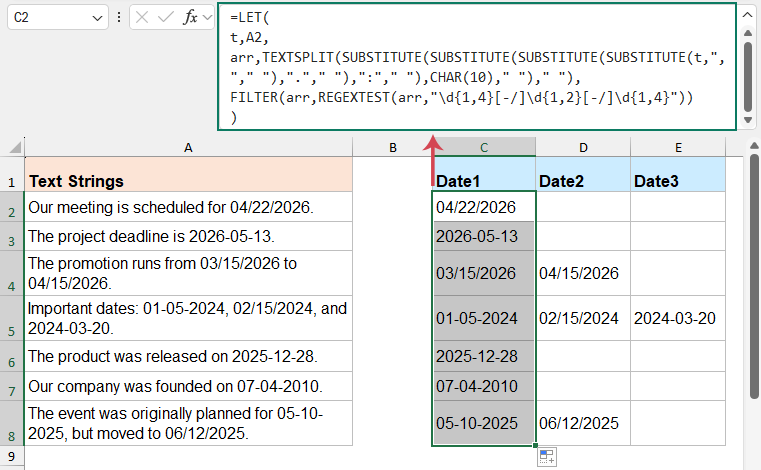
สูตรนี้ทำงานอย่างไร?
LET(t, A2, …):
จัดเก็บข้อความจากเซลล์ A2 ลงในตัวแปรที่ชื่อว่า t เพื่อให้สูตรดูสะอาดตาและอ่านง่ายขึ้น
SUBSTITUTE(...):
แทนที่เครื่องหมายวรรคตอน เช่น จุลภาค จุด ทวิภาค และการขึ้นบรรทัดใหม่ ด้วยช่องว่าง เพื่อให้แยกข้อความได้ง่ายขึ้น
TEXTSPLIT(..., " "):
แยกข้อความที่ทำความสะอาดแล้วออกเป็นส่วนๆ (คำหรือส่วนย่อย) โดยอ้างอิงจากช่องว่าง และจัดเก็บไว้ใน arr
REGEXTEST(arr,"\d{1,4}[-/]\d{1,2}[-/]\d{1,4}"):
ตรวจสอบแต่ละส่วนใน arr เพื่อดูว่าตรงกับรูปแบบวันที่เช่น 03/15/2024 หรือรูปแบบวันที่ 2024-05-12 หรือไม่
FILTER(...):
ส่งคืนเฉพาะส่วนที่ตรงกับรูปแบบวันที่ และลบส่วนอื่นๆ ออกทั้งหมด
ข้อดี
- ไดนามิกอย่างเต็มที่และอัปเดตโดยอัตโนมัติ
- ไม่ต้องเขียนโค้ด
- สามารถแยกหลายวันที่จากเซลล์เดียว
- ทำงานได้โดยตรงภายใน Excel
ข้อจำกัด
- ต้องใช้ Excel 365 (ฟังก์ชันสมัยใหม่ เช่น TEXTSPLIT, FILTER และ REGEXTEST)
- ทำงานได้ดีเฉพาะเมื่อวันที่ถูกคั่นด้วยช่องว่างหรือตัวคั่นทั่วไป เช่น เครื่องหมายจุลภาค จุด โคลอน หรือการขึ้นบรรทัดใหม่
หากวันที่ติดกับอักขระอื่นโดยตรง (เช่น Date(03/15/2026) หรือ abc2026-05-12xyz) อาจไม่สามารถแยกออกมาได้อย่างถูกต้องและอาจไม่สามารถแยกวันที่ได้ - ไม่สามารถตรวจสอบความสมเหตุสมผลของวันที่ได้
Regular Expression จะตรวจสอบเพียงรูปแบบเท่านั้น โดยไม่ได้ตรวจสอบความถูกต้องที่แท้จริงของวันที่
ตัวอย่างเช่น ค่าที่ไม่ถูกต้องดังต่อไปนี้อาจยังถูกระบุว่าเป็นวันที่:
99/99/9999, 2024-13-40, 1234/56/78. - ไม่ปรับรูปแบบวันที่ให้เป็นมาตรฐาน
ผลลัพธ์ที่แยกได้จะคงรูปแบบเดิมไว้ (เช่น 03/15/2024, 2024-05-12, 12-17-2023). - ระบบอาจไม่สามารถระบุรูปแบบวันที่ที่ถูกต้องบางรูปแบบได้
รองรับเฉพาะวันที่ที่ใช้เครื่องหมาย / หรือ - เป็นตัวคั่นเท่านั้น โดยไม่รองรับรูปแบบดังต่อไปนี้:
2024.05.12, 15 Mar 2024, March 15, 2024, 20240512
ดังนั้น จึงมีข้อจำกัดในการรองรับ: วันที่ที่มีช่องว่างแทรก (เช่น 2024 / 06 / 22), วันที่ที่มีเครื่องหมายวรรคตอนซับซ้อน, การตรวจสอบความถูกต้องของวันที่จริง และการจัดรูปแบบผลลัพธ์ให้สอดคล้องกัน
แยกวันที่จากสตริงข้อความโดยใช้ฟังก์ชันที่ผู้ใช้กำหนดเอง
หากฟีเจอร์ของ Excel 365 ไม่พร้อมใช้งาน คุณยังคงสามารถได้ผลลัพธ์เดียวกันด้วยการสร้างฟังก์ชันที่ผู้ใช้กำหนดเอง (UDF) วิธีนี้จะช่วยให้คุณควบคุมได้มากขึ้นและทำให้แยกวันที่จากข้อความที่ยุ่งเหยิงหรือไม่มีโครงสร้างได้ง่ายขึ้น โดยไม่ต้องพึ่งพาสูตรที่ซับซ้อน
ทำตามขั้นตอนเหล่านี้เพื่อสร้างและใช้ฟังก์ชันที่ผู้ใช้กำหนดเองใน Excel:
- กด Alt + F11 เพื่อเปิด Visual Basic Editor
- คลิก Insert>Module เพื่อสร้างโมดูลใหม่ คัดลอกและวางโค้ดต่อไปนี้ลงในหน้าต่างโมดูล:
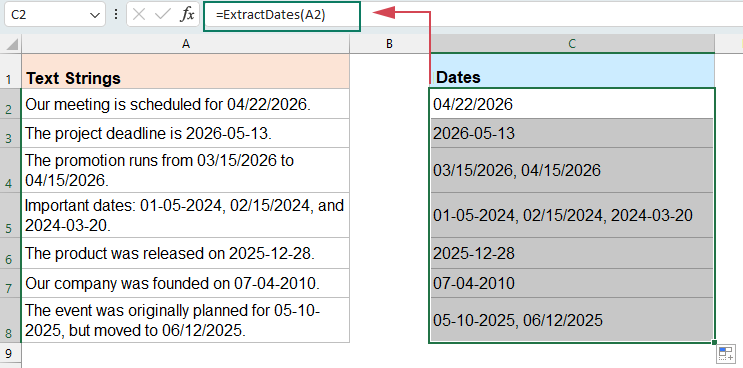
Function ExtractDates(ByVal txt As String) As String Dim re As Object Dim matches As Object Dim m As Object Dim result As String Set re = CreateObject("VBScript.RegExp") With re .Global = True .IgnoreCase = True .Pattern = "(\d{1,4}\s*[-/]\s*\d{1,2}\s*[-/]\s*\d{1,4})" End With If re.test(txt) Then Set matches = re.Execute(txt) For Each m In matches If result = "" Then result = Trim(m.Value) Else result = result & ", " & Trim(m.Value) End If Next m End If ExtractDates = result End Function - ปิดตัวแก้ไขและกลับไปที่ เวิร์กชีต ของคุณ ในเซลล์ว่าง ให้ป้อนสูตรต่อไปนี้:
=ExtractDates(A2) - ลากจุดจับเติมลงด้านล่างเพื่อใช้ฟังก์ชันกับเซลล์อื่นๆ วันที่ทั้งหมดจากแต่ละเซลล์จะถูกแยกออกมาโดยอัตโนมัติ
ข้อดี
- แยกหลายวันที่จากเซลล์เดียว
- จัดการรูปแบบที่ไม่เป็นระเบียบ (เช่น ช่องว่างภายในวันที่)
- ทรงพลังและยืดหยุ่นมากกว่าสูตร
- ทำงานกับข้อมูลข้อความที่ซับซ้อนและไม่เป็นระเบียบ
ข้อจำกัด:
- ต้องมีความรู้พื้นฐานเกี่ยวกับ VBA
- ต้องบันทึกไฟล์เป็น .xlsm
- วิธีนี้รองรับเฉพาะรูปแบบวันที่ที่มี “/” หรือ “-” เป็นตัวคั่นเท่านั้น วันที่ในรูปแบบอื่นๆ เช่น 2024.05.12, March 15, 2024 หรือ 20240512 อาจไม่ถูกระบุหรือแยกได้อย่างแม่นยำ
- ระบบไม่สามารถตรวจสอบความสมเหตุสมผลของวันที่ได้ ตัวอย่างเช่น ค่าที่ไม่ถูกต้องดังต่อไปนี้อาจยังคงถูกระบุว่าเป็นวันที่:
99/99/9999, 2024-13-40, 1234/56/78
แยกวันที่จากสตริงข้อความโดยใช้ Cell Aide ของ Kutools AI
หากคุณต้องทำงานกับข้อมูลที่ยุ่งเหยิงหรือไม่มีโครงสร้างเป็นประจำ สูตรอาจกลายเป็นเรื่องที่ซับซ้อน บำรุงรักษายาก และไม่น่าเชื่อถืออย่างรวดเร็ว โดยเฉพาะเมื่อต้องจัดการกับรูปแบบวันที่ที่หลากหลายหรือไม่เป็นระเบียบ ด้วย Cell Aide ของ Kutools AI คุณสามารถแยกวันที่โดยใช้คำสั่งภาษาธรรมชาติง่ายๆ โดยไม่ต้องใช้สูตร ไม่ต้องเขียนโค้ด และไม่ต้องกังวลเกี่ยวกับข้อจำกัดของรูปแบบ ระบบสามารถจดจำรูปแบบวันที่ต่างๆ ได้โดยอัตโนมัติ จัดการกับข้อความที่ซับซ้อนได้อย่างง่ายดาย และส่งคืนผลลัพธ์ที่แม่นยำในไม่กี่วินาที ซึ่งช่วยเพิ่มประสิทธิภาพการทำงานของคุณได้อย่างมาก
Kutools AI ยังสามารถจดจำข้อมูลวันที่ รวมถึงการแสดงออกถึงเวลาสัมพัทธ์ เช่น “วันจันทร์หน้า” “พรุ่งนี้” และ “3 วันที่แล้ว” ได้อีกด้วย
หลังจากดาวน์โหลดและติดตั้ง Kutools for Excel แล้ว โปรดทำตามขั้นตอนต่อไปนี้:
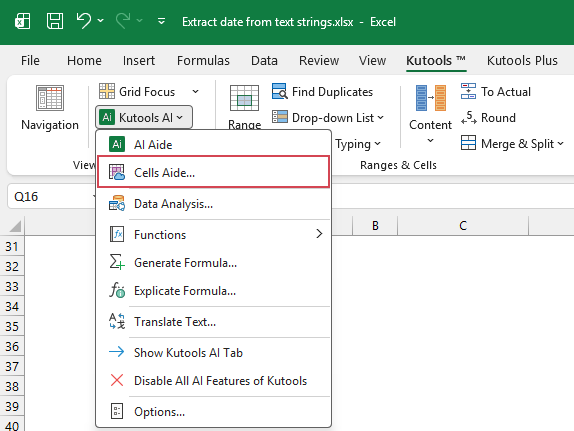
- คลิก Kutools>Kutools AI>Cells Aide ดูภาพหน้าจอ:
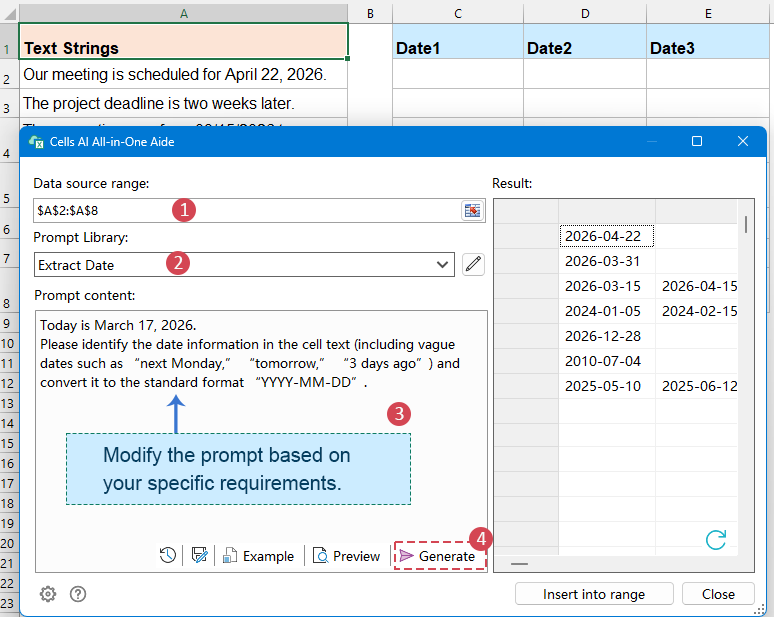
- ในกล่องโต้ตอบ Cells AI All-in-One Aide ให้ระบุตัวเลือกต่อไปนี้:
- (1) ในกล่องช่วง แหล่งข้อมูล ให้เลือกเซลล์ที่มีสตริงข้อความที่คุณต้องการประมวลผล;
- (2) คลิกดรอปดาวน์ ไลบรารีพรอมต์ และเลือก แยกวันที่ เป็นพรอมต์ที่กำหนดไว้ล่วงหน้า
- (3) ในกล่อง เนื้อหาพรอมต์ ให้ตรวจสอบหรือแก้ไขพรอมต์ตามความต้องการของคุณ
ตัวอย่างเช่น คุณสามารถระบุ:- แยกข้อมูลวันที่ทั้งหมด
- รวมวันที่ระบุไม่ชัดเจน เช่น “วันจันทร์หน้า”, “พรุ่งนี้” หรือ “3 วันที่แล้ว”
- แปลงผลลัพธ์เป็นรูปแบบมาตรฐาน เช่น YYYY-MM-DD
- (4) คลิกปุ่ม สร้าง Kutools AI จะวิเคราะห์ข้อมูลที่เลือกและแสดงวันที่ที่แยกได้ในแผงผลลัพธ์ทางด้านขวา
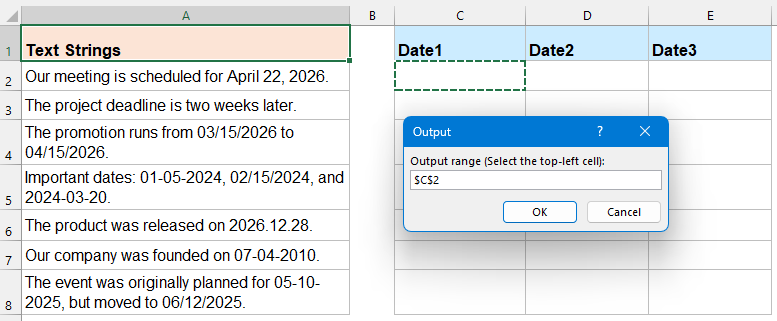
- เมื่อได้ผลลัพธ์เรียบร้อยแล้ว ให้คลิกปุ่ม Insert into range แล้วเลือกเซลล์ว่างเพื่อวางวันที่ที่แยกออกมา ในขั้นตอนสุดท้าย เพียงคลิก OK
ผลลัพธ์
วันที่ที่ตรวจพบทั้งหมด รวมถึงการแสดงออกแบบมาตรฐานและไม่ชัดเจน จะถูกแยกออกมาและแสดงในเซลล์ที่ระบุ 
ข้อดี
- ไม่ต้องใช้สูตรหรือการเขียนโค้ด
- ทำงานกับข้อความที่ซับซ้อนและไม่เป็นระเบียบ
- รองรับพรอมต์ภาษาธรรมชาติ
- แยกหลายวันที่ได้อย่างง่ายดาย
ข้อจำกัด
- ต้องติดตั้ง Kutools
- อาจต้องมีการกำหนดค่า AI (คีย์ API ฯลฯ)
- ขึ้นอยู่กับความแม่นยำในการตีความของ AI
ลองใช้ Kutools AI for Excel วันนี้
แยกวันที่ สูตร ชื่อ และข้อมูลสำคัญอื่นๆ จากข้อความในเซลล์ที่ยุ่งเหยิงโดยใช้ภาษาธรรมชาติที่เข้าใจง่าย Kutools AI’s Cell Aide ช่วยให้คุณจัดการงานที่ซับซ้อนใน Excel ได้เร็วขึ้นโดยไม่ต้องเขียนสูตรหรือโค้ด VBA
บทสรุป
การแยกวันที่จากสตริงข้อความใน Excel สามารถทำได้หลายวิธี ขึ้นอยู่กับความซับซ้อนของข้อมูลและความต้องการในการทำงานของคุณ ในคู่มือนี้ เราได้สำรวจสามวิธีที่มีประสิทธิภาพ ซึ่งแต่ละวิธีก็มีจุดแข็งของตัวเอง
- หากคุณกำลังใช้ Excel 365 สูตรจะเป็นโซลูชันแบบไดนามิกและที่มีมาให้ในตัว ซึ่งจะทำงานได้ดีที่สุดสำหรับข้อมูลที่มีโครงสร้างและสถานการณ์ทั่วไป
- สำหรับข้อความที่ซับซ้อนหรือไม่เป็นระเบียบมากขึ้น ฟังก์ชันที่ผู้ใช้กำหนดเอง (UDF) จะเป็นตัวเลือกที่ดีกว่า โดยให้ความยืดหยุ่นและการควบคุมที่มากขึ้น โดยเฉพาะเมื่อต้องแยกวันที่หลายรายการออกจากเซลล์เดียว
- หากคุณต้องการวิธีที่รวดเร็วและใช้งานง่ายกว่า ให้ลองใช้ Cell Aide ของ Kutools AI ซึ่งช่วยให้คุณแยกวันที่ได้อย่างง่ายดายโดยใช้ภาษาธรรมชาติ โดยไม่ต้องใช้สูตรหรือการเขียนโค้ด
ด้วยการเลือกวิธีที่เหมาะสมกับสถานการณ์ของคุณที่สุด คุณจะสามารถแยกและจัดการข้อมูลวันที่จากข้อความได้อย่างมีประสิทธิภาพ ช่วยประหยัดเวลาและเพิ่มความแม่นยำของข้อมูล
เครื่องมือเพิ่มประสิทธิภาพ Office ที่ดีที่สุด
ยกระดับทักษะ Excel ของคุณด้วย Kutools for Excel และสัมผัสประสบการณ์ประสิทธิภาพที่ไม่เคยมีมาก่อนKutools for Excel มอบฟีเจอร์ขั้นสูงกว่า 300 รายการเพื่อเพิ่มประสิทธิภาพการทำงานและประหยัดเวลา คลิกที่นี่เพื่อรับฟีเจอร์ที่คุณต้องการมากที่สุด...
Office Tab นำอินเทอร์เฟซแบบแท็บมาสู่ Office และทำให้งานของคุณง่ายขึ้นมาก
- เปิดใช้งานการแก้ไขและอ่านแบบแท็บใน Word, Excel, PowerPoint, Publisher, Access, Visio และ Project.
- เปิดและสร้างเอกสารหลายฉบับในแท็บใหม่ของหน้าต่างเดียวกัน แทนที่จะเปิดในหน้าต่างใหม่
- ยกระดับประสิทธิภาพการทำงานถึง 50% พร้อมลดการคลิกเมาส์นับร้อยครั้งในแต่ละวัน!
ส่วนเสริม Kutools ทั้งหมด ตัวติดตั้งเดียว
Kutools for Office ชุดโปรแกรมรวมส่วนเสริมสำหรับ Excel, Word, Outlook และ PowerPoint รวมถึง Office Tab Pro ซึ่งเหมาะสำหรับทีมที่ทำงานข้ามแอป Office





- ชุดโปรแกรมแบบครบวงจร— ส่วนเสริมสำหรับ Excel, Word, Outlook และ PowerPoint + Office Tab Pro
- ตัวติดตั้งเดียว หนึ่งใบอนุญาต— ติดตั้งได้ในไม่กี่นาที (รองรับ MSI)
- ทำงานร่วมกันได้ดีกว่า— เพิ่มประสิทธิภาพการทำงานอย่างราบรื่นทั่วทั้งแอป Office
- ทดลองใช้ฟีเจอร์เต็มรูปแบบ 30 วัน— ไม่ต้องลงทะเบียน ไม่ต้องใช้บัตรเครดิต
- คุ้มค่าที่สุด— ประหยัดกว่าการซื้อส่วนเสริมแยก
สารบัญ
- วิธีที่ 1: โดยใช้สูตร (Excel 365)
- วิธีที่ 2: โดยใช้ฟังก์ชันที่ผู้ใช้กำหนดเอง
- วิธีที่ 3: โดยใช้ Cell Aide ของ Kutools AI
- บทสรุป
- เครื่องมือเพิ่มประสิทธิภาพ Office ที่ดีที่สุด
Kutools for Excel
นำฟีเจอร์ขั้นสูง 300+ รายการมาสู่ Excel
- ⬇️ ดาวน์โหลดฟรี
- 🛒 ซื้อเลย
- 📘 คุณสมบัติ บทแนะนำ
- 🎁 ทดลองใช้ฟรี 30 วัน