ซ่อน Windows ของ Excel ที่ไม่ได้ใช้งานได้อย่างง่ายดาย (วิธีใช้ VBA และ Kutools)
เมื่อทำงานกับ เวิร์กบุ๊ก ของ Excel หลายรายการ หน้าจอของคุณอาจเต็มไปด้วยหน้าต่างต่างๆ อย่างรวดเร็ว คุณอาจเห็นหน้าต่าง Excel หลายหน้าต่างเปิดพร้อมกัน ซ้อนทับกันหรือวางเรียงกัน ซึ่งทำให้ยากต่อการโฟกัสกับงานที่ทำอยู่ ในสถานการณ์เช่นนี้ ผู้ใช้จำนวนมากต้องการซ่อนหน้าต่างที่ไม่ได้ใช้งานทั้งหมดและแสดงเฉพาะหน้าต่างที่ใช้งานอยู่เท่านั้น เพื่อรักษาสภาพพื้นที่ทำงานให้สะอาดตาและไม่มีสิ่งรบกวน อย่างไรก็ตาม Excel ไม่มีคุณสมบัติในตัวสำหรับซ่อนหน้าต่างที่ไม่ได้ใช้งานโดยตรง คุณสามารถย่อหน้าต่างหรือจัดเรียงใหม่ด้วยตนเองโดยใช้แท็บมุมมอง แต่วิธีเหล่านี้ไม่มีประสิทธิภาพและไม่สามารถแก้ปัญหาได้อย่างแท้จริง
เพื่อให้ได้ฟังก์ชันนี้ คุณสามารถใช้โค้ด VBA เพื่อควบคุมการมองเห็นของหน้าต่าง หรือใช้วิธีที่สะดวกกว่าอย่าง Kutools for Excel ซึ่งช่วยให้คุณซ่อนหน้าต่างที่ไม่ได้ใช้งานได้ทันทีเพียงคลิกเดียว

- วิธีที่ 1: ซ่อน Windows ที่ไม่ได้ใช้งานโดยใช้ VBA
- วิธีที่ 2: ซ่อน Windows ที่ไม่ได้ใช้งานด้วย Kutools for Excel (แนะนำ)
- คำถามที่พบบ่อย
| วิธีการ | เหมาะสำหรับ | การตั้งค่า | วิธี คืนค่าหน้าต่างที่ซ่อนอยู่ |
|---|---|---|---|
| VBA | ผู้ใช้ที่คุ้นเคยกับมาโครและต้องการโซลูชันที่ปรับแต่งได้ | ต้องแทรกและเรียกใช้โค้ด VBA | เรียกใช้มาโคร VBA แยกต่างหาก |
| Kutools for Excel | ผู้ใช้ที่ต้องการโซลูชันที่รวดเร็วและเรียบง่ายสำหรับการใช้งานทั่วไป | ไม่ต้องใช้โค้ด ซ่อนหน้าต่างที่ไม่ได้ใช้งานด้วยการคลิกเพียงครั้งเดียว | คลิก ยกเลิกการซ่อน Windows ที่ซ่อนอยู่ทั้งหมด |
ซ่อน Windows ที่ไม่ได้ใช้งานโดยใช้ VBA
หากคุณคุ้นเคยกับการใช้มาโคร คุณสามารถใช้ VBA เพื่อซ่อนหน้าต่าง Excel ที่ไม่ได้ใช้งานทั้งหมดและแสดงเฉพาะหน้าต่างที่ใช้งานอยู่เท่านั้น วิธีการนี้ทำงานโดยการวนลูปผ่าน เวิร์กบุ๊ก ที่เปิดอยู่ทั้งหมดและซ่อนหน้าต่างที่ไม่ได้ใช้งานอยู่ในปัจจุบัน
- เปิด Excel และตรวจสอบให้แน่ใจว่าคุณมีหน้าต่าง เวิร์กบุ๊ก เปิดอยู่อย่างน้อยสองหน้าต่าง
- ในหน้าต่าง เวิร์กบุ๊ก ที่ใช้งานอยู่ ให้กด Alt+F11 เพื่อเปิด Microsoft Visual Basic for Applications หน้าต่าง
- คลิก แทรก>โมดูล จากนั้นคัดลอกและวางโค้ด VBA ต่อไปนี้ลงในหน้าต่างโมดูล
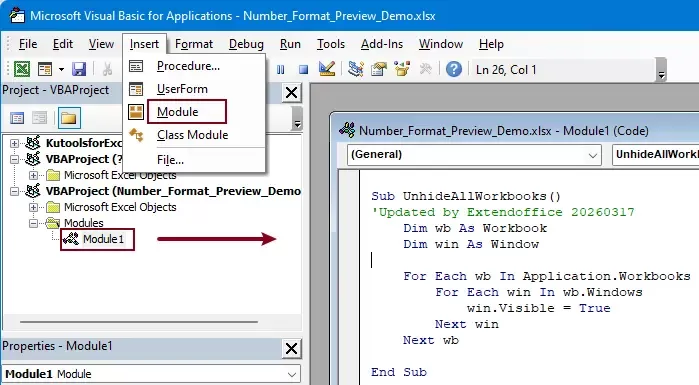 VBA: ซ่อนหน้าต่าง Excel ที่ไม่ได้ใช้งาน
Sub HideInactiveWorkbooks() 'Updated by Extendoffice 20260317 Dim wb As Workbook Dim win As Window For Each wb In Application.Workbooks For Each win In wb.Windows If wb Is Application.ActiveWorkbook Then win.Visible = True Else win.Visible = False End If Next win Next wb End Sub - กด F5 เพื่อเรียกใช้โค้ด
หลังจากเรียกใช้โค้ดนี้ เฉพาะหน้าต่าง เวิร์กบุ๊ก ที่ใช้งานอยู่เท่านั้นที่จะยังคงแสดง ในขณะที่หน้าต่างอื่นๆ ทั้งหมดจะถูกซ่อน
หากต้องการยกเลิกการซ่อน เวิร์กบุ๊ก ที่ไม่ได้ใช้งานทั้งหมด ให้เรียกใช้โค้ด VBA ต่อไปนี้ตามขั้นตอนเดิมด้านบน:
โค้ด VBA: ยกเลิกการซ่อนหน้าต่าง เวิร์กบุ๊ก ที่ไม่ได้ใช้งานทั้งหมด
Sub UnhideAllWorkbooks()
'Updated by Extendoffice 20260317
    Dim wb As Workbook
    Dim win As Window
    For Each wb In Application.Workbooks
        For Each win In wb.Windows
            win.Visible = True
        Next win
    Next wb
End Sub
อย่างไรก็ตาม วิธีการนี้มีข้อจำกัดหลายประการ ซึ่งจำเป็นต้องเปิดใช้งานมาโครและอาจก่อให้เกิดปัญหาด้านความปลอดภัย อีกทั้งยังต้องตั้งค่าด้วยตนเองและไม่เหมาะสำหรับผู้ใช้ที่ไม่คุ้นเคยกับ VBA นอกจากนี้ การกู้คืนหน้าต่างที่ซ่อนอยู่ยังต้องใช้โค้ด VBA เพิ่มเติม ซึ่งทำให้ขั้นตอนการทำงานไม่สะดวกสำหรับการใช้งานในชีวิตประจำวัน
ซ่อน Windows ที่ไม่ได้ใช้งานด้วย Kutools for Excel
สำหรับวิธีที่รวดเร็วและใช้งานง่ายกว่า Kutools for Excel มีคุณสมบัติในตัวที่เรียกว่า ซ่อน Windows ที่ไม่ได้ใช้งาน ซึ่งช่วยให้คุณได้ผลลัพธ์เดียวกันทันทีโดยไม่ต้องเขียนโค้ดใดๆ
เพียงคลิกเดียว Kutools จะซ่อนหน้าต่าง Excel ที่ไม่ได้ใช้งานทั้งหมดโดยอัตโนมัติ และแสดงเฉพาะหน้าต่างที่ใช้งานอยู่เท่านั้น ซึ่งช่วยปรับปรุงความชัดเจนของพื้นที่ทำงานและช่วยให้คุณโฟกัสกับงานปัจจุบันได้ดีขึ้น
การใช้งาน วิธี:
หลังจาก ติดตั้ง Kutools for Excel แล้ว ให้เลือก Kutools>มุมมอง>ซ่อน Windows ที่ไม่ได้ใช้งาน

หากต้องการยกเลิกการซ่อนหน้าต่างที่ซ่อนอยู่ทั้งหมด ให้เลือก Kutools>มุมมอง>ยกเลิกการซ่อน Windows ที่ซ่อนอยู่ทั้งหมด

Kutools for Excel- เพิ่มขีดความสามารถให้ Excel ด้วยเครื่องมือสำคัญกว่า 300 รายการ ซึ่งช่วยให้งานของคุณเร็วและง่ายขึ้น รวมถึงใช้ประโยชน์จากคุณสมบัติ AI เพื่อการประมวลผลข้อมูลและเพิ่มประสิทธิภาพการทำงานอย่างชาญฉลาด รับเลย
คำถามที่พบบ่อย
การซ่อน เวิร์กบุ๊ก ที่ไม่ได้ใช้งานจะปิดหน้าต่างนั้นหรือไม่
ไม่ เวิร์กบุ๊ก ยังคงเปิดอยู่ใน Excel แต่หน้าต่างจะถูกซ่อนไว้ การเปลี่ยนแปลงที่ยังไม่ได้บันทึกจะยังคงอยู่ใน เวิร์กบุ๊ก
ฉันจะคืนค่าหน้าต่าง เวิร์กบุ๊ก ที่ซ่อนอยู่ได้อย่างไร
สำหรับผู้ที่ใช้งาน VBA เพียงเรียกใช้มาโครยกเลิกการซ่อนที่เตรียมไว้ในวิธีแรกได้เลย! ส่วนผู้ใช้ Kutools for Excel สามารถทำได้โดยเลือก Kutools > มุมมอง > ยกเลิกการซ่อน Windows ที่ซ่อนอยู่ทั้งหมด
สิ่งนี้จะซ่อน เวิร์กชีต ภายใน เวิร์กบุ๊ก หรือไม่
ไม่ วิธีการเหล่านี้จะซ่อนหน้าต่าง เวิร์กบุ๊ก ทั้งหน้าต่าง และจะไม่เปลี่ยนการแสดงผลของ เวิร์กชีต แต่ละรายการ
ฉันสามารถทำงานใน เวิร์กบุ๊ก ที่ใช้งานอยู่ต่อไปหลังจากซ่อนหน้าต่างอื่นๆ ได้หรือไม่
ได้ เวิร์กบุ๊ก ที่ใช้งานอยู่จะยังคงมองเห็นและแก้ไขได้ หน้าต่าง เวิร์กบุ๊ก ที่เปิดอยู่อื่นๆ จะยังคงซ่อนอยู่จนกว่าคุณจะคืนค่า
ฉันจำเป็นต้องบันทึก เวิร์กบุ๊ก ก่อนซ่อนหรือไม่
ไม่จำเป็น แต่แนะนำให้บันทึกการเปลี่ยนแปลงที่สำคัญก่อน การซ่อนหน้าต่าง เวิร์กบุ๊ก จะไม่บันทึกหรือปิด เวิร์กบุ๊ก
บทสรุป
การซ่อนหน้าต่างที่ไม่ได้ใช้งานใน Excel สามารถช่วยปรับปรุงสมาธิและการจัดระเบียบพื้นที่ทำงานของคุณได้อย่างมาก โดยเฉพาะเมื่อทำงานกับหลายไฟล์ แม้ว่า VBA จะเป็นวิธีหนึ่งที่ทำได้ แต่ก็ต้องใช้ความรู้ทางเทคนิคและมีความสะดวกน้อยกว่าสำหรับการใช้งานประจำวัน
ในทางกลับกัน Kutools for Excel นำเสนอวิธีที่ง่ายและมีประสิทธิภาพเพียงคลิกเดียว ทำให้เป็นทางเลือกที่ดีที่สุดสำหรับการจัดการหน้าต่าง Excel หลายหน้าต่างอย่างรวดเร็ว หากคุณทำงานกับ เวิร์กบุ๊ก หลายรายการเป็นประจำและต้องการสภาพแวดล้อมที่สะอาดตาและไม่มีสิ่งรบกวน การใช้ Kutools สามารถช่วยเพิ่มประสิทธิภาพการทำงานของคุณได้อย่างมาก
เครื่องมือเพิ่มประสิทธิภาพการทำงานสำนักงานที่ดีที่สุด
Kutools for Excel - ช่วยให้คุณโดดเด่นกว่าใคร
Kutools for Excel มาพร้อมคุณสมบัติกว่า 300 รายการ รับประกันว่าคุณจะเข้าถึงสิ่งที่ต้องการได้เพียงคลิกเดียว...
Office Tab - เปิดใช้งานการอ่านและการแก้ไขแบบแท็บใน Microsoft Office (รวมถึง Excel)
- สลับไปมาระหว่างเอกสารที่เปิดอยู่หลายสิบฉบับได้ภายในหนึ่งวินาที!
- ลดการคลิกเมาส์หลายร้อยครั้งต่อวัน บอกลาอาการเมาส์แฮนด์
- เพิ่มประสิทธิภาพการทำงานของคุณด้วย 50% เมื่อดูและแก้ไขเอกสารหลายฉบับ
- นำ Tabs ที่มีประสิทธิภาพมาสู่ Office (รวมถึง Excel) เหมือนกับ Chrome, Edge และ Firefox
สารบัญ
- ซ่อน Windows ที่ไม่ได้ใช้งานโดยใช้ VBA
- ซ่อน Windows ที่ไม่ได้ใช้งานด้วย Kutools
- คำถามที่พบบ่อย
- เครื่องมือเพิ่มประสิทธิภาพการทำงานสำนักงานที่ดีที่สุด
Kutools for Excel
มอบคุณสมบัติทรงพลัง 300+ รายการเพื่อช่วยให้การทำงานใน Excel ของคุณราบรื่นยิ่งขึ้น
- ⬇️ ดาวน์โหลดฟรี
- 🛒 ซื้อเลย
- 📘 คุณสมบัติ บทแนะนำ
- 🎁 ทดลองใช้ฟรี 30 วัน