วิธี เลือกและเน้นสีข้อมูลซ้ำใน Excel อย่างง่ายดาย: 2 วิธีด่วน
ต้องการระบุค่าที่ซ้ำกันหรือแถวที่ซ้ำกันใน Excel อย่างรวดเร็วใช่หรือไม่ ใน เวิร์กชีต จริงหลายกรณี ข้อมูลซ้ำมักปรากฏในรายชื่อลูกค้า ฐานข้อมูลอีเมล ระเบียนใบแจ้งหนี้ รหัสผลิตภัณฑ์ และรายงานที่นำเข้า ก่อนที่จะลบสิ่งใดก็ตาม มักจะปลอดภัยกว่าหาก เลือกและเน้นสีข้อมูลซ้ำใน Excel ก่อนเพื่อให้คุณสามารถตรวจสอบด้วยสายตาได้ ใน บทแนะนำ นี้ คุณจะได้เรียนรู้วิธีปฏิบัติสองวิธีในการดำเนินการดังกล่าว

เหตุผลที่ควรเลือกและเน้นสีข้อมูลซ้ำใน Excel
ข้อมูลซ้ำไม่ได้เป็นข้อผิดพลาดเสมอไป แต่มักต้องได้รับการตรวจสอบ ตัวอย่างเช่น คุณอาจต้องการตรวจสอบชื่อลูกค้าที่ซ้ำกัน เลขที่คำสั่งซื้อที่ซ้ำกัน ที่อยู่อีเมลที่ซ้ำกัน หรือแถวที่ซ้ำกันซึ่งคัดลอกระบบอื่นมา การเน้นสีข้อมูลเหล่านี้ก่อนจะช่วยให้คุณตรวจสอบข้อมูลก่อนตัดสินใจว่าจะเก็บไว้ รวม กรอง หรือลบออก
สิ่งนี้มีประโยชน์อย่างยิ่งเมื่อคุณต้องการ:
- ตรวจสอบค่าที่ซ้ำกันในคอลัมน์เดียว
- ตรวจสอบแถวที่ซ้ำกันก่อนลบ
- ทำให้ระเบียนที่ซ้ำกันโดดเด่นชัดเจน
- ทำงานกับชุดข้อมูลที่นำเข้าหรือรวมอย่างปลอดภัยยิ่งขึ้น
ก่อนเลือกวิธี ให้ตัดสินใจว่าคุณต้องการค้นหาข้อมูลซ้ำประเภทใด บางครั้งคุณอาจต้องตรวจสอบเพียงคอลัมน์เดียว เช่น ที่อยู่อีเมลหรือรหัสใบแจ้งหนี้ ในกรณีอื่นๆ คุณอาจต้องเปรียบเทียบหลายคอลัมน์พร้อมกัน หรือแม้แต่ค้นหาแถวที่ซ้ำกันทั้งแถว
- ค่าที่ซ้ำกัน: รายการที่ซ้ำกันในคอลัมน์เดียวหรือช่วงที่เลือก
- แถวที่ซ้ำกัน: ระเบียนที่ซ้ำกันตามคอลัมน์ตั้งแต่หนึ่งคอลัมน์ขึ้นไป
- การปรากฏครั้งแรก: เครื่องมือบางตัวจะเก็บรายการแรกที่ตรงกันไว้และทำเครื่องหมายเฉพาะรายการที่ซ้ำกันในภายหลัง
- ส่วนหัว: ตรวจสอบให้แน่ใจว่าแถวส่วนหัวของคุณไม่ถูกมองว่าเป็นข้อมูล
หมายเหตุ: หากคุณอาจต้องลบข้อมูลซ้ำในภายหลัง ควรคัดลอกข้อมูลต้นฉบับไปยัง เวิร์กชีต อื่นก่อน
วิธีที่ 1: ใช้กฎภายในของ Excel เพื่อเน้นสีค่าที่ซ้ำกัน
Excel มีกฎการเน้นสีข้อมูลซ้ำในตัวผ่านการจัดรูปแบบตามเงื่อนไข วิธีนี้ใช้งานง่ายและทำงานได้ดีเมื่อคุณต้องการทำเครื่องหมายค่าที่ซ้ำกันในช่วงที่เลือกอย่างรวดเร็ว
- ตรวจสอบค่าซ้ำอย่างรวดเร็วในคอลัมน์หรือช่วงง่ายๆ
- ผู้ใช้ที่ต้องการใช้วิธีที่มีอยู่แล้วใน Excel
- ตรวจสอบค่าซ้ำด้วยการมองก่อนดำเนินการขั้นต่อไป
- เลือกคอลัมน์หรือช่วงข้อมูลที่คุณต้องการตรวจสอบข้อมูลซ้ำ
- ไปที่แท็บ หน้าแรก
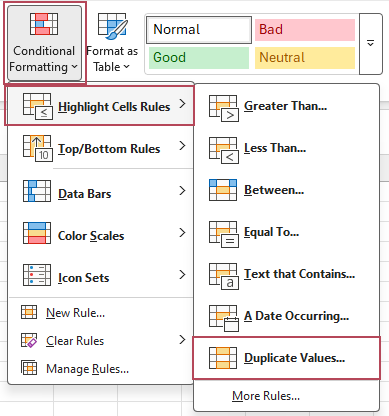
- คลิก การจัดรูปแบบตามเงื่อนไข > กฎการเน้นเซลล์ > ค่าซ้ำกัน
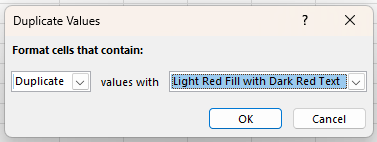
- ในกล่องโต้ตอบค่าซ้ำกัน โปรดตรวจสอบให้แน่ใจว่าได้เลือก ซ้ำกัน ไว้ จากนั้นเลือกรูปแบบการจัดรูปแบบที่ต้องการ เช่น เติมสีแดงอ่อนพร้อมข้อความสีแดงเข้ม
- คลิก ตกลง
ผลลัพธ์: Excel จะเน้นสีค่าที่ซ้ำกันทั้งหมดในช่วงที่เลือกทันที รวมถึงการปรากฏครั้งแรกของค่าที่ซ้ำกันแต่ละค่า ซึ่งทำให้มองเห็นรายการที่ซ้ำกันได้ง่าย แต่ข้อมูลซ้ำจะถูกเน้นสีเป็นหลักแทนที่จะถูกเก็บเป็นชุดผลลัพธ์ที่เลือกไว้เพื่อดำเนินการต่อไป 
- มีมาให้ใน Excel แล้ว จึงไม่จำเป็นต้องใช้ Add-in
- รวดเร็วและง่ายสำหรับผู้เริ่มต้น
- เน้นสีค่าที่ซ้ำกันทั้งหมด รวมถึงการปรากฏครั้งแรก
- ใช้งานได้ดีสำหรับการตรวจสอบค่าซ้ำด้วยการมองในคอลัมน์หรือช่วงข้อมูล
- มีประโยชน์เมื่อคุณต้องการตรวจสอบค่าซ้ำก่อนลบข้อมูลใดๆ
- เน้นสีค่าซ้ำแทนที่จะเลือกโดยตรงเพื่อดำเนินการต่อไป
- ไม่สามารถยกเว้นการปรากฏครั้งแรกได้ตามค่าเริ่มต้น
- สะดวกน้อยลงเมื่อคุณต้องทำงานกับแถวที่ซ้ำกันทั้งหมด
- อาจต้องทำตามขั้นตอนเพิ่มเติมด้วยตนเองหากคุณต้องการกรอง แยก หรือประมวลผลค่าซ้ำเพิ่มเติม
- ไม่ยืดหยุ่นเท่าสำหรับขั้นตอนการตรวจสอบค่าซ้ำขั้นสูง
วิธีที่ 2: เลือกและเน้นสีข้อมูลซ้ำด้วยการคลิกเดียวด้วย Kutools for Excel
หากคุณต้องการวิธีที่ตรงกว่าในการ เลือกและเน้นสีข้อมูลซ้ำใน ExcelKutools for Excel มีโซลูชันที่สะดวกกว่ามาก คุณสมบัติ ค้นหาข้อมูลซ้ำ ของโปรแกรมมีตัวเลือก เลือกและเน้นสีข้อมูลซ้ำ โดยเฉพาะ ซึ่งมีประโยชน์อย่างยิ่งเมื่อทำงานกับชุดข้อมูลขนาดใหญ่หรือแถวที่ซ้ำกัน
- การเลือกและเน้นสีค่าซ้ำในขั้นตอนเดียวที่ราบรื่นยิ่งขึ้น
- การตรวจสอบแถวที่ซ้ำกันตามคอลัมน์ตั้งแต่หนึ่งคอลัมน์ขึ้นไป
- ผู้ใช้ที่ต้องการควบคุมมากขึ้นโดยมีขั้นตอนด้วยตนเองน้อยลง
- เลือกช่วงข้อมูลที่คุณต้องการตรวจสอบ
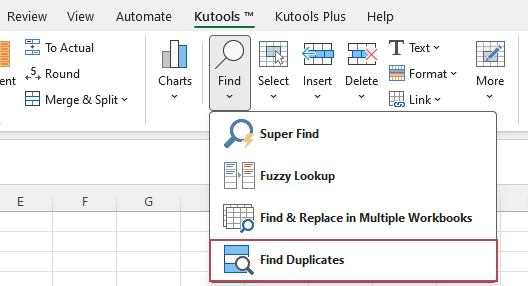
- คลิก Kutools>ค้นหา>ค้นหาค่าซ้ำ
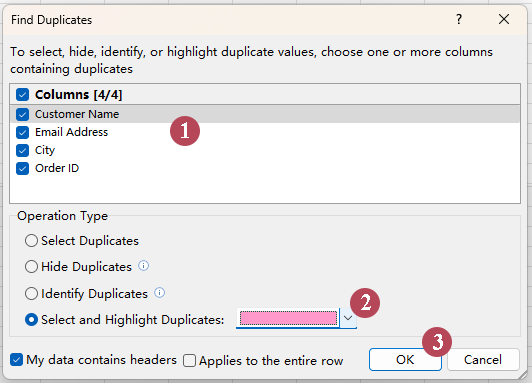
- ในกล่องโต้ตอบค้นหาข้อมูลซ้ำ ให้ทำตามขั้นตอนต่อไปนี้:
- ① ในส่วนคอลัมน์ ให้เลือกคอลัมน์ที่คุณต้องการเปรียบเทียบ
- ② ในส่วนประเภทการดำเนินการ ให้เลือก เลือกและเน้นสีค่าที่ซ้ำกัน และเลือกสีเติม
- ③ คลิก ตกลง
ผลลัพธ์: Kutools จะเลือกและเน้นสีเฉพาะแถวที่ซ้ำกันในช่วงที่เลือก โดยไม่รวมการปรากฏครั้งแรก ซึ่งทำให้ตรวจสอบระเบียนที่ซ้ำกันได้อย่างง่ายดายเพียงเหลือบมอง คุณสามารถเปรียบเทียบทุกคอลัมน์เพื่อค้นหาแถวที่ซ้ำกันทั้งแถว หรือเปรียบเทียบเฉพาะคอลัมน์ที่เลือกเพื่อค้นหาข้อมูลซ้ำตามฟิลด์ที่ระบุ
- เลือกและเน้นสีแถวที่ซ้ำกันโดยตรงในคราวเดียว
- สามารถยกเว้นการปรากฏครั้งแรกและทำเครื่องหมายเฉพาะรายการที่ซ้ำกัน
- ให้คุณเปรียบเทียบทุกคอลัมน์หรือเฉพาะคอลัมน์ที่เลือก
- ทำงานได้ดีกว่าสำหรับแถวที่ซ้ำกัน ไม่ใช่แค่เซลล์เดียว
- ประหยัดเวลาโดยลดขั้นตอนเพิ่มเติมด้วยตนเองหลังจากค้นหาค่าซ้ำ
- ใช้งานได้จริงมากกว่าสำหรับงานล้างข้อมูล เวิร์กชีต ขนาดใหญ่และทำซ้ำๆ
- ใช้งานง่ายด้วยกล่องโต้ตอบแนะนำทีละขั้นตอน
Excel กับ Kutools for Excel: วิธีไหนดีกว่ากัน?
ทั้งสองวิธีสามารถช่วยคุณระบุข้อมูลซ้ำได้ แต่ถูกออกแบบมาเพื่อความต้องการที่แตกต่างกัน เครื่องมือในตัว ของ Excel เหมาะสำหรับการเน้นสีด้วยสายตาอย่างรวดเร็ว ในขณะที่ Kutools จะดีกว่าเมื่อคุณต้องการเวิร์กโฟลว์การตรวจสอบข้อมูลซ้ำที่สมบูรณ์ยิ่งขึ้น
| คุณสมบัติ | ฟีเจอร์ที่มีมาให้ใน Excel | Kutools for Excel |
|---|---|---|
| เน้นสีค่าที่ซ้ำกัน | ✅ ใช่ | ✅ ใช่ |
| รองรับขั้นตอนการเลือกและเน้นสีโดยตรง | ⚠️ จำกัด | ✅ ใช่ |
| เหมาะสำหรับแถวที่ซ้ำกัน | ⚠️ จำกัด | ✅ ใช่ |
| เลือกคอลัมน์เพื่อเปรียบเทียบ | ❌ ไม่ใช่ | ✅ ใช่ |
| เหมาะที่สุดสำหรับการตรวจสอบพื้นฐานอย่างรวดเร็ว | ✅ ใช่ | ✅ ใช่ |
| เหมาะที่สุดสำหรับการตรวจสอบค่าซ้ำขั้นสูง | ❌ ไม่ใช่ | ✅ ใช่ |
เคล็ดลับเพื่อหลีกเลี่ยงข้อผิดพลาดเมื่อค้นหาข้อมูลซ้ำ
- ตรวจสอบช่องว่างส่วนเกิน: ค่าที่ดูเหมือนเหมือนกันอาจมีช่องว่างนำหน้าหรือตามหลัง
- ตัดสินใจว่าจะเปรียบเทียบค่าหรือแถว: เซลล์ที่ซ้ำกันและแถวที่ซ้ำกันไม่ใช่สิ่งเดียวกันเสมอไป
- ไม่ให้ส่วนหัวอยู่ในช่วงข้อมูล: เพื่อป้องกันไม่ให้เกิดการจับคู่โดยไม่ตั้งใจ
- ตรวจสอบก่อนลบ: การเน้นสีข้อมูลซ้ำปลอดภัยกว่าการลบออกทันที
- ทดสอบกับสำเนาก่อน: โดยเฉพาะเมื่อทำงานกับชุดข้อมูลขนาดใหญ่หรือสำคัญ
คำถามที่พบบ่อย
Excel สามารถเลือกและเน้นสีข้อมูลซ้ำพร้อมกันได้หรือไม่?
คุณสมบัติในตัว ของ Excel ถูกออกแบบมาเพื่อ เน้นสี ข้อมูลซ้ำด้วยสายตาเป็นหลัก หากคุณต้องการเวิร์กโฟลว์ที่ตรงกว่าในการ เลือกและเน้นสีข้อมูลซ้ำ Kutools for Excel จะสะดวกกว่า
ฉันจะเน้นสีข้อมูลซ้ำโดยไม่ต้องลบออกได้อย่างไร?
ใช้การจัดรูปแบบตามเงื่อนไขใน Excel หรือคุณสมบัติค้นหาข้อมูลซ้ำใน Kutools for Excel ทั้งสองวิธีช่วยให้คุณตรวจสอบข้อมูลซ้ำก่อนโดยไม่ต้องลบสิ่งใดออก
ความแตกต่างระหว่างค่าที่ซ้ำกันและแถวที่ซ้ำกันคืออะไร?
ค่าที่ซ้ำกันมักหมายถึงรายการที่ซ้ำกันในหนึ่งคอลัมน์หรือช่วง เช่น ที่อยู่อีเมลที่ซ้ำกัน แถวที่ซ้ำกันหมายถึงระเบียนที่ซ้ำกันในหนึ่งคอลัมน์หรือมากกว่านั้น เช่น ระเบียนลูกค้าทั้งระเบียนที่ปรากฏมากกว่าหนึ่งครั้ง
ฉันควรเลือกใช้วิธีใดดี?
ใช้การจัดรูปแบบตามเงื่อนไขในตัว ของ Excel หากคุณต้องการตรวจสอบด้วยสายตาอย่างรวดเร็ว ใช้ Kutools for Excel หากคุณต้องการวิธีที่มีประสิทธิภาพมากขึ้นในการเลือกและเน้นสีข้อมูลซ้ำ โดยเฉพาะสำหรับแถวที่ซ้ำกันหรือชุดข้อมูลที่ซับซ้อนกว่า
เครื่องมือเพิ่มประสิทธิภาพ Office ที่ดีที่สุด
ยกระดับทักษะ Excel ของคุณด้วย Kutools for Excel และสัมผัสประสิทธิภาพที่ไม่เคยมีมาก่อนKutools for Excel นำเสนอคุณสมบัติขั้นสูงกว่า 300 รายการเพื่อเพิ่มประสิทธิภาพและประหยัดเวลา คลิกที่นี่เพื่อรับคุณสมบัติที่คุณต้องการมากที่สุด...
Office Tab นำอินเทอร์เฟซแบบแท็บมาสู่ Office และทำให้งานของคุณง่ายขึ้นมาก
- เปิดใช้งานการแก้ไขและการอ่านแบบแท็บใน Word, Excel, PowerPoint, Publisher, Access, Visio และ Project
- เปิดและสร้างเอกสารหลายฉบับในแท็บใหม่ของหน้าต่างเดียวกัน แทนที่จะเปิดในหน้าต่างใหม่
- เพิ่มประสิทธิภาพการทำงานให้คุณถึง 50% พร้อมลดการคลิกเมาส์นับร้อยครั้งในแต่ละวัน!
Add-in ของ Kutools ทั้งหมด ตัวติดตั้งเดียว
Kutools for Office ชุดโปรแกรมรวบรวมส่วนเสริมสำหรับ Excel, Word, Outlook และ PowerPoint รวมถึง Office Tab Pro ซึ่งเหมาะสำหรับทีมที่ทำงานข้ามแอป Office





- ชุดโปรแกรมแบบครบวงจร— Excel, Word, Outlook และส่วนเสริม PowerPoint + Office Tab Pro
- ตัวติดตั้งเดียว หนึ่งใบอนุญาต— ติดตั้งได้ในไม่กี่นาที (รองรับ MSI)
- ทำงานร่วมกันได้ดีกว่า— เพิ่มประสิทธิภาพการทำงานอย่างราบรื่นทั่วทั้งแอป Office
- ทดลองใช้ฟรีเต็มรูปแบบ 30 วัน— ไม่ต้องลงทะเบียน ไม่ต้องใช้บัตรเครดิต
- คุ้มค่าที่สุด— ประหยัดกว่าการซื้อส่วนเสริมแยกต่างหาก
สารบัญ
- เหตุผลที่ควรเลือกและเน้นสีข้อมูลซ้ำใน Excel
- วิธีที่ 1: ใช้กฎภายในของ Excel เพื่อเน้นสีค่าที่ซ้ำกัน
- วิธีที่ 2: เลือกและเน้นสีข้อมูลซ้ำด้วยการคลิกเดียวด้วย Kutools
- เปรียบเทียบ Excel กับ Kutools
- เคล็ดลับเพื่อหลีกเลี่ยงข้อผิดพลาด
- คำถามที่พบบ่อย
- เครื่องมือเพิ่มประสิทธิภาพ Office ที่ดีที่สุด
Kutools for Excel
เพิ่มคุณสมบัติขั้นสูงจาก 300+ ให้กับ Excel
- 🧩 ภาพรวม
- 📥 ดาวน์โหลดฟรี
- 🎁 ทดลองใช้ฟรี 30 วัน